Muita gente acha que MacBook e PC não funcionam juntos por serem concorrentes. Mas a verdade é que, com as ferramentas e tecnologias atuais, é totalmente possível usar o MacBook como segundo monitor do PC de diferentes formas.
Se você quer aprender como transformar seu MacBook em uma segunda tela para o seu PC, está no lugar certo. Continue lendo para ver o passo a passo completo.
Hoje em dia, já é possível usar o MacBook como segundo monitor de um PC graças a diferentes aplicativos e softwares. Existem alternativas tanto com fio quanto sem fio para conectar um monitor extra ao PC.
Vamos explorar as principais formas de conectar seu PC Windows a um MacBook, assim você pode escolher a que melhor se encaixa na sua rotina.
Top 3 métodos sem fio para usar o MacBook como segundo monitor do PC
Atualmente, existem vários aplicativos de transmissão e espelhamento de tela, por isso muita gente prefere as opções sem fio. Assim, você não precisa se preocupar com cabos ou acessórios extras.
Confira os 3 principais métodos para transformar seu MacBook em segundo monitor do PC sem usar fios:
1AirDroid Cast
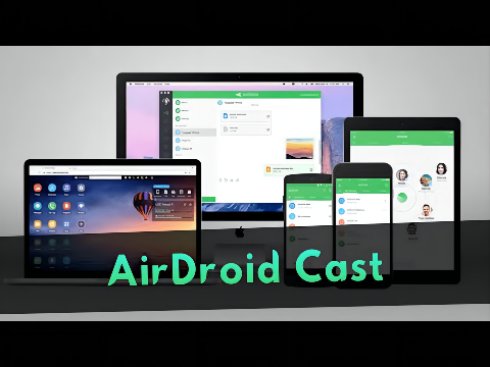
O AirDroid Cast é uma das soluções mais práticas e eficazes para espelhar a tela de qualquer dispositivo direto do navegador. Ele é fácil de usar e permite compartilhar a tela entre Android, iPhone, Windows, Mac e até TV.
Com o AirDroid Cast, você pode espelhar seu PC na tela de um MacBook. A versão web do AirDroid Cast torna tudo ainda mais simples e rápido, pois não exige instalação de hardware extra. Além disso, o compartilhamento de tela entre diferentes plataformas é fluido, sem os atrasos comuns em outros aplicativos.
Como usar o AirDroid Cast para espelhar o PC no MacBook?
Veja como usar o AirDroid Cast para espelhar o PC no MacBook:
Passo 1 Baixe e instale o AirDroid Cast
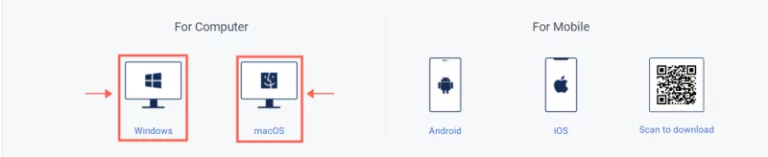
Primeiro, baixe o AirDroid Cast tanto no seu computador com Windows quanto no MacBook. O download está disponível no site oficial.
Depois de baixar, instale o software nos dois computadores.
Passo 2 Abra o software
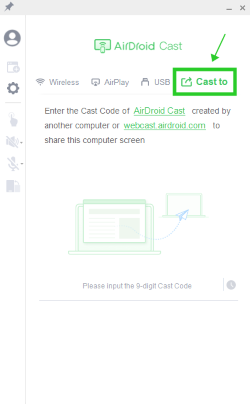
Abra o AirDroid Cast tanto no PC quanto no MacBook. Para espelhar a tela do PC no MacBook, use a opção 'Cast to' a partir do seu computador Windows.
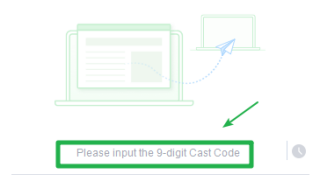
Passo 3 Insira o código de transmissão
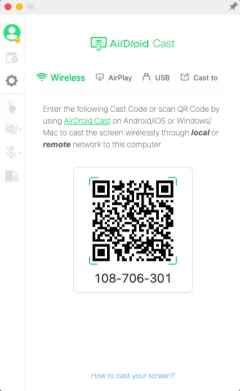
No MacBook, o AirDroid Cast vai pedir o código de transmissão gerado pelo outro computador. Digite esse código de 9 dígitos e pressione Enter.
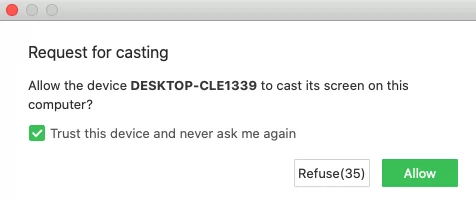
Passo 4 Autorize a transmissão
Se for a primeira vez usando o AirDroid Cast, o sistema vai pedir permissão para iniciar o espelhamento. Clique em permitir para começar.
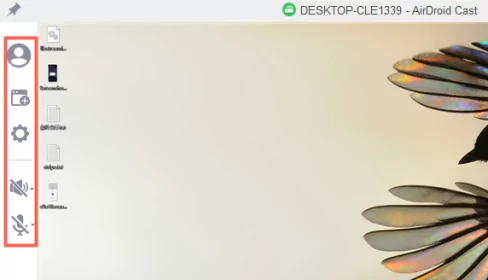
Passo 5 Aproveite o espelhamento
Agora, seu MacBook já funciona como segundo monitor do PC. Durante o espelhamento, é possível abrir novas janelas, gerenciar contas, silenciar/ativar som e ajustar as configurações da transmissão.
Se preferir, você pode usar o AirDroid Cast Web, sem precisar instalar o AirDroid Cast nos dois dispositivos.
Como usar o AirDroid Cast Web:
Baixe e instale o AirDroid Cast Desktop apenas no computador que vai transmitir, ou seja, seu PC com Windows. Abra o software e clique em 'Compartilhar a tela deste computador'.
No dispositivo que vai receber a transmissão (neste caso, o MacBook), acesse o site webcast.airdroid.com pelo navegador.
Digite no PC o código de transmissão exibido no MacBook.
Clique em 'Permitir' para começar a usar o MacBook como segundo monitor do PC.
Não precisa instalar ou baixar nada para transmitir a tela pelo navegador.
Sem necessidade de cabos, dispositivos ou conexões físicas.
Compartilhamento de tela entre PC e MacBook direto pelo navegador, inclusive entre plataformas diferentes.
Funciona tanto em redes locais quanto remotas.
2Duet Display
O Duet Display é outro aplicativo bastante conhecido para espelhamento e transmissão de tela. Ele se destaca pela agilidade, produtividade e recursos variados. Funciona em macOS, Windows e Android, facilitando a vida do usuário.
Veja como transformar seu MacBook em monitor extra para o PC usando o Duet Display:
Passo 1 Baixe e instale o Duet Display
Faça o download e instale o Duet Display tanto no MacBook quanto no PC Windows de onde deseja compartilhar a tela.
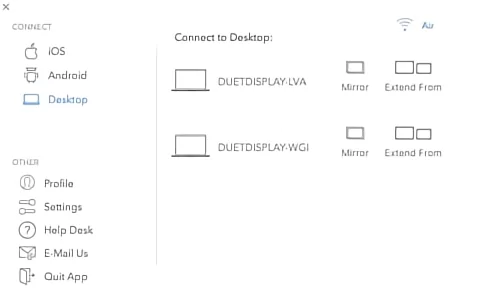
Passo 2 Abra o app
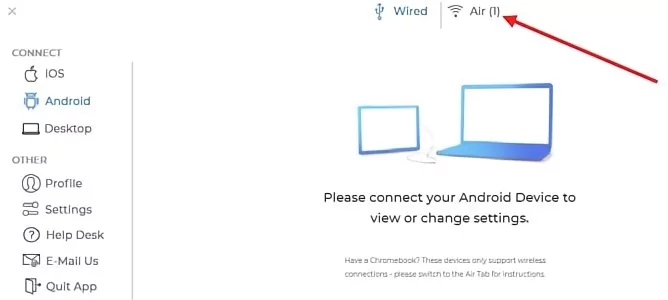
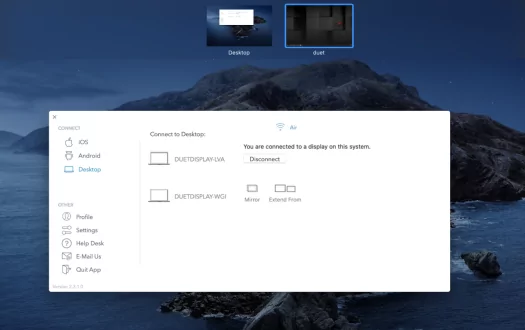
Abra o software nos dois dispositivos e confira se ambos estão conectados à mesma rede Wi-Fi. Acesse a aba 'Air' para ver os dispositivos disponíveis. Certifique-se de que o compartilhamento de tela está ativado em ambos.
Passo 3 Selecione o dispositivo
No MacBook, selecione o nome do seu PC para começar a espelhar ou estender a tela.
Passo 4 Aproveite o espelhamento
Assim que selecionar o computador, a tela do PC será espelhada no MacBook.
Vantagens e desvantagens do Duet Display
Veja alguns dos principais pontos positivos do Duet Display:
Compatível com os principais sistemas de computadores e celulares.
Fácil de configurar e usar.
Suporte a tela sensível ao toque (touch-screen) e bom desempenho.
Por outro lado, é importante considerar:
O aplicativo é relativamente caro.
As opções de exibição dentro do app não são tão completas.
Para usar recursos como Apple Pencil, só pagando por upgrades dentro do app.
3Deskreen
O Deskreen é um software de código aberto que permite transformar o MacBook em uma tela extra para o PC. Diferente das outras opções, o Deskreen normalmente utiliza um pequeno adaptador USB chamado Adaptador de Display Virtual.
Esse adaptador faz o computador "acreditar" que há um monitor externo conectado. Para usar o Deskreen e transformar seu MacBook em segundo monitor do PC, siga estes passos:
Passo 1 Baixe e instale o Deskreen no PC
Você só precisa instalar o Deskreen no PC, pois o MacBook acessa a tela pelo endereço IP.
Passo 2 Use um Adaptador de Display Virtual
Esses adaptadores costumam ter preço acessível. Conecte o adaptador em uma porta USB do PC.
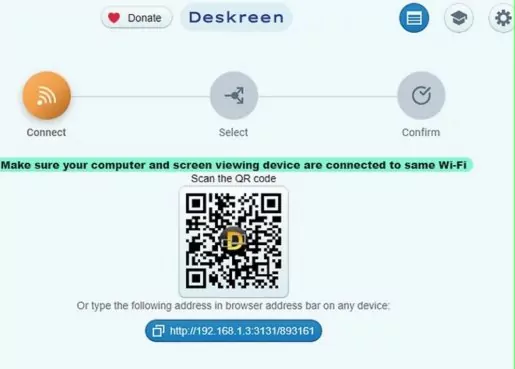
Passo 3 Abra o Deskreen no PC
A tela inicial do Deskreen mostra um QR code e um endereço IP personalizado. Certifique-se de que PC e MacBook estão na mesma rede Wi-Fi.
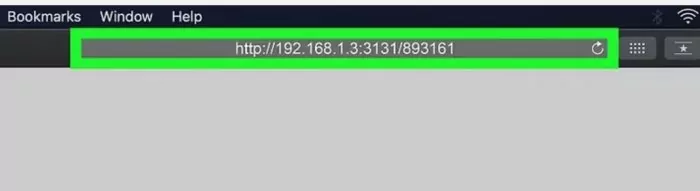
Passo 4 Abra o endereço IP no MacBook
Digite o endereço IP gerado pelo PC no navegador do MacBook.
Passo 5 Escolha a opção de segunda tela
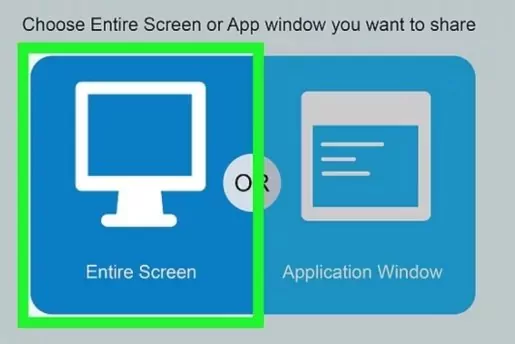
O Deskreen permite compartilhar a tela inteira ou só uma janela específica. Escolha conforme sua necessidade.
Passo 6 Comece a usar o MacBook como segunda tela
Depois desses passos, o MacBook já estará funcionando como segunda tela do PC.
Principais recursos & limitações
No geral, o Deskreen é uma solução confiável e eficiente, oferecendo:
Compatibilidade com várias plataformas e sistemas.
Espelhamento de tela via navegador.
Suporte a interface em modo escuro.
Permite compartilhar múltiplas telas.
Por outro lado, o Deskreen só funciona bem com o Adaptador de Display Virtual. Sem esse acessório, o desempenho não é tão bom quanto no AirDroid Cast ou Duet Display.
2 métodos com fio para usar o MacBook como segundo monitor do PC
Também existem opções confiáveis usando cabos para transformar o MacBook em segundo monitor do PC.
4 Use o Luna Display para transformar o MacBook em segundo monitor do PC
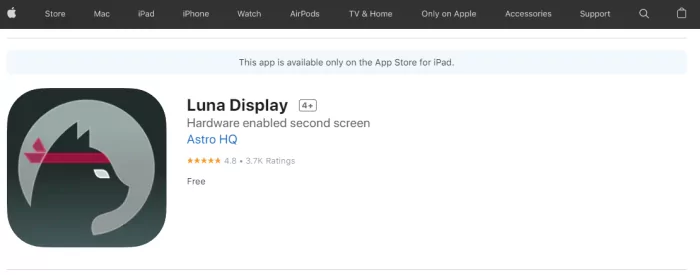
O Luna Display é um dispositivo bastante conhecido que permite usar o MacBook ou iPad como segundo monitor do seu PC com Windows ou de outros Macs. Ele é compatível com vários modelos, pois utiliza um dongle específico para isso.
O Luna Display pode ser usado em três passos simples:
Passo 1 Instale e abra o Luna Display
Baixe e instale o Luna Display tanto no PC quanto no MacBook. Abra o app em ambos os dispositivos.
Passo 2 Conecte o dispositivo Luna
Insira o dongle Luna na porta USB-C do MacBook.
Passo 3 Selecione o dispositivo
O Luna detecta automaticamente todos os dispositivos conectados na mesma rede Wi-Fi. Escolha seu PC para começar a usar o MacBook como segundo monitor.
Como comprar o Luna Display
Para usar esse método, é preciso adquirir o dongle Luna Display. Antes de comprar, confira quais portas seu MacBook possui. Veja as opções disponíveis:
USB-C (Mac e PC): US$ 119,99.
Mini DisplayPort (apenas Mac): US$ 79,99.
HDMI (apenas PC): US$ 79,99.
5Use HDMI & Adaptador para transformar o MacBook em uma segunda tela do PC
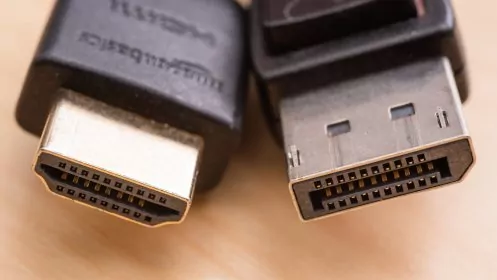
Por padrão, não é possível usar o MacBook como segundo monitor do PC via HDMI. Isso acontece porque tanto o PC quanto o MacBook só oferecem saída HDMI, e não entrada. Além disso, a maioria dos MacBooks atuais nem tem porta HDMI, exceto o Mac Mini, que conta com uma saída HDMI.
Existem diversos adaptadores no mercado, como VGA para HDMI e USB-C para HDMI. Eles ajudam a conectar o HDMI ao MacBook, dependendo das portas disponíveis.
Antes de tudo, identifique quais portas existem no seu MacBook e PC para escolher o cabo e adaptador HDMI corretos. Esse método funciona para iMac, Mac Mini, MacBook Air e MacBook Pro de 13 polegadas.
Como usar o Mac como segundo monitor com HDMI?
Siga estes passos para usar o Mac como segundo monitor do PC via HDMI:
1. Conecte o cabo HDMI ou o adaptador HDMI ao PC.
2. Ligue a outra ponta do adaptador ao MacBook, seja diretamente ou usando o Adaptador de USB-C para AV digital multiporta.
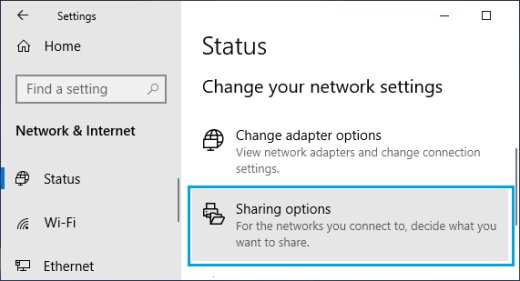
3. No Windows, abra as configurações de 'Conectar a uma tela sem fio' e ative as opções de compartilhamento.
4. Pronto! Agora seu MacBook pode ser usado como segundo monitor do PC.
No geral, usar HDMI e adaptadores para transformar o MacBook em segundo monitor é um processo trabalhoso, pois exige atenção à compatibilidade das portas e compra de cabos e adaptadores. Por isso, as alternativas sem fio costumam ser mais práticas e eficientes.
Perguntas frequentes sobre segundo monitor para PC
Como usar um notebook Windows como segundo monitor para o MacBook?
Se o seu MacBook for compatível com AirPlay, basta seguir estes passos para usar um notebook Windows como segundo monitor:
Conecte o notebook Windows e o MacBook à mesma rede Wi-Fi.
Baixe e instale o software AirPlay no notebook Windows.
Ative o AirPlay no MacBook.
Abra o AirPlay no Windows.
Estenda a tela do Mac para o notebook Windows.
Se o seu MacBook for mais antigo e não tiver suporte ao AirPlay, você pode usar uma ferramenta como o AirDroid Cast para espelhar a tela do MacBook no notebook Windows.
Posso conectar um monitor ao notebook para usá-lo como computador desktop?
Sim, é possível conectar um monitor ao notebook via HDMI e usar a opção 'Estender' para 'transformar' em um computador desktop.
Posso conectar meu monitor antigo do desktop ao notebook novo?
Na maioria dos casos, sim. Basta usar um cabo HDMI, desde que a porta do monitor esteja funcionando. Se o monitor só tiver porta VGA, é possível usar um adaptador VGA para HDMI.
Como conectar o Mac ao Windows usando cabo Ethernet?
Veja como conectar o Mac ao Windows usando Ethernet:
Conecte o cabo Ethernet nos dois dispositivos. Se o MacBook não tiver porta Ethernet, use um adaptador USB para Ethernet.
Ative o 'Compartilhamento de Arquivos' no PC com Windows.
Desative o Firewall de Conexão com a Internet.
No MacBook, vá em Ir > Conectar ao Servidor > Navegador > e digite o endereço exibido pelo PC.
Conclusão
Transformar o MacBook em segundo monitor para o PC não precisa ser complicado. Existem várias opções, tanto com fio quanto sem fio, para te ajudar nessa tarefa. Muitas dessas soluções também funcionam para conectar outros monitores externos ao MacBook. O segredo é escolher o método que mais combina com sua necessidade.
Lembre-se: cada alternativa, seja com fio ou sem fio, tem seus pontos positivos e negativos.
Se você quer evitar gastos com cabos e adaptadores, vale apostar nas soluções sem fio para usar o MacBook como segundo monitor do PC. Com ferramentas como o AirDroid Cast, que oferece suporte completo para diferentes plataformas, você resolve todas as demandas de espelhamento e transmissão de tela em um só lugar.
Adriano Rosa é um redator de SEO que adora tecnologia e se concentra em escrever artigos de alta qualidade para sites de tecnologia.
Ele conduz pesquisas aprofundadas sobre diversas tecnologias de ponta, incluindo inteligência artificial, Internet das Coisas, blockchain, etc.
Ele atualiza constantemente seu conhecimento para manter um profundo entendimento e visão do setor de tecnologia.




Deixar uma resposta.