Como Conectar o Notebook à TV sem Cabo HDMI [2026]
Os cabos HDMI são, sem dúvida, uma das formas mais práticas e versáteis de transmitir a tela de um dispositivo para outro. Mas, em alguns momentos, você pode não ter um cabo HDMI disponível, a entrada pode estar com defeito ou simplesmente prefere não usar esse tipo de conexão.
Por isso, reunimos aqui os melhores métodos para conectar o notebook à TV sem cabo HDMI. Trouxemos opções com fio e também soluções sem fio que funcionam super bem.
1. Como conectar o notebook à TV sem HDMI (usando cabo VGA)
O primeiro método para conectar o notebook à TV sem cabo HDMI é usando o antecessor do HDMI: o cabo VGA. Ele cumpre a mesma função do HDMI, mas a qualidade de imagem é inferior e não é tão eficiente.
Antes de tudo, verifique se sua TV também tem uma entrada VGA. Apesar de ser uma tecnologia mais antiga, muitas TVs ainda contam com essa porta — vale sempre conferir.
Depois de verificar, siga estes passos:
- Passo 1. Conecte uma ponta do cabo VGA no seu notebook.
- Passo 2. Ligue a outra ponta na entrada VGA da TV.
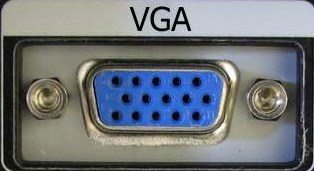
- Passo 3. Na TV, use o controle remoto pressionando o botão 'Fonte' (ou 'Source') e selecione a entrada VGA correspondente.
Um ponto importante: a conexão VGA transmite apenas vídeo. Ou seja, para o áudio, você vai precisar conectar uma caixa de som ou sistema de som direto no notebook. Outra opção é usar um cabo auxiliar (3,5mm) para levar o áudio do notebook até a TV.
2. Como conectar o notebook à TV sem cabo HDMI (usando USB)
Se tanto seu notebook quanto sua TV possuem portas USB, também é possível conectar os dois dispositivos sem precisar de HDMI.
Cabos USB-C são bastante usados para carregar ou transferir arquivos, mas, graças ao suporte a DisplayPort/Thunderbolt, eles também permitem transmitir vídeo e áudio. DisplayPort e Thunderbolt são alternativas ao HDMI para conectar telas e dispositivos.
Muitos notebooks modernos já vêm com porta USB-C compatível com Thunderbolt 3, o que significa que conseguem transmitir sinal de vídeo. Confira se o seu notebook tem a porta USB-C com o símbolo mostrado abaixo — se tiver, você pode usar esse método para conectar à TV.
- Passo 1. Conecte uma ponta do cabo (USB-C ou DisplayPort) no seu notebook.
- Passo 2. Ligue a outra ponta na TV. Se a TV não tiver a mesma porta USB do notebook, você pode usar um adaptador.
- Passo 3. Na TV, altere a entrada para a conexão do notebook pressionando o botão 'Fonte' (ou 'Source') no controle remoto.
3. Como conectar notebook à TV sem fio (sem HDMI)
Se você prefere praticidade e quer espelhar a tela do notebook na TV sem usar cabos, existem ótimas opções sem fio. A escolha depende do seu dispositivo, mas também trouxemos uma alternativa compatível com praticamente todas as plataformas.
3.1 Miracast
Ideal para: Conectar notebooks com Windows 10/11 (HP, Dell, Lenovo, Asus, Acer, etc.) e a maioria das smart TVs.
O Miracast é um protocolo de transmissão de tela presente na maioria dos notebooks com Windows e em muitos dispositivos Android. Além disso, muitas smart TVs também já vêm com suporte ao espelhamento via Miracast.
Veja como usar o Miracast para espelhar a tela do notebook na TV sem fio:
- Passo 1. No notebook, abra o painel de Configurações Rápidas. Clique nos ícones de Wi-Fi, áudio ou bateria no canto da barra de tarefas.
- Passo 2. Selecione o botão 'Transmitir' (ou 'Cast'). Se não aparecer, clique em 'Editar' para adicionar essa opção ao painel.
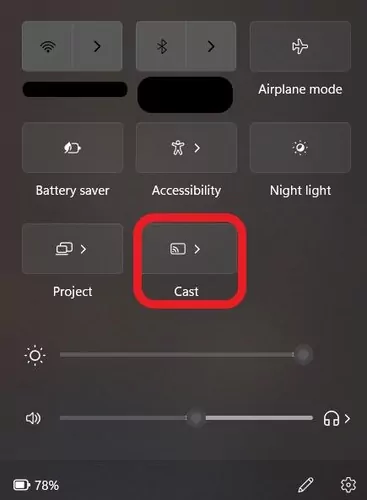
- Passo 3. O notebook vai mostrar uma lista de TVs/telas disponíveis. Selecione sua smart TV.
- Passo 4. Conecte uma ponta do cabo (USB-C ou DisplayPort) ao notebook.
- Passo 5. Na TV, confirme a conexão ou digite o código de pareamento, se solicitado (isso pode variar conforme o modelo da TV).
Pronto! Seu notebook estará conectado à TV sem fio. Se quiser ajustar a resolução ou outras configurações, acesse Configurações > Sistema > Tela no Windows.
3.2 Chromecast
Ideal para: Conectar notebooks Windows/Mac e TVs com Google TV/Android TV
Outra forma prática de transmitir a tela do notebook para a TV sem HDMI é usando o Chromecast. Esse protocolo do Google é compatível com a maioria das TVs e notebooks.
Plataformas e aplicativos como Hulu, YouTube, Netflix, Disney+ e outros já trazem o Google Cast integrado, facilitando o envio do conteúdo para a TV.
Siga o passo a passo para conectar seu notebook à TV usando o Chromecast:
- Passo 1. No notebook, abra o navegador Google Chrome e acesse o site que deseja espelhar na TV.
- Passo 2. No Chrome, clique nos três pontinhos no canto superior direito do navegador.
- Passo 3. Selecione a opção 'Transmitir, salvar e compartilhar'.
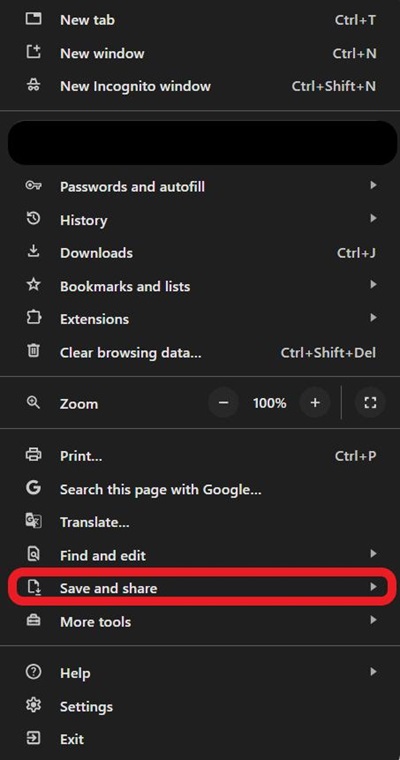
- Passo 4. Clique em 'Transmitir…'.
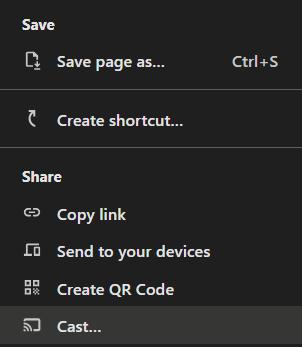
- Passo 5. Selecione sua TV com Chromecast na lista de dispositivos. Você também pode clicar em 'Fontes' para escolher se quer transmitir apenas uma aba do navegador ou a tela inteira.
3.3 AirPlay
Ideal para: Conectar notebooks Mac e TVs compatíveis com AirPlay
O AirPlay é o protocolo de transmissão da Apple, disponível em Macs e em muitas smart TVs. Se sua TV tem suporte ao AirPlay 2, você pode espelhar a tela do Mac facilmente.
Vale lembrar: o AirPlay só funciona em dispositivos Apple, então não é possível usar em notebooks Windows ou dispositivos Android.
Veja como conectar seu Mac à TV usando o AirPlay:
- Passo 1. No Mac, abra a 'Central de Controle' no canto superior direito da barra de menus.
- Passo 2. Clique em 'Espelhamento de Tela' e selecione sua smart TV compatível com AirPlay 2.
- Passo 3. Se aparecer um código de 4 dígitos na TV, digite esse código no Mac para confirmar a conexão.
Pronto! Seu Mac estará conectado à TV sem fio.
3.4 AirDroid Cast
Ideal para: Conectar notebooks (Windows, Mac, Linux, ChromeOS) às principais smart TVs.
Outra alternativa para compartilhar a tela do notebook na TV sem HDMI é usar um aplicativo dedicado, como o AirDroid Cast. Ele é uma solução completa de espelhamento e transmissão de tela, com suporte tanto para conexões locais quanto remotas.
O AirDroid Cast está disponível para Android, Windows, macOS, iOS, Linux e smart TVs — ou seja, funciona praticamente em qualquer dispositivo.
Confira o passo a passo para conectar notebook à smart TV usando o AirDroid Cast Web:
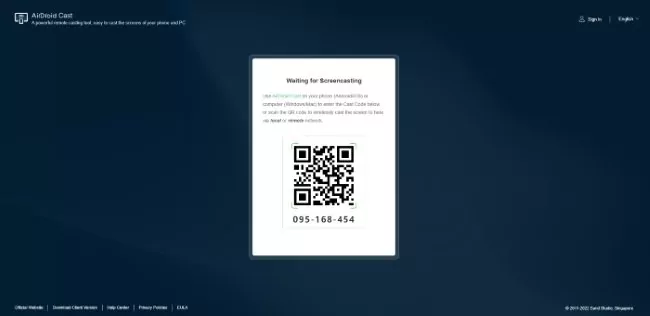
- Passo 1. No notebook e na TV, abra o navegador e acesse webcast.airdroid.com.
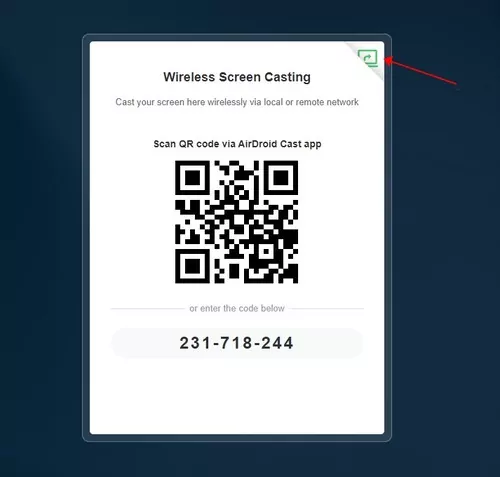
- Passo 2. Na TV, será exibido um QR code e um Código de Transmissão.
- Passo 3. No notebook, clique em 'Compartilhar minha tela' e digite o Código de Transmissão.
- Passo 4. Na TV, aparecerá um pedido de autorização — basta clicar em 'Permitir' para aceitar.
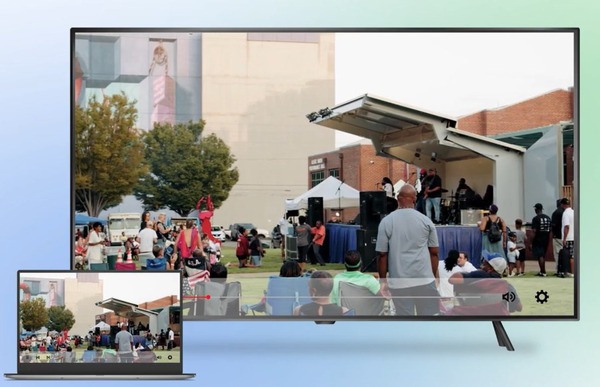
Depois disso, seu notebook já estará conectado à TV de forma rápida e prática.
4. Conclusão
Agora você já sabe como conectar o notebook à TV sem cabo HDMI. Apesar de o cabo HDMI ser prático, ele pode ser volumoso ou apresentar problemas. Se quiser uma alternativa com fio, o método via USB-C é uma ótima escolha.
Para notebooks com Windows, o Miracast costuma ser a opção mais simples. Já para quem usa Mac, o AirPlay é a solução ideal.
Se busca uma solução versátil, o AirDroid Cast é o espelhamento de tela mais completo, com suporte multiplataforma, conexão remota, compartilhamento de áudio, qualidade de vídeo excelente e muito mais!



Deixar uma resposta.