
AirDroid Cast
- Trasmissione Schermo Locale e Remota
- Mirroring Schermo Android,iOS,Windows,Mac,TV
- Connessione Wireless e USB
- Controllo Totale di Android e iOS oltre le Tue Dita
- Mirroring di PIù Schermi
Ti sei mai trovato a voler mostrare lo schermo del tuo telefono su un dispositivo più grande? Forse vuoi condividere le foto sul grande schermo senza il fastidio di caricarle. Forse hai bisogno di fare una presentazione con il tuo telefono collegato ad un proiettore, o sei uno sviluppatore app che deve controllare l'avanzamento del codice senza prendere costantemente il tuo dispositivo.
Questi scenari evidenziano la convenienza del mirroring dello schermo. In questo articolo, esploreremo come vedere lo schermo del tuo telefono su un PC tramite USB usando AirDroid Cast e altri strumenti.
Usare un cavo USB per visualizzare lo schermo del tuo telefono su un computer ha svariati benefici, come:
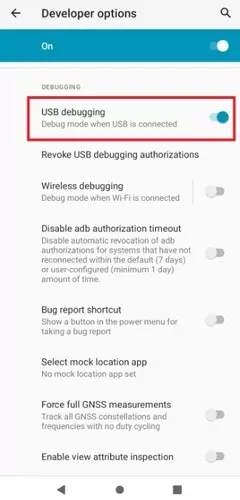
Se stai usando uno smartphone Android, devi abilitare il debug USB prima di iniziare. Senza il debug USB, non puoi trasmettere lo schermo del tuo Android ad un PC. La maggior parte dei software di terze parti per mostrare lo schermo del tuo telefono su un PC tramite cavo USB richiede il debug USB, che è una funzione necessaria senza fare il root del tuo telefono.
Ecco i passi dettagliati per abilitare il debug USB su Android:
Vai su Impostazioni > Info > Tocca il Numero Build per 7 volte > Tocca Opzioni Sviluppatore > Attiva Debug USB
AirDroid Cast è un'app di mirroring schermo potente e facile da usare. Tutto ciò che ti serve èun cavo USB, un dispositivo Android/iPhone, e un computer. Puoi mostrare lo schermo del telefono sul PC usando una connessione di alta qualità che è stabile e che continua a funzionare anche durante le instabilità di rete.
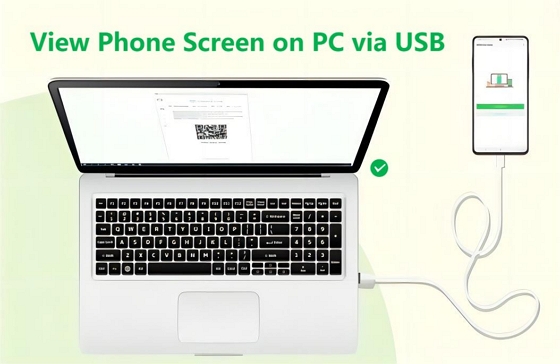
Non solo, ma AirDroid Cast facilita anche il casting multipiattaforma, permettendo il mirroring senza problemi dello schermo di un telefono Android su un Mac.
Inoltre, puoi controllare il tuo dispositivo Android senza problemi dal tuo computer, grazie al controllo completo da mouse e tastiera di AirDroid Cast. Quindi, se stai riflettendo sulla possibilità di vedere i messaggi del tuo telefono direttamente sul tuo PC, quest'app lo rende un compito facilissimo.
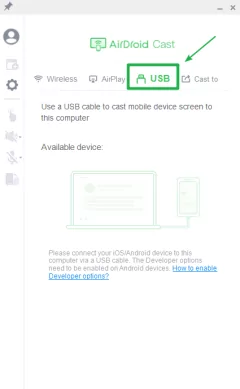
AirDroid Cast non è solo limitato ai dispositivi Android, visto che fornisce anche un modo facile di visualizzare lo schermo del tuo iOS (iPhone, iPad, iPod) sul tuo PC via USB. Ecco come fare:
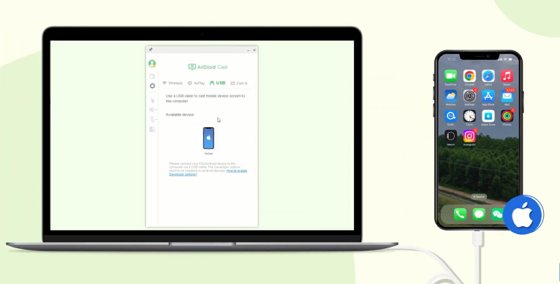
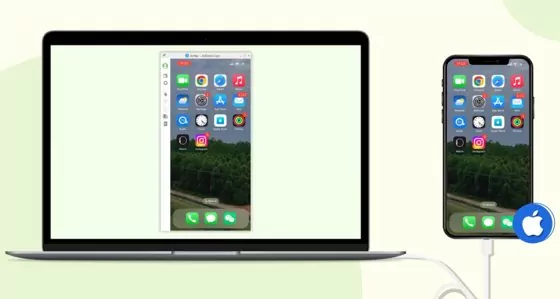
Se vuoi seguire la procedura di configurazione visivamente, ecco un'illustrazione video su come vedere lo Schermo di un iPhone/Android su PC.
Scrcpy è un altro software incredibile che ti permette di vedere lo schermo del tuo Android sul tuo PC via USB. È un potente strumento che può essere usato da sviluppatori, gamer, ed entusiasti Android. È un modo eccellente per mostrare la tua app o gioco sullo schermo più grande o per accedere ai contenuti del tuoi dispositivo Android con facilità.
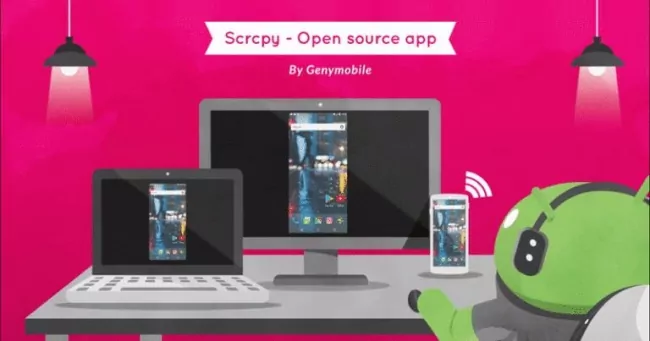
Passi per fare il mirroring da Android a PC con Scrcpy
Per stabilire una connessione, devi comunque attivare il debug sul tuo Android.
Se non vuoi usare il tuo USB, puoi anche fare il mirroring del tuo schermo in maniera wireless. Ma si differenziano in termini di velocità, affidabilità, e qualità. Ecco alcuni motivi per i quali il mirroring dello schermo USB potrebbe essere un'opzione migliore rispetto al wireless:
| Aspetto | Mirroring Schermo via USB. | Mirroring dello Schermo Wireless |
|---|---|---|
| Velocità | Rapido e Perfetto | A seconda della rete |
| Affidabilità | Più affidabile | Meno affidabile |
| Qualità di streaming | Qualità e risoluzioni più alte | A volte va a scatti |
| Sicurezza nella connessione | Più sicura | Meno sicura |
| Convenienza | Meno conveniente | Più conveniente |
Da questa analisi, possiamo concludere che il mirroring dello schermo usando un cavo USB è molto meglio del mirroring dello schermo wireless perché offre una connessione più stabile e sicura, supporta il video a qualità più alta, ed è più veloce.
Ipotizziamo che lo schermo del tuo telefono è rotto o hai pixel morti in esso, puoi usare il mirroring schermo per operare direttamente su di esso dal tuo PC. Se vuoi una guida dettagliata su come visualizzare il tuo telefono rotto su un PC, puoi seguire questa guida.
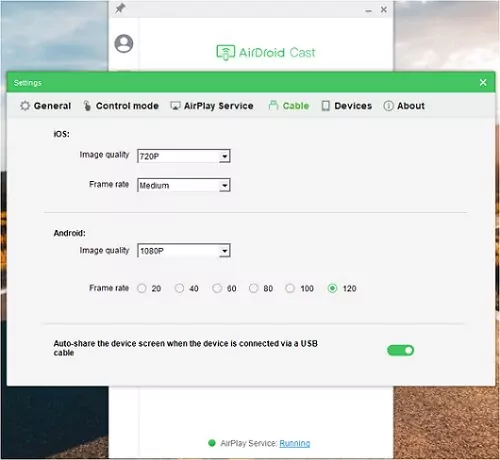
Una delle funzioni di AirDroid Cast è il fatto che ti fornisce il controllo sulla tua esperienza di visualizzazione. Dalla sua pagina impostazioni, puoi modificare la qualità del video e farlo mostrare a risoluzione 480p, 720p o 1080p.
Per il gaming, AirDroid Cast ti permette di selezionare la frequenza fotogrammi tra 20 e 120Hz sui giochi che giocehrai. Queste impostazioni aiutano a migliorare la qualità dell'immagine dello schermo del telefono sul tuo PC:
Prima di tutto clicca sul pannello Cavo. Qui vedrai impostazioni su qualità immagine e frequenza fotogrammi per Android e iOS.
Poi, scegli la tua qualità e frequenza fotogrammi desiderata e AirDroid Cast l'imposterà automaticamente al tuo attuale video. Puoi impostare i valori più alti (1080p e 120Hz) e ti può aiutare ad ottenere un'immagine più chiara e dettagliata sullo schermo del tuo PC.
Usare un cavo USB ad alta velocità:
Se ti stai collegando tra PC e telefono via USB, assicurati di usare un cavo USB ad alta velocità per garantire un trasferimento dati più rapido e affidabile tra il tuo telefono e PC.
Una scarsa qualità o cavi USB danneggiati possono portare a velocità di trasferimento dati lente, che possono influire sulla qualità dell'immagine e causare lag o ritardi.
Chiudere le app o finestre non necessarie sul tuo telefono e PC:
Questo aiuterà a migliorare le prestazioni della tua app di mirroring schermo e migliorerà la qualità immagine. Eseguire troppe app o finestre può rallentare il tuo dispositivo e causare rallentamenti o ritardi.
Regolare le condizioni di luce nella tua stanza:
Assicurati che lo schermo del tuo telefono sia ben illuminato e libero da abbagli e riflessi. Puoi anche regolare le impostazioni di luminosità e contrasto sul tuo telefono per ottenere un'immagine più chiara e vibrante.
Ridurre il traffico di rete:
Se stai trasmettendo il tuo telefono in maniera wireless, assicurati sempre che ci siano pochi o nessun dispositivo collegato alla stessa rete. Farlo migliorerà la velocità e le prestazioni della tua rete. Puoi anche provare a ridurre il traffico di rete disabilitando gli aggiornamenti e i download app automatici, e chiudendo i pannelli del browser o le app non necessarie.
Con queste impostazioni, sarai in grado di arricchire la tua esperienza di mirroring schermo al meglio.
Come abbiamo già visto, il mirroring dello schermo ti permette di visualizzare schermi più piccoli su quelli più grandi. Ci sono molti vari modi in cui puoi sfruttare ciò per migliorare la tua produttività e intrattenimento. Ecco una lista degli utilizzi alternativi del mirroring schermo.
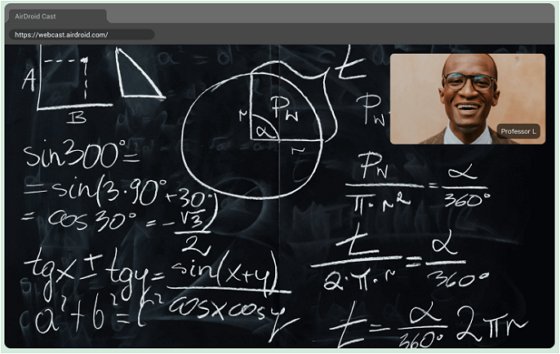
Presentazioni Introduttive o Tutorial
Il mirroring schermo può essere utile per scopi di insegnamento o formazione, dove puoi usare il tuo telefono per dimostrare alcune tecniche o concetti.
Puoi mostrare presentazioni o tutorial ad un pubblico più grande dallo schermo del tuo telefono dove farai il mirroring su schermi più grandi, come TV o proiettori.
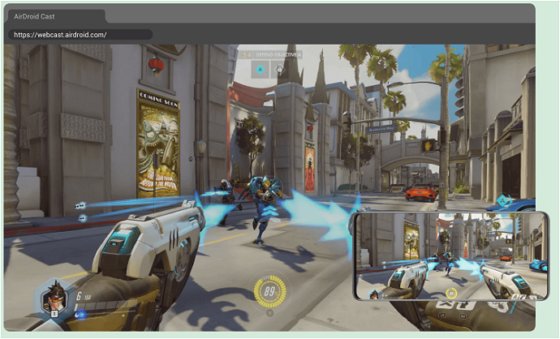
Trasmettere i Giochi
Per esempio, un gamer mobile può giocare a giochi come PUBG Mobile o Call of Duty Warzone Mobile su uno schermo pùi grande per controlli migliori, una migliore vista, e un'esperienza più immersiva.
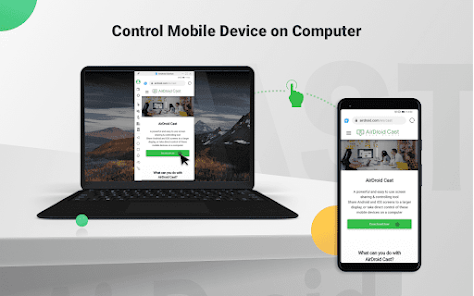
Controllo Remoto
Con AirDroid Cast, puoi interagire con il tuo dispositivo da un altro posto, come un computer o un altro dispositivo cellulare, senza toccarli fisicamente.
In parole povere, quando un utente non riesce ad accedere fisicamente al suo dispositivo, può comunque controllare varie azioni sui propri dispositivi da una posizione remota. Per esempio, può comunque aprire e chiedere le app, navigare attraverso i menu, e svolgere altre azioni nei dispositivi anche se in un posto diverso.
Messaggi di Testo
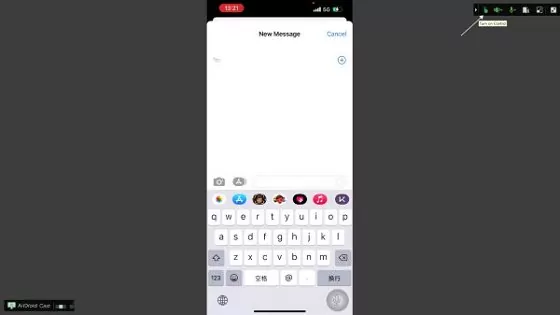
Visto che il mirroring ti permette di controllare cosa succede sul tuo dispositivo, significa che sei anche in grado di inviare e ricevere messaggi di testo dal tuo computer.
Puoi digitare e rispondere rapidamente ai messaggi perché ha il supporto dell'intera tastiera e mouse dal tuo PC.
Provare le APplicazioni
Gli sviluppatori app, per esempio, possono monitorare il loro progresso di codifica, e identificare facilmente e risolvere i bug quando provano le proprie app su vari dispositivi e dimensioni dello schermo.
Avendo detto questo, il mirroring dello schermo è utile per qualsiasi caso d'uso che richiede il trasferimento di un'esperienza mobile a un desktop o ad una TV.
In conclusione, il mirroring dello schermo è un'ottima funzione che ti permette di mostrare lo schermo del tuo telefono su uno schermo più grande come un PC o una TV. Con AirDroid Cast, puoi facilmente collegare il tuo telefono al tuo PC via USB o wireless e iniziare a vedere lo schermo del tuo telefono sul tuo PC. Questo rende più facile la gestione dei contenuti del tuo telefono, incluse foto, video, e messaggi, e anche per usare le app del tuo telefono su uno schermo più grande.







Lascia un commento.