
AirDroid Cast
- Trasmissione dello schermo locale e remota
- Duplicazione dello schermo multipiattaforma
- Connessione wireless e USB
- Controllo totale Android e iOS a portata di mano
- Duplica più schermi
Il mirroring dello schermo del Mac su una TV Samsung è una grande preoccupazione per la maggior parte degli utenti Mac. In questo articolo, parleremo dei 3 modi efficaci per eseguire il mirroring dello schermo del tuo Mac su una TV Samsung. Scopri quanto è facile migliorare la tua esperienza di utilizzo dello schermo con la nostra semplice guida passo passo.
Per trasmettere il tuo MacBook su una TV Samsung, ci sono 3 metodi da provare, dalla connessione wireless come AirPlay e app gratuite per il mirroring dello schermo alla connessione cablata tramite HDMI. Sono tutti efficaci e facili da usare, devi solo considerare quale hai a disposizione e utilizzarlo.
Esistono tecnologie di mirroring dello schermo compatibili sia con Mac che con Samsung TV? Nonostante i diversi sistemi, Samsung ha sviluppato la tecnologia AirPlay 2 che può connettersi con il sistema iOS. Pertanto, puoi utilizzare AirPlay per visualizzare lo schermo del tuo Mac su una Samsung TV.
Ti permette di trasmettere in streaming audio, video e immagini da un Mac ad altri dispositivi che supportano Airplay.
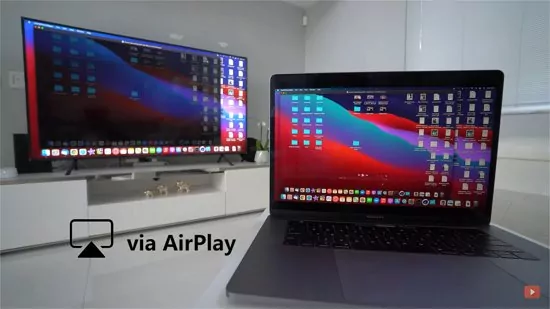
Prima di usare AirPlay per duplicare il tuo MacBook sulla tua TV Samsung, dovresti controllare se la tua TV Samsung lo supporta o meno. AirPlay è supportato su tutte le Smart TV Samsung uscite dal 2018. Se non sei sicuro del modello della tua TV, controlla l'elenco dei modelli di TV Samsung che supportano AirPlay.
| ⏲️ Anno | 🖥️ Modello TV Samsung |
|---|---|
| 2023 | TV Neo QLED 8K e Neo QLED 4K TV Frame, OLED e QLED |
| 2022 | TV 8K e 4K QLED e TV OLED TV Frame, Sero e Serif TV 4K QLED |
| 2021 | TV QLED 8K e 4K TV Frame TV Crystal UHD |
| 2020 | TV QLED 8K e 4K 2020 TV Frame e Serif 2020 Premiere TV Crystal UHD |
| 2019 | TV QLED 8K e 4K TV Frame, Serif e 4K UHD |
| 2018 | Frame TV QLED 4K TV 4K UHD Smart Full HDTV N5300 |
Se sei sicuro che la tua TV supporti AirPlay, segui questa guida passo passo:
Passaggio 1. Collega il Mac e il Samsung alla stessa rete Wi-Fi
La connessione Wi-Fi deve essere la stessa per AirPlay 2. Questo vuol dire che il tuo Mac e la TV Samsung devono essere connessi alla stessa rete Wi-Fi per poter fare lo screen mirroring.
Passaggio 2. Scegli il contenuto
Puoi condividere qualsiasi cosa, come video, immagini e file audio. Basta aprire quello che vuoi su AirPlay e poi premere l'icona AirPlay disponibile sullo schermo.
Passaggio 3. Scegli la TV
Premendo l'icona AirPlay ti apparirà una lista di dispositivi disponibili per il mirroring dello schermo. Clicca sulla TV Samsung su cui vuoi guardare lo schermo del tuo Mac.
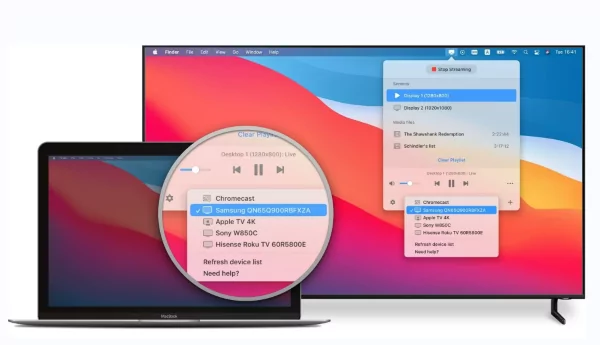
Passaggio 4. Inserisci il codice di accesso
Inserisci il codice di accesso sul tuo Mac. Il codice apparirà sulla tua TV Samsung dopo aver selezionato l'icona AirPlay sul Mac. Dopo aver inserito il codice di accesso, potrai eseguire il mirroring dello schermo del Mac sulla tua TV.
L'HDMI è un modo via cavo per duplicare lo schermo del tuo Mac su una TV Samsung. Non serve nessuna app extra e la configurazione è facile. Con l'HDMI, puoi farlo in due modi:
Il processo di mirroring dello schermo è ancora più semplice se hai una Apple TV 4K. Per farlo, basta collegare la tua Apple TV 4K alla tua TV Samsung usando un cavo HDMI. Con Apple TV 4K, ti servirà un cavo HDMI 2.0 o successivo e dovrai collegarlo alla porta HDMI (per la massima velocità puoi usare un cavo micro HDMI 3).
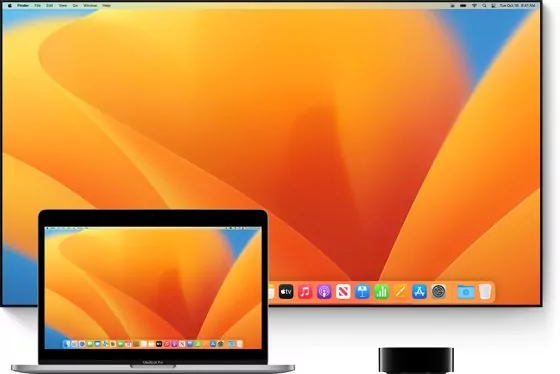
Dopo averlo collegato, accendi il MacBook, connettilo alla stessa rete Wi-Fi della tua Apple TV 4K e segui questi passaggi:
Se non hai una Apple TV 4K, puoi comunque collegare il tuo MacBook alla TV Samsung direttamente con un cavo HDMI.
Usare un cavo HDMI è uno dei modi più semplici per fare lo screen mirroring dal Mac alla TV Samsung. Non serve nessuna app per configurarlo.
1. Per i modelli MacBook Air più vecchi (prodotti prima del 2020):
Dovrai usare questi adattatori perché non hanno una porta HDMI integrata. Puoi collegare un'estremità del cavo HDMI all'adattatore e l'altra estremità alla porta HDMI della tua TV Samsung. Poi, usa il telecomando della tua TV Samsung per cambiare l'ingresso su HDMI e duplicare lo schermo del tuo MacBook sulla tua TV Samsung.
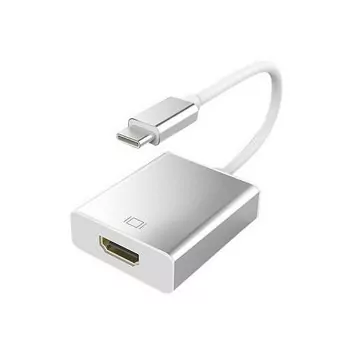
2. Per il nuovo MacBook Pro (MacBook Pro da 14 pollici uscito nel 2021 o dopo):
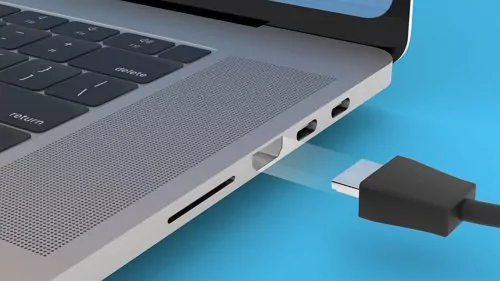
Se hai un MacBook Pro più recente (MacBook Pro da 14 pollici uscito nel 2021 o dopo), puoi collegarlo direttamente perché ha una porta HDMI integrata. Devi solo collegare un'estremità del cavo HDMI alla porta HDMI del tuo MacBook e l'altra estremità alla porta HDMI della tua TV Samsung.
Poi, usa il telecomando della tua TV Samsung per cambiare l'ingresso su HDMI e lo schermo del tuo MacBook dovrebbe essere riprodotto sulla tua TV Samsung.
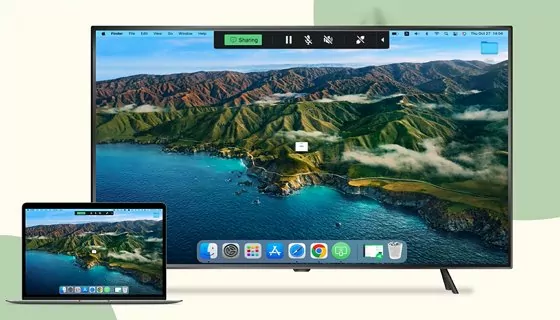
AirDroid Cast è la migliore app per trasmettere il Mac alla TV Samsung perché funziona con tutti i modelli di Mac. È molto versatile, poiché consente una condivisione dello schermo multipiattaforma senza interruzioni. Per questo motivo, puoi usarla per condividere lo schermo del tuo Mac con una TV Samsung.
La cosa migliore è che è completamente gratis e offre dati illimitati sotto lo stesso WiFi. Inoltre, AirDroid Cast ha anche un'estensione web chiamata AirDroid Cast Web. Con questa estensione basata su browser, puoi accedere ad AirDroid Cast sul browser web predefinito della tua TV Samsung e collegarlo al tuo Mac.
Requisiti di sistema per Mac:
Una volta soddisfatti questi requisiti di sistema, puoi procedere a duplicare il tuo Mac su una TV Samsung seguendo questi passaggi.
Passaggio 1. Apri il browser web
Apri un browser web qualsiasi sulla tua TV Samsung e digita webcast.airdroid.com. Verrai reindirizzato alla pagina web ufficiale di AirDroid Cast Web, da dove potrai avviare il mirroring.
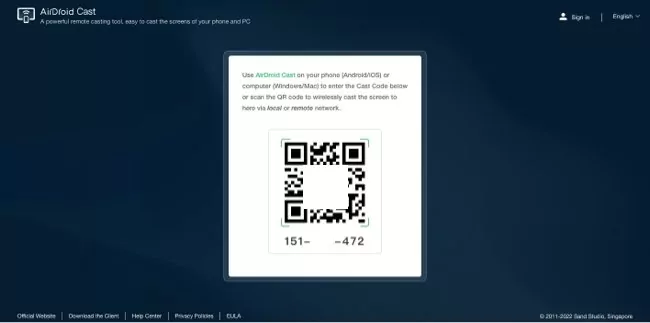
Passaggio 2. Installa l'app sul Mac
Installa l'app AirDroid Cast sul tuo Mac e accedi con il tuo account AirDroid Cast per iniziare il mirroring.
Passaggio 3. Inserisci il codice sul Mac
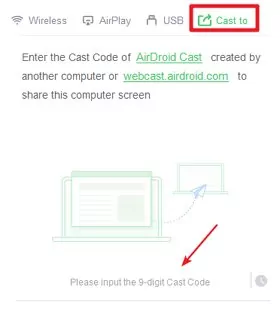
Riceverai un codice sul tuo televisore Samsung, avvia AirDroid Cast sul tuo Mac e clicca su "Trasmetti a", quindi digita il codice nella casella. Dopo pochi secondi, lo schermo del tuo Mac verrà visualizzato sul televisore Samsung.
Per scopi didattici
Che tu insegni online o in modo tradizionale, AirDroid Cast Web ti aiuta a tenere lezioni da remoto o usando un grande schermo in classe.
Conduci riunioni
Quando fai una presentazione in ufficio, non c'è bisogno di portare nulla con te; collega il tuo cellulare alla TV dell'ufficio e condividi lo schermo per ottenere la migliore qualità video e audio.
Intrattenimento
Goditi film e altri programmi su un grande schermo a casa tua per passare del tempo di qualità con la tua famiglia. AirDroid Cast Web supporta la visualizzazione su grande schermo con risultati HD.
A volte, quando si esegue il mirroring del Mac su Samsung TV, è possibile che si verifichino ritardi e interruzioni nella riproduzione video. Ciò significa che il video in mirroring dello schermo si blocca o presenta dei glitch durante la riproduzione. È possibile seguire alcuni passaggi per migliorare la qualità del mirroring e godere di un'esperienza di streaming senza interruzioni.
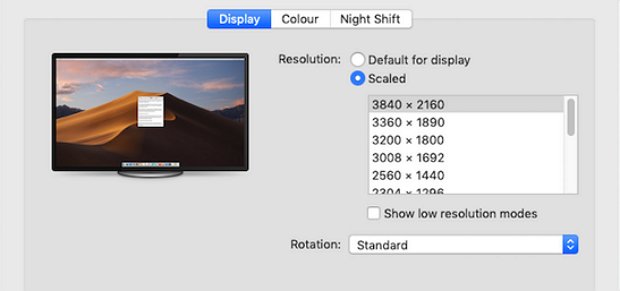
Uno dei motivi per cui potresti avere una scarsa qualità di mirroring è che la risoluzione del tuo Mac è troppo alta per essere gestita dalla tua TV. Per cambiare la risoluzione sul tuo Mac, vai su Preferenze di Sistema > Monitor > Monitor e seleziona una risoluzione più bassa compatibile con la tua TV Samsung.
Per avere la migliore qualità dell'immagine quando fai il mirroring del tuo Mac sulla TV Samsung, devi anche regolare le impostazioni dell'immagine della TV. Per farlo, basta andare nel menu delle impostazioni della TV e selezionare Immagine.
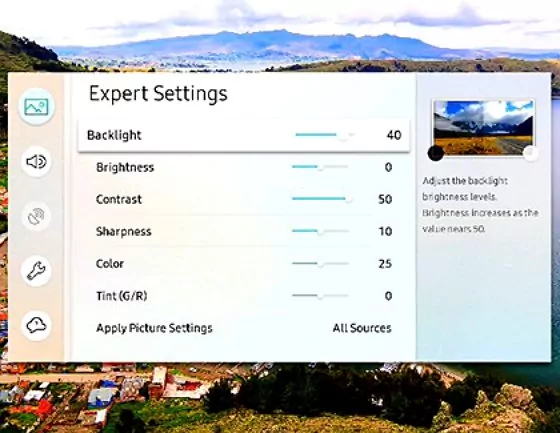
Da lì, puoi regolare la luminosità, il contrasto e altre impostazioni per ottenere una visualizzazione ottimale.
È importante tenere aggiornata l'app di mirroring, poiché le versioni più recenti spesso includono correzioni di bug e miglioramenti delle prestazioni. Controlla regolarmente la disponibilità di aggiornamenti, tramite l'app stessa o l'app store, per assicurarti di avere l'ultima versione installata sul tuo Mac e sulla TV.
Seguendo questi passaggi, puoi migliorare la qualità del mirroring e goderti un'esperienza di mirroring dello schermo fluida sulla tua TV Samsung.
Il mirroring dello schermo del tuo dispositivo su una TV Samsung può migliorare notevolmente la tua esperienza visiva. Potresti voler trasmettere lo schermo dal tuo iPhone, iPad o PC a una TV Samsung.
Per un mirroring perfetto da iPhone o iPad a TV Samsung, i metodi sopra indicati sono tutti utili e pratici. Per chi usa il PC, la funzione di visualizzazione wireless rende facile la connessione. Inoltre, usare un adattatore HDMI può dare una connessione stabile per i dispositivi che non hanno la funzione di mirroring integrata.
Se vuoi un metodo all-in-one per il mirroring dello schermo su un televisore Samsung, AirDroid Cast può essere la scelta migliore, poiché è compatibile con iPhone, Android, Mac e PC.
Speriamo che il nostro articolo abbia chiarito come collegare un MacBook a una Samsung Smart TV. Utilizzando un metodo cablato o wireless, collegare un MacBook a una TV Samsung è semplice.
Anche se AirPlay è un'opzione comoda, non tutte le Smart TV Samsung supportano questa funzione. In questi casi, provare soluzioni di terze parti come AirDroid Cast può essere un'alternativa affidabile, che garantisce la compatibilità con un'ampia gamma di TV e dispositivi di streaming.




Lascia un commento.