È possibile eseguire lo screen mirroring senza WiFi? [2026]
Anche se usare il WiFi rende tutto più facile, se vuoi fare lo screen mirroring senza WiFi, puoi farlo con una tecnologia wireless come Miracast o Chromecast. Questo crea una connessione diretta tra i tuoi dispositivi di invio e ricezione.
Però, per fare lo screen mirroring del tuo iPhone su una smart TV, ti serve Airplay o una porta HDMI, perché Miracast funziona solo con i dispositivi Android.
Questo articolo spiega diversi modi per connettersi in modalità wireless, tra cui Peer-to-Peer Airplay, l'uso di un connettore Apple Lightning a una porta HDMI, Miracast e Chromecast.
- 1: È possibile eseguire il mirroring dello schermo senza WiFi?
- 2: Duplicazione dello schermo senza WiFi - Wireless
- 3: Duplicare lo schermo senza WiFi - Metodi cablati
- 4: Come migliorare la qualità dello screen mirroring senza WiFi?
- 5: Consigli e trucchi per lo screen mirroring senza WiFi
- 6: Domande frequenti sullo screen mirroring senza WiFi

1 È possibile eseguire il mirroring dello schermo senza WiFi?
A volte potresti voler fare lo screen mirroring tra dispositivi senza WiFi o connessione Internet, oppure a volte la tua connessione WiFi o Internet è lenta; quindi, vorresti fare lo screen mirroring senza WiFi. Quindi, puoi fare lo screen mirroring senza WiFi?
Sì, certo. Puoi fare lo screen mirroring senza usare il WiFi. Ma hai bisogno del WiFi per fare lo screen mirroring sui tuoi dispositivi? Dipende dal dispositivo e dalla tecnologia specifica che il tuo dispositivo supporta.
Quindi, come puoi fare lo screen mirroring senza WiFi? Le tecnologie possibili e comunemente usate per lo screen mirroring senza WiFi includono Miracast, Chromecast, AirPlay peer-to-peer, Hotspot, Ethernet, HDMI e software di screen mirroring di terze parti.
Per esempio, se vuoi fare lo screen mirroring senza WiFi da Android a una smart TV Samsung o da un PC Windows a una smart TV Android, Miracast funzionerebbe quasi sempre, perché crea direttamente una connessione wireless tra i tuoi dispositivi di streaming.
AirPlay è principalmente per i dispositivi Apple per creare una connessione in una certa area. AirPlay (incluso AirPlay peer-to-peer) funziona con iPhone, iPad, Mac e TV compatibili con AirPlay.
Google Cast è supportato quando si esegue il mirroring dello schermo da dispositivi Android o iOS a smart TV con Chromecast.
2Duplicazione dello schermo senza WiFi - Wireless
Guardare un film su uno schermo piccolo può essere scomodo e costringerti a strizzare gli occhi. È possibile eseguire il mirroring dello schermo senza WiFi? Sì, è possibile eseguire il mirroring del telefono sulla TV senza WiFi utilizzando vari metodi.
Tramite AirDroid Cast
Per fare lo screen mirroring di Android/iPhone/tablet su PC senza WiFi, puoi usare l'app AirDroid Cast. È un software di mirroring dello schermo che ti permette di condividere lo schermo del tuo dispositivo con un computer. AirDroid Cast supporta il casting di un massimo di cinque dispositivi su un computer in qualsiasi momento. È compatibile con Android, iOS, Windows e Mac.
AirDroid Cast offre diversi modi di connessione: tramite WLAN, cavo USB e Airplay. In questa sezione vedremo come collegare AirDroid Cast usando un cavo USB. Puoi trasmettere Android al PC senza WiFi o trasmettere iPhone al PC senza WiFi
Rispecchia gli schermi sul PC senza WiFi tramite AirDroid Cast
- Passaggio 1.Vai sul sito ufficiale di AirDroid Cast per installare l'app AirDroid Cast sia sul tuo dispositivo mobile che sul computer.
- Passaggio 2.Apri AirDroid Cast sul tuo computer, crea un account ed effettua l'accesso. Clicca su "Connessione USB". Questo metodo non richiede una rete WiFi.
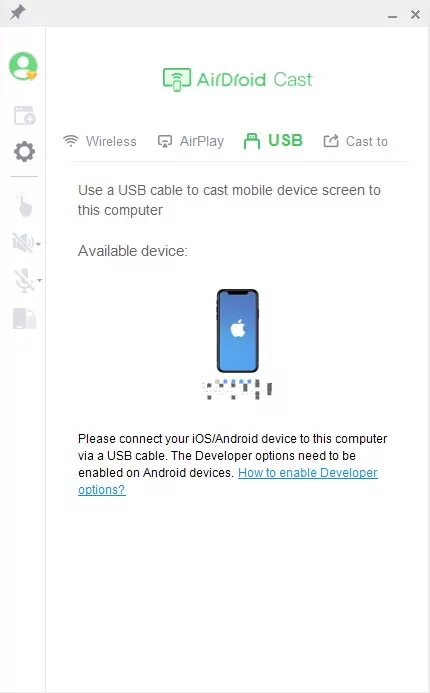
- Passaggio 3.Collegare il dispositivo mobile al computer utilizzando un cavo USB. Scegliere il dispositivo dall'elenco dei dispositivi disponibili. Quando si collegano i due dispositivi, potrebbe apparire una finestra pop-up. In questa finestra, consentire l'autorizzazione alla connessione.
- Passaggio 4.Una volta che la connessione è fatta, i contenuti del tuo dispositivo appariranno subito sull'altro dispositivo.
Guarda questo video per scoprire come duplicare Android su un PC senza WiFi.
Tramite Miracast
Miracast è una funzione che ti permette di mostrare lo schermo di un dispositivo su un altro. Questa app usa il WiFi diretto per collegare i dispositivi invece di usare il WiFi. Però, questo metodo funziona solo se sia la TV che lo smartphone supportano Miracast.
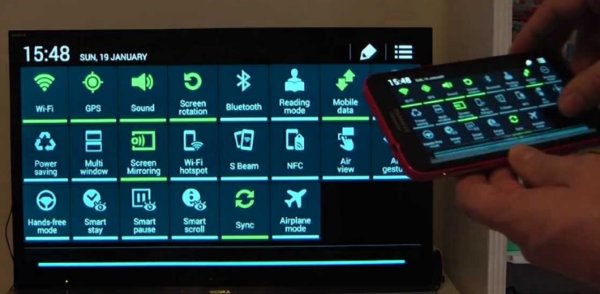
Rispecchia lo schermo del telefono sulla TV senza WiFi tramite Miracast:
- Passaggio 1.Per collegare il telefono alla TV, vai alla scheda "Impostazioni" sul telefono.
- Passaggio 2.Poi, tocca la sezione dei dispositivi collegati.
- Passaggio 3.Dopo, clicca su "Trasmetti" e attiva la funzione di visualizzazione wireless.
- Passaggio 4.Ti verrà mostrato un elenco dei dispositivi disponibili, quindi seleziona la tua TV e connettiti ad essa.
- Passaggio 5.Concedi l'autorizzazione se la TV lo richiede per connettere entrambi i dispositivi.
Duplica lo schermo di Windows sulla TV senza WiFi tramite Miracast:
- Passaggio 1.Sul tuo PC Windows, vai su Impostazioni > Bluetooth e altri dispositivi > Dispositivi > Dispositivi wireless e connettiti alla tua TV.
- Passaggio 2.Segui le istruzioni sullo schermo per finire il processo.
- Passaggio 3.A questo punto, lo schermo di Windows dovrebbe essere riprodotto sulla TV tramite Miracast.
Tramite Chromecast
Se ti stai chiedendo come collegare il tuo telefono alla smart TV senza WiFi, uno dei modi possibili è tramite Chromecast. Chromecast è un dispositivo esterno che puoi usare per lo streaming di video e il mirroring dello schermo Android sulla TV. Il mirroring dello schermo Android sulla TV è facile se hai già il dispositivo, ma ci sono alcune cose che dovresti controllare prima di iniziare. Assicurati che il tuo telefono utilizzi un sistema Android 5 o superiore e segui i passaggi riportati di seguito per avviare il mirroring dello schermo.
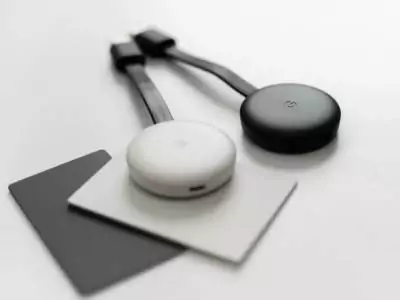
Per questo metodo servono due dispositivi mobili.
Collega entrambi i dispositivi mobili tramite un hotspot.
Installa l'app Google Home.
Quando apri l'app Google Home, vedrai un pulsante "duplica dispositivo".
Tocca l'opzione di mirroring e scegli il tuo dispositivo Chromecast per trasmettere lo schermo.
Tramite AirPlay (incluso AirPlay peer-to-peer)
Se vuoi fare lo screen mirroring da iPhone/iPad a Mac o TV senza WiFi, o da Mac a TV senza WiFi, prova AirPlay. AirPlay funziona nelle seguenti situazioni:
Da iPhone/iPad a Apple TV
Per avviare il mirroring dello schermo da iPhone/iPad a qualsiasi Apple TV, segui questi passaggi.
- Passaggio 1.Vai su "Centro di controllo" e tocca "Airplay" per collegarti.
- Passaggio 2.Sui dispositivi iOS e Apple TV apparirà un codice di accesso a 4 cifre. Inseriscilo sul tuo dispositivo iOS.
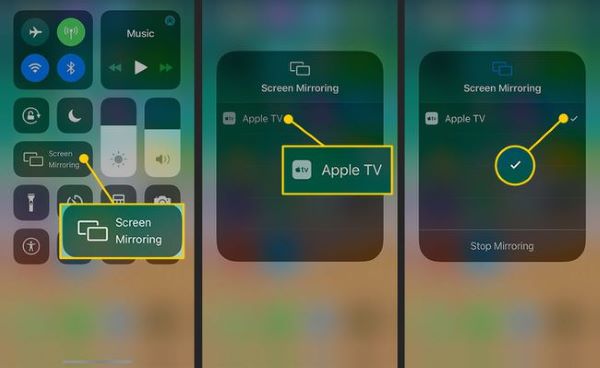
- Passaggio 3.Il codice di accesso a 4 cifre deve corrispondere sui dispositivi iOS e Apple TV per una connessione corretta.
- Passaggio 4.Aspetta qualche secondo affinché AirPlay sia pronto per il mirroring dello schermo.
Trasmetti video su una TV compatibile con AirPlay 2
Per trasmettere video in streaming dal tuo iPhone/iPad a TV compatibili con AirPlay 2, segui questi passaggi.
- Passaggio 1.Collega entrambi i tuoi dispositivi alla stessa rete WiFi.
- Passaggio 2.Cerca il video che vuoi trasmettere.
- Passaggio 3.Ora clicca su "AirPlay" per vedere l'elenco dei dispositivi disponibili.
- Passaggio 4.Scegli dalla lista la tua TV compatibile con AirPlay 2.
Duplica lo schermo dal MacBook all'Apple TV usando AirPlay
Per avviare AirPlay da Mac a TV senza WiFi, fai così.
- Passaggio 1.Per usare AirPlay senza WiFi, attiva il WiFi e il Bluetooth.
- Passaggio 2.Vai al "menu di stato AirPlay" sul tuo Mac nell'angolo in alto a destra.
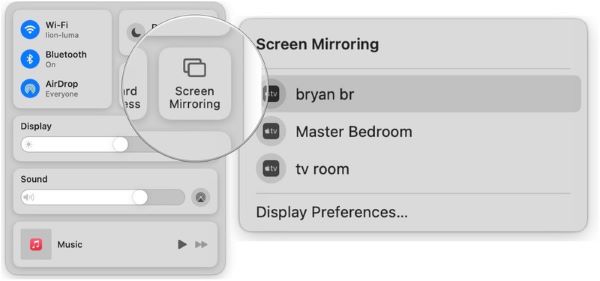
- Passaggio 3.Sul Mac e sull'Apple TV apparirà un codice di accesso a 4 cifre. Inseriscilo sul tuo Mac.
- Passaggio 4.Per la prima connessione, Airplay richiederà alcuni minuti.
Airplay peer-to-peer (solo iOS)
Per usare AirPlay peer-to-peer, ti serve un dispositivo iOS modello 2012 o successivo, con iOS 8 o superiore. Le ultime versioni di Apple TV, come Apple TV 4K o Apple TV HD, supportano Airplay peer-to-peer senza WiFi. Ecco come fare:
- Passaggio 1.Prima di iniziare, disconnetti il WiFi (tocca Dimentica la password per interrompere la riconnessione automatica) sia sulla tua Apple TV che sul dispositivo iOS.
- Passaggio 2.Apri le impostazioni "Bluetooth" e associa il tuo iPhone e il dispositivo di streaming.
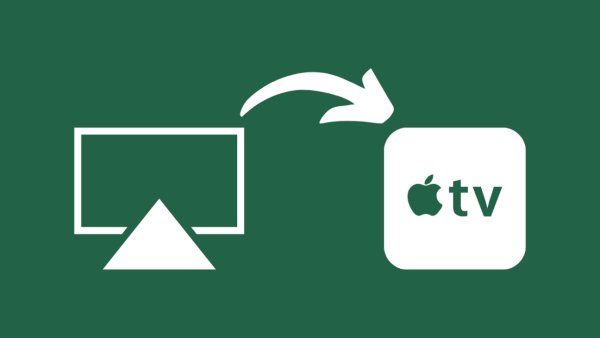
- Passaggio 3.Attiva il WiFi sul tuo dispositivo iOS ma non connetterlo al WiFi, quindi apri il Centro di controllo. I controlli Airplay appariranno come Screen Mirroring.
- Passaggio 4.Il tuo dispositivo di streaming dovrebbe ora apparire nell'elenco dei dispositivi AirPlay disponibili sul tuo iPhone.
- Passaggio 5.Tocca "Screen Mirroring" e inserisci la password di connessione che appare sullo schermo della TV.
Tramite hotspot
Puoi usare la funzione Hotspot sul tuo dispositivo Android per fare lo screen mirroring sulla TV senza WiFi o connessione Internet. Attivando la funzione Hotspot mobile sul tuo dispositivo, il tuo telefono può creare una rete WiFi temporanea a cui altri dispositivi, come una TV, possono connettersi. Questo ti aiuta a goderti lo screen mirroring wireless usando la rete dell'Hotspot.
Con la funzione Hotspot del tuo dispositivo Android, puoi creare una rete WiFi temporanea per il mirroring dello schermo tra il tuo smartphone e una TV. Questo offre un'alternativa wireless quando non è disponibile una rete WiFi tradizionale. Ecco una guida passo passo per il mirroring dello schermo da Android alla TV utilizzando un Hotspot wireless.
- Passaggio 1.Avrai bisogno di un altro telefono cellulare per creare un hotspot in modo che il tuo telefono e la tua TV possano connettersi all'hotspot. Sul telefono cellulare utilizzato per creare l'hotspot, vai su Impostazioni e trova l'opzione "Hotspot mobile" o "Tethering".
- Passaggio 2.Attiva la funzione Hotspot mobile/Tethering e imposta un nome di rete (SSID) e una password per la rete Hotspot.
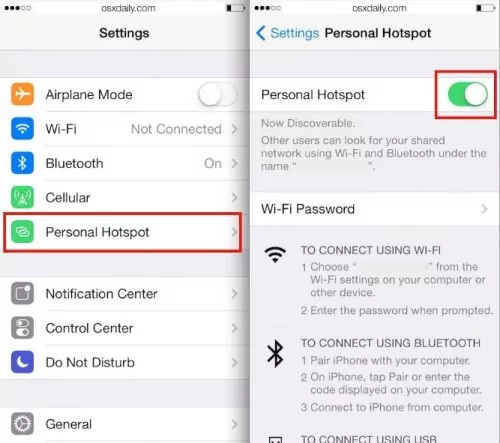
- Passaggio 3.Vai alle impostazioni WiFi della tua TV e cerca le reti disponibili. Quindi collega la tua TV all'hotspot che hai appena creato.
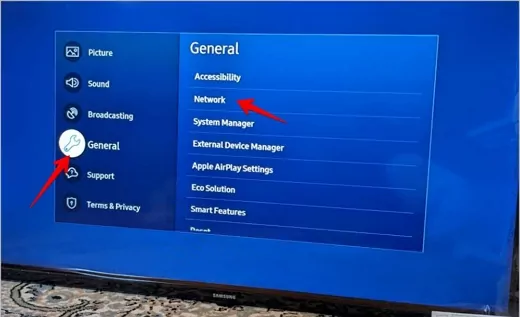
- Passaggio 4.Ora vai sul tuo Android o iPhone da cui desideri eseguire il mirroring dello schermo, tocca WLAN e connetti il telefono all'hotspot appena creato.
- Passaggio 5.Una volta connesso, tocca l'opzione di mirroring dello schermo sul tuo Android o iPhone per avviare il mirroring. Ad esempio, dovresti aprire il Centro di controllo e toccare l'icona Screen Mirroring sull'iPhone, oppure toccare l'opzione Cast (o Screen Share) sul tuo dispositivo Android.
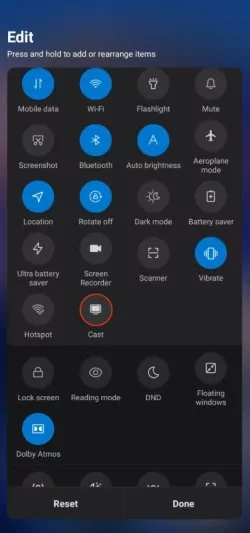
- Passaggio 6.Scegli la tua TV dall'elenco dei dispositivi disponibili per il mirroring dello schermo.
- Passaggio 7.Usando la connessione Hotspot, lo schermo del tuo Android verrà ora riprodotto in modalità wireless sulla tua TV.
3Duplicazione dello schermo senza WiFi - Metodi cablati
Un altro modo per fare lo screen mirroring dal telefono alla TV senza WiFi è usare un cavo.
Usa il connettore Apple Lightning alla porta HDMI (solo iOS)
Un altro modo per fare lo screen mirroring dello schermo del tuo iPhone è usare un cavo. Il connettore Apple Lightning collega la porta inferiore del tuo iPhone a un cavo HDMI. Questo metodo è veloce e facile e non richiede una Apple TV. Se la tua TV ha una porta HDMI, questo metodo funzionerà bene.
- Passaggio 1.Per collegare il tuo dispositivo alla TV, prima collega il telefono alla porta Lightning.
- Passaggio 2.Poi, prendi un cavo HDMI e collegalo sia alla TV che al connettore Lightning.
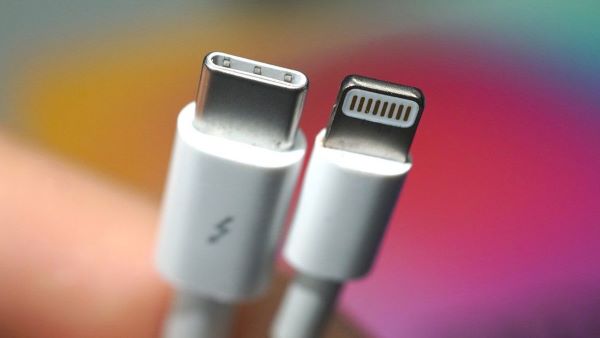
- Passaggio 3.Lo schermo verrà immediatamente riprodotto sulla TV.
Usa un cavo DeX o un cavo da USB-C a HDMI (solo per telefoni Android)
Puoi vedere lo schermo del tuo dispositivo Android su una TV duplicandolo senza WiFi. Per farlo, ti servirà un cavo DeX, un cavo USB-C o un cavo da MHL a HDMI. Segui questi passaggi:
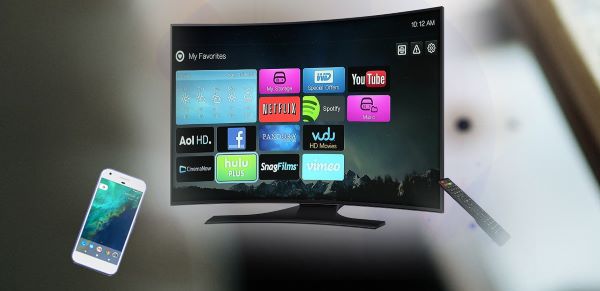
Per collegare il tuo telefono alla TV, collega un'estremità alla porta HDMI e l'altra estremità al tuo telefono o dispositivo smart.
Una volta collegato il cavo, apri il pannello delle notifiche del tuo dispositivo scorrendo verso il basso dalla parte superiore dello schermo.
Tocca la notifica "Tocca qui per passare al mirroring dello schermo".
Sulla TV, scegli la sorgente giusta (potrebbe essere chiamata "HDMI" o qualcosa di simile).
Ethernet (solo alcuni telefoni Android)
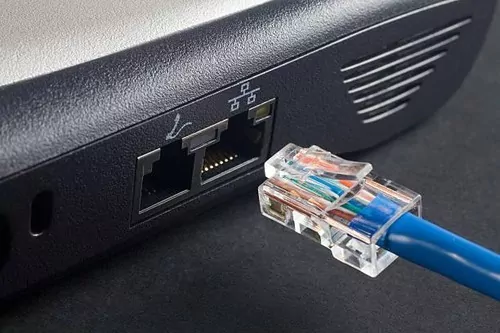
Con l'opzione Ethernet, puoi condividere i contenuti dal tuo telefono alla TV senza problemi, anche quando il WiFi non è disponibile. Questo metodo è un po' complicato perché funziona solo se il tuo telefono Android ha una porta Ethernet. Quindi, se il tuo telefono non ha la porta Ethernet, potresti dover cercare un altro metodo.
- Passaggio 1.Controlla se il tuo telefono e la TV dispongono di una porta Ethernet. In caso contrario, potrebbe essere necessario un adattatore o un dongle per collegare il cavo Ethernet ai tuoi dispositivi.
- Passaggio 2.Collega un'estremità del cavo Ethernet alla porta Ethernet del telefono.
- Passaggio 3.Collega l'altra estremità del cavo Ethernet alla porta Ethernet della TV.
- Passaggio 4.Sulla TV, vai alle impostazioni di ingresso/sorgente e seleziona l'ingresso Ethernet appropriato.
- Passaggio 5.Vai alle impostazioni del tuo telefono e trova l'opzione di mirroring dello schermo o di trasmissione.
- Passaggio 6.Scegli la tua TV dall'elenco dei dispositivi disponibili per il mirroring dello schermo.
4 Come migliorare la qualità dello screen mirroring senza WiFi?
Si consiglia sempre di usare una connessione WiFi o Ethernet per migliorare l'esperienza di mirroring dello schermo. Comunque, se vuoi fare il mirroring dello schermo con il WiFi, ecco alcuni suggerimenti per migliorare la qualità:
Considera la distanza
Assicurati che il tuo dispositivo e lo schermo su cui stai eseguendo il mirroring, come la TV o il computer, siano vicini. Più i dispositivi sono vicini, migliore sarà la performance del mirroring dello schermo.
Assicurati che ci sia alimentazione
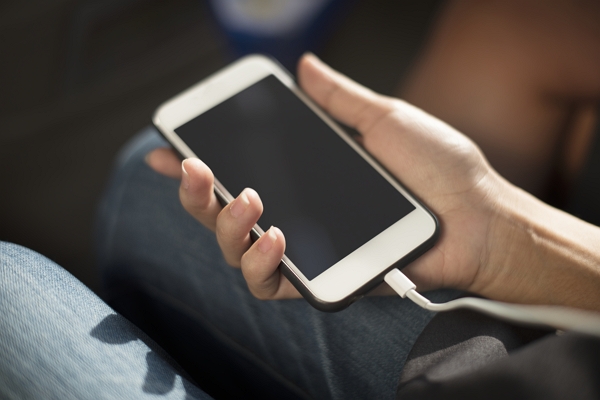
Il mirroring dello schermo consuma la batteria molto velocemente e il tuo dispositivo potrebbe spegnersi quando non c'è alimentazione; di conseguenza, il processo di mirroring dello schermo si interrompe. Quindi tieni sempre d'occhio l'alimentazione e continua a caricare il dispositivo durante il processo di mirroring dello schermo.
Evita le interruzioni
Riduci al minimo le potenziali interferenze che potrebbero influire sulla qualità del mirroring dello schermo. Tieni i tuoi dispositivi lontani da altri dispositivi elettronici che potrebbero causare interferenze di segnale, come forni a microonde o telefoni cordless.

Tieni presente che la disponibilità e l'efficacia di alcuni metodi possono variare a seconda dei dispositivi specifici e delle tecnologie di mirroring dello schermo che stai usando.
5Consiglie trucchi per l'esperienza di mirroring dello schermo senza WiFi
Puoi migliorare la tua esperienza di mirroring dello schermo senza WiFi. Si tratta di semplici passaggi che, se seguiti e curati correttamente, potrebbero causare grossi problemi.
Usa una connessione cablata
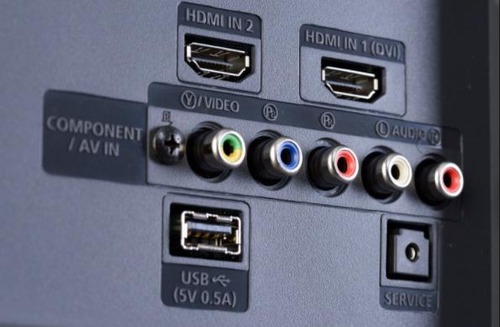
Se usi opzioni cablate come cavi HDMI o USB, puoi collegare direttamente il tuo dispositivo a uno schermo più grande. Questo metodo ti aiuta a ottenere una connessione stabile e affidabile. Ti aiuta anche a eliminare potenziali interferenze o perdite di segnale.
Abilita il mirroring dello schermo
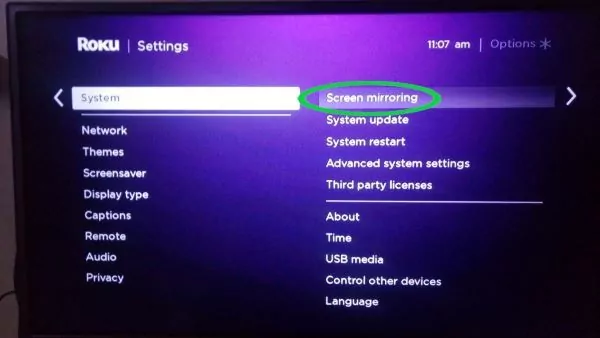
Assicurati che il mirroring dello schermo sia attivato su entrambi i tuoi dispositivi e controlla le impostazioni o il menu delle opzioni di ciascun dispositivo per attivare la funzione di mirroring dello schermo. Se la funzione di mirroring dello schermo è disattivata, non potrai farlo fin dall'inizio.
Riduci la distanza tra i dispositivi
Assicurati che i dispositivi siano il più vicini possibile, così la connessione sarà più forte. Questo perché la distanza fisica può influire sulla potenza del segnale e sulle prestazioni generali del processo di mirroring dello schermo.
Chiudi le app che non ti servono
Le app in esecuzione in background possono consumare le risorse di sistema dei tuoi dispositivi e causare rallentamenti durante il mirroring dello schermo. In questo caso, ti consigliamo di chiudere le app in esecuzione in background per ottenere un'esperienza migliore.
Regola la risoluzione dello schermo
La risoluzione dello schermo è un altro fattore che può influire sulla tua esperienza, soprattutto quando si esegue il mirroring da schermi piccoli a schermi grandi. Puoi quindi regolare la risoluzione dello schermo in base alle tue esigenze.
6 Domande frequenti sul mirroring dello schermo senza WiFi
7 Verdetto finale
Per quanto riguarda la domanda " È possibile eseguire il mirroring dello schermo senza WiFi?", esistono diversi strumenti che possono aiutarti a farlo, tra cui AirDroid Cast, Miracast, Chromecast e l'utilizzo di un connettore Lightning Apple con un cavo HDMI. Ogni opzione presenta vantaggi e svantaggi, quindi assicurati di scegliere quella più adatta alle tue esigenze.
Tra tutte le opzioni disponibili, l'app AirDroid Cast è il modo migliore per collegare il tuo telefono a una TV senza WiFi. È un metodo semplice e senza limiti che funziona con qualsiasi modello di telefono. Le altre opzioni potrebbero richiedere l'acquisto di dispositivi aggiuntivi.







Lascia un commento.