Si, ci sono varie app gatuite per Miracast, incluse:
AirDroid Cast, Miracast - Wifi Display, Screen Mirroring - Miracast per Android a TV.
Miracast su Windows 7 - Come Scaricare e Usare?
D Cos'è Miracast?
Miracast è una funzione wireless e semplice per lo streaming multimediale. È uno standard indipendente dai produttori per il mirroring dello schermo. Miracast può essere usato, per esempio, per mostrare lo schermo del tuo cellulare sulla TV o su altri dispositivi.
La Wi-Fi Alliance è l'organo dietro Miracast. L'organizzazione sviluppa anche gli standard per la trasmissione wireless via WLAM. Circa 600 aziende sono rappresentate nell'associazione industriale, incluse Apple, Dell, Intel, Google, LG, Microsoft, Sony, Samsung e molte altre.
In questo articolo, introduciamo come usare Miracast su Win 7.
- 1 :Come Controllare Se il Tuo Windows 7 Supporta Miracast?
- 2 :Come Usare Miracast su Windows 7?
- 3 : Se il Tuo Computer Non Supporta Miracast - Prova Questi Strumenti!


- 4 :Quale Metodo è il Migliore per fare il Mirroring dello Schermo del tuo Telefono su Windows 7?
- 5 :Risoluzione dei Problemi di Miracast su Windows 7
- 6 :L'iPhone Supporta Miracast?
- 7 :Bonus: Come fare il Mirroring di Windows 7 alla Smart-TV?
- 8 :Domande Frequenti e Conclusione
1 Come Controllare Se il Tuo Windows 7 Supporta Miracast?
Potresti chiederti, Windows 7 supporta Miracast? Prima di tutto, prima di fare qualsiasi altro passo, devi controllare se Miracast può realmente essere usato sul tuo computer. Poi, potrebbe essere che questa tecnologia non sia supportata dal tuo computer. Vogliamo introdurre due metodi che puoi usare per controllare se Miracast può essere usato sul tuo computer o meno.
Metodo 1. Usare il CMD
Puoi usare lo strumento CMD per scoprire se il tuo sistema Windows 7 supporta Miracast.
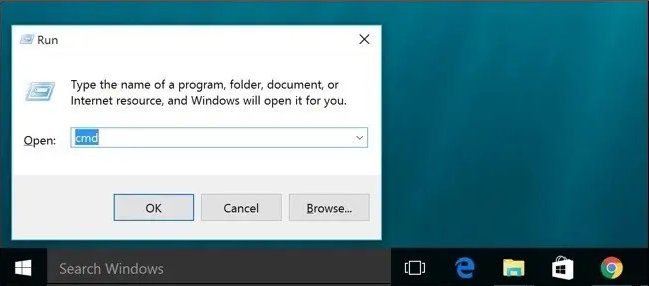
Prima, premi i tasti "Win" e "R" contemporaneamente per eseguire "Run".
Poi, digita "CMD" e clicca sul tasto "OK" per far aprire il Prompt dei Comandi.
Digita il seguente comando: netsh wlan show drivers.
Poi premi "Invio" per eseguire questo comando.
Il risultato ti verrà presentato sullo schermo. Sfortunatamente, se sullo schermo viene mostrato "Supporto Display Wireless: No", non sarai in grado di usare Miracast sul tuo computer.
Tuttavia, se sullo schermo appare "Supporto Display Wireless: Si", significa che il tuo computer supporta la tecnologia Miracast e che puoi usare il software senza alcun problema.
Metodo 2. Usare lo Strumento di Diagnostica DirectX
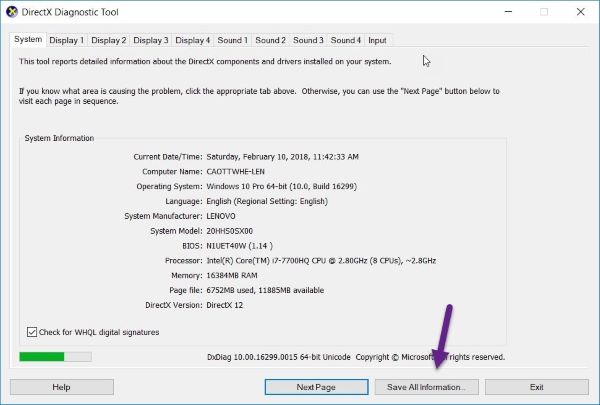
Prima, devi eseguire "Run" e digitare "dxdiag" nel campo di scrittura. Clicca sul tasto "Invio" per andare allo Strumento di Diagnostica DirectX.
Quando compare la finestra a comparsa, clicca su "Salva Tutte le Informazioni" e seleziona un posto dove salvare ilt esto che contiene quelle informazioni.
Poi, apri il testo salvato. Premi contemporaneamente i tasti "Ctrl" e "F" sulla tua tastiera per cercare Miracast.
In questo modo puoi scoprire se il tuo computer supporta effettivamente questa tecnologia.
2 Come Usare Miracast su Windows 7?
Mirroring dello Schermo da Windows 7 alla TV
Per questo setup, ti serve prima l'Adattatore Display Wireless da Microsoft.
Poi, scarica e installa il software Display Wireless Intel sul tuo PC.
Collega poi l'Adattatore Display Wireless al PC e avvia il software Intel Wireless Display.
Clicca sull'Adattatore Display Wireless e seleziona "Connetti".
Sotto "Pannello di Controllo" > "Display" > "Risoluzione Schermo", puoi poi collegarlo, per esempio, alla tua TV.
3 Se il Tuo Computer Non Supporta Miracast - Prova Questi Strumenti!
App di Mirroring Schermo AirDroid Cast
AirDroid Cast è il nostro strumento ad alte prestazioni e semplice di condivisione e controllo che ti permette di fare facilmente il mirroring o la condivisione dello schermo dei tuoi dispositivi mobile su qualsiasi Windows o Mac. Mentre fai la condivisione schermo, AirDroid Cast ti permette di avere il pieno controllo sul tuo smartphone mentre lo usi sul tuo PC.
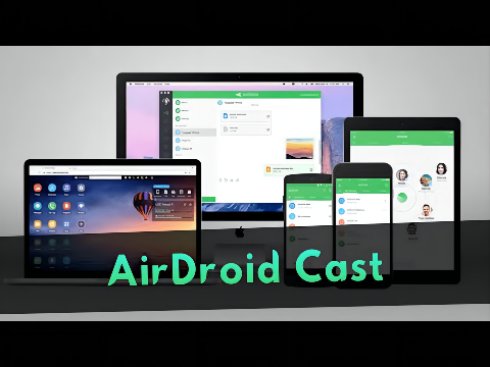
Per poter usare AirDroid Cast, consigliamo il download dell'app per il tuo PC e smartphone. L'app funziona su entrambi Android e iOS. Cliccando sul tasto sotto, puoi provare AirDroid Cast gratuitamente:
Presenteremo tre metodi che puoi usare per stabilire una connessione tra i tuoi due dispositivi. Nota che il terzo metodo è disponibile solo sui dispositivi iOS.
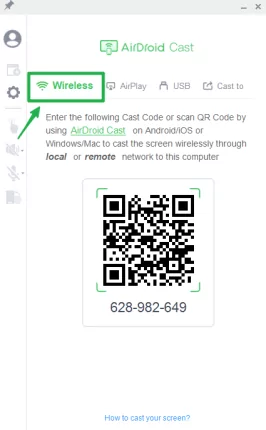
1. Wireless
Accedi al tuo account AirDroid Cast. Poi sarai in grado di vedere un codice QR e un codice di trasmissione. Per stabilire una connessione tra i dispositivi, dovrai mandare una richiesta di connessione usando uno di questi due codici. (Quest'opzione supporta la connessione remota)
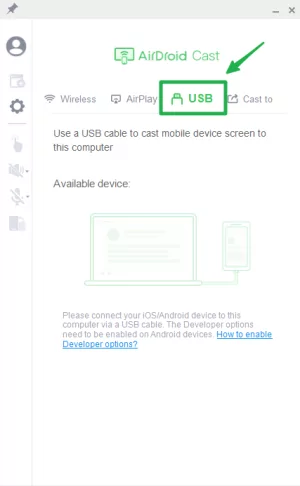
2. USB
Se usi un cavo USB e vuoi stabilire una connessione tramite esso, devi solo collegare il tuo smartphone al tuo computer. Poi serve una richiesta di connessione. Nel menu di AirDroid Cast, puoi selezionare il tuo dispositivo stoto "Dispositivi disponibili"
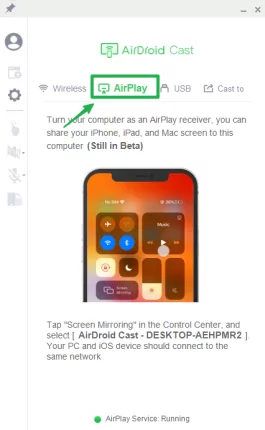
3. AirPlay
Per usare AirPlay, entrambi i tuoi dispositivi devono essere collegati alla stessa rete Wi-Fi. Devi poi verificare che il server AirPlay sia attivo e in esecuzione. Sul tuo telefono, devi poi selezionare le impostazioni di "Mirroring schermo" e per condividere lo schermo con il tuo computer, devi selezionare "AirDroid Cast".
Aggiorna il tuo PC
Un'altra opzione sarebbe aggiornare il tuo computer. Potrebbero servirti nuovi driver. Forse hai ignorato gli aggiornamenti di sistema e non li hai ancora applicati?
Cerca per possibili aggiornamenti di Windows sul tuo computer e applicali se necessario.
Adattatore Display Wireless Microsoft
Con l'Adattatore Display Wireless Microsoft V2 puoi trasmettere il tuo contenuto senza fili dal tuo notebook, tablet o smartphone in qualità HD a uno schermo della TV, proiettore video, o monitor. Quindi hai gli stream dei tuoi film, foto, o presentazioni su un grande schermo - senza alcun cavo.
Intel WiDi
Interl Wireless Display (in breve WiDi) è una tecnologia che ti permette di trasferire la tua immagine attuale in modo wireless ad un altro dispositivo. Per esempio, puoi vedere le presentazioni o i video sulla tua TV.
Puoi solo usare WiDi se il tuo portatile o tablet ha almeno un processore Intel Core di 3a generazione e un modulo Intel n-WLAN. Ovviamente, ti servono anche i driver adatti per il tuo dispositiov.
Prima, il tuo modulo WLAN deve supportare lo standard: In alcuni dispositivi, il ricevitore è già integrato nella TV. Alternativamente, puoi aggiornare lo standard da solo con un adattatore Intel.
Fino ad ora, Intel WiDi funziona solo su Windows 7 e 8.Con WiDi, i segnali video 1080p incluso il suono 5.1 può essere trasmesso. La protezione copia HDCP è anche supportata dalla seconda versione, quindi i bluray e i DVD possono essere trasferiti.
Visto che il WiDi è supportato solo da un gruppo molto piccolo di dispositivi, Intel ha deciso di supportare lo standard più comune Miracast. Visto che Miracast e WiDi sono tecnicamente molto simili, è necessario solo un aggiornamento software.
4Quale Metodo è il Migliore per fare il Mirroring dello Schermo del tuo Telefono su Windows 7?
Ecco un altro incredibile metodo per Miracast su Windows 7.
AirDroid Cast supera decisamente la competizione con le sue funzioni. La cosa buona di quest'app è il fatto che supporta i sistemi operativi Android/iOS/Win/Mac e ha un'interfaccia estremamente facile da usare che chiunque può usare.
Inoltre, un singolo computer può essere usato per fare il mirroring di più di cinque dispositivi alla volta. I lag si notano difficilmente quelle poche volte che sono presenti, e la connessione convince generalmente con delle forti prestazioni.
I giochi possono essere giocati, la musica ascoltata, e film e video possono quindi essere guardati senza alcun problema. Se stai cercando la soluzione perfetta in termini di mirroring schermo su un computer Windows 7, AirDroid Cast dovrebbe essere la tua applicazione ideale.
5Risoluzione dei Problemi di Miracast su Windows 7
Assicurati che Miracast sia supportato sul tuo computer.
Abilita la funzione Wi-Fi su entrambi i dispositivi: digita "ms-settings:network-wifi" nella riga di comando se il Wi-Fi non è abilitato sul tuo dispositivo Windows.
I driver di rete dovrebbero anch'essi essere aggiornati. Per farlo, puoi cercare gli Adattatori di Rete in Gestione Dispositivi e fare click destro per aggiornare i driver associati.
Aggiorna o reinstalla i tuoi driver del display. Questa opzione richiede nuovamente la Gestione Dispositivi. Vai su Adattatori Display e fai click destro per aggiornarli.
Usando lo Strumento DISM: prima devi controllare se lo Strumento DISM sta girando sul tuo computer. Via CMD inserisci "DISM /Online /Cleanup-Image /ScanHealth". Dopo che la scansione è stata completata, digita "DISM /Online /Cleanup-Image /RestoreHealth" e conferma l'invio.
usando lo strumento SFC: Apri la finestra CMD e inserisci "sfc /scannow". Conferma l'invio e chiudi la riga di comando.
6L'iPhone Supporta Miracast?
No, attualmente non è possibile usare Miracast su un dispositivo iPhone.
Come Fare il Mirroring Schermo su iPhone?
Ci sono alcune alternative che puoi usare per fare il mirroring schermo su un iPhone:
1. AirDroid Cast
Android Cast è una potente applicazione che ti permette di proiettare e controllare l'iPhone sul tuo PC/Mac. Puoi controllare le sue informazioni e i metodi di collegamento che abbiamo menzionato sopra.
2. AirView
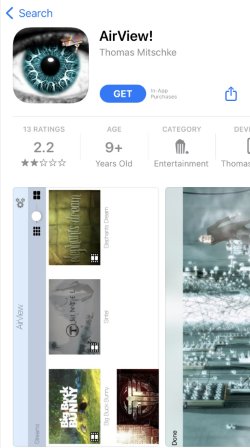
Il programma che puoi usare per fare il mirroring di uno schermo su un iPhone è AirView. È un'applicazione gratuita che ti permette di inviare i tuoi video da un dispositivo a un iPhone. AirView supporta i video da diverse origini come http, rtsp, mms e rtmp.
Con la sua semplice interfaccia, puoi configurare il tuo dispositivo e non dovrai seguire una procedura complicata. L'app usa la tecnologia AirPlay, ma devi fare il jailbreak del tuo telefono per usarla.
3. ApowerMirror
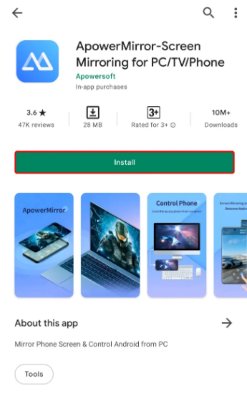
Qui puoi usare anche ApowerMirror. Prima di tutto, scarica ApowerMirror su entrambi i dispositivi iPhone. Assicurati che i tuoi dispositivi siano connessi alla stessa rete Wi-Fi.
7Bonus: Come fare il Mirroring di Windows 7 alla Smart-TV?
AirDroid Cast Web
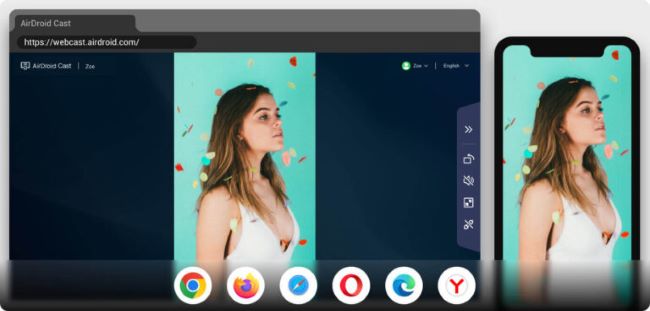
Vai sul sito ufficiale di AirDroid Cast (webcast.airdroid.com) e segui i passi mostrati sulla pagina:
Scarica e installa AirDroid Cast sul dispositivo dal quale vuoi fare il mirroring.
Usa AirDroid Cast sul tuo telefono (Android/iOS) o computer (Windows/Mac per inserire il codice di trasferimento qua sotto, o scansiona il codice QR per trasferire il codice in modo wireless su una rete locale o remota.
AirBeamTV
AirBeamTV ti fornisce un'esperienza di mirroring schermo semplice ma rapida. Puoi semplicemente usare le nostre incredibili app di mirroring schermo per trasmettere il tuo smartphone o tablet al tuo laptop avendo solo una connessione Wi-Fi.
Tutto ciò che ti serve è avere la nosra app installata sul tuo telefono, tablet o computer. Qualsiasi hardware extra non sarà necessario, e questo è proprio ciò che rende questa procedura così semplice! Ti basta visitare la pagina web di AirBeamTV da http://www.airbeam.tv e scegliere il tuo dispositivo personale che userai per questa procedura.
8 Domande Frequenti e Conclusione
Esiste un'App di Miracast Gratuita?
Come Funziona Miracast?
Miracast stabilisce una connessione WLAN diretta via Wi-Fi Direct tra due dispositivi. Essa può trasmettere nelle bande 2.4 e 5.0 GHz, mentre la sicurezza è controllata in modo classico tramite WPA2. L'identificazione viene fatta tramite una chiave numerica unica. Quindi i dispositivi si riconoscono tra di loro e viene stabilita una connessione sicura. Tuttavia, alcuni modelli supportano anche l'accoppiamento via NFC, che rende l'identificazione molto pùi facille.
Come Abilito il Display Miracast sulla Mia TV?
Premi il tasto Fonte sul tuo telecomando.
Passa all'opzione di Mirroring Schermo.
Sul tuo telefono, cala il menu a tendina delle notifiche.
Tocca su "Mirroring Schermo" o "Visualizzazione Smart".
Lo smartphone cercherà la TV.
Seleziona il tuo dispositivo.
Ora lo schermo del tuo telefono verrà trasmesso sulla TV.
Conclusione
Se ti stavi chiedendo come funziona Miracast, speriamo che hai imparato qualcosa di nuovo con questo articolo e che hai trovato soluzioni nuove o più pratiche su come usare le app di Miracast o, nello specifico, AirDroid Cast. Fare il mirroring di un dispositivo verso un altro può essere davvero la soluzione che fa la differenza, che tu stia giocando ai videogiochi o guardando i film. Abbiamo discusso svariati metodi qui sopra. Tuttavia, il miglior software che consigliamo per fare il mirroring di ogni dispositivo è AirDroid Cast, visto che include molte funzioni convenienti e facili da usare.



Discussione
Domande relative al prodotto?Contatta il nostro team di supporto per ottenere una soluzione rapida>


AirDroid Cast
Scopri di più su uno schermo grande


Lascia un commento.