[Aggiornato al 2026] L'iPhone supporta Miracast?

Chiara Russo Aggiornamento su Feb 10, 2026 Archiviato a: Mirroring dello schermo

D: L'iPhone supporta Miracast?

No, l'iPhone non supporta Miracast, ma supporta AirPlay che trasmette anche audio, video e schermate dei dispositivi.

Con AirPlay, puoi trasmettere in modalità wireless dati come immagini e video su uno schermo più grande. Ma se i tuoi dispositivi supportano solo Miracast, dovrai usare altri metodi per la trasmissione.

Visto che sei arrivato a questo articolo, ti starai chiedendo come fare per duplicare lo schermo dell'iPhone, vero? Ne parliamo qui sotto.
Parte 1: Cosa sono Miracast e AirPlay?

Miracast iPhone

Miracast è uno standard di visualizzazione wireless sviluppato dalla Wi-Fi Alliance che permette agli utenti di duplicare lo schermo di un dispositivo (ad esempio smartphone, tablet o laptop) su un altro display compatibile, come una TV, un monitor o un proiettore, senza bisogno di cavi o connessione Internet.

A differenza dei servizi di streaming che si basano sulle reti Wi-Fi, Miracast usa la tecnologia Wi-Fi Direct per creare una connessione diretta peer-to-peer tra i dispositivi. Questo garantisce una bassa latenza e una trasmissione di alta qualità, rendendolo ideale per attività in tempo reale come giochi, presentazioni o riproduzione di video.

Caratteristiche principali di Miracast

  • Miracast è supportato di default dalla maggior parte dei dispositivi Android, PC Windows e smart TV (ad esempio Samsung, LG, Sony).
  • Supporta una risoluzione fino a 1080p con una latenza minima (in genere <200 ms), a seconda delle capacità hardware.
  • Funziona offline tramite Wi-Fi Direct

Miracast vs. AirPlay: perché non vanno d'accordo

AirPlay icon

AirPlay di Apple e Miracast hanno scopi simili, ma funzionano con protocolli fondamentalmente diversi:

Standard di protocollo
AirPlay si basa sul protocollo proprietario di Apple e richiede che i dispositivi siano sulla stessa rete Wi-Fi. Si integra perfettamente con iOS/macOS per funzioni come il casting specifico per app (tipo, lo streaming di Netflix direttamente su una TV). Miracast invece si basa su standard Wi-Fi Direct aperti, che permettono connessioni dirette da dispositivo a dispositivo senza Wi-Fi.
Lock-in dell'ecosistema
AirPlay è solo per i dispositivi Apple (ad esempio Apple TV, HomePod o TV compatibili con AirPlay 2). Miracast invece è pensato per gli ecosistemi Android/Windows, creando una barriera di compatibilità per gli utenti iPhone.

Pertanto, gli iPhone non possono trasmettere in modo nativo ai ricevitori Miracast. Questo costringe gli utenti a cercare soluzioni alternative per il mirroring dello schermo multipiattaforma.

Parte 2: Come trasmettere l'iPhone su dispositivi Miracast

1. Soluzione all-in-one: AirDroid Cast

Come detto prima, gli iPhone non possono trasmettere in modo nativo ai ricevitori Miracast come i dispositivi Windows e Android, perché l'iPhone usa AirPlay per il mirroring dello schermo. Se vuoi fare "Miracast iPhone", cioè il mirroring dell'iPhone su un PC Windows o un dispositivo Android, AirDroid Cast è la scelta migliore. È completamente gratis per il mirroring dello schermo sulla stessa rete Wi-Fi.
AirDroid Cast

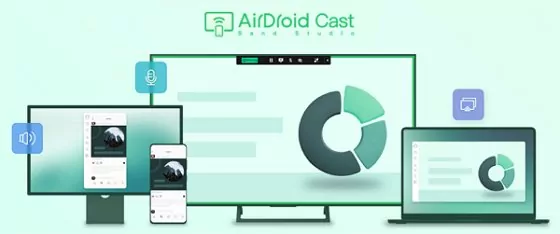
È uno degli strumenti Miracast per iPhone. Permette di collegare in modalità wireless iPhone/iPad/Mac a dispositivi che supportano Miracast. Con questa app, non solo puoi condividere lo schermo del dispositivo o un display di grandi dimensioni, ma puoi anche controllare direttamente il dispositivo mobile da un PC.
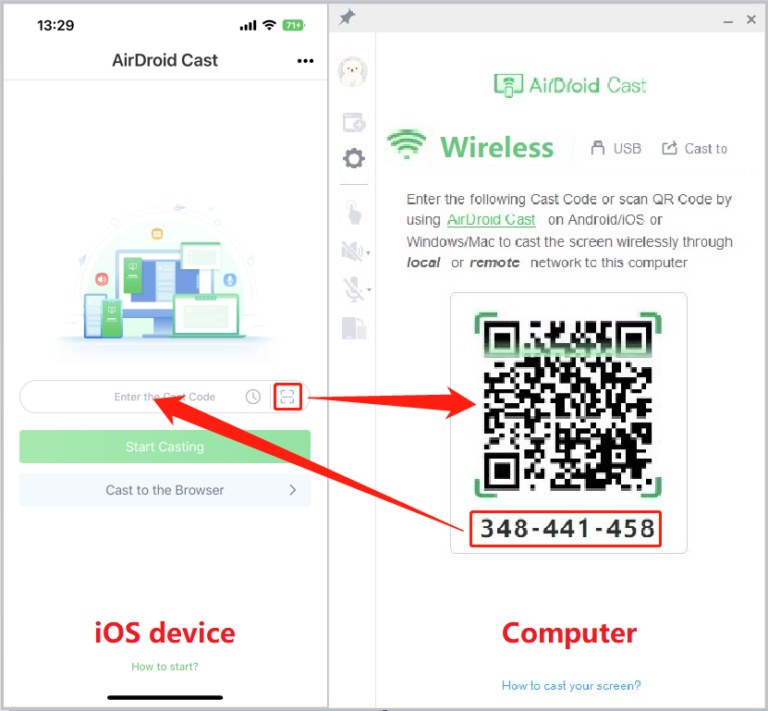
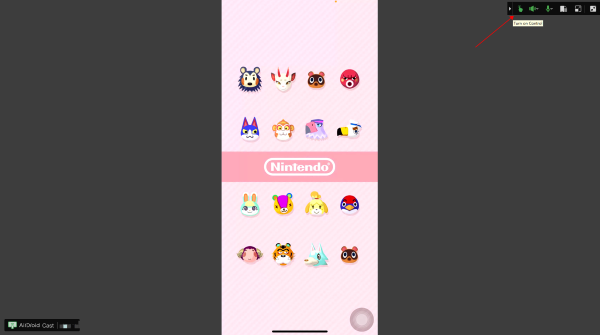
Come duplicare lo schermo dell'iPhone su dispositivi Miracast con AirDroid Cast

  1. Passaggio 1. Scarica l'app AirDroid Cast sul tuo iPhone. Vai su webcast.airdroid.com dal browser del dispositivo di destinazione (Android, Windows, TV).
  2. Passaggio 2. Tieni entrambi i dispositivi connessi allo stesso Wi-Fi, quindi inserisci il codice digitale a 9 cifre visualizzato sul tuo dispositivo Miracast nel tuo iPhone.
  3. enter the cast code

  4. Passaggio 3. Accetta la richiesta di trasmissione e potrai usare Miracast sul tuo iPhone. Se vuoi usare la funzione di controllo, ti serve un account premium.
  5. play animal crossing on pc

Nota: a seconda dei tuoi dispositivi, puoi scegliere tra connessione Wi-Fi o USB. Se vuoi trasmettere lo schermo dell'iPhone, anche il metodo AirPlay è utile.

2. Come trasmettere l'iPhone alla Smart TV

Se la tua TV supporta sia AirPlay che Miracast

Alcune smart TV moderne, come Samsung QLED (modelli 2018+) e LG OLED TV con webOS 5.0+, supportano sia AirPlay che Miracast. Per queste TV, usa direttamente AirPlay:

Con lo strumento AirPlay, puoi trasmettere video, immagini, musica e qualsiasi altro tipo di contenuto multimediale tra i dispositivi Apple.

Duplica lo schermo dell'iPhone su AppleTV/Airplay 2 TV compatibile
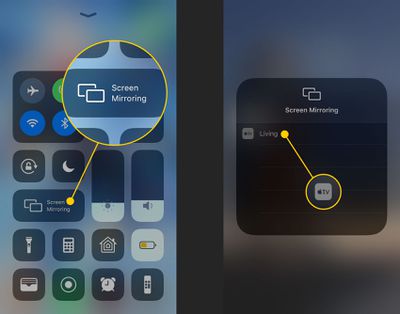
  1. Passaggio 1.Collega i dispositivi di condivisione e ricezione alla stessa rete Wi-Fi.
  2. Passaggio 2.Assicurati che AirPlay supporti i tuoi dispositivi.
  3. Passaggio 3.Scorri verso il basso lo schermo del tuo iPhone per trovare un'icona che assomiglia a un rettangolo chiamata "Screen Mirroring".
  4. how to turn off AirPlay

  5. Passaggio 4.Se l'icona rettangolare non viene visualizzata, vai su "AirPlay e dispositivi Bluetooth" e cercala lì.
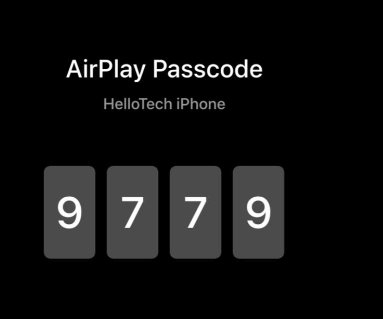
  6. Passaggio 5.Attivalo e scegli il dispositivo a cui vuoi connetterti, poi inserisci il codice che ti appare sullo schermo.
Vantaggio: integrazione perfetta con le funzionalità iOS come l'audio Dolby Atmos e il video HDR.

Se i tuoi televisori supportano solo Miracast

Per i televisori più vecchi (ad esempio, i modelli Sony Bravia 2015-2019) o le marche economiche (ad esempio, TCL, Hisense) che supportano solo Miracast, è meglio usare un dispositivo di streaming o un adattatore HDMI.

Per usare un dispositivo di streaming, dovrebbe avere la funzione AirPlay, come Apple TV 4K, Roku. Per usarlo:
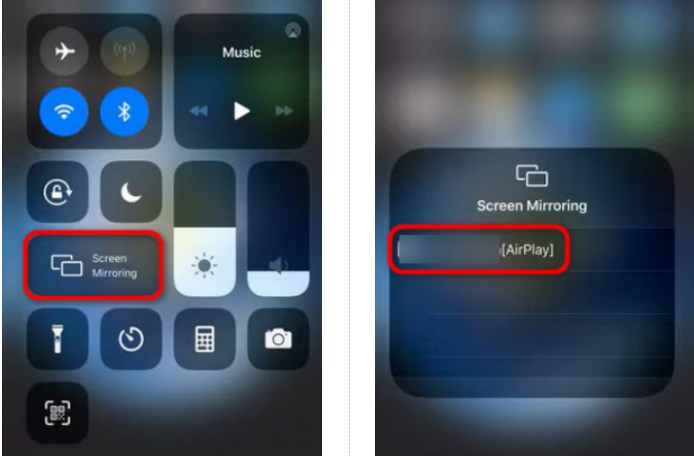
  1. Passaggio 1.Apri il Centro di controllo sul tuo iPhone e tocca Screen Mirroring. Se hai un iPhone X o un modello più recente, scorri verso il basso dall'angolo in alto a destra dello schermo. Su un iPhone 8 o precedenti, scorri verso l'alto dalla parte inferiore dello schermo.
  2. screen mirroring

  3. Passaggio 2.Scegli il tuo Roku o Apple TV.
  4. Passaggio 3.Inserisci il codice della TV sul tuo iPhone se richiesto.
  5. Enter this code to your iPhone

  6. Passaggio 5.Tocca OK per duplicare lo schermo del tuo iPhone sulla TV.

Un altro modo è usare un cavo HDMI. Prima di usarlo, devi sapere quale porta supporta la tua TV e poi comprare il cavo giusto. Per usarlo, basta collegare l'HDMI tra il tuo iPhone e la TV, e lo schermo verrà duplicato.

3. Come duplicare lo schermo dell'iPhone su telefoni Android/PC Windows

Per chi ha bisogno di trasmettere lo schermo dell'iPhone su telefoni Android (ad esempio Samsung Galaxy) o laptop Windows, le app di terze parti sono fondamentali. Di seguito trovi un confronto tra gli strumenti più popolari:

StrumentoRicevitori supportatiFunzioni gratuiteCosto PremiumLatenza
ApowerMirrorAndroid, Windows, MacMirroring di base (10 minuti per ogni uso)9,99 $ al mese<150 ms
LonelyScreenWindowsMirroring completo con pubblicità19,99 $ a vita<200 ms
Reflector 4Windows, MacStreaming audio, multi-dispositivo14,99 $ licenza<100 ms

Parte 3: Conclusione

Ora sai già come condividere lo schermo dell'iPhone con i dispositivi Miracast. Anche se Miracast non è supportato dai dispositivi iOS, ci sono diversi modi per condividere lo schermo dell'iPhone.

Per comodità, ti consigliamo vivamente di utilizzare AirDroid Cast per condividere lo schermo del tuo iPhone con dispositivi che supportano Miracast. Questo strumento in particolare offre la possibilità di condividere lo schermo in vari modi diversi e rende il processo molto più semplice.

pic cast pop 01

AirDroid Cast

  • Trasmissione dello schermo locale e remota
  • Android, iOS, Windows, Mac, TV Screen Mirroring
  • Connessione wireless e USB
  • Controllo totale Android e iOS a portata di mano
  • Duplica più schermi

Parte 3: Potresti Voler Sapere su Miracast

Come usare Miracast su Windows 10?
Chiara Russo
Chiara Russo
  1. Apri il centro notifiche/azione che si trova nell'angolo in basso a destra dello schermo.
  2. Clicca sull'opzione "Connetti" e seleziona la proiezione del PC specifico.
  3. Dal menu a tendina, seleziona "Disponibile ovunque".
  4. Decidi se vuoi utilizzare il PIN per l'accoppiamento o meno.
  5. Clicca "Sì" quando appare la richiesta di connessione da un altro dispositivo.

Come usare Miracast sulla TV?
Chiara Russo
Chiara Russo
  1. Vai nelle impostazioni della tua TV e clicca su "Schermo".
  2. Seleziona "Schermo wireless" e in alto, imposta "Attivo".
  3. Questo renderà la tua TV pronta per la condivisione e potrai connettere il tuo dispositivo Miracast.

Miracast è compatibile con iPhone?
Chiara Russo
Chiara Russo

No, non è compatibile con iPhone. L'iPhone supporta solo AirPlay, mentre i telefoni Android, i PC Windows e alcune TV supportano Miracast.


Clicca su una stella per votare
91 visualizzazioni
Chiara Russo
Chiara Russo
Editora tecnologica specializzata in intelligenza artificiale e trasformazione digitale. Scrive per spiegare tecnologie complesse in modo chiaro e accessibile.
Discussione

Lascia un commento.

L'indirizzo email non verrà pubblicato. I campi obbligatori sono contrassegnati*

Logo AirDroid Cast
AirDroid Cast
Scopri di più su uno schermo grande
Scarica

