Come usare iMessage su Windows
Si può usare iMessage su un PC?
iMessage è un servizio di messaggistica solo per Apple, quindi non c'è un'app iMessage nativa per Windows. Però, puoi usare l'app Phone Link di Microsoft (prima si chiamava Your Phone) su Windows 11 per mandare e ricevere iMessage dal tuo iPhone e gestire altre notifiche dell'iPhone sul PC.
Ci sono anche altri 3 modi per usare iMessage su Windows. Ti spiegheremo questi 4 metodi pratici per usare iMessage su Windows.
4 modi per usare iMessage su Windows
Quando stai lavorando sul tuo PC Windows ma devi rispondere ai messaggi su iMessage del tuo iPhone, può essere piuttosto scomodo. Per aiutarti a inviare e ricevere iMessage su Windows, abbiamo individuato quattro metodi utili, ciascuno con i propri pro e contro. Scegli quello più adatto a te.
Se hai Windows 11 e un iPhone supportato, l'app Microsoft Phone Link è il modo ufficiale migliore per usare iMessage su Windows. Se il tuo computer non ha Windows 11, ti suggeriamo di provare un emulatore o AirDroid Cast, che sono compatibili con la maggior parte delle versioni di Windows.
1 Usa Microsoft Phone Link (solo per Win 11)
Il modo ufficiale per accedere a iMessage su Windows è tramite l'app Phone Link di Microsoft, che ora supporta i dispositivi iOS a partire da Windows 11. Sviluppata da Microsoft, l'app Phone Link è super utile per mandare e ricevere messaggi di testo dal tuo cellulare sul tuo computer Windows. Nel 2023, Microsoft ha aggiunto il supporto per i dispositivi iOS, permettendoti di gestire le notifiche su un computer Windows 11.
Questa app sincronizza il tuo iPhone con il tuo PC Windows 11, permettendoti di inviare e ricevere iMessage direttamente sul tuo computer. L'app Phone Link usa il Bluetooth per connettere i tuoi dispositivi e supporta messaggi di testo e chiamate di base tramite iMessage.
Come usare Phone Link per mandare messaggi al telefono Apple con Windows, segui questi passaggi:
- Passaggio 1.Scarica e installa l'app Windows Phone Link sul tuo computer Windows.
- Passaggio 2.Apri l'app Phone Link sul tuo PC e clicca su iPhone nella schermata iniziale.
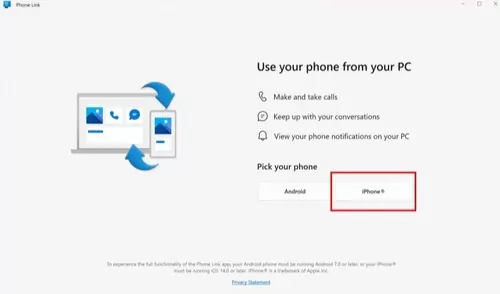

- Passaggio 3. Segui le istruzioni sullo schermo per collegare il tuo telefono tramite Bluetooth.
- Passaggio 4.Apri la fotocamera sul tuo iPhone e scansiona il codice QR sul PC. Puoi semplicemente cliccare su "Apri" per accoppiare i dispositivi oppure, se usi spesso iMessage sul PC, scaricare l'app Link to Windows sarà più comodo.
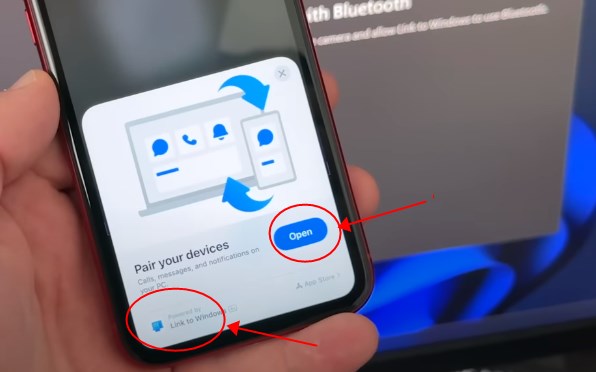

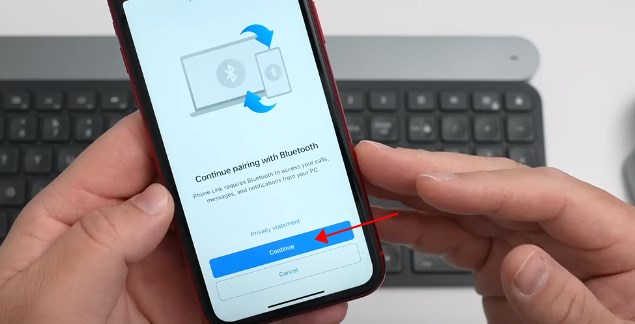
- Passaggio 5. Poi, clicca su Continua sul tuo iPhone per connetterti tramite Bluetooth e clicca su Accoppia sia sul tuo iPhone che sul PC. Vedrai delle richieste di accoppiamento sul tuo iPhone e sul PC, quindi concedi le autorizzazioni richieste e aspetta che i due dispositivi si accoppino.

- Passaggio 6.Sul PC, scegli Continua.
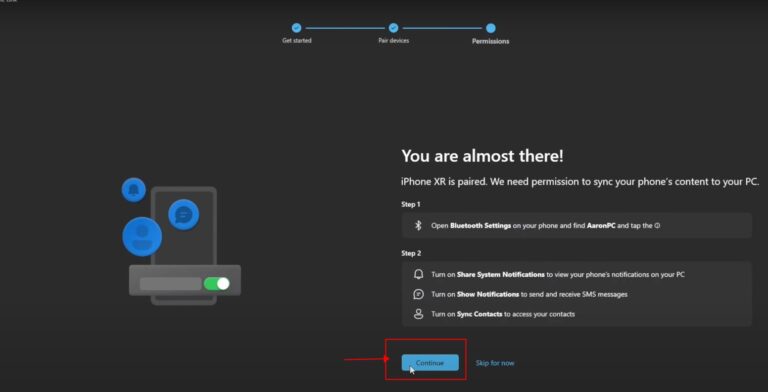

- Passaggio 7.Concedi le autorizzazioni sul tuo telefono. Dovresti attivare gli interruttori per Mostra notifiche, Sincronizza contatti e Condividi notifiche di sistema. Basta toccare Bluetooth > Nome PC > Attiva gli interruttori.
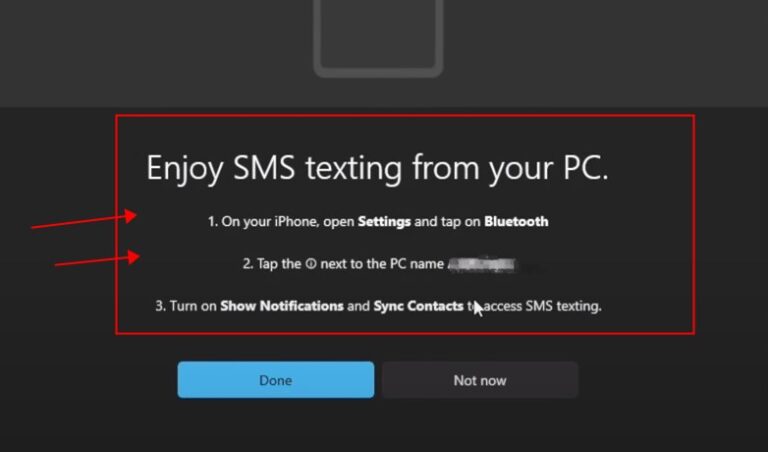

- Passaggio 8.A questo punto, puoi mandare e ricevere i messaggi iMessage sul tuo PC Windows.
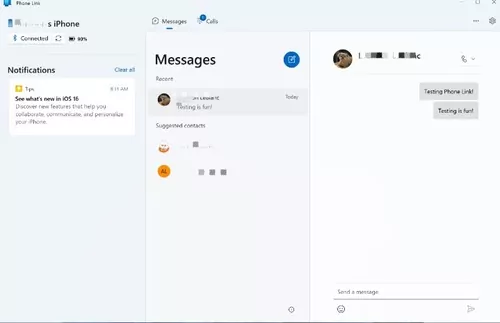

È abbastanza facile usare iMessage su Windows tramite l'app Phone Link, ma al momento non puoi vedere la cronologia completa di iMessage sul PC, ma solo gli iMessage inviati e ricevuti durante la connessione.
Concludiamo le limitazioni quando usiamo Phone Link e alcuni feedback di altri utenti, controlla.
Limiti:
- Cronologia dei messaggi: non salvare la cronologia dei messaggi. Ogni volta che l'app viene riavviata o il dispositivo viene riavviato, la cronologia dei messaggi viene cancellata, il che rende meno comodo per gli utenti che hanno bisogno di accedere alle conversazioni passate.
- Ritardi nelle notifiche: potresti avere dei ritardi nella consegna delle notifiche e, in alcuni casi, potresti ricevere più notifiche contemporaneamente.
- Interazioni limitate con le chat di gruppo: non permette agli utenti di partecipare alle chat di gruppo. Anche se riceverai una notifica, non potrai interagire con i messaggi di gruppo.
- Impossibilità di rispondere alle chat non avviate dal PC: non puoi visualizzare o rispondere ai messaggi esistenti che non sono stati avviati dal tuo PC, limitando l'uso delle conversazioni in corso.
2 Usa Intel Unison (per Win 10/11)
Intel Unison ha le stesse limitazioni di Phone Link, ma ha anche altri vantaggi. Intel Unison funziona su più dispositivi, compresi i sistemi personalizzati come quelli con Ryzen, mentre Phone Link funziona solo su Windows 11. Ti permette di vedere e trasferire file tra il PC e il telefono, cosa che Phone Link non fa. Puoi anche vedere le foto del tuo telefono nell'app Intel Unison.
Ecco come usare Intel Unison:
- Passaggio 1.Installa Intel Unison su Windows: apri Microsoft Store, cerca "Intel Unison" e clicca su "Ottieni" per installarlo.
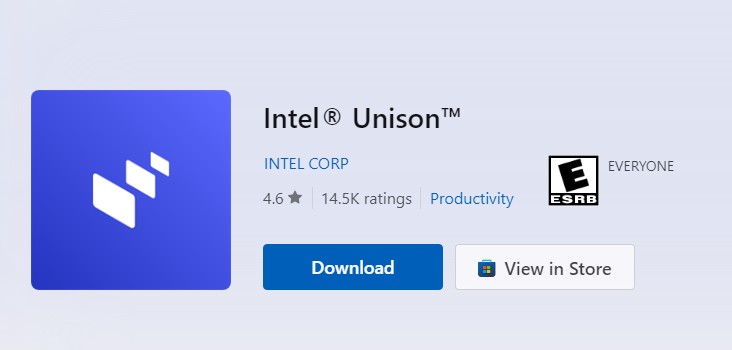
- Passaggio 2.Apri Intel Unison sul PC: avvia l'app, accetta i termini e consenti l'analisi dei dati.
- Passaggio 3.Scansiona il codice QR sul PC: apri la fotocamera del tuo iPhone, scansiona il codice QR e tocca il link per scaricare l'app Intel Unison dall'App Store.
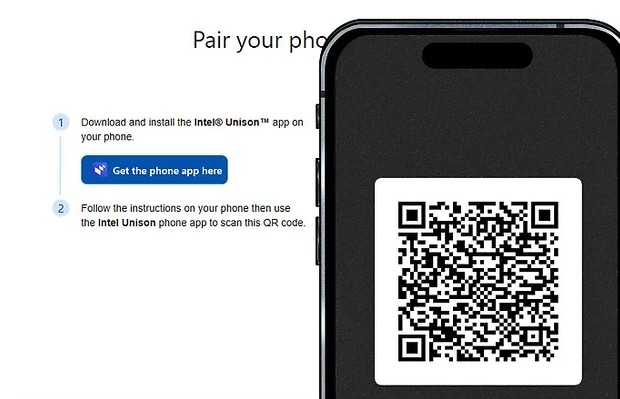
- Passaggio 4.Installa e apri Intel Unison sul tuo iPhone: tocca "Ottieni" per installarlo, poi apri l'app e accetta i termini.
- Passaggio 5.Configura la connessione: tocca "Let's Go" sul tuo iPhone, dai i permessi e scansiona di nuovo il codice QR sul PC.
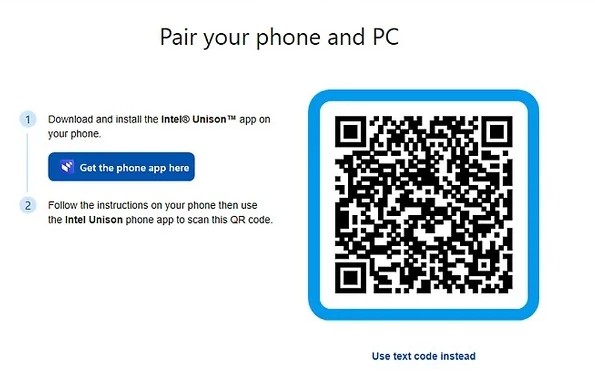
- Passaggio 6.Verifica e conferma: assicurati che il codice corrisponda su entrambi i dispositivi e tocca "Conferma".
- Passaggio 7.Accedi ai messaggi: clicca su "Messaggi" sul tuo PC per vedere gli iMessage.
3 Usare l'emulatore iOS iPadian (per Win 7/8/10/11)
Un altro modo per usare iMessage da un PC Windows è usare un emulatore iOS. Il software emulatore iOS aiuta a simulare l'ambiente di un dispositivo iOS su un computer, così puoi usare le app iOS da un altro dispositivo.
Passaggi per ottenere iMessage da Windows utilizzando un emulatore iPadian:
- Passaggio 1.Vai su ipadian.net e scarica l'emulatore disponibile.
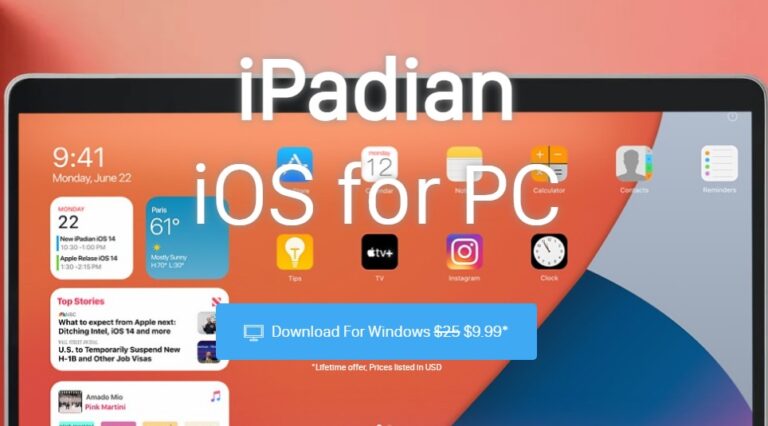
- Passaggio 2.Installa il file con estensione .exe sul tuo PC.
- Passaggio 3.Ora avvia l'emulatore e accetta tutti i termini e le condizioni.
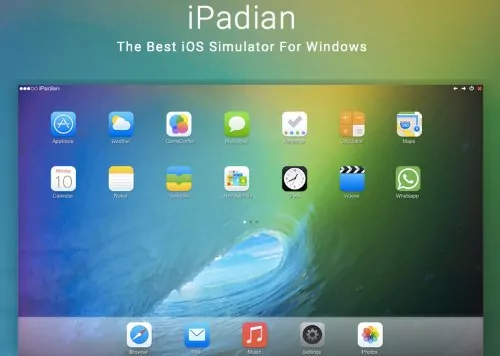

- Passaggio 4.Dopo l'installazione, avvia il software iPadian sul tuo PC.
- Passaggio 5.Cerca l'app Apple Messenger e avviala.
- Passaggio 6.Ora puoi accedere facilmente a iMessage sul PC.
4 Usare AirDroid Cast (per Win 7/8/10/11)
Visto che ci sono dei limiti nell'uso degli emulatori, come la mancanza di sincronizzazione della cronologia e i messaggi in ritardo, AirDroid Cast è una scelta migliore. Aiuta a duplicare e controllare velocemente il dispositivo iPhone da un computer. Così, puoi usare l'app iMessage direttamente dal tuo PC o laptop.
Puoi inviare iMessage, ricevere iMessage o digitare qualsiasi cosa sul tuo Windows con l'aiuto della funzione di controllo di AirDroid Cast. È uno strumento utile perché puoi guardare video su uno schermo più grande e vedere iMessage su un PC Windows senza limiti e senza dover fare il jailbreak al tuo iPhone/iPad.

Per usare AirDroid Cast per accedere a iMessage da Windows, segui questi passaggi:
- Passaggio 1.Scarica e installa AirDroid Cast sul tuo computer Windows e sul tuo iPhone/iPad (dall'App Store).
- Passaggio 2.Apri l'app su entrambi i dispositivi.
- Passaggio 3.Scegli una delle opzioni di connessione che preferisci e segui le istruzioni sullo schermo per connetterti.
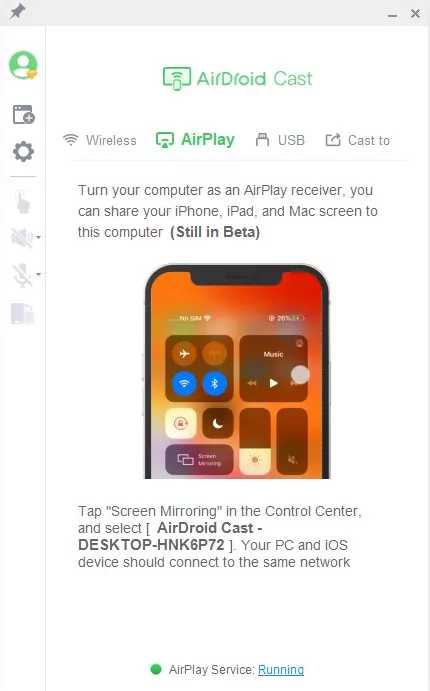
- Passaggio 4.Dopo averlo collegato, lo schermo del tuo dispositivo iOS verrà mostrato sul computer. Ora puoi vedere i messaggi e le notifiche di iMessage dal tuo computer.

- Passaggio 5.Clicca su "Attiva controllo" per abilitare la funzione di controllo, in modo da poter utilizzare direttamente l'app iMessage, ad esempio per leggere i messaggi e inviare iMessage dal tuo computer.
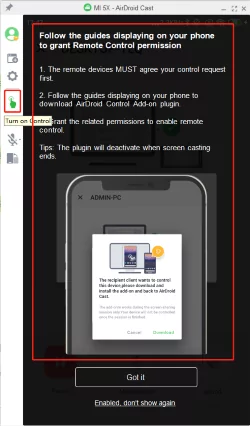
 Nota: la funzione "controllo" richiede un account premium, che costa 29,99 $ all'anno.
Ecco un video tutorial su come usare iMessage su PC Windows:
Confronto e come scegliere
Ecco un confronto tra i 4 metodi per usare iMessage da un computer Windows.
| Nome | Requisiti | Tempo necessario | Sicurezza | Prezzo |
|---|---|---|---|---|
| Microsoft Phone Link | iOS 14 o versioni successive e Windows 11 | 3-5 minuti | Il modo ufficiale | Gratis |
| Intel Unison | Windows 10 e 11 | 3-5 minuti | sicuro | Gratis |
| AirDroid Cast | iPhone e PC Windows | 3 minuti | È il modo più sicuro | La versione gratuita è disponibile |
| Emulatore | Windows 7, 8, 10 | Circa 20 minuti | Non sicuro (secondo i commenti sul sito ufficiale) | 25 $ al mese |
In poche parole, se hai un computer Windows 11, l'app Microsoft Phone Link è la scelta migliore per te, perché è ufficiale, gratuita e facile da usare! Se il tuo computer ha Windows 10, 8 o 7, allora AirDroid Cast o il programma emulatore iOS sono ottimi perché supportano la maggior parte delle versioni del sistema operativo Windows.
Vedi anche:
Domande frequenti da non perdere su iMessage per PC
Puoi usare iMessage su un PC Windows, ma solo in determinate condizioni e con alcune limitazioni. Esistono soluzioni alternative che ti consentono di accedere e utilizzare iMessage su un PC Windows, da Phone Link a Intel Unison.
È possibile ricevere iMessage su Windows senza effettuare il jailbreak? Sì, puoi ricevere le notifiche iOS da Windows senza effettuare il jailbreak. I metodi pratici sono l'utilizzo dell'app Phone Link, l'app di mirroring e controllo o l'utilizzo di un programma emulatore iOS.
Il jailbreak è un po' complicato per gli utenti meno esperti e può comportare alcuni problemi di sicurezza e privacy. Basta installare AirDroid Cast sul PC e sui dispositivi iOS per poter controllare completamente il dispositivo iOS e ricevere tutti i messaggi iOS sul PC Windows senza effettuare il jailbreak.
No, non c'è un'app iMessage per Windows o Android. Puoi provare delle soluzioni alternative per usare l'app iMessage dal PC Windows. In alternativa, ci sono un sacco di app per Windows che funzionano come iMessage, tipo WhatsApp per PC, Facebook Messenger, Text Free, Text Now, Plus Sms, Mightly Text, ecc.
Queste app per PC ti aiutano a mandare messaggi ad altri utenti come iMessage. Se hai problemi a scaricare iMessage sul tuo PC, prova a scaricare e installare queste app come alternativa a iMessages.
Verdetto finale - iMessage per Windows
iMessage è un servizio comodo che aiuta gli utenti a inviare e ricevere messaggi gratis. Il servizio iMessage è disponibile su iPhone, ma puoi accedervi anche su Windows. Ci sono vari metodi collaudati che aiutano gli utenti Windows a usare iMessage da un computer Windows.
Questi metodi sono validi ma presentano alcune limitazioni, mentre AirDroid Cast è un metodo perfetto che consente di accedere a iMessage su Windows. Se sei un utente di PC Windows, scarica e installa AirDroid Cast sul tuo PC e goditi il servizio iMessage gratuitamente.




Lascia un commento.