Migliori Emulatori Android per Windows 10 & 11 nel 2026
Gli emulatori Android vengono spesso usati per giocare ai giochi, ma puoi anche eseguire qualsiasi applicazione del Google Play Store. Sul tuo Windows 10 e 11 è disponibile un numero di emulatori Android. Questo articolo elenca i 6 migliori emulatori Android per i PC Windows. Per aiutarti a scegliere il giusto emulatore, abbiamo confrontato le sue funzioni.

Un Consiglio Amichevole: Vai sul Sicuro
- Gli emulatori Android di per sé sono strumenti legali e incredibili, ma proprio come per qualsiasi strumenti, è importante usarli Ecco come mantenere le cose legali e sicure:
- Rimani su Siti Ufficiali: Per proteggere il tuo PC, ottieni i tuoi emulatori sempre direttamente dai siti ufficiali.
- Rispetta le Regole: Non usare gli emulatori per eseguire giochi o app piratati. Ricorda di scaricare e installare le app dal Google Play Store.
- Quando usi le app o i giochi sull'emulatore, sei comunque legato dai loro copyright e dai termini di servizio. Non usare gli emulatori per accedere ai contenuti piratati, barare su giochi, o bypassare le funzioni di sicurezza.
Cosa Sono gli Emulatori Android e Come Funzionano?
Gli Emulatori Android hanno reso più facile per gli utenti accedere al Google Play store e usare le applicazioni su Windows. Specchia l'architettura del dispositivo ospite. Gli Emulatori Android sono facilmente disponibili sui Negozi Web Windows e hanno configurazioni predefinite per tutti i dispositivi PC/Mac.
Quando installi un emulatore Android per Windows, crea una replica hardware del dispositivo ospite. Traduce poi l'Interfaccia Binaria dell'Applicazione (ABI) del dispositivo ospite al dispositivo host.
Come Scaricare l'Emulatore Android su PC e Installarlo:
- Apri il tuo Browser Web e vai sullo Store Web. Quasi tutti gli emulatori Android sono disponibili sui negozi web, o puoi scaricarli direttamente da un browser.
- Clicca sul tasto "Download" verde, e inizierà a scaricare il file dell'applicazione.
- Esegui l'applicazione e cerca la guida di installazione per installare l'applicazione. L'installazione potrebbe richiedere un po' per raccogliere i dettagli dell'emulatore.
- Avvia l'app dopo l'installazione e accedi con il tuo account Google.
Dopo che dai all'Emulatore un sistema operativo, gira come un programma sul tuo computer. Ti permettono di ricevere le chiamate telefoniche e i messaggi di testo in arrivo sul tuo PC. Lo schermo più grande del PC ti permette di avere un'esperienza di gioco più fluida e chiara.
I Migliori Emulatori Android per Windows 10 e 11
1LDPlayer
LDPlayer è un emulatore personalizzato per le necessità di gaming. Grazie alla sua alta velocità questo Emulatore Android per Windows 11 sta rapidamente crescendo in popolarità. Gira in maniera fluida sui portatili AMD. Con la compatibilità con Android Nougat 7.1.2, LDPlayer offre forti prestazioni.
Inoltre, il programma offre un app store d gaming che gira in maniera efficiente. Dopo aver installato LDPlayer, otterrai automaticamente l'adware Ldnews sul tuo PC.
Contro Principale:Anche se dichiara di fornire tutti i giochi Android, non supporta un paio di giochi.
Pro principale:LDPlayer supporta tutte le funzioni più recenti per i gamer e per gli utenti comuni. La sua interfaccia facile da usare offre il potere del gaming Android agli utenti Windows 11.
2Genymotion
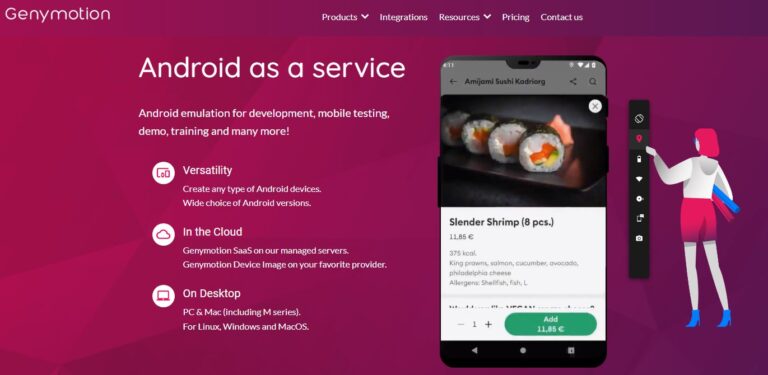
GenyMotion è progettato per aiutare gli sviluppatori a provare le app sui dispositivi Android. Ti permette di eseguire le app Android su una macchina virtuale nel cloud. Per emulare una macchina android, accedi semplicemente e clicca Aggiungi sulla schermata principale.
Ci sono varie versioni Android disponibili per tablet e telefoni, selezionane una e avvia la macchina. Solo gli ambienti cloud come SaaS, PaaS, AWS, e CGS supportano l'Emulatore. L'emulatore Android funziona proprio come un cellulare convenzionale e ti permette di eseguire tutte le funzioni cellulari.
Pro Principale:Puoi provare le tue app e giochi per varie condizioni, incluse durata batteria, segnale Wi-Fi, dati, GPS, pixels, e altro. Sono disponibili tanti strumenti e plugin per permettere un testing accurato.
Contro Principale: Genymotion richiede un browser moderno e aggiornato e buone connessioni ad internet.
3MEmu Play
MEmu Play offre un grande numero di funzioni di emulazione a Windows 10. Supporta sia le CPU Intel che AMD, ed è quindi un'ottima funzione di compatibilità. Il software esegue la versione di Android Nougat (7.1.2) di base ma è compatibile anche con Kit Kat (4.4) e Lollipop (5.0).
Inoltre, puoi usare tre diverse finestre per ogni versione di Android. Visto che l'Emulatore Android Memu Play per Windows 10 ha ottimizzazioni per il gameplay, è anche ottimo per l'utilizzo generale. È compatibile con entrambi i processori Intel e AMD e può funzionare con qualsiasi versione di Windows da 7 a 10.
Pro Principale: L'emulatore supporta la riproduzione di più versioni di Android e app contemporaneamente.
Contro Principale: Non è compatibile con i PC vecchi e con poca memoria.
4Android Studio
Android Studio è un IDE per gli sviluppatori. Basato su Gradle, ti permette di personalizzare il tuo sistema di build per generare più varianti di build per vari dispositivi Android da un signolo progetto.
Il software è compatibile con Windows 7 e superiore, e Android Studio ti permette di testare la tua applicazione su vari dispositivi Android. Android Studio è adatto per tutti, sia principianti che pro, e anche quando non hai conoscenze sufficienti, offrono una formazione agli utenti per guidarli nel processo.
Android Studio è molto sempice. Con un editor codice molto intelligente, puoi scrivere codice in modo più veloce e meglio. L'editor aiuta a completare automaticamente i linguaggi di programmazione Kotlin, Java, e C/C++. Inoltre include layout adattabili per le tue app che sono adatti alle varie dimensioni degli schermi. Uno sviluppatore tipico può sfruttare Android Studio e godersi lo sviluppo app e testing senza problemi.
Pro Principale: Supporta vari linguaggi di programmazione come Kotlin, Java e C/C++.
Contro Principale: usa un sacco di RAM e ha requisiti hardware più alti.
5Bluestacks
BlueStacks è uno degli Emulatori Android più recensiti che sono compatibili con Windows 10/11. Dalla sua introduzione un paio di anni fa, BlueStacks ha avuto molti miglioramenti. Attualmente, BlueStacks per Windows 10 emula Nougat, che è basato su Android 7.1.2.
Con il download di BlueStacks per PC, ottieni un riproduttore tutto in uno che funziona con tutte le versioni hardware di Windows. Per migliorare la convenienza utente, BlueStacks ha fatto una partnership con Samsung per aggiungere il Galaxy Store sulla sua piattaforma.
Pro Principale: Ti permette di giocare a multipli giochi di fascia alta per Android su Windows. Il suo software si aggiorna regolarmente e aggiunge più funzioni e più supporto app per gli utenti.
Contro Principale: A parte i suoi pro, BlueStacks ha il contro principale di non funzionare bene con i sistemi con meno di 4GB di RAM. Per i dispositivi con meno memoria, l'Emulatore Android per Windows non funziona bene, e ti servono un sacco di risorse (per es. RAM).
6GameLoop
Gamesloop è il Miglior Emulatore Giochi Android per Windows, progettato nello specifico per soddisfare le esigenze dei giocatori. Permette agli utenti di giocare ai giochi Android su PC in maniera fluida come su un telefono Android. Precedentemente, Gameloop si chiamava Tencent Gaming Buddy, perché era un esperimento di Tencent per provare le prestazioni di gaming mobile.
Tencent è l'unica azienda che produce programmi di supporto per l'utilizzo dei giochi Android su PC. GameLoop è il miglior Emulatore Android per Windows 10 o 11 che esegue i giochi ANdroid come PUBG e Free Fire.
Pro Principale: Con le sue funzioni gaming dedicate, gli utenti possono giocare ai giochi Android sui loro desktop.
Contro Principale: Supporta solo i giochi Tencent. Oltre ad eseguire i giochi in maniera fluida, non offre alcun altro dispositivo.
Confronto dei Migliori Emulatori Android per Windows 10 e 11
| Emulatore Android | Piattaforme Supportate | Caratteristica Unica | Versione | RAM Minima | Prezzo | Supporto Multitouch | Voto dell'Editore |
|---|---|---|---|---|---|---|---|
| BlueStacks | Windows 10/11 e Mac | Modalità Eco | Android 7.1.2 | 4GB | Gratuito | Si | 4,5 |
| GameLoop | Windows 7/8/10 e Mac | Giocare ai GIochi Android | Nougat 7.1.2 | 3GB | Gratuito | No | 4.2 |
| LDPlayer | Windows XP/11 e MAC | Simulazione posizione GPS | Nougat 7.1.2 | 2GB | Gratuito | Si | 4.0 |
| MEmu Play | Windows XP/7/8/8.10/11 | Più istanze | Predefinita: Nougat 7.1.2 | 5GB | Gratuito | Si | 3.7 |
| Android Studio | Windows 8/10/11 e Chrome | API Multipreview | Android 4.2 e superiori | 4GB | Gratuito | Si | 4,5 |
| Genymotion | Winows e Mac e Linux | Testing Cellulare | Android 5.0 e superiori | 16GB | $136 all'anno | Si | 3.5 |
Limiti degli Emulatori Android
Un altro limite enorme degli emulatori Android è la loro incompatibilità con il chipset del PC. La maggior parte dei telefoni Android usa ARM v7a, ma la maggior parte dei portatili usa Intel x86. Per un'emulazione più veloce, entrambe le CPU dei dispositivi devono essere compatibili. Quindi, devi gestirti una scarsa emulazione se il tuo Android non combacia con il tuo PC.
I requisiti di spazio sono anche un punto negativo degli emulatori. Un dispositivo virtuale può occupare svariati giga dalla memoria del tuo PC, e se non hai abbastanza spazio sul disco, la procedura diventa molto lenta. A volte l'emulatore può andare in crash.
Alcune limitazioni includono la sua inabilità di fare o ricevere chiamate telefoniche, il supporto Bluetooth, e le connessioni USB. Inoltre non puoi fare foto o video usando gli emulatori. Inoltre i simulatori Android non interagiscono bene con le app.
Bonus: Come Eseguire le App Android su Windows senza un Emulatore?
Non tutti accettano l'idea di usare un emulatore per eseguire le app Android su PC. Fortunatamente, c'è un modo migliore per eseguire le app Androd su PC. Evita la fatica di installare gli Emulatori e goditi le app Android su PC con l'app più recente di condivisione AirDroid Cast.
Con le sue molteplici funzioni per il mirroring schermo, AirDroid Cast offre il supporto multipiattaforma definitivo. Permette agli utenti di fare il mirroring dello schermo Android su uno schermo PC più grande per un'esperienza migliore di gaming e di gioco. AirDroid Cast offre anche l'accessibilità remota. Con la sua funzione di accessibilità, puoi controllare il tuo telefono da remoto.
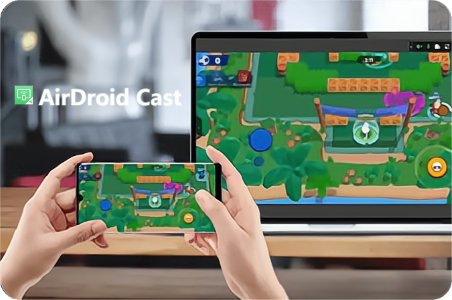
Come giocare ai giochi Android su PC con AirDroid Cast?
- Passo 1.Scarica e installa AirDroid Cast sul tuo PC Windows e sul tuo dispositivo Android.
- Passo 2.Inserisci il codice a 9 cifre sul tuo Android, o scansiona il codice QR dal dispositivo Android.
- Passo 3.Accetta le richieste e lo schermo del tuo Android sarà mostrato sul PC.
- Passo 4.Clicca il tasto 'Attiva Controllo' e puoi iniziare a controllare il tuo dispositivo Android dal tuo PC, per eseguire le app, leggere i messaggi, e sfogliare foto/video.
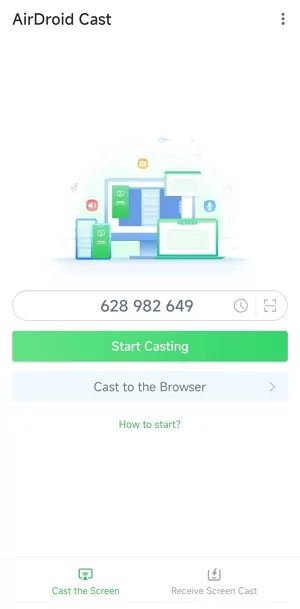
Ora puoi usare l'app su Android dal PC.
Pro:
- Supporta più dispositivi e sistemi
- Non richiede molta memoria
- Interfaccia Semplice e Facile da usare
- La maggior parte delle funzioni è disponibile gratuitamente
- Molteplici modi per iniziare a trasmettere
- Streaming ad alta qualità
Verdetto Finale e Domande Frequenti sugli Emulatori Android
Gli Emulatori Android per Windows permettono agli utenti di giocare alle app Android sul grande schermo del PC. Usando gli Emulatori Android, puoi anche avviare le app Android su PC che non sono disponibili sui negozi web Windows. I 6 migliori emulatori Android sono compatibili con Windows 10 e 11, puoi scegliere quello che vuoi
Le domande più frequenti sugli emulatori Android

Ridurre la quantità di RAM allocata per l'esecuzione delle app è uno dei passi più importanti da compiere. Maggiore è la quantità di RAM disponibile, più lento sarà l'emulatore. Anche le impostazioni del Virtual Machine Manager (VMM) sono un fattore che può influenzare le prestazioni; queste dovrebbero essere ottimizzate per ottenere i migliori risultati.
Inoltre, quando si lavora con un emulatore Android, disabilitare le animazioni in Impostazioni > Opzioni sviluppatore può fornire un miglioramento evidente in velocità e reattività. Infine, mantenere aggiornati i driver grafici può aiutare a migliorare le prestazioni ottimizzando il supporto per funzionalità di accelerazione hardware come OpenGL ES 2.




Lascia un commento.