AirDroid Parental Control
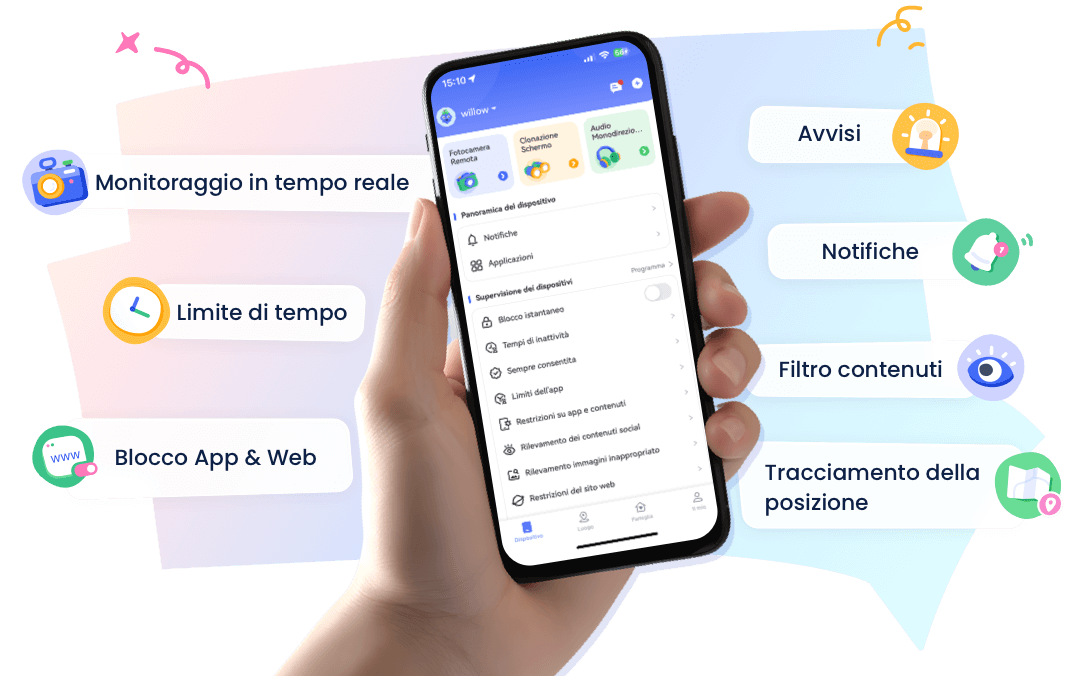
Guardiano dei Bambini 24/7 via App e Web
- 👀 Monitoraggio ambienti e posizione in tempo reale
- 🔞 Controllo contenuti e blocco app/siti web
- ⚠ Avvisi istantanei per rischi online e geofence
- ⌛ Controllo e monitoraggio tempo schermo
Come registrare le chiamate su Samsung Galaxy (S9–S24) nel 2026 [Guida facile]
Una delle migliori caratteristiche dei dispositivi Samsung Galaxy è l'opzione di registrazione delle chiamate integrata. Se utilizzi un telefono Samsung con Android 9 o una versione più recente, puoi sfruttare questa funzione nativa di registrazione delle chiamate. Inoltre, imparerai come registrare le tue chiamate utilizzando app di terze parti e Google Voice. Allora, cominciamo.
- Parte 1: È legale registrare le telefonate su Samsung?
- Parte 2: Come registrare una telefonata su Samsung nell'app Telefono?
- Parte 3: Come registrare le chiamate utilizzando le app di registrazione delle chiamate?
- Parte 4: Domande frequenti sulla registrazione delle chiamate

È legale registrare le telefonate su Samsung?
Non esiste una risposta universale a questa domanda perché la legalità della registrazione delle chiamate dipende dal luogo in cui vivi. Alcuni paesi richiedono il consenso di una sola persona (tu), mentre altri richiedono l'accordo di tutte le parti coinvolte nella conversazione.
Ecco una rapida panoramica delle norme in vigore in alcune regioni comuni:
| Regione / Paese | Legalità della registrazione delle chiamate | Consenso richiesto |
|---|---|---|
| Stati Uniti | Varia a seconda dello stato | Alcuni stati consentono il consenso di una sola parte (ad es. New York, Texas), mentre altri richiedono il consenso di tutte le parti (ad es. California, Florida). |
| Regno Unito | In genere legale per uso personale | Non serve il consenso per le registrazioni personali, ma per la condivisione/distribuzione serve il consenso. |
| Unione Europea (UE) | Leggi severe sulla privacy (GDPR) | Nella maggior parte dei paesi dell'UE è richiesto il consenso di tutte le parti coinvolte. |
| India | Consentito con restrizioni | Di solito basta il consenso di una sola parte, ma un uso improprio può portare a problemi legali. |
| Singapore | Generalmente consentito | È sufficiente il consenso di una sola parte, a meno che la registrazione non venga utilizzata per scopi illegali. |
Nota: questa tabella è solo a titolo indicativo. Le leggi possono cambiare e le norme possono variare a seconda dello stato, della provincia o persino del tipo di caso. Controlla sempre le leggi locali prima di registrare una chiamata sul tuo dispositivo Samsung.
Come utilizzare la funzione di registrazione delle chiamate integrata di Samsung (automatica, manuale e per contatti specifici)
I telefoni Samsung Galaxy con Android 9 o versioni successive sono dotati di una funzione di registrazione delle chiamate integrata. Puoi scegliere di registrare le chiamate in modo automatico, manuale o per contatti specifici.
1 Registra le chiamate automaticamente
Passaggio 1: apri l'app Telefono e tocca il menu con i tre puntini.
Passaggio 2: vai su Impostazioni > Registra chiamate > Registra automaticamente le chiamate.
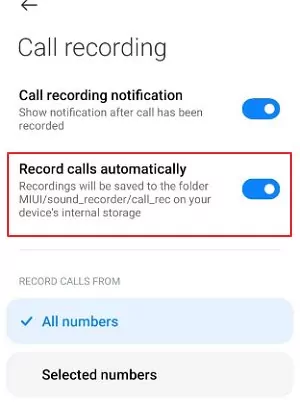
Passaggio 3: attiva l'interruttore.
Passaggio 4: Scegli se registrare tutte le chiamate, i numeri non salvati o i contatti selezionati.
2 Registrare le chiamate manualmente
Passaggio 1: effettua o ricevi una chiamata utilizzando l'app Telefono.

Passaggio 2: Nella schermata della chiamata in corso, tocca Registra. Se non la vedi, tocca il menu con i tre puntini > Registra chiamata.
Passaggio 3: Tocca Interrompi registrazione per terminare la registrazione.
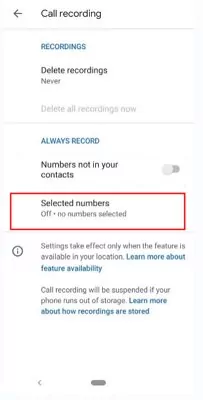
3 Registra le chiamate da contatti selezionati
Passaggio 1: Apri l'app Telefono e vai su Impostazioni > Registra chiamate > Registra automaticamente le chiamate.
Passaggio 2: In "Registra sempre", seleziona Numeri selezionati.
Passaggio 3: Tocca Aggiungi e scegli i contatti che desideri registrare sempre.
4 Trova e condividi le tue registrazioni delle chiamate
Tutte le chiamate registrate vengono salvate sul tuo dispositivo Samsung:
Passaggio 1: Apri l'app Telefono e tocca il menu con i tre puntini.
Passaggio 2: vai su Impostazioni > Registra chiamate > Chiamate registrate.
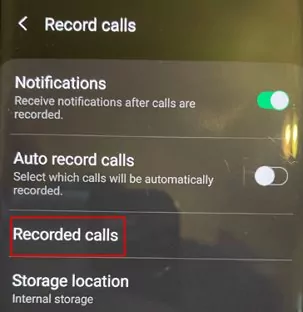
Passaggio 3: Qui vedrai un elenco delle registrazioni salvate.
Passaggio 4:Tieni premuta una registrazione qualsiasi per riprodurla, eliminarla o condividerla tramite app come WhatsApp, Gmail o Google Drive.
Con questi passaggi, puoi configurare, gestire e accedere alla funzione di registrazione delle chiamate integrata di Samsung senza app di terze parti.
Come registrare le telefonate utilizzando app di registrazione delle chiamate?
1 AirDroid Call Recorder
Se sei un genitore che ha bisogno di monitorare in modo responsabile il telefono Samsung di tuo figlio, AirDroid Parental Control offre l'audio unidirezionale, che ti permette di catturare la voce di tuo figlio e i suoni circostanti.
Questo è particolarmente utile per i genitori che vogliono monitorare la stanza dei propri figli senza dover guardare costantemente lo schermo, con il consenso dei figli. Consente ai genitori di rimanere informati senza interrompere il proprio lavoro per monitorare continuamente lo schermo.
Segui i passaggi qui sotto per scaricare l'app e connettere i dispositivi:
- Scarica e installa l'app AirDroid Parental Control sul tuo dispositivo, crea un account ed effettua l'accesso.
- Ora scarica AirDroid Kids sul telefono di tuo figlio e modifica alcune impostazioni.
- Inserisci il codice su entrambi i dispositivi per collegarli. Potrai vedere lo schermo del dispositivo di destinazione e registrare una telefonata sul dispositivo Samsung di tuo figlio.
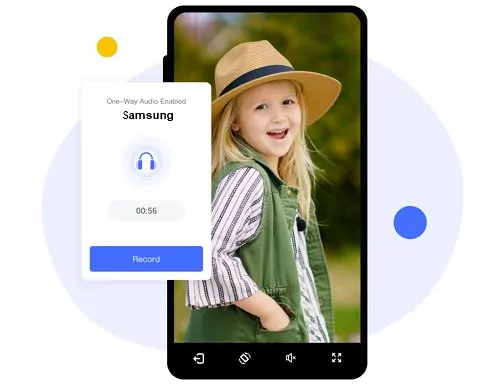
Una volta fatto, segui i passaggi qui sotto per abilitare l'audio unidirezionale:
- Per prima cosa, concedi l'autorizzazione per accedere al microfono in modo da poter sentire i rumori di sottofondo.
- Ora clicca sull'icona Audio unidirezionale.
- Ecco fatto. L'audio unidirezionale è abilitato e ora puoi ascoltare i rumori di fondo dal telefono di destinazione e registrare l'audio della telefonata che ti serve.
2 Google Voice
Questa è l'app ufficiale e semplicissima per registrare le chiamate. Qui puoi anche registrare gratuitamente le chiamate in arrivo da un numero di telefono gratuito e dai servizi di segreteria telefonica

Ecco come abilitare la registrazione delle chiamate in Google Voice:
- Vai alla pagina iniziale di Google Voice nel tuo browser Internet. Clicca sull'icona a forma di ingranaggio Impostazioni in alto a destra.
- Clicca su Chiamate. Vai su Opzioni chiamate in arrivo e abilitale. Ora puoi registrare le chiamate.
- Quando ricevi una chiamata, premi 4 per avvisare il chiamante che la chiamata viene registrata. Premi nuovamente 4 per interrompere la registrazione. Tutte le chiamate registrate vengono archiviate e sono accessibili dal sito web di Google Voice.
3 Automatic Call Recorder
La prossima fantastica e popolarissima app per registrare le chiamate è Automatic Call Recorder. Questa app è ampiamente usata per registrare le chiamate da entrambe le parti. Puoi personalizzare il tema dell'interfaccia, registrare le chiamate in entrata e in uscita, regolare il volume della registrazione e salvare registrazioni specifiche in modo automatico o manuale.

Ecco come utilizzare l'app:
- Scarica e installa Automatic Call Recorder. Clicca per accettare i Termini e condizioni.
- Concedi a Automatic Call Recorder il permesso di registrare le telefonate, accedere ai file multimediali e salvare le chiamate registrate sul tuo cellulare. Clicca sull'opzione "Fatto".
- Ora tocca l'icona con i tre puntini in alto a destra. Tocca Impostazioni. Tocca Modalità di registrazione. Abilita l'opzione Automatico; ora puoi registrare le chiamate in entrata e in uscita.
Conclusione
Samsung semplifica la registrazione delle chiamate con la sua funzione integrata, ma la disponibilità dipende dalla tua regione e dalla versione di Android. Se l'opzione non è visibile, puoi provare app affidabili come Google Voice o Automatic Call Recorder.
Per i genitori, strumenti come AirDroid Parental Control offrono molto più della semplice registrazione delle chiamate: ti aiutano a garantire la sicurezza dei bambini online con funzioni come l'audio unidirezionale, il mirroring dello schermo e la gestione delle app.
Domande frequenti sulla registrazione delle chiamate

Passo 1: Apri I miei file.
Passo 2: Vai a Memoria interna.
Passo 3: Ora clicca sulla cartella Chiamate.
Passo 4: Qui puoi eliminare le chiamate desiderate.
Ecco come registrare le chiamate su Samsung Galaxy S9:
Passo 1: Apri l’app Telefono ed effettua una chiamata.
Passo 2: Durante la chiamata, premi l’opzione dei tre puntini nel menu.
Passo 3: Seleziona Registra.
Passo 4: Accetta i termini e condizioni. La chiamata verrà registrata.
Passo 1: Apri l’app Telefono. Tocca l’icona dei tre puntini.
Passo 2: Seleziona Impostazioni. Tocca Registra chiamate.
Passo 3: Attiva le opzioni di Registrazione automatica delle chiamate (per la registrazione automatica).
Passo 4: Tocca Conferma nel messaggio pop-up dei Termini e condizioni.
Passo 5: Una volta attivato l’interruttore, toccalo per accenderlo.






Lascia un commento.