AirDroid Parental Control
Guardiano dei Bambini 24/7 via App e Web
- 👀 Monitoraggio ambienti e posizione in tempo reale
- 🔞 Controllo contenuti e blocco app/siti web
- ⚠ Avvisi istantanei per rischi online e geofence
- ⌛ Controllo e monitoraggio tempo schermo
Come leggere i messaggi di WhatsApp senza spunte blu
Hai mai voluto controllare un messaggio WhatsApp senza far sapere al mittente che l'hai letto? Quelle piccole spunte blu a volte possono farti sentire in dovere di rispondere subito.
Per fortuna, ci sono diversi trucchi facili per leggere i messaggi WhatsApp di nascosto, senza far apparire i segni di spunta blu.
- Risposta veloce:
- Metodo 1: disattiva le conferme di lettura
- Metodo 2: Usa la barra di ricerca per vedere in anteprima le chat
- Metodo 3: attiva la modalità aereo e svuota la cache
- Metodo 4: Leggi dalle notifiche
- Metodo 5: controlla la cronologia delle notifiche (solo Android)
- Metodo 6: Usa un widget WhatsApp (solo Android)
Ecco 6 semplici modi per leggere i messaggi WhatsApp senza i segni di spunta blu:
1 Disattiva le conferme di lettura
Come sai, l'opzione "Conferme di lettura" è una funzione integrata nell'app WhatsApp. Per fortuna, puoi disattivarla in modo che il tuo interlocutore non veda i segni di spunta blu mentre chattate, il che significa che non saprà se hai letto i messaggi; prova a seguire questi passaggi:
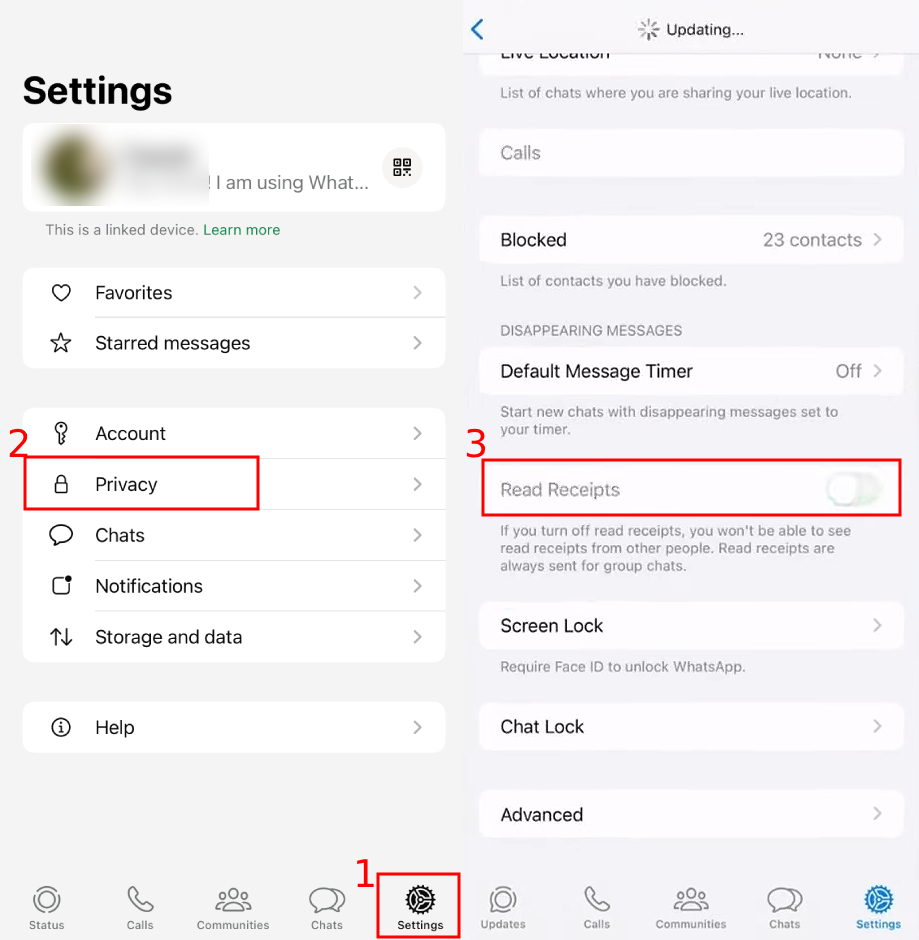
Disattiva le conferme di lettura di WhatsApp su iPhone
1. Apri WhatsApp sul tuo iPhone e vai su Impostazioni.
2. Clicca su Privacy.
3. Scorri verso il basso fino all'opzione "Conferme di lettura".
4. Disattiva il pulsante.
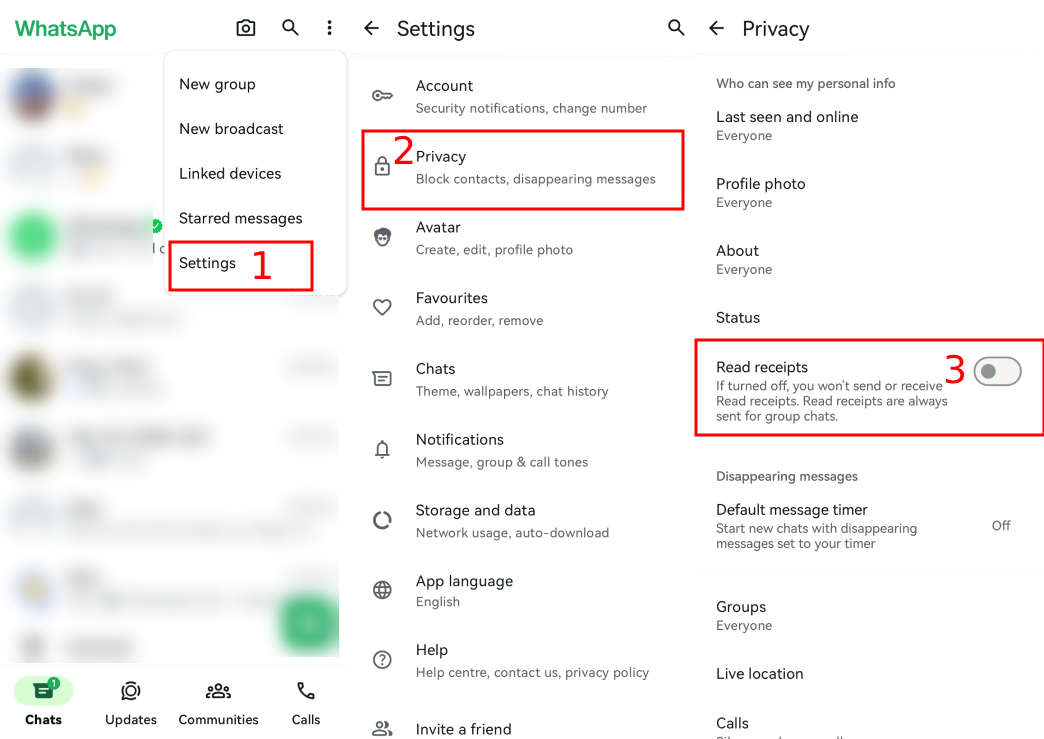
Disattiva le conferme di lettura di WhatsApp sul telefono Android
1. Apri WhatsApp, tocca l'icona con i tre puntini e seleziona Impostazioni.
2. Tocca Privacy.
3. Disattiva il pulsante "Conferme di lettura".
2 Trova il nome della persona nella barra di ricerca
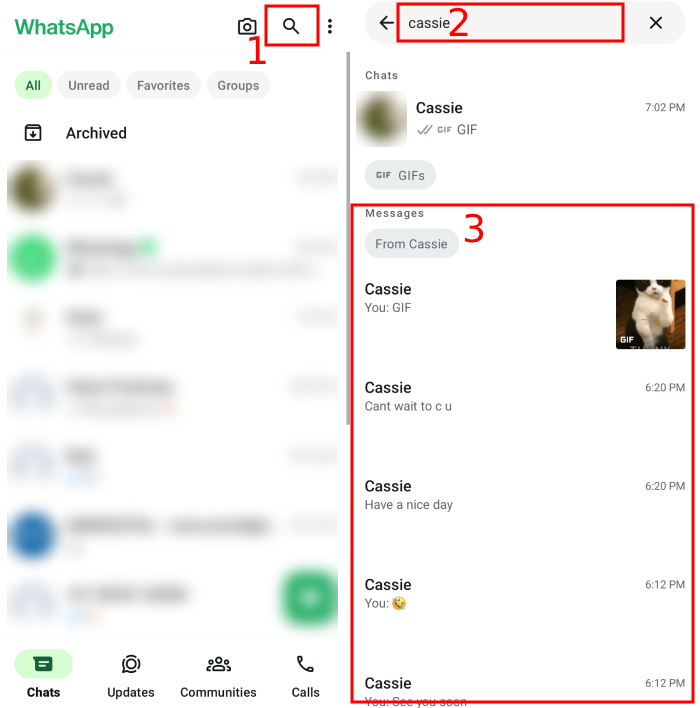
Hai mai provato a cercare qualcuno su WhatsApp perché non riuscivi a trovarlo subito nella tua lunga lista di chat? Se sì, potresti aver notato che le tue chat con quella persona compaiono nei risultati di ricerca, compresi i nuovi messaggi che non hai ancora aperto. Quindi, se vuoi controllare i messaggi WhatsApp di qualcuno senza far apparire i segni di spunta blu, ecco un semplice trucco che puoi usare.
💡 Puoi controllare le foto che ti inviano senza che appaiano i segni di spunta blu. Assicurati però di non aprire i messaggi vocali, altrimenti i segni di spunta grigi diventeranno blu.
1. Tocca l'icona di ricerca su WhatsApp.
2. Scrivi il nome della persona.
3. Scorri verso il basso per vedere tutte le tue conversazioni, compresi gli ultimi messaggi inviati dalla persona.
3 Attiva la modalità aereo e svuota la cache
Puoi usare la modalità aereo per leggere i messaggi WhatsApp senza che appaiano i segni di spunta blu. Quando ricevi un messaggio, non aprirlo subito. Invece, attiva la modalità aereo, poi leggi la chat.
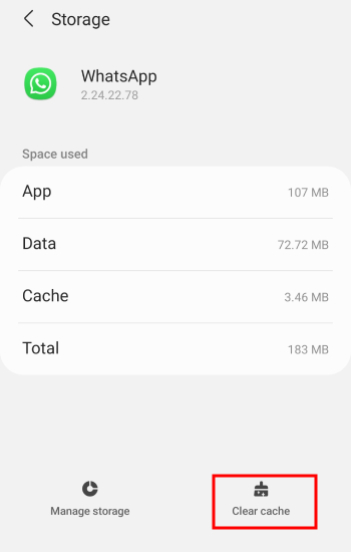
⚠️ Ricorda solo di non disattivare la modalità aereo subito dopo aver letto il messaggio, altrimenti i segni di spunta diventeranno blu. Vai alle impostazioni, cancella la cache di WhatsApp, quindi riconnettiti alla rete. In questo modo, i segni di spunta rimarranno grigi.
👉 Puoi seguire questi passaggi:
1. Quando ricevi messaggi WhatsApp, scorri verso il basso il centro di controllo e attiva la modalità aereo.
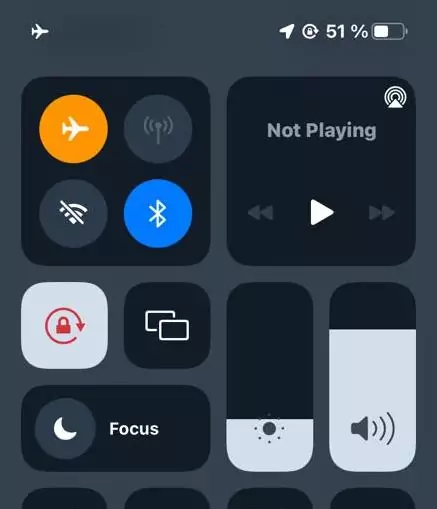
2. Apri la chat di WhatsApp per leggere il messaggio, poi chiudi l'app.
3. Vai su Impostazioni > App > WhatsApp > Archiviazione > e tocca Cancella cache.
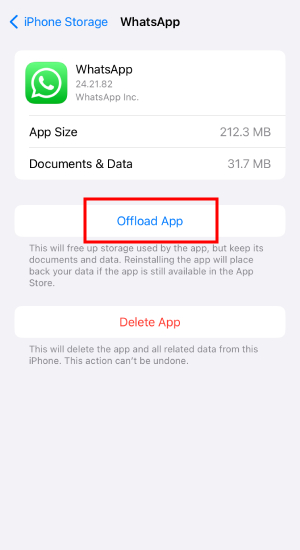
Se usi un iPhone, vai su Impostazioni > Generali > Archiviazione iPhone > WhatsApp > Scarica app.
 |  |
4. Dopo questo, puoi disattivare la modalità aereo.
4 Leggi le anteprime dei messaggi WhatsApp dalle notifiche
Puoi leggere i messaggi WhatsApp direttamente dalla barra delle notifiche del tuo telefono o anche dalla schermata di blocco. È un modo semplice per controllarli senza aprire l 'app e attivare i segni di spunta blu.
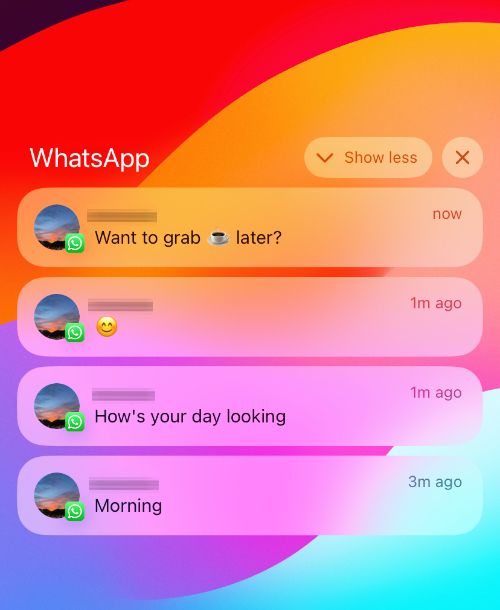
Se hai attivato le notifiche di WhatsApp (sia nell'app che nelle impostazioni del telefono), puoi vedere chi ha inviato cosa, anche quando il telefono è bloccato. Basta scorrere le anteprime dei messaggi per leggerli uno per uno.
👉 Useremo l'iPhone come esempio per mostrarti come assicurarti di poter vedere le anteprime dei messaggi WhatsApp.
1. Su WhatsApp, vai su Impostazioni e attiva questi pulsanti. Assicurati che Mostra anteprima sia attivato.
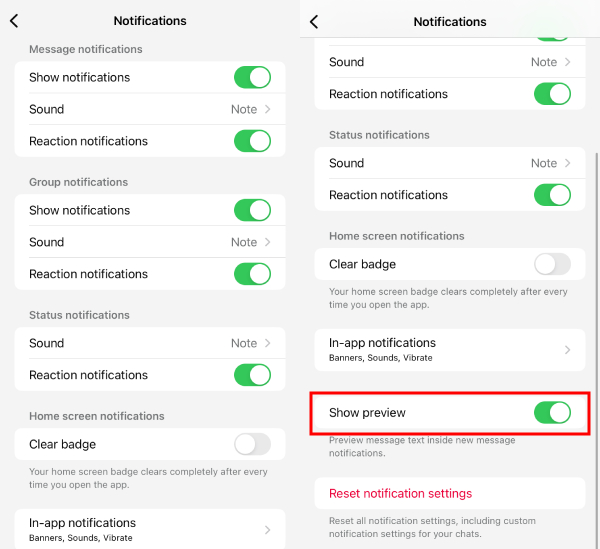
2. Poi, nelle Impostazioni del tuo telefono > Notifiche, assicurati che Mostra anteprima sia abilitato.
3. Scorri verso il basso fino a WhatsApp, assicurati che tutte le opzioni siano attivate e che Mostra anteprime sia impostato su Sempre.
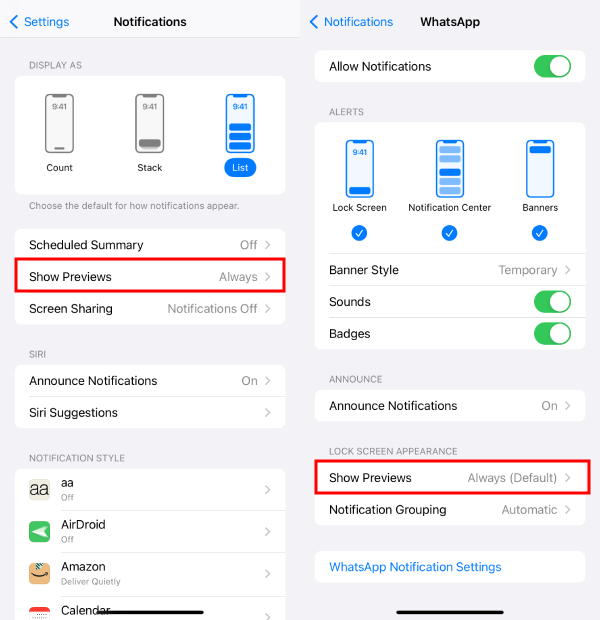
Tuttavia, se i messaggi WhatsApp sono troppo lunghi, potresti non vederli tutti nella barra delle notifiche o nella schermata di blocco. Questo può dipendere dalla marca del telefono che stai usando.
Inoltre, se tocchi accidentalmente la notifica, questa si aprirà in WhatsApp e i segni di spunta grigi diventeranno blu. Quindi, fai attenzione a evitare che ciò accada.
Bonus: ricevi le notifiche dei messaggi WhatsApp da un altro telefono
Non tutti usano un solo account WhatsApp. Alcuni hanno due o più account su dispositivi diversi, il che può essere una seccatura quando si cerca di stare al passo con i messaggi da un altro telefono.
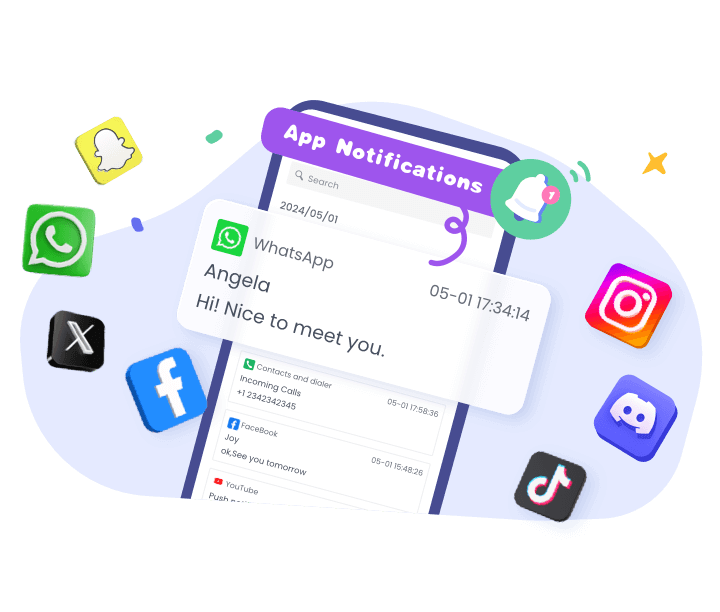
Se hai questo problema, prova AirDroid Parental Control. Ti permette di sincronizzare i messaggi WhatsApp da un altro telefono, a patto che tu abbia attivato le notifiche come descritto in precedenza. L'unico svantaggio è che, come con le normali notifiche, non vedrai nulla oltre al testo semplice e alle emoji.
5 Leggi i messaggi WhatsApp nella cronologia delle notifiche
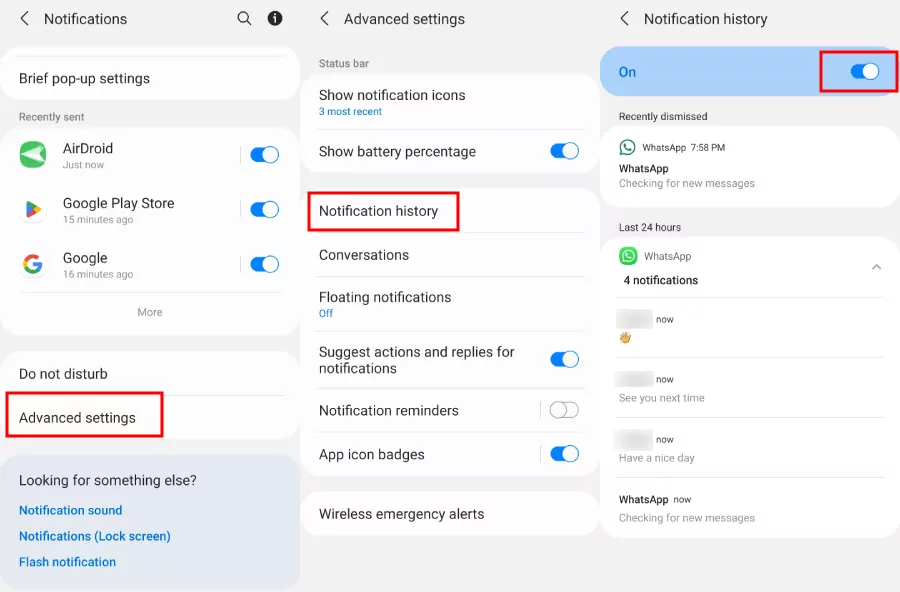
A volte potresti cancellare per sbaglio le notifiche di WhatsApp. Quindi, come puoi controllarle dopo? Se usi un telefono Android, vedi se ha la funzione Cronologia delle notifiche, che conserva le notifiche per 24 ore. In questo modo, puoi comunque leggere i messaggi di WhatsApp senza attivare i segni di spunta blu.
I telefoni con Cronologia delle notifiche includono:
- Serie Samsung Galaxy
- Serie Google Pixel (Android 12+)
- Serie OnePlus (OxygenOS 12+)
👉 Segui i passaggi qui sotto per attivare la Cronologia delle notifiche e controllare i messaggi WhatsApp.
1. Sul tuo telefono Android, vai su Impostazioni > Notifiche > Impostazioni avanzate.
2. Tocca Cronologia notifiche e attiva il pulsante.
Dopo, puoi vedere i messaggi WhatsApp appena ricevuti.
6 Crea un widget WhatsApp
Un altro vantaggio dei telefoni Android è che puoi aggiungere velocemente dei widget alla schermata iniziale, compreso WhatsApp. Questo è uno dei metodi più semplici perché basta aggiungere il widget alla schermata iniziale. Puoi leggere i messaggi tramite il widget, ma fai attenzione a non toccarli, altrimenti appariranno i segni di spunta blu.
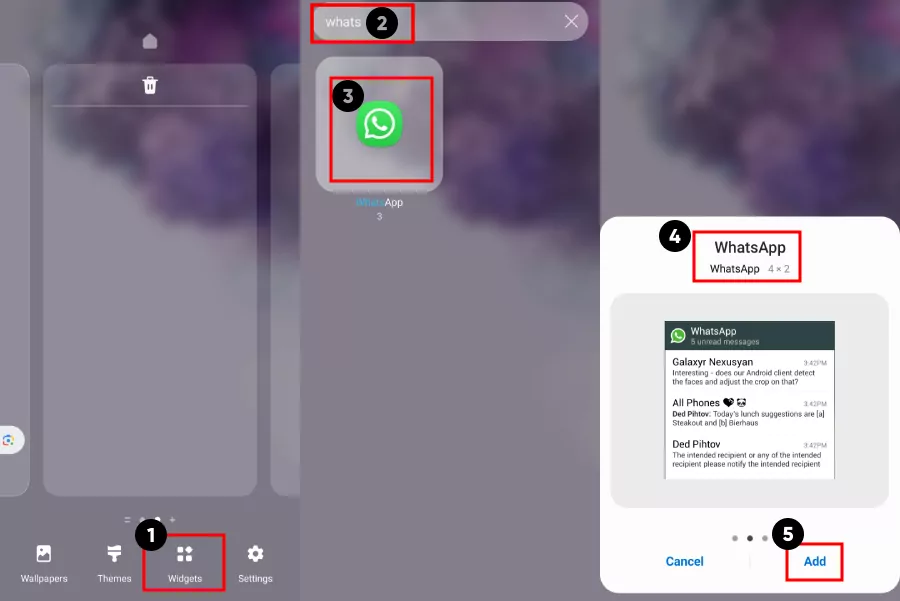
👉 Segui i passaggi qui sotto per aggiungere il widget WhatsApp sullo schermo del tuo telefono.
1. Tocca e tieni premuto uno spazio vuoto sulla schermata iniziale, quindi tocca Widget.
2. Scorri verso il basso per trovare WhatsApp o cercalo direttamente.
3. Tocca WhatsApp e scegli il widget di dimensioni 4 x 2.
4. Tocca Aggiungi e apparirà sulla tua schermata iniziale.
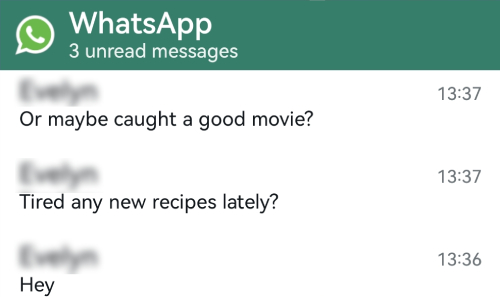
Ora, ogni volta che ricevi messaggi WhatsApp, li vedrai qui.
Conclusione
Con questi trucchi, puoi mantenere la tua privacy e leggere i messaggi WhatsApp quando vuoi. Che tu preferisca disattivare le conferme di lettura, usare le anteprime delle notifiche o sincronizzare i messaggi con AirDroid Parental Control, ora hai il pieno controllo su quando e come rispondere.






Lascia un commento.