AirDroid Parental Control
Guardiano dei Bambini 24/7 via App e Web
- 👀 Monitoraggio ambienti e posizione in tempo reale
- 🔞 Controllo contenuti e blocco app/siti web
- ⚠ Avvisi istantanei per rischi online e geofence
- ⌛ Controllo e monitoraggio tempo schermo
Family Link non funziona? Risolvi limiti giornalieri, codice di accesso genitore e altro ancora
Family Link non funziona? Non sei il solo. Dalla posizione non aggiornata ai limiti giornalieri che non vengono applicati, i problemi con questa app sembrano infiniti.
La parte complicata? Questi problemi non hanno tutti la stessa causa. Quindi, per risolvere Family Link che non funziona, inizia individuando la situazione che corrisponde al tuo caso.👇
Suggerimenti rapidi per risolvere Family Link che non funziona
Inizia con questi suggerimenti generali per verificare se il problema è temporaneo e può essere risolto in pochi minuti:
- Verifica che "Amministratore dispositivo" per Family Link sia attivato sul dispositivo di tuo figlio (vai su "Impostazioni > App > Accesso speciale alle app > Amministratore dispositivo > abilita i controlli parentali Family Link.")
- Assicurati che entrambi i dispositivi siano collegati agli account Google corretti
- Riavvia sia il dispositivo genitore che quello del bambino
- Forza l’arresto dell’app Family Link e riaprila
- Aggiorna Google Family Link all’ultima versione disponibile
- Contatta direttamente l’assistenza Family Link
Problemi comuni di Family Link e come risolverli
Se le soluzioni rapide non hanno risolto il problema, è il momento di capire cosa sta realmente succedendo.
1Tempo di inattività e limiti giornalieri non funzionano
Molti genitori notano che Google Family Link non applica sempre i limiti di tempo o il tempo di inattività come previsto.
Ad esempio, anche dopo aver impostato limiti rigidi, tuo figlio continua a usare il telefono oppure la dashboard mostra che ha usato più tempo rispetto al limite impostato.
Perché succede
- Hai impostato alcune app su "Tempo illimitato".
- Le impostazioni non sono state salvate correttamente.
- Tuo figlio modifica data e ora per aggirare i limiti.
Soluzione 1: Controlla o reimposta le impostazioni dei limiti di tempo
Vai su "Family Link > Tempo di utilizzo > Limiti di tempo o Programmazione"
Controlla che i limiti di tempo e il programma di inattività siano impostati correttamente come desideri.
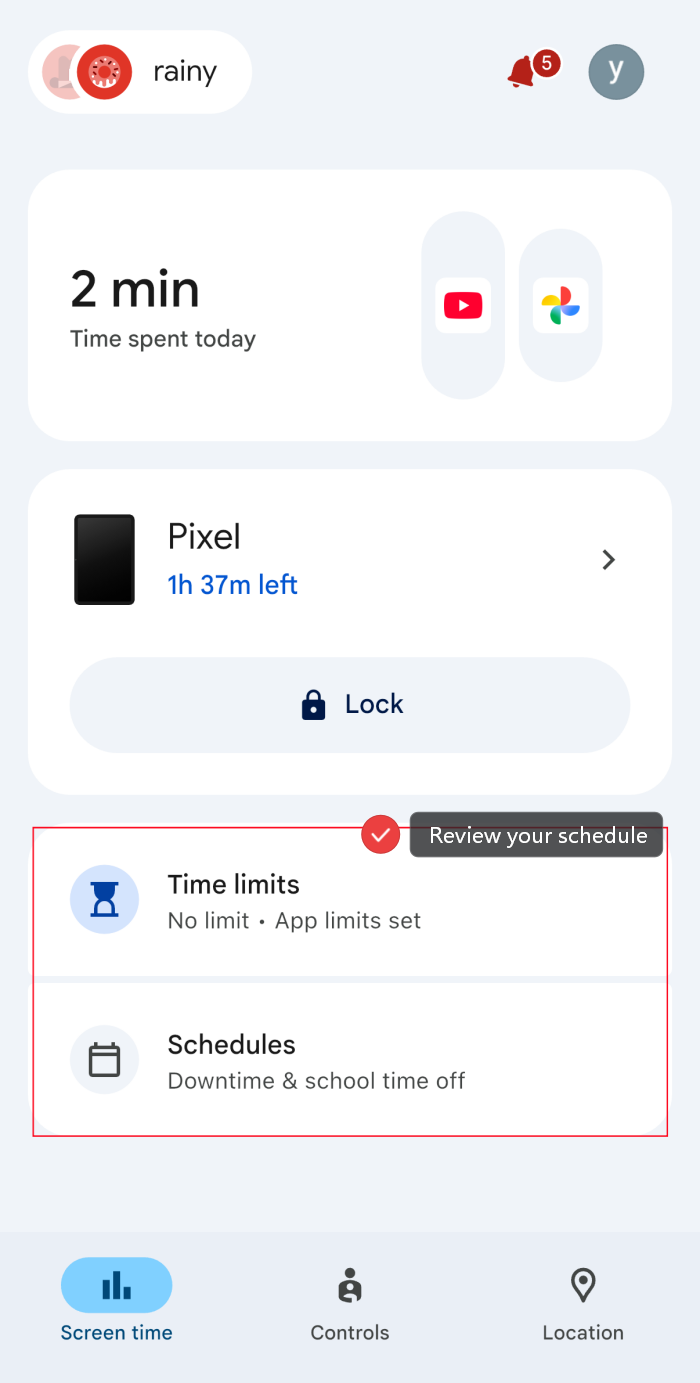
È fondamentale controllare la sezione "Limiti e gestione delle app" per verificare se qualche app è impostata su "Tempo illimitato", che la esclude dai limiti di tempo e dal tempo di inattività.
In alternativa, prova a eliminare la programmazione esistente e a reimpostarla da capo.
Soluzione 2: Disabilita "Modifica data e ora"
Se in precedenza hai permesso a tuo figlio di modificare data e ora, è possibile che i limiti non funzionino.
Per evitare che tuo figlio aggiri i limiti cambiando l’orologio, blocca nuovamente questa impostazione dalla tua dashboard:
- Passaggio 1. Apri "Family Link > Tempo di utilizzo > Impostazioni dispositivo."
- Passaggio 2. Disabilita "Modifica data e ora".
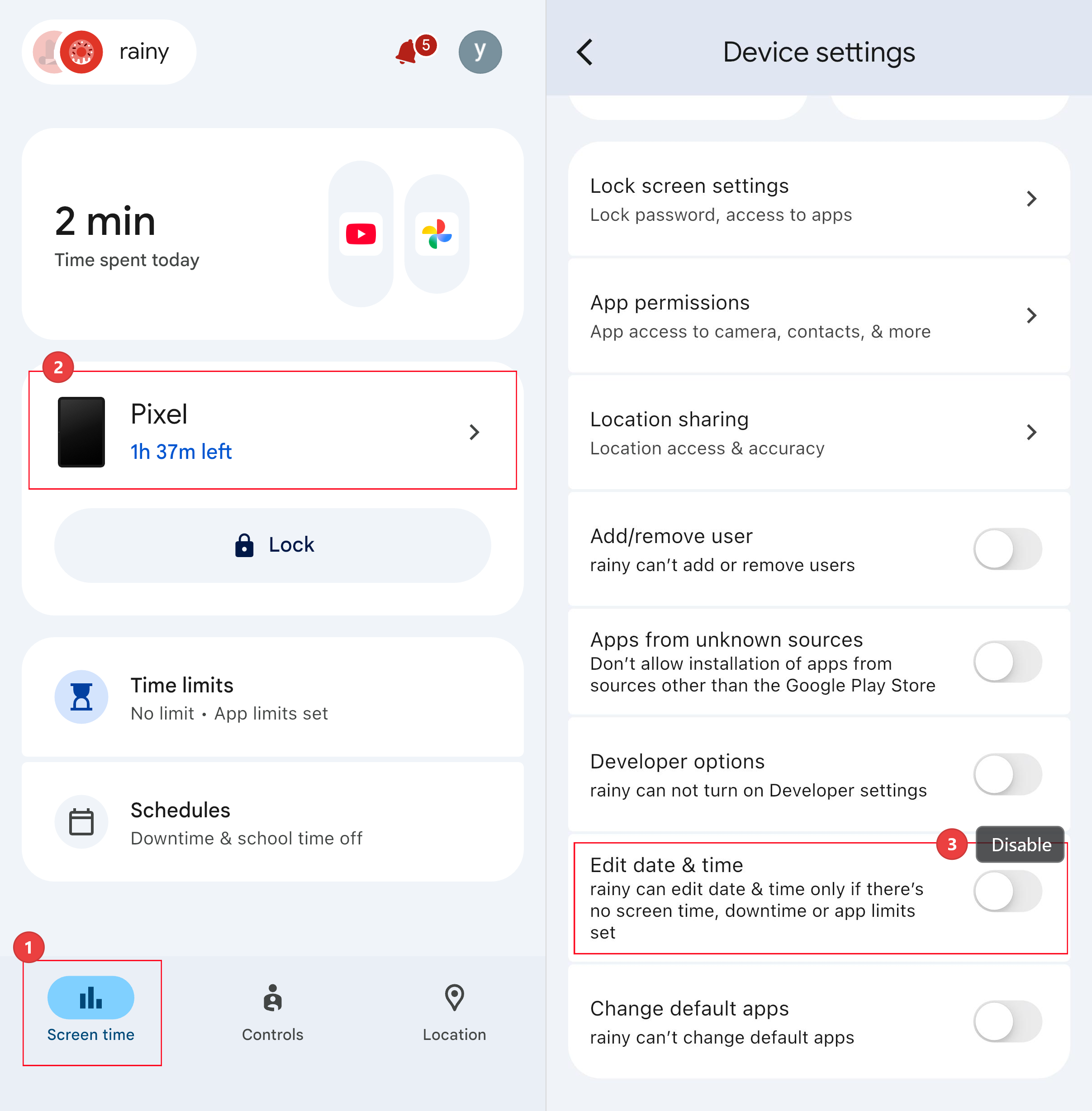
Dopo questa operazione, le impostazioni dell’ora sul telefono di tuo figlio saranno disattivate e non potrà più aggiungere manualmente ore extra alla giornata.
2La posizione non si aggiorna
Il peggior incubo dei genitori: la mappa dice "Aggiornato 2 ore fa".
Falsi miti: Quando Family Link smette di aggiornare la posizione, molte guide suggeriscono che sia colpa dei servizi di localizzazione disattivati o della modalità risparmio energetico. In realtà, Family Link blocca automaticamente le modifiche alle impostazioni di posizione e imposta Google Play Services in modalità batteria senza restrizioni sul dispositivo del bambino.
Perché succede
- Family Link aggiorna la posizione solo periodicamente, non ogni minuto.
- Il dispositivo del bambino è spento o non connesso a Internet.
- Gli aggiornamenti possono subire ritardi a causa della modalità risparmio energetico.
Soluzione 1: Aggiorna manualmente la posizione
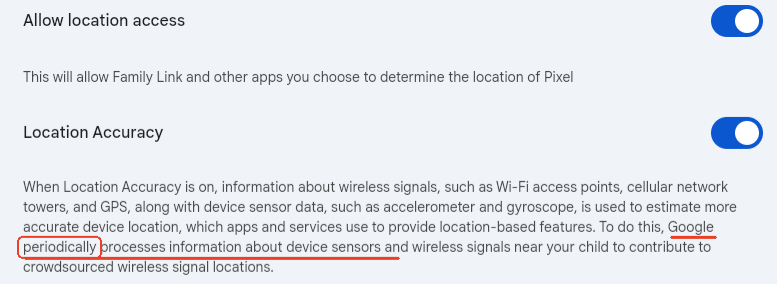
Family Link non mostra la posizione in tempo reale frequentemente. Quindi, ciò che vedi potrebbe essere solo un aggiornamento ritardato, il che è normale.
Per risolvere, apri "Family Link > Posizione" e premi il pulsante "aggiorna" per richiedere manualmente la posizione aggiornata.
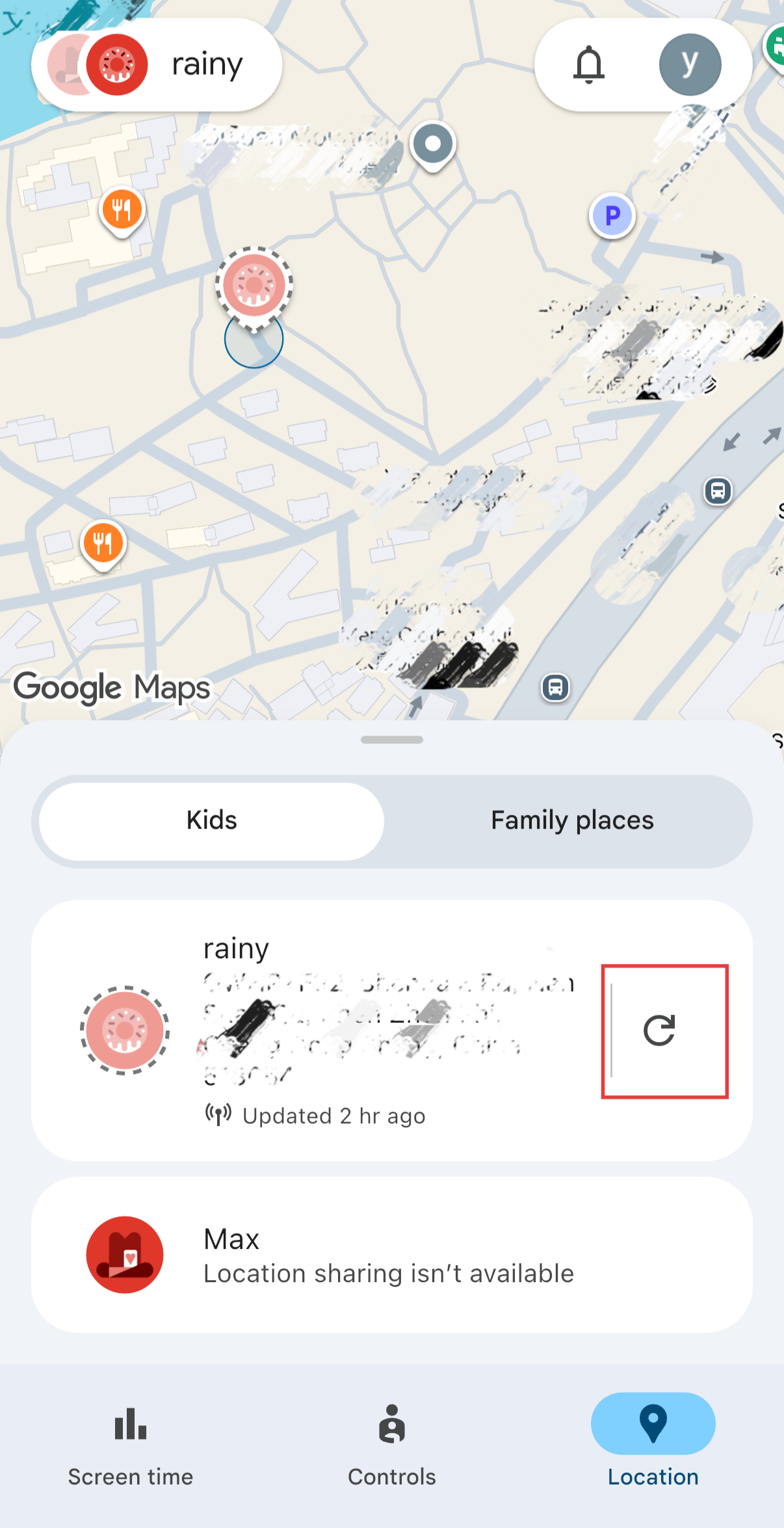
Soluzione 2: Assicurati che il dispositivo del bambino sia online
Family Link si basa su Internet per inviare e ricevere i dati di posizione. Quindi, assicurati che il dispositivo di tuo figlio sia acceso e connesso a una rete WiFi o dati mobili stabile.
3Il codice di accesso genitore non funziona
Hai aperto l’app Family Link, controllato il codice di accesso genitore a 6 cifre e lo hai inserito sul dispositivo di tuo figlio, ma appare "Codice errato. Riprova." Ti suona familiare? Non sei solo. Migliaia di genitori stanno affrontando questo problema e cercano aiuto nella community.
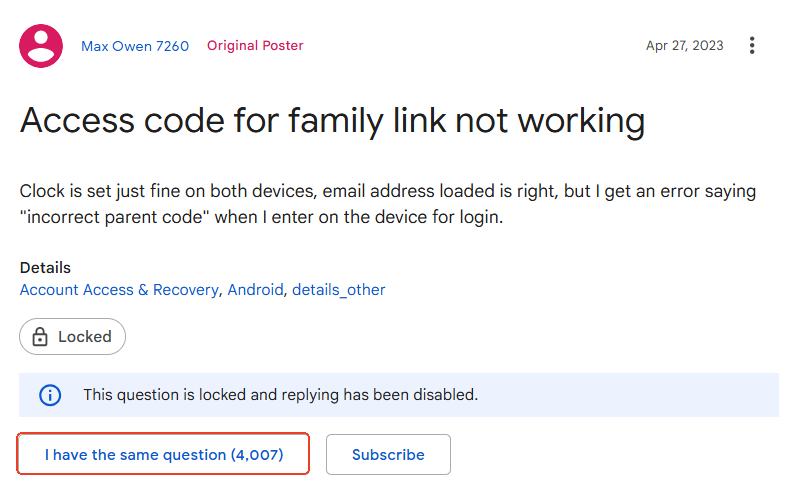
Perché succede
- Il codice viene inserito nel campo sbagliato.
- Il codice genitore è scaduto.
- L’orologio del dispositivo del bambino non coincide con quello del tuo telefono.
Soluzione 1: Controlla cosa richiede lo schermo
Di default, Family Link chiede prima la password dell’account genitore, non il codice di accesso.
Se inserisci un codice a 6 cifre in un campo che richiede una password complessa, fallirà sempre.
Quindi, osserva attentamente cosa richiede lo schermo. Se compare "Password genitore", tocca "Prova un altro metodo" per passare all’opzione di inserimento del codice di accesso genitore.
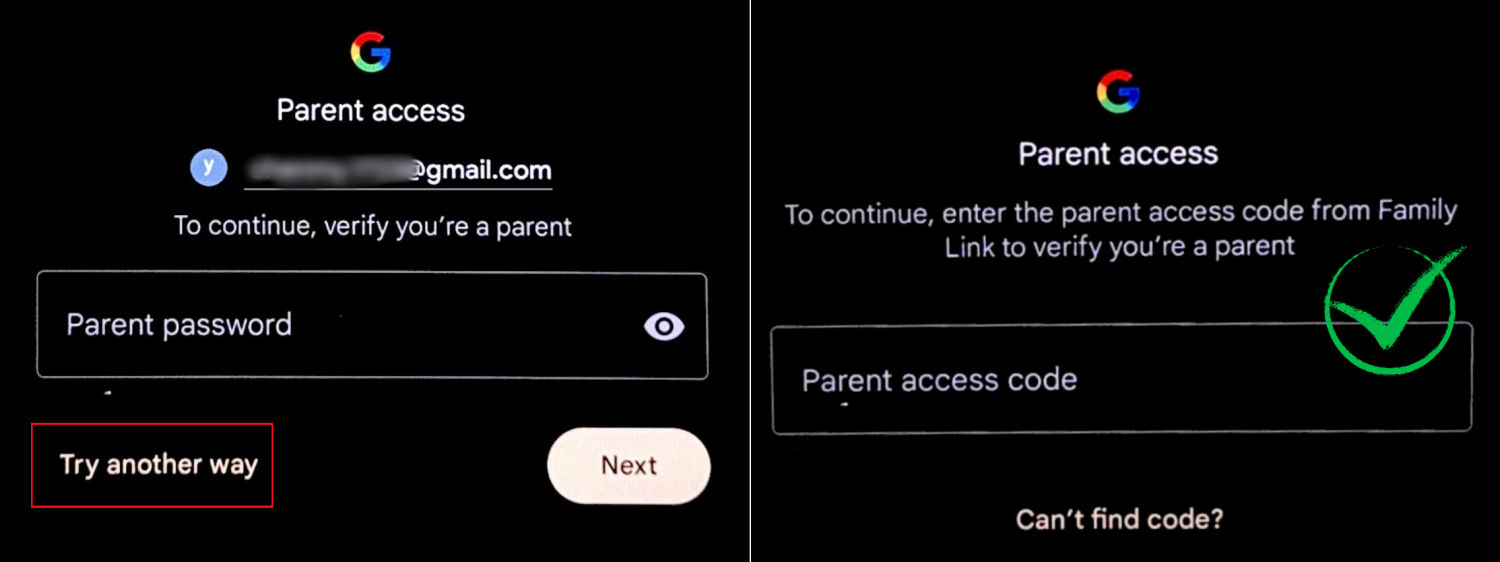
Soluzione 2: Genera un nuovo codice subito prima di usarlo
Il codice di accesso genitore di Family Link cambia ogni ora. Quindi, generane uno nuovo solo quando tuo figlio ne ha bisogno per sbloccare il dispositivo o modificare i limiti di tempo. Per farlo:
Apri "Family Link > seleziona il profilo di tuo figlio > tocca Codice di accesso genitore."
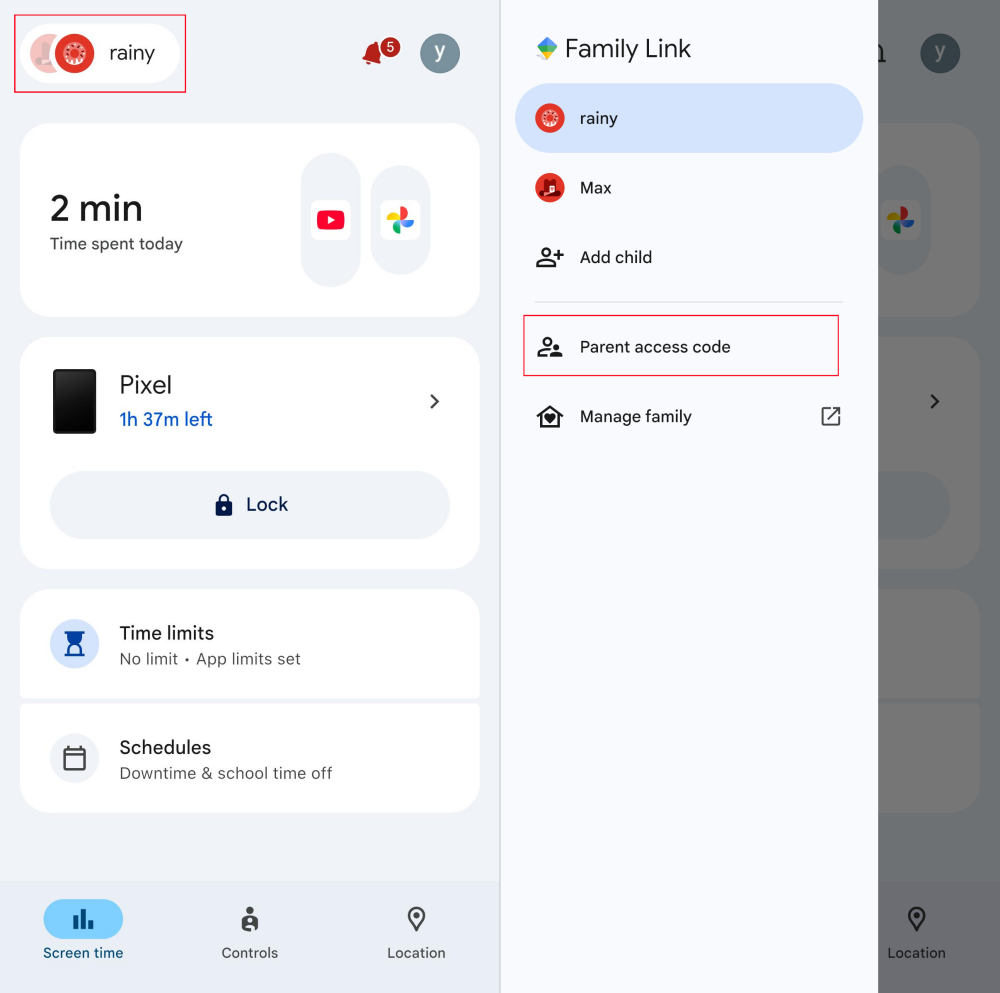
Soluzione 3: Sincronizza l’ora su entrambi i dispositivi
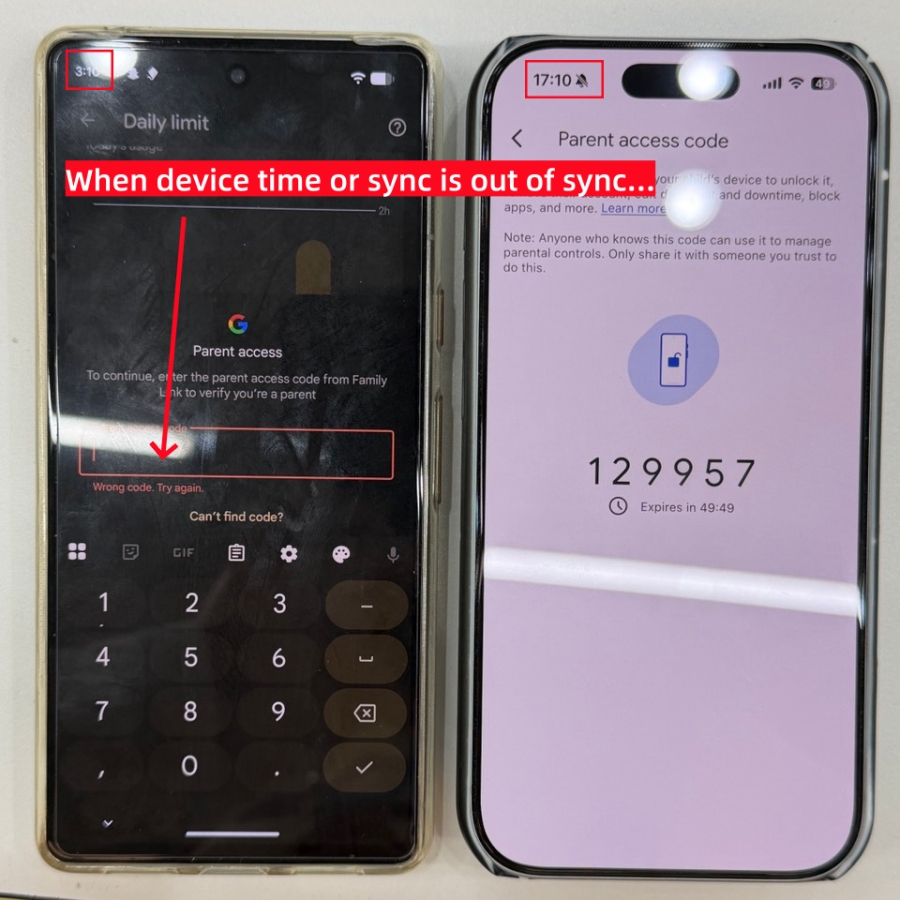
Durante i test, Family Link mostra "Codice errato" quando l’ora del mio telefono non coincide con quella di mio figlio. Quindi, basta attivare la data e ora automatica sul tuo telefono.
- Passaggio 1. Apri "Impostazioni" e cerca "Data e ora".
- Passaggio 2. Attiva l’impostazione "Data e ora automatiche".
Poiché le impostazioni dell’ora del bambino sono già automatiche tramite Family Link, non serve intervenire sul suo dispositivo.
4Richiesta di approvazione non funziona / non appare
A volte tuo figlio dice: "Ho inviato la richiesta per installare l’app o fare un acquisto", ma sul tuo telefono non arriva nulla.
Perché succede
- La richiesta di approvazione non viene inviata tramite notifica se usi un dispositivo non Android.
- La richiesta è stata inviata su un altro dispositivo se hai più dispositivi collegati.
- Non hai aggiunto un metodo di pagamento familiare su Google Play.
- Problemi di connessione o servizio hanno causato ritardi nella richiesta.
Soluzione 1: Apri Family Link per visualizzare la richiesta
Nel mio caso, non ho ricevuto alcuna notifica di Family Link su iPhone, nemmeno la richiesta di approvazione. Questo è stato confermato anche da diversi utenti su Reddit.
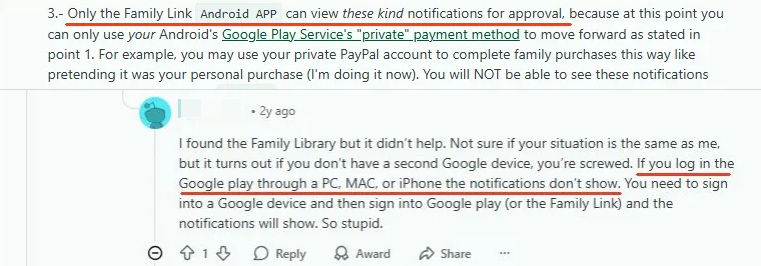
Quindi, se usi Family Link su iPhone o computer, tocca l’icona della "campanella" in alto a destra nell’app Family Link.
Dopo questa operazione, potrai visualizzare correttamente la richiesta di approvazione di tuo figlio e approvarla o rifiutarla.
Soluzione 2: Aggiungi il metodo di pagamento familiare
Su Google Family Link, le approvazioni per gli acquisti vengono gestite tramite il sistema di pagamento di Google Play. Se non è impostato un metodo di pagamento valido, non sarà possibile approvare le richieste di acquisto.
👉Questo problema è più comune se il genitore usa un iPhone. Poiché le app iOS passano dall’App Store di Apple, molti genitori non si accorgono che serve impostare un metodo di pagamento su Play Store, anche se il dispositivo del bambino lo richiede.
Per aggiungere un metodo di pagamento familiare, il modo più veloce è andare alla pagina Google Payment Center e inserire i dati della carta corretti per procedere.
Migliore alternativa se Family Link non funziona
Se hai provato tutte le soluzioni sopra e Family Link continua a deluderti, il problema potrebbe non essere la configurazione. Nella maggior parte dei casi, dipende dai limiti di Family Link, come:
- I bambini possono a volte aggirarlo
- La posizione non si aggiorna in tempo reale
- Le approvazioni per gli acquisti dipendono dalla configurazione di Google Play
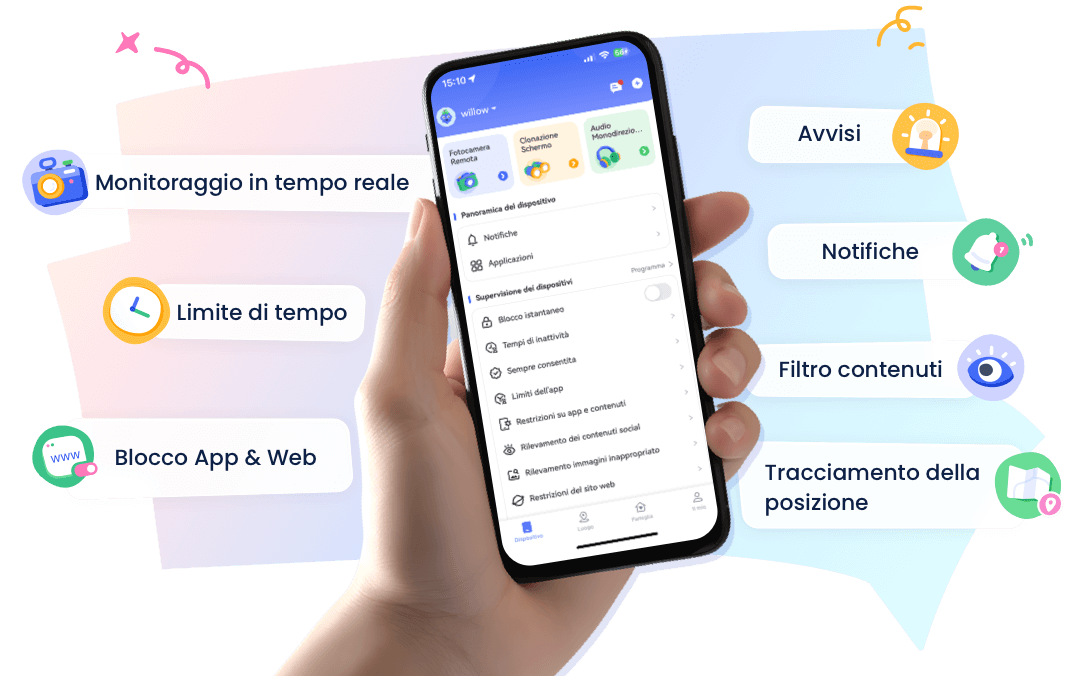
A questo punto, potresti aver bisogno di un’alternativa più potente, come AirDroid Parental Control, per un’esperienza più fluida. Offre:
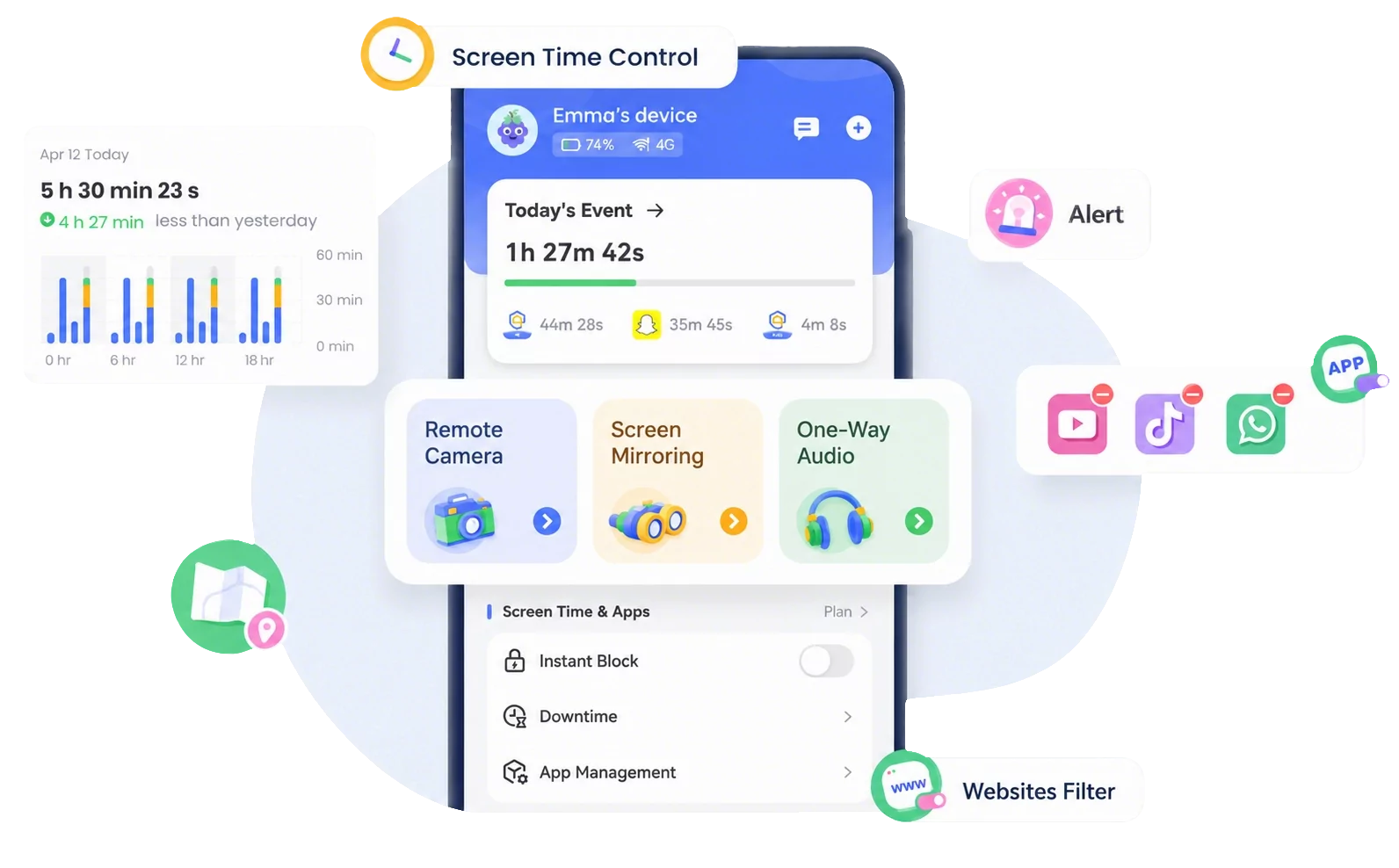
- La protezione dalla disinstallazione rende più difficile aggirare i controlli
- Supporto multipiattaforma
- Posizione in tempo reale e cronologia percorsi fino a 30 giorni
- Avvisi su contenuti social, app AI e SMS
- Mirroring dello schermo in tempo reale
- Report attività istantanei
Scopri come Family Link si confronta con AirDroid >>>
Domande frequenti su Family Link
Family Link può essere usato su iPhone?
Sì, ma con alcune limitazioni. I genitori possono usare l’app Family Link sia su Android che su iOS. Per gestire un iPhone del bambino, le impostazioni di Family Link funzionano solo su app o servizi collegati all’account Google del bambino.
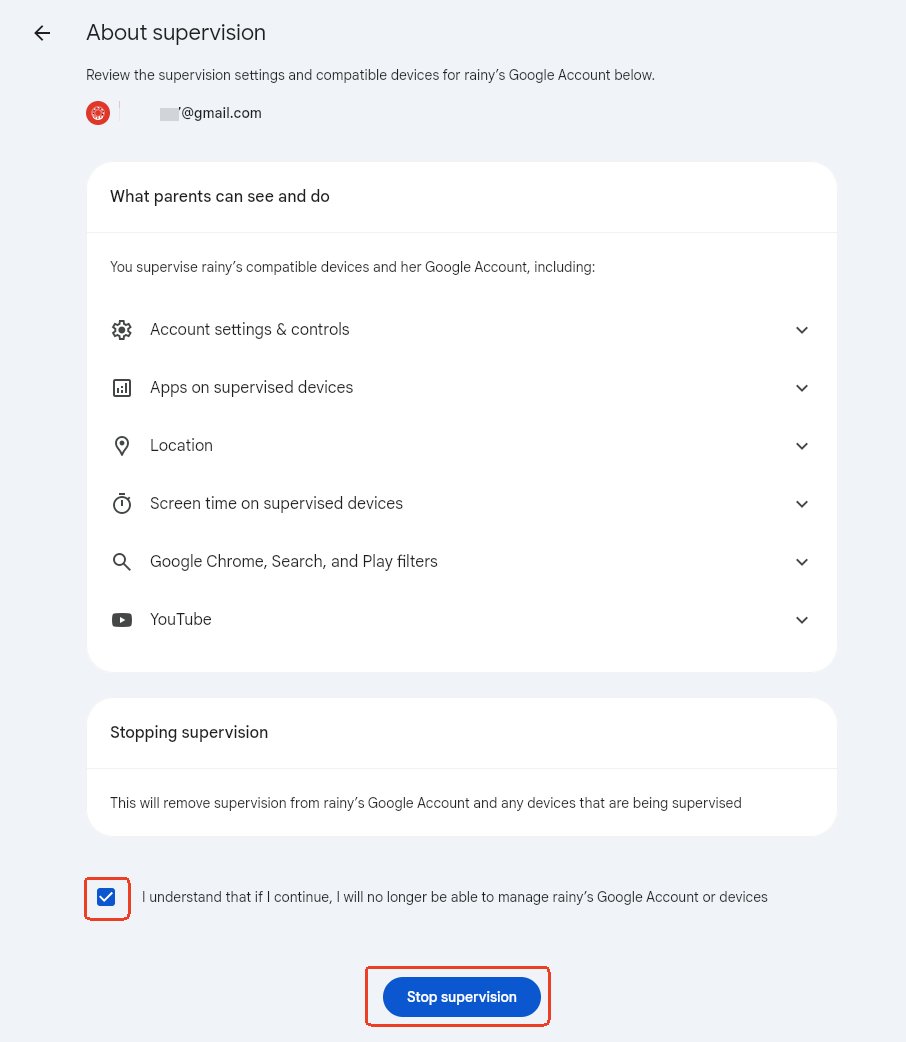
Come interrompere la supervisione su Family Link?
Su Family Link, seleziona l’account di tuo figlio. Tocca "Impostazioni account > Informazioni sulla supervisione". Da qui puoi "Interrompere la supervisione".
Family Link può vedere lo schermo?
No, Family Link non può vedere o monitorare lo schermo del bambino in tempo reale. Se cerchi un’app di controllo parentale che possa monitorare lo schermo del telefono di tuo figlio per la sicurezza, ti consigliamo AirDroid Parental Control.


Discussione
Domande relative al prodotto?Contatta il nostro team di supporto per ottenere una soluzione rapida>




Protezione in Tempo Reale
4.6

Lascia un commento.