Giada Moretti Aggiornamento su Apr 16, 2026 Archiviato a: Controllo parentale
Sarò sincero: Roblox crea molto più dipendenza di quanto mi aspettassi. Una volta l'ho scaricato "solo per vedere a cosa giocava mia nipote" e, in qualche modo, mi sono ritrovato a esplorare varie esperienze e a perdere quasi due ore. Quindi sì...
E quando è tuo figlio a fare la stessa cosa, è del tutto normale voler avere un po' più di controllo. La buona notizia? Apple ti offre diversi modi efficaci per bloccare o limitare Roblox su iPhone e iPad.
In breve: quale metodo dovresti scegliere?
Ecco una breve panoramica di tutti i metodi che abbiamo raccolto per bloccare Roblox sia su iPhone che su iPad:
Per una soluzione di blocco gratuita e veloce, scegli Screen Time di Apple.
Quando hai a che fare con bambini esperti di tecnologia che potrebbero aggirare le restrizioni, usa app di controllo parentale come AirDroid.
Se vuoi solo impostare dei limiti giornalieri di gioco, senza bloccare completamente l'app, scegli i controlli parentali integrati di Roblox.
Metodo 1: Blocca Roblox usando Tempo di utilizzo
Tempo di utilizzo è uno strumento integrato nei dispositivi Apple con iOS 12 o iPadOS 12 o versioni successive. Come suggerisce il nome, permette agli utenti di controllare quanto tempo passano sui loro telefoni.
Per bloccare Roblox su iPhone e iPad, Tempo di utilizzo offre diverse opzioni:
Vuoi un blocco rigoroso che i bambini non possano aggirare facilmente.
Influisce su tutte le app con una classificazione per età superiore a quella consentita e le nasconde.
1.1 Imposta i limiti di tempo su 0
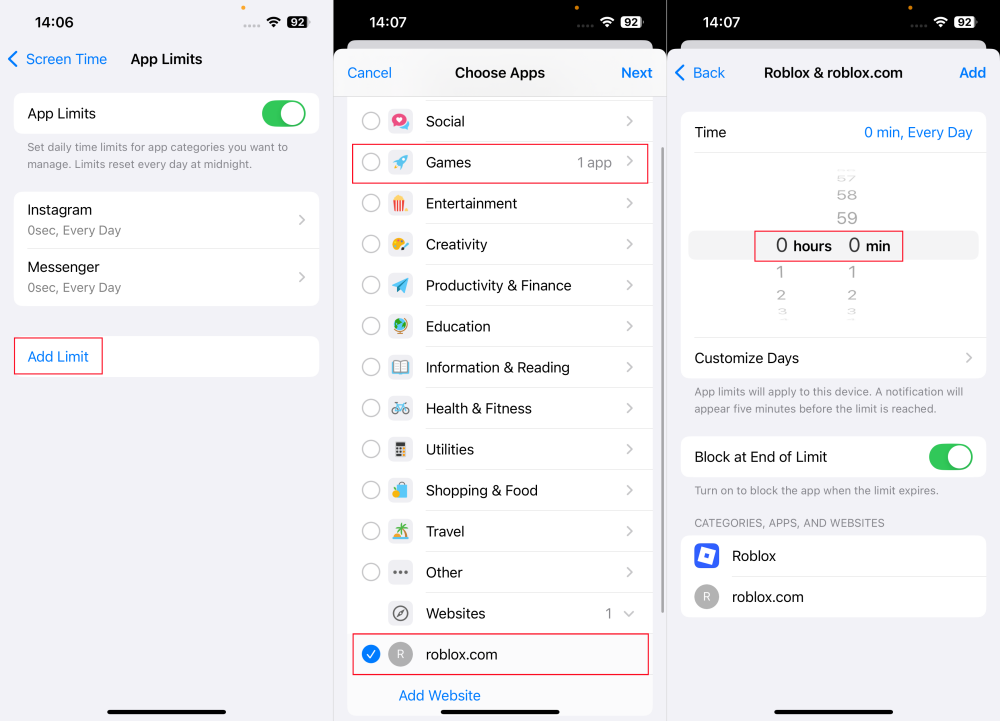
Sebbene i limiti dell'app "Tempo di utilizzo" siano pensati per ridurre l'utilizzo, puoi usarli per rendere Roblox non disponibile impostando un limite di 0 minuti.
Una volta fatto ciò, l'app Roblox apparirà disattivata e il sito web non si aprirà per il resto della giornata finché non modificherai il limite.
Per impostare i limiti delle app sia su iPhone che su iPad, segui questi passaggi:
Passaggio 1.Apri l'app "Impostazioni".
Passaggio 2.Seleziona "Tempo di utilizzo" e poi "Limiti app".
Passaggio 3.Clicca su "Aggiungi limite".
Passaggio 4.Trova e seleziona "Roblox" nella categoria "Giochi". Inoltre, inserisci "roblox.com" in "Siti web".
Passaggio 5.Quindi, imposta 0 ore e 0 minuti e salva.
Durante i test, solo iOS 26 e le versioni successive di iOS 18 (ad es. iOS 18.7) supportano un limite di 0 minuti. Nelle versioni precedenti, il limite minimo per le app è di 1 minuto.
1.2 Usa Downtime
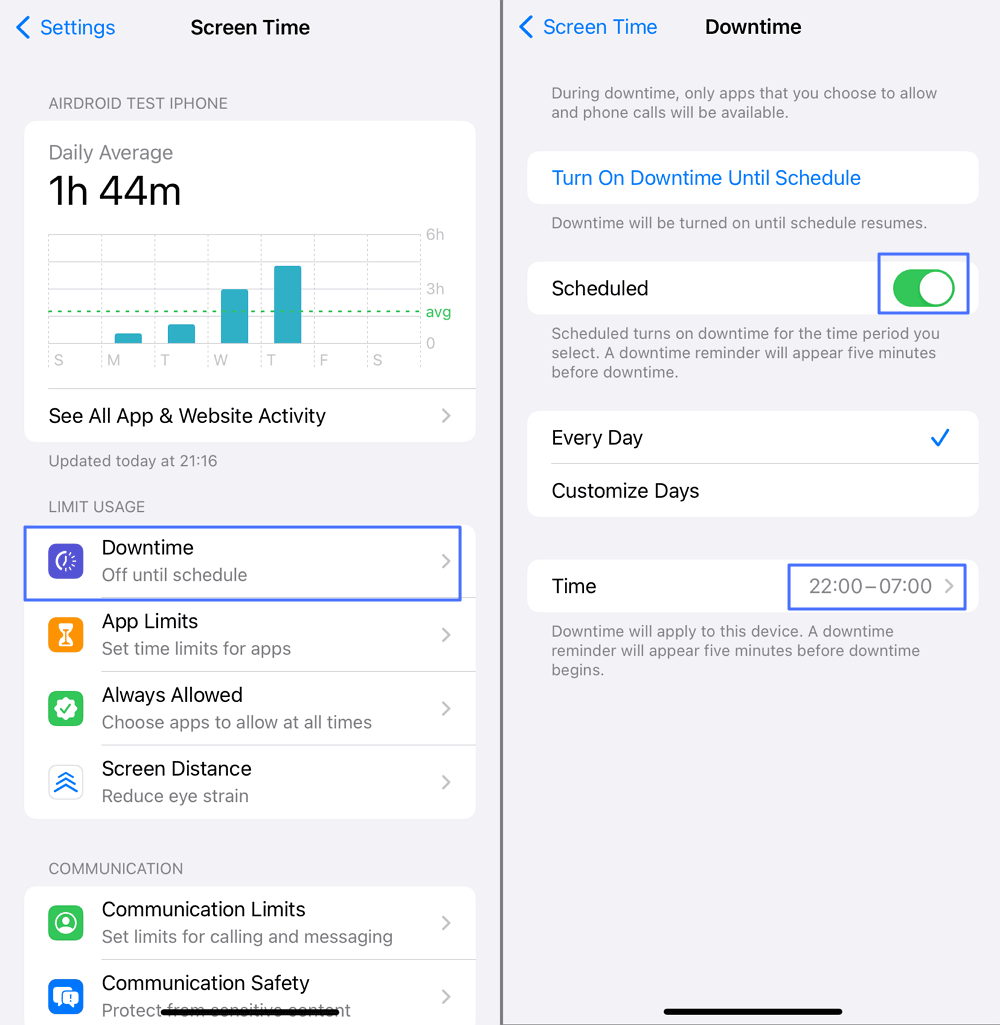
Se non vuoi che Roblox sia accessibile in determinate ore, come l'ora di andare a letto, l'orario scolastico o l'orario di lavoro, il Tempo di inattività è il modo ideale per chiudere tutte le app, compresa l'app Roblox.
Una volta avviato il periodo di inattività, Roblox e le altre app che non sono in "Sempre consentite" scompariranno dallo schermo.
Ecco come impostare il periodo di inattività per bloccare Roblox per un certo periodo di tempo:
Passaggio 1.Vai su "Tempo di utilizzo" nell'app "Impostazioni".
Passaggio 2.Clicca su "Tempo di inattività".
Passaggio 3.Scegli "Attiva tempo di inattività fino a domani" oppure attiva "Programmato" per personalizzare quando vuoi che Roblox si spenga.
Dato che il periodo di inattività si applica a quasi tutte le app, se hai bisogno di bloccare solo Roblox, non dimenticare di aggiungere manualmente le app necessarie all'elenco "Sempre consentito".
1.3 Imposta le restrizioni relative alla classificazione per età delle app
Apple consente inoltre agli utenti di impostare restrizioni sulle app in base all'età. Quando attivi le impostazioni di restrizione per età delle app, le app che superano la classificazione per età che hai scelto verranno rimosse dal tuo iPhone.
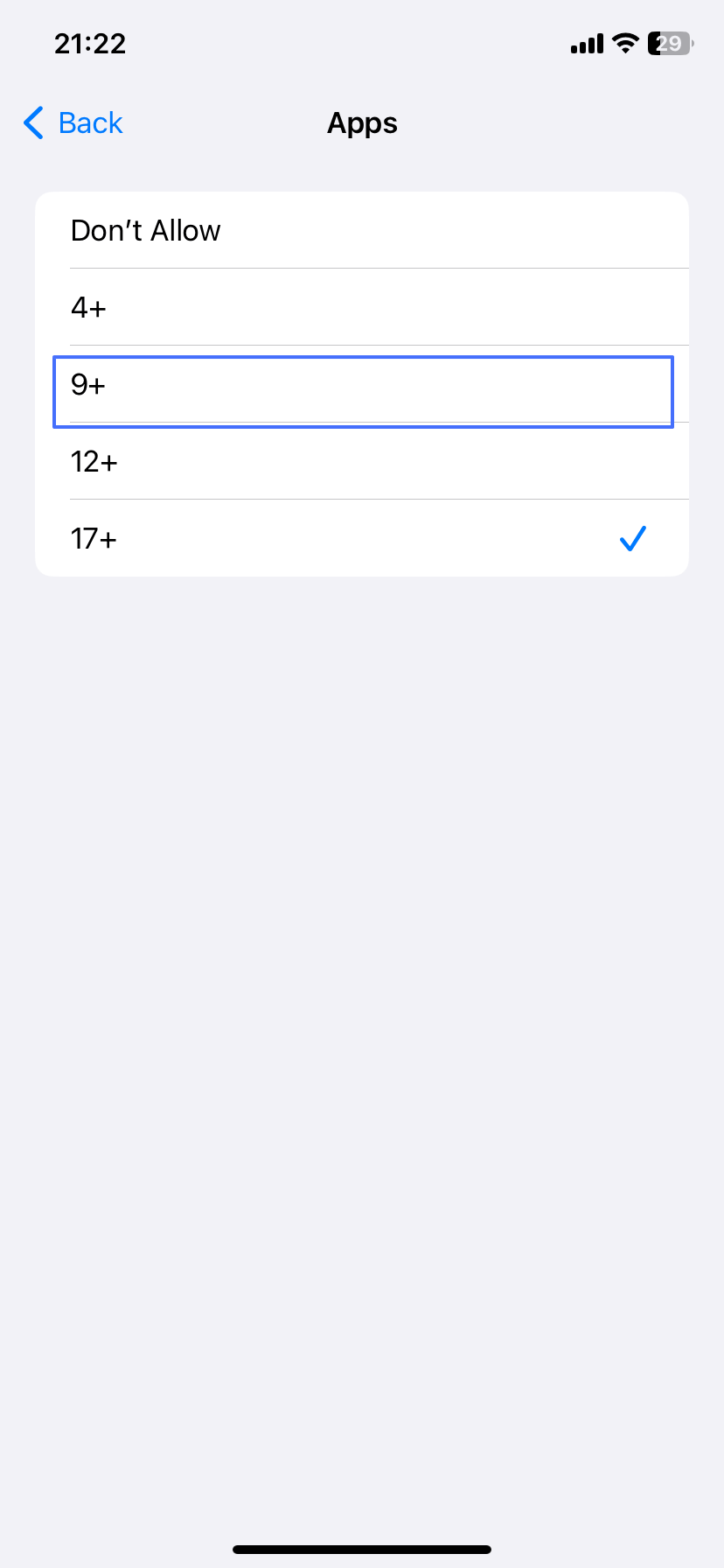
Ad esempio, Roblox è classificato come 12+ nell'App Store. Impostando la classificazione per età consentita su "9+", l'app Roblox verrà immediatamente nascosta e non potrà essere aperta né dalla schermata Home né dall'App Store.
Ecco come limitare Roblox con le classificazioni per età:
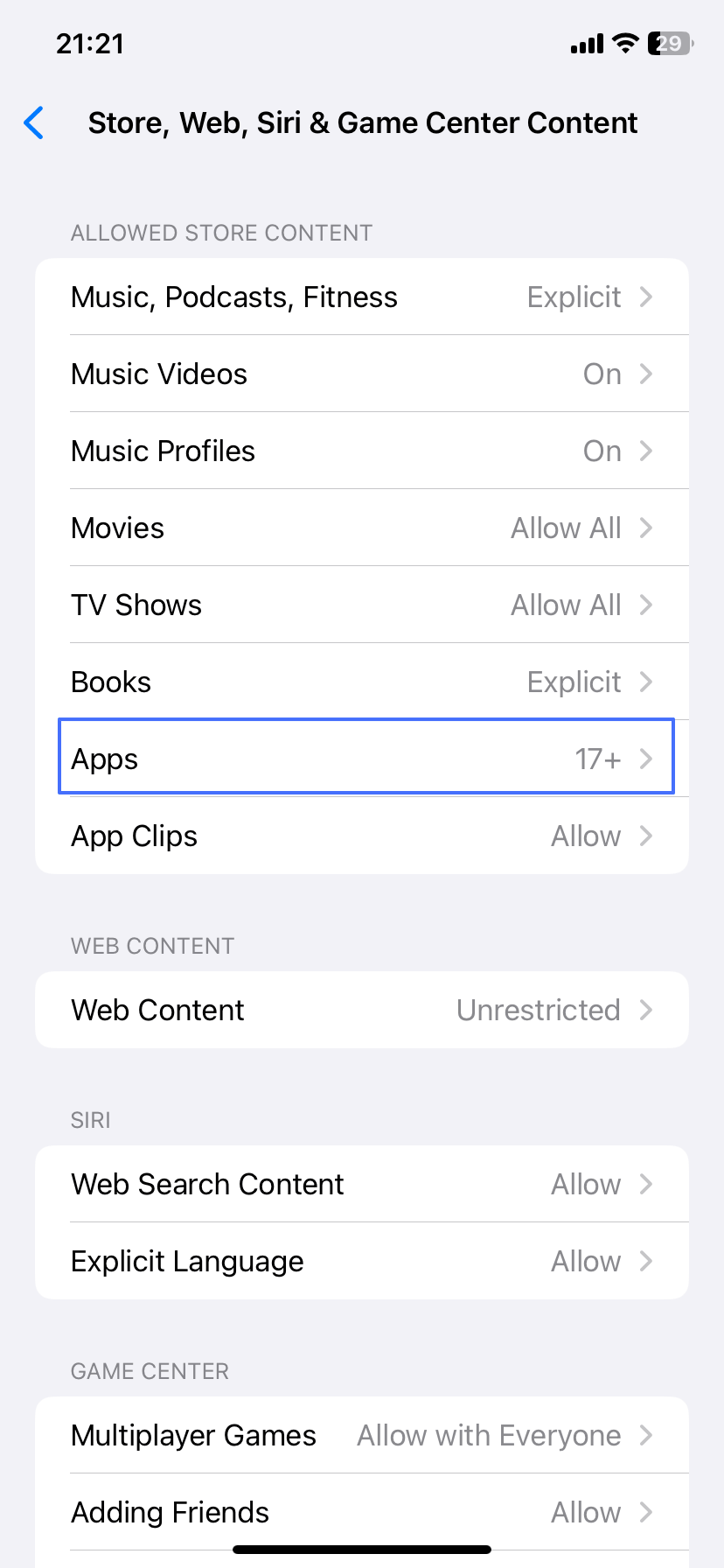
Passaggio 1.Apri "Impostazioni > Tempo di utilizzo > Restrizioni su contenuti e privacy".
Passaggio 2.Seleziona "App Store, Media, Web e giochi".
Passaggio 3.Trova e tocca "App".
Passaggio 4.Poiché Roblox è classificato come 12+, seleziona 4+ o 9+ dalle classificazioni per età delle app.
Metodo 2: Blocca Roblox con le app di controllo parentale
Oltre alla funzione integrata, puoi anche bloccare Roblox sull'iPhone o sull'iPad dei tuoi figli utilizzando app di controllo parentale come AirDroid.
Questo è particolarmente utile se dovessi riscontrare delle lacune nell'uso di Screen Time:limiti delle app che non funzionano, bambini che aggirano i limiti, sincronizzazione incoerente o altro. Ecco come AirDroid può aiutarti:
Un clic per bloccare l'app e il sito web di Roblox.
Impedisci l'accesso a Roblox e ad altre app selezionate in determinati orari.
Le restrizioni sulle app o sul web non possono essere disattivate senza l'accesso dei genitori.
Controlla se tuo figlio ha giocato a Roblox durante le lezioni.
Imposta regole di blocco diverse se hai due o più figli.
Per utilizzare AirDroid Parental Control per bloccare Roblox, scaricalo prima e poi segui la guida qui sotto:
Passaggio 1.Apri AirDroid dopo l'installazione ed effettua l'accesso.
Passaggio 2.Collegalo al dispositivo di tuo figlio. Può essere un iPhone, un iPad o un dispositivo Android.
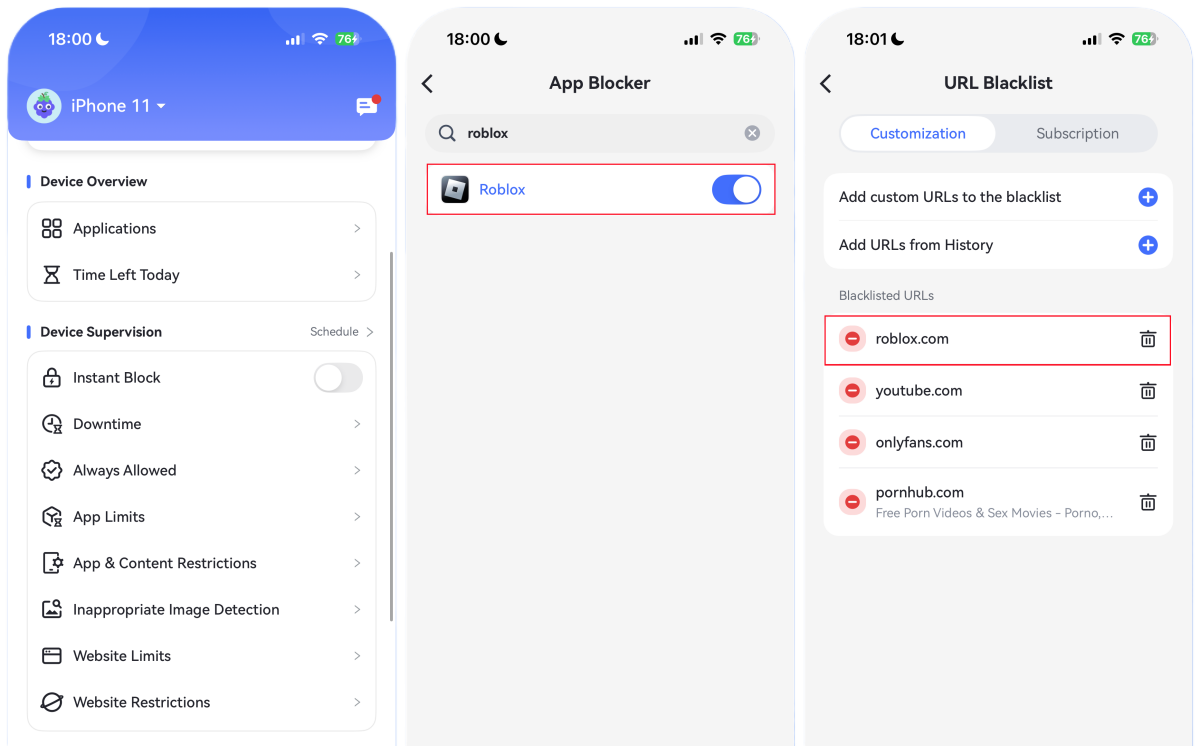
Passaggio 3.Vai su "Restrizioni app e contenuti" e poi su "Blocco app". Cerca "Roblox" per bloccarlo.
Passaggio 4.Se devi bloccare la versione web di Roblox, vai su "Restrizioni siti web". Sotto "Lista nera URL", digita "roblox.com" per completare l'operazione.
Metodo 3: Blocca Roblox sul router WiFi
Se vuoi una soluzione definitiva, bloccare Roblox direttamente sul tuo router WiFi è il modo più efficace per impedire l'accesso a Roblox su tutti i dispositivi connessi alla tua rete: iPhone, iPad, dispositivi Android e persino laptop. Questo metodo funziona bene per chi desidera un blocco più forte, a livello di rete.
Segui i passaggi qui sotto per utilizzare questo metodo:
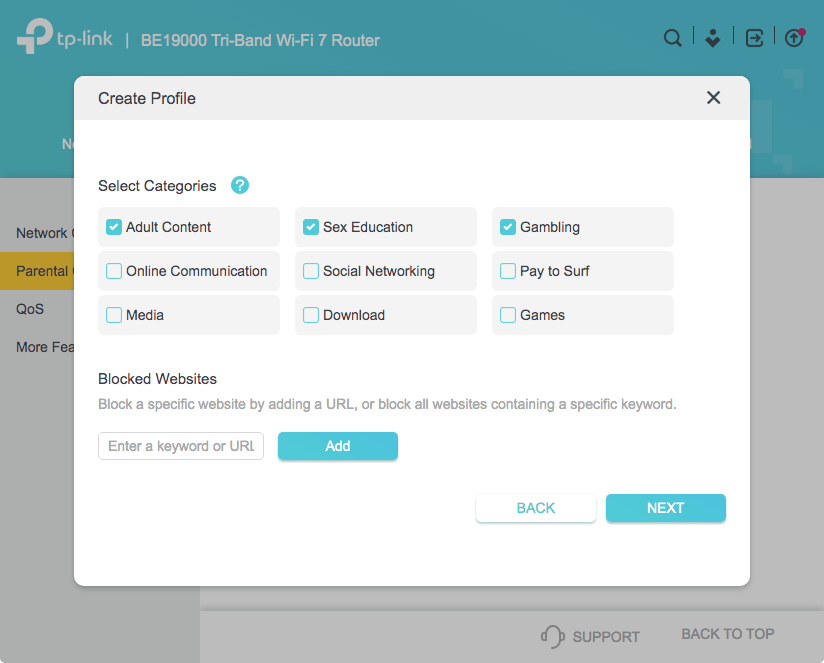
Passaggio 1.Apri il browser e digita l'indirizzo IP del tuo router.
Passaggio 2.Accedi con il tuo nome utente e la tua password di amministratore.
Passaggio 4.Quindi, in "Siti web bloccati", inserisci "roblox.com".
Passaggio 5.Clicca su "Salva" e, da quel momento in poi, i dispositivi connessi a questo router WiFi non potranno più utilizzare Roblox sul proprio browser web.
Questi passaggi possono variare a seconda del tipo di router che stai utilizzando.
Metodo 4: Blocca Roblox eliminandolo e impedendone la reinstallazione
Per i giocatori accaniti o i bambini ossessionati da Roblox, semplici limiti di tempo o blocchi spesso non sono sufficienti. In questo caso, puoi eliminare l'app dal loro dispositivo e impedire loro di reinstallarla.
È più semplice e funziona bene quando non hai bisogno di limiti, ma solo di una rottura netta. Ecco come fare:
Passaggio 1.Trova Roblox sull'iPhone o sull'iPad di tuo figlio
Passaggio 2.Tieni premuta l'icona dell'app finché non compare un menu.
Passaggio 4.Una volta fatto ciò, vai su "Impostazioni" e seleziona "Tempo di utilizzo".
Passaggio 5.Scorri verso il basso e seleziona "Restrizioni contenuti e privacy".
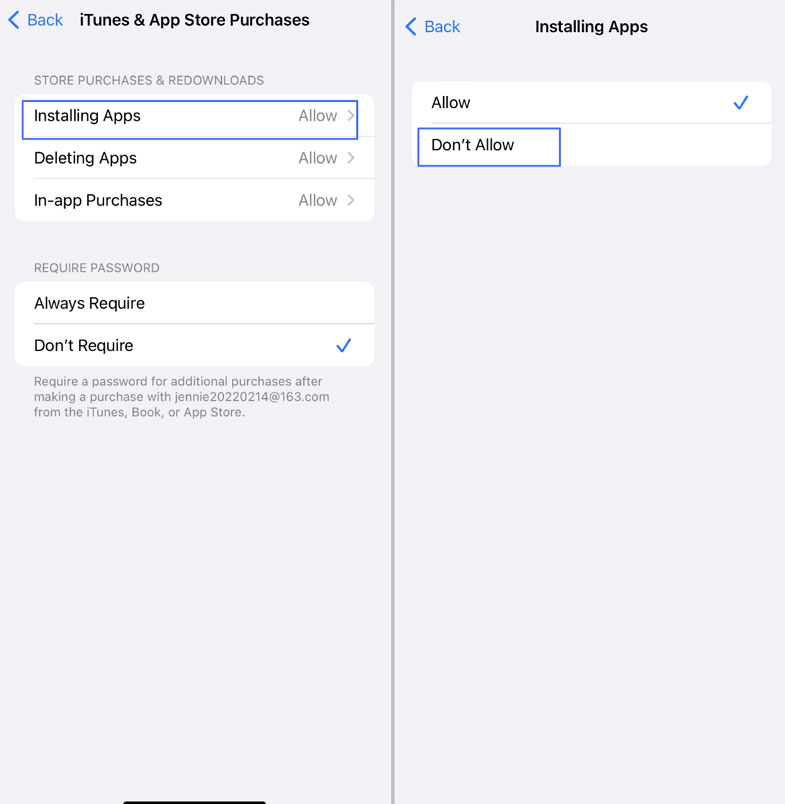
Passaggio 6.Seleziona "Acquisti su iTunes e App Store".
Passaggio 7.Tocca "Installazione app" e seleziona "Non consentire".
Dopodiché, l'App Store sarà nascosto sui dispositivi dei tuoi figli e non potranno reinstallare nuove app.
Alternativa più morbida: limita Roblox con i suoi controlli parentali integrati
Roblox, a differenza di molte piattaforme di gioco popolari, dispone di un controllo parentale integrato per migliorare la sicurezza dei bambini sull'app. Il controllo parentale ha diverse funzionalità, tra cui il controllo dei contenuti e delle comunicazioni, la gestione dell'elenco delle connessioni e il controllo del tempo di utilizzo.
Tutorial video: Come impostare i controlli parentali di Roblox
Di seguito trovi la guida Passaggio Passaggio per impostare i limiti di tempo di utilizzo su Roblox:
Passaggio 1.Accedi all'account Roblox di tuo figlio e collegalo al tuo aggiungendo l'indirizzo e-mail di un genitore.
Passaggio 2.Quindi, avvia Roblox e vai su "Impostazioni".
Passaggio 3.Trova e seleziona "Controllo genitori".
Passaggio 4.Tocca "Gestisci" accanto a "Tempo di utilizzo".
Passaggio 5.Dal menu a tendina "Limite giornaliero", seleziona un limite di tempo adatto a tuo figlio, da 15 minuti a 3 ore.
Domande frequenti sull'uso di Roblox su iPhone/iPad
Come svuotare la cache di Roblox su iPhone?
Per svuotare la cache di Roblox sui dispositivi iOS, devi eliminare l'app invece di disinstallarla.
Quando disinstalli Roblox, viene rimossa solo l'app. I dati dell'app e il file della cache rimarranno comunque sul tuo telefono. Tuttavia, quando elimini Roblox, tutti i tuoi dati, compreso il file della cache, verranno completamente cancellati.
Come uscire da Roblox su iPad?
Per uscire da Roblox su iPad, segui le istruzioni qui sotto:
Passaggio 1.Apri l'app "Roblox".
Passaggio 2.Nell'angolo in basso a destra, clicca su "Altro".
Passaggio 3.Scorri verso il basso e tocca il pulsante "Esci".
Giada è una sviluppatrice di app mobili con oltre 10 anni di esperienza nella risoluzione di sfide tecniche su iOS e Android, aiutando gli sviluppatori a migliorare le prestazioni e l'esperienza utente delle app.






Lascia un commento.