AirDroid Controllo Parentale
Filtro dei contenuti e del web basato sull'intelligenza artificiale
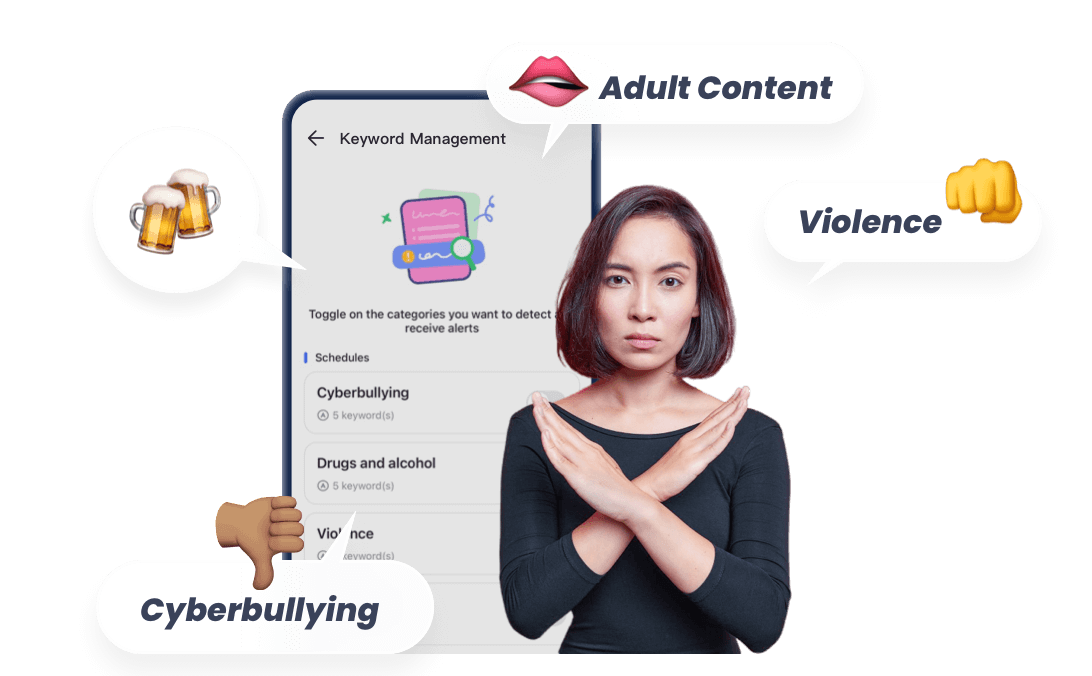
- 🔞Blocco di app, siti web e chiamate inappropriate
- ⚠Avvisi immediati per potenziali rischi online
- 👀Monitoraggio di app social e contenuti dei messaggi
6 soluzioni per bloccare Facebook su Chrome sui tuoi dispositivi
Chrome è il browser web più diffuso al mondo, apprezzato sia come scelta predefinita sui dispositivi Android sia per la sua compatibilità con tutti i sistemi operativi e l'esperienza di navigazione fluida. Allo stesso modo, Facebook di Meta resta uno dei social network più popolari, utilizzato quotidianamente da milioni di persone. Tuttavia, molti genitori o utenti preferiscono limitare l'accesso a questo servizio, per sé o per i propri figli, e hanno a disposizione diverse soluzioni.
Se utilizzi abitualmente Chrome e desideri scoprire come inibire l'accesso a Facebook, in questo articolo troverai diversi metodi pratici ed efficaci per farlo. Continua a leggere!
- 1. Configurare un blocco per Facebook su mobile (Android, iOS)
- 2. Aggiungere un'estensione per bloccare siti su Chrome (Windows, Mac)
- 3. Utilizzare Tempo di utilizzo nelle Impostazioni (iPhone, iPad, Mac)
- 4. Google Family Link (Android, Chromebook)
- 5. Modificare il file Hosts (Windows, Mac)
- 6. Bloccare dal router Wi-Fi (tutti i dispositivi connessi)
Metodo 1. Configurare un blocco per Facebook su mobile (Android, iOS)
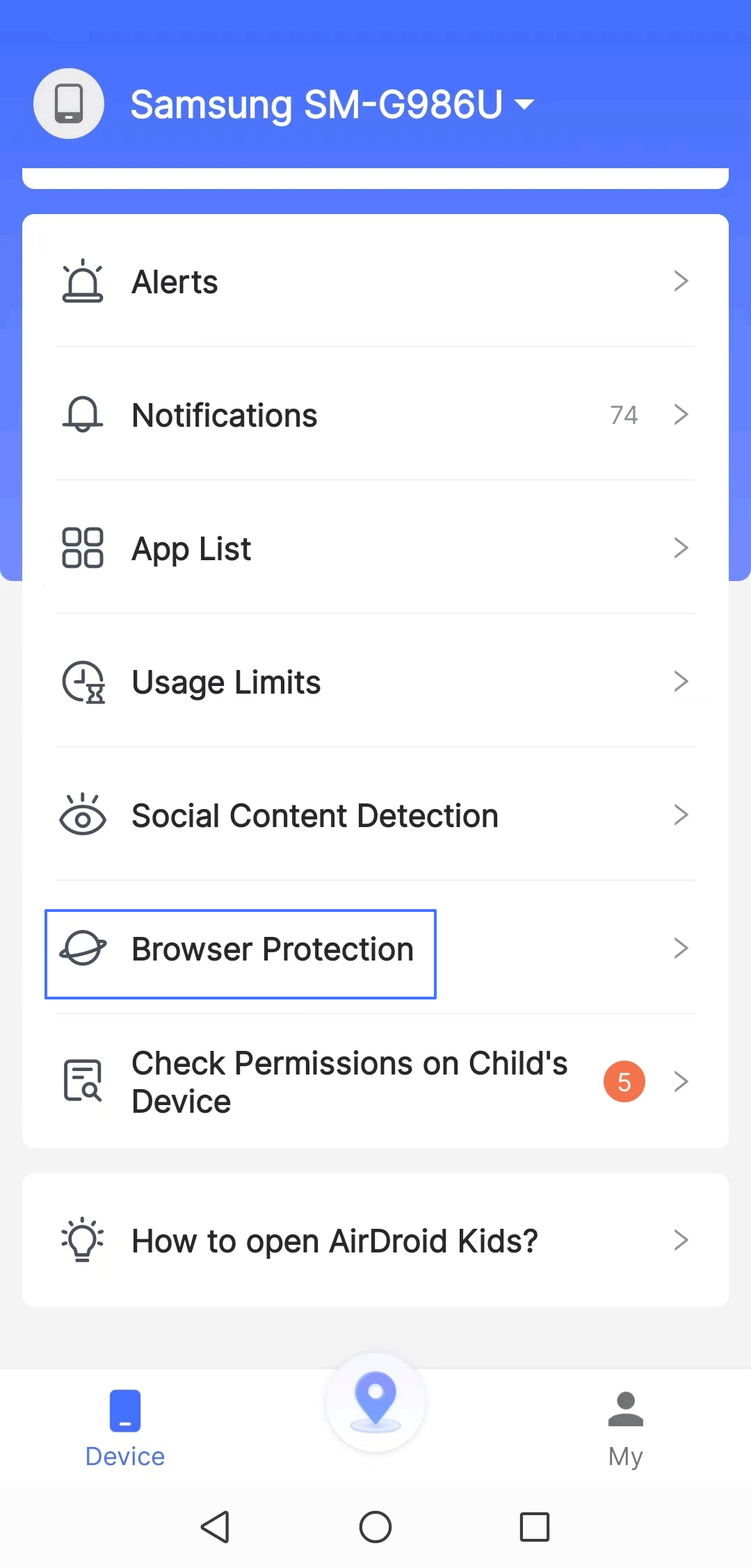
Per bloccare Facebook sul browser Chrome, puoi utilizzare un'app di terze parti affidabile come AirDroid Parental Control. Questa soluzione ti consente non solo di limitare il tempo trascorso dai tuoi figli sul sito di Facebook, ma anche di bloccarlo completamente.
Oltre a questo, lo strumento ti permette di monitorare le attività online dei più piccoli e di filtrare i contenuti su browser e app. Ecco come procedere:
- Scarica e installa l'app AirDroid Parental Control sul tuo dispositivo.
- Segui le istruzioni a schermo per collegare il dispositivo di tuo figlio al tuo.
- Dalla dashboard, seleziona "Protezione browser".
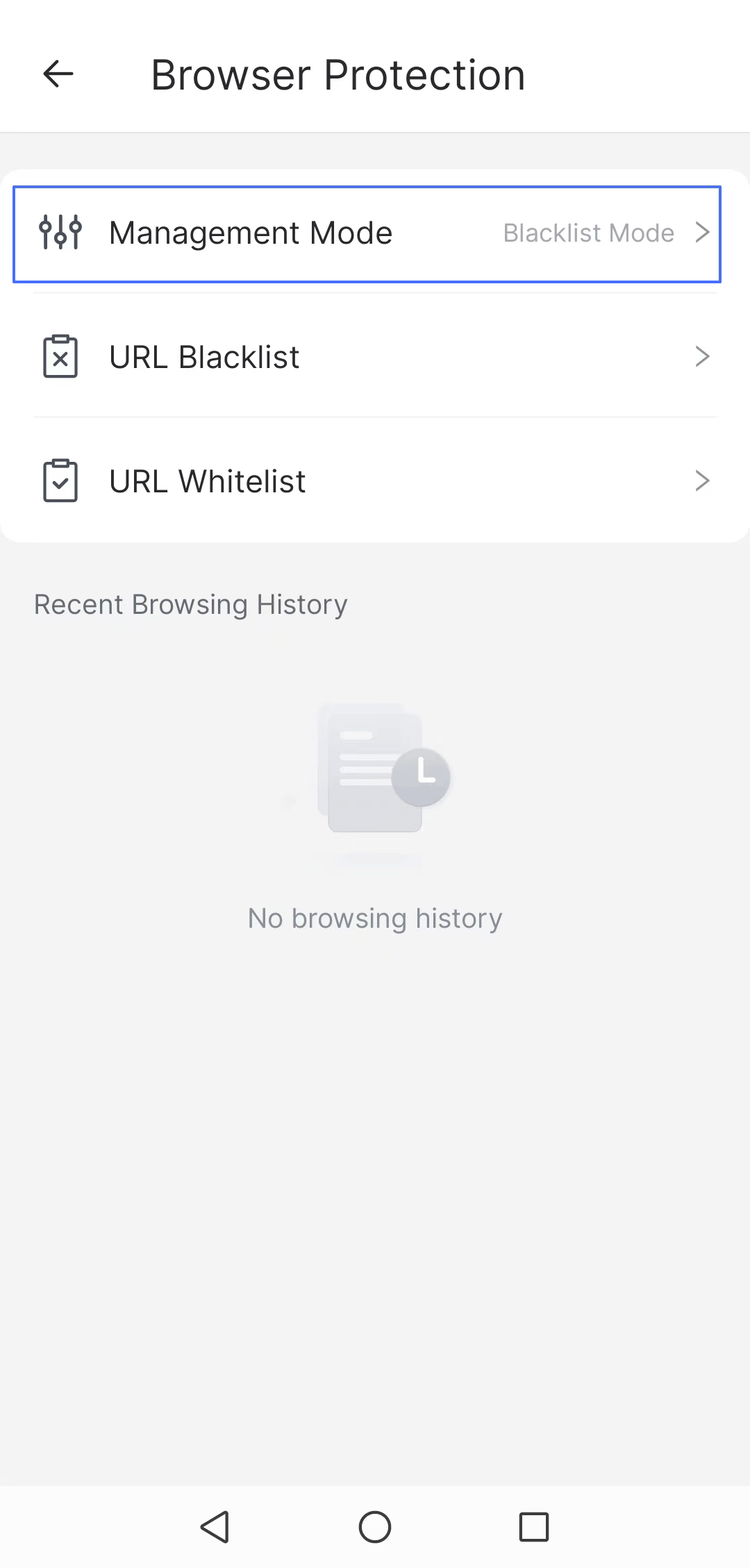
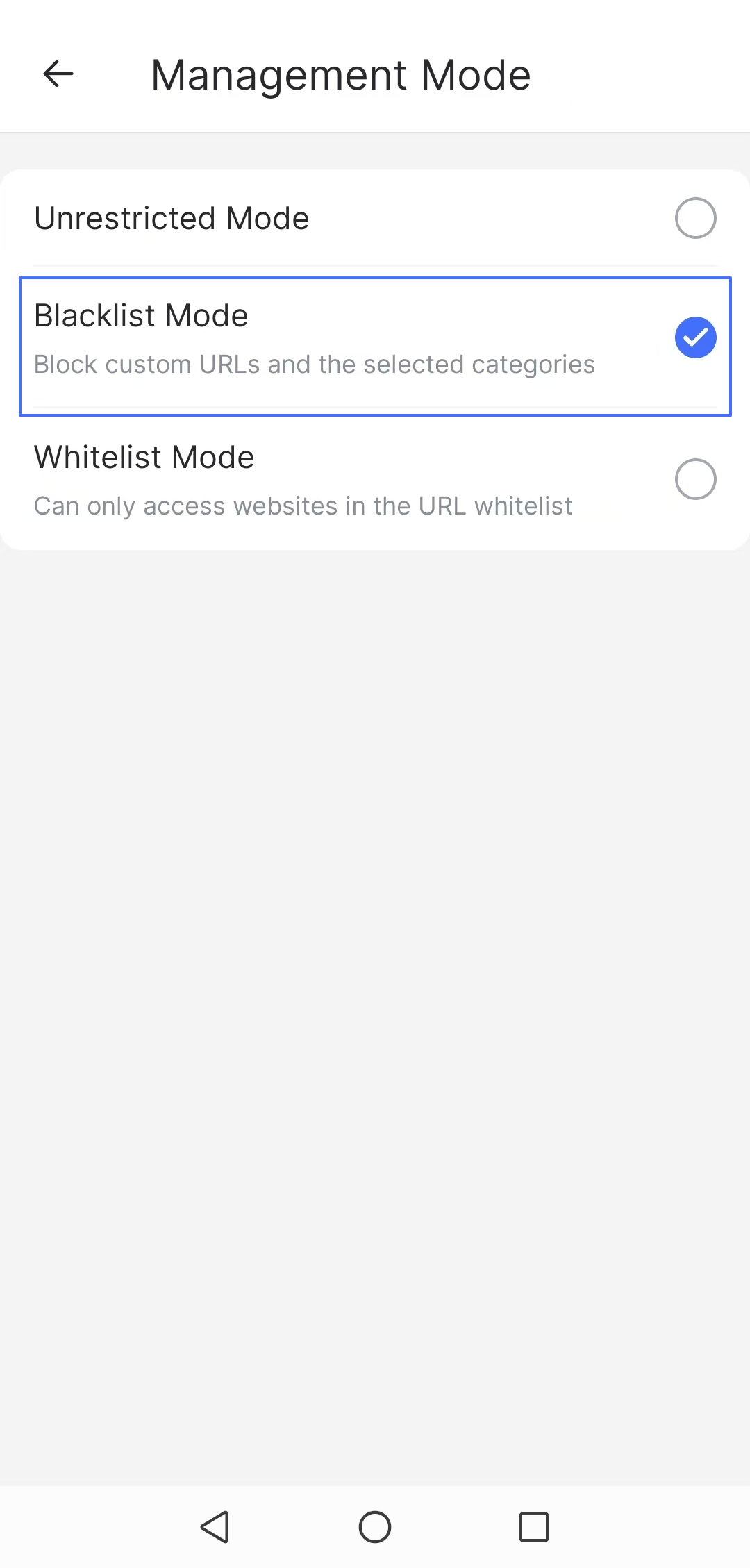
- Attiva la "Modalità blacklist" dalla sezione "Modalità di gestione".
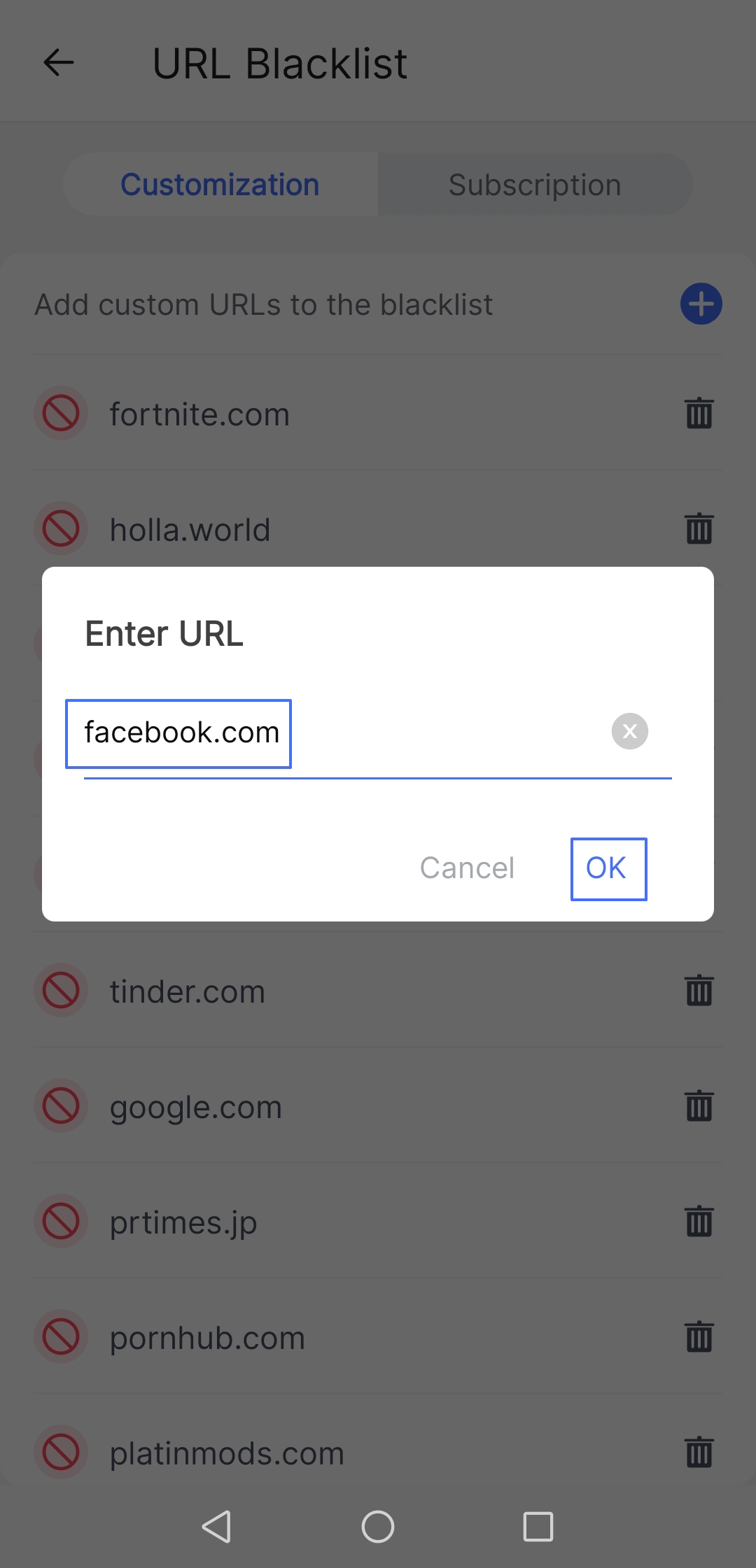
- Torna indietro, apri "Blacklist URL", tocca il simbolo "+" e aggiungi facebook.com alla lista dei siti bloccati.
Metodo 2. Aggiungere un'estensione per bloccare siti su Chrome (Windows, Mac)
Le estensioni sono piccoli software che aggiungono funzionalità specifiche al browser Chrome, come ad esempio il blocco di determinati siti web. Una delle soluzioni più affidabili è l'estensione "Block Site".
Questa estensione consente di bloccare domini indesiderati come Facebook, mostrando un messaggio personalizzato quando si tenta di accedervi o reindirizzando la ricerca verso un'altra pagina. Inoltre, è possibile proteggere le impostazioni con una password per maggiore sicurezza.
Ecco come configurarla:
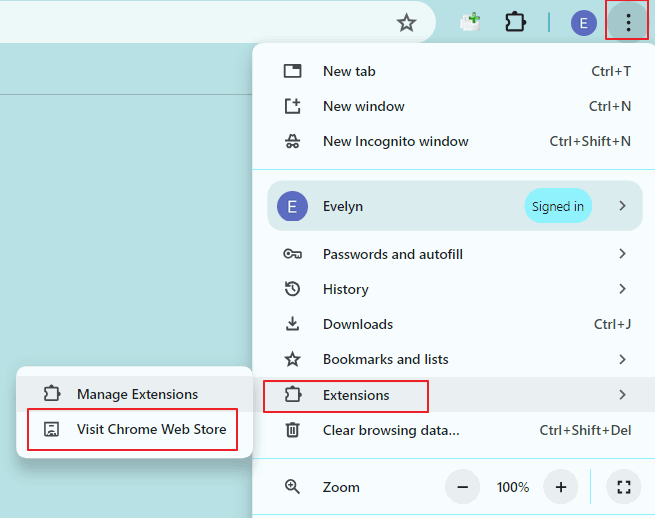
- Apri il Chrome Web Store. Puoi accedervi cliccando sull'icona con i tre puntini > Estensioni > Visita Chrome Web Store.
- Cerca l'estensione "Block Site" e clicca su "Aggiungi a Chrome".
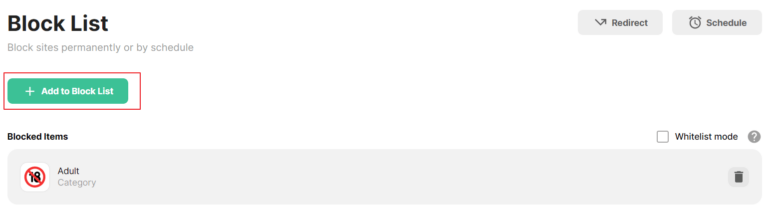
- Apri l'estensione e tocca l'icona verde "Aggiungi alla lista di blocco".
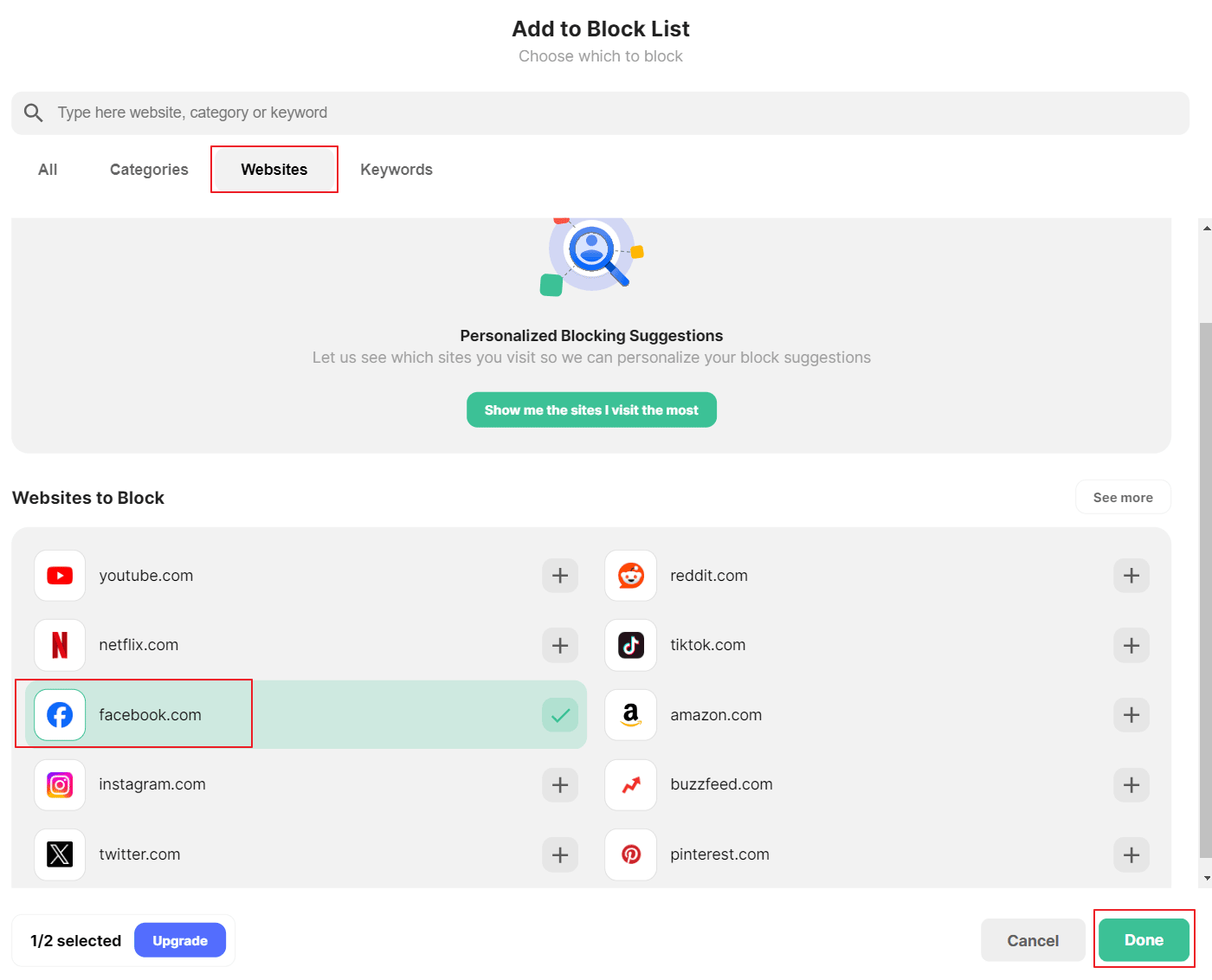
- Seleziona "Siti web", tocca facebook.com per aggiungerlo alla blacklist, quindi clicca su "Fine" per completare l'operazione.

Nota della redazione
Le estensioni sono strumenti leggeri che operano senza interferire con le funzionalità del sistema operativo. Rappresentano un'ottima alternativa all'installazione di software esterni, offrendo un'efficienza notevole e una gestione semplificata delle risorse.
Metodo 3. Utilizzare Tempo di utilizzo nelle Impostazioni (iPhone, iPad, Mac)
Apple include nativamente nelle proprie impostazioni una funzione per limitare l'accesso a determinati siti web, compatibile anche con browser di terze parti come Chrome. Attraverso la sezione Tempo di utilizzo, è infatti possibile impostare restrizioni sui contenuti che verranno applicate a livello di sistema, garantendo un controllo efficace sulla navigazione indipendentemente dal browser utilizzato.
iPhone e iPad
La funzione "Tempo di utilizzo" è disponibile su dispositivi iOS e iPadOS. Ecco come configurarla:
- Apri l'app Impostazioni sul tuo iPhone e tocca l'icona Tempo di utilizzo.
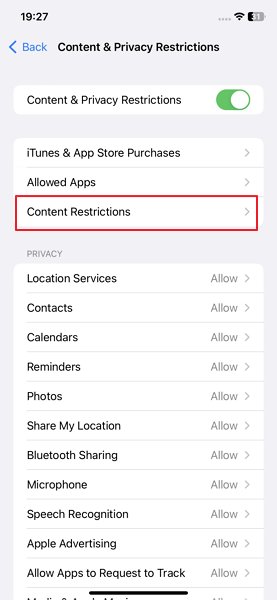
- Seleziona Restrizioni contenuti e privacy e attivala.
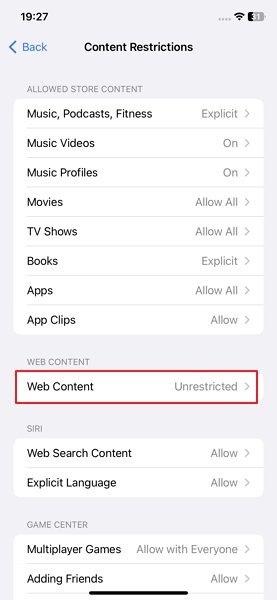
- Tocca Restrizioni contenuti > Contenuti web.
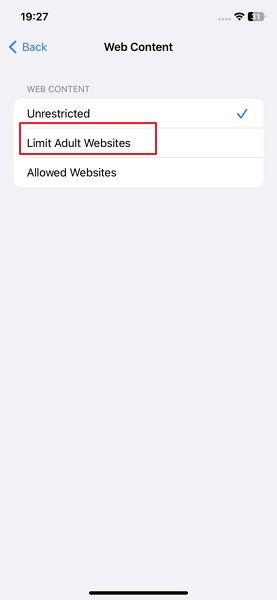
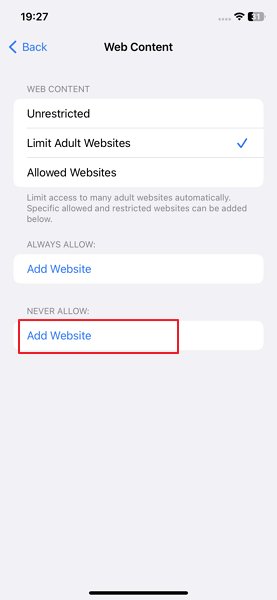
- Scegli Limita i siti per adulti, scorri verso il basso e tocca Aggiungi un sito web nella sezione Non consentire mai.
- Inserisci l'indirizzo web o l'URL nella finestra che appare: il sito (facebook.com) verrà immediatamente bloccato.
MacBook
Su macOS 10.15 Catalina o versioni successive, la funzione Tempo di utilizzo rappresenta il metodo più comune per limitare l'accesso ai contenuti web. Questo strumento consente di bloccare con facilità applicazioni specifiche e siti come Facebook, garantendo un controllo preciso sull'attività del dispositivo. Ecco i passaggi:
- Clicca sul menu Apple sul tuo Mac e vai su "Impostazioni di Sistema".
- Seleziona Tempo di utilizzo

 tra le applicazioni.
 - Per gestire il dispositivo di un minore, clicca sul menu "Membro della famiglia" a destra e seleziona il profilo desiderato.
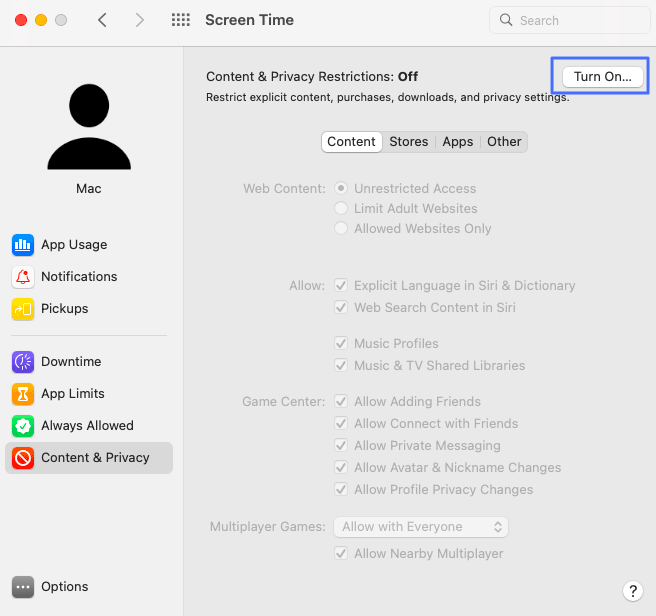
- Vai su "Contenuti e privacy" e attiva la funzione.
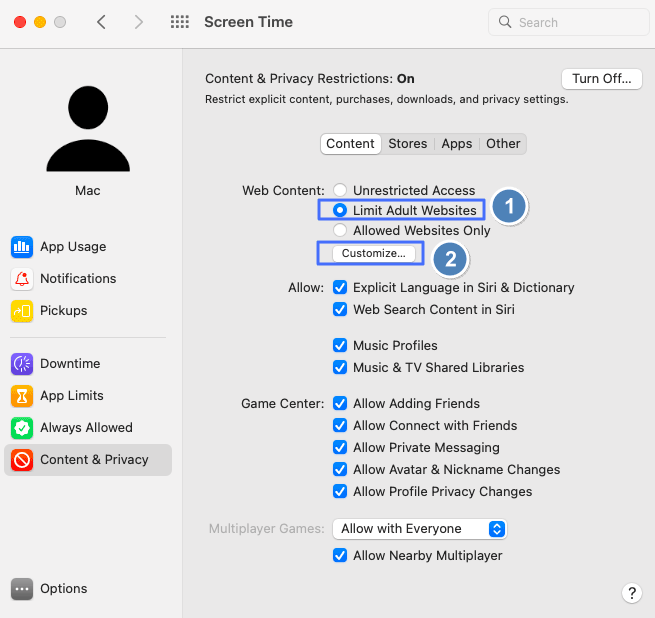
- Quindi vai su "Restrizioni contenuti", spunta "Limita contenuti per adulti" e clicca su "Personalizza" nella sezione Contenuti.
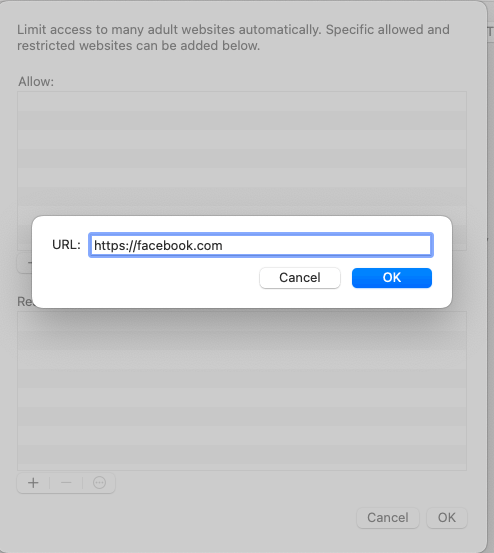
- In fondo alla pagina, clicca sul simbolo "+" nella sezione "Limitati" e aggiungi i domini di Facebook uno alla volta, confermando con OK dopo ciascuno.
- Clicca su "Fine" una volta inseriti tutti i domini di Facebook.
Nota della redazione
Questa funzione consente di bloccare app e siti come Facebook senza installare software aggiuntivi. È gratuita, ma disponibile esclusivamente su dispositivi Apple.
Metodo 4. Google Family Link (Android, Chromebook)
Anche l'applicazione Family Link di Google permette di bloccare siti indesiderati, incluso Facebook. Trattandosi di una funzionalità nativa per l'ecosistema Google, è generalmente già presente sui Chromebook e sugli smartphone Android; in caso contrario, può essere scaricata gratuitamente dallo store del dispositivo.
Attraverso Family Link, i genitori possono gestire le autorizzazioni di navigazione su Chrome, scegliendo di bloccare domini specifici o consentendo l'accesso solo a un elenco di siti approvati. Questo strumento garantisce un controllo centralizzato, applicando le restrizioni in modo automatico su tutti i dispositivi su cui è attivo l'account supervisionato.
Ecco i passaggi per bloccare Facebook sul Chromebook di tuo figlio:
- Apri l'app Family Link.
- Seleziona il profilo di tuo figlio.
- Scegli l'opzione "Controlli" > "Restrizioni contenuti".
- Clicca su "Gestisci siti", quindi seleziona "Bloccati".
- Aggiungi il sito di Facebook.
- Completa l'operazione cliccando su "Chiudi".
Nota della redazione
Questa app integrata è efficace per bloccare app e siti come Facebook, ma offre funzionalità di controllo parentale piuttosto limitate rispetto a soluzioni dedicate.
Metodo 5. Modificare il file Hosts (Windows, Mac)
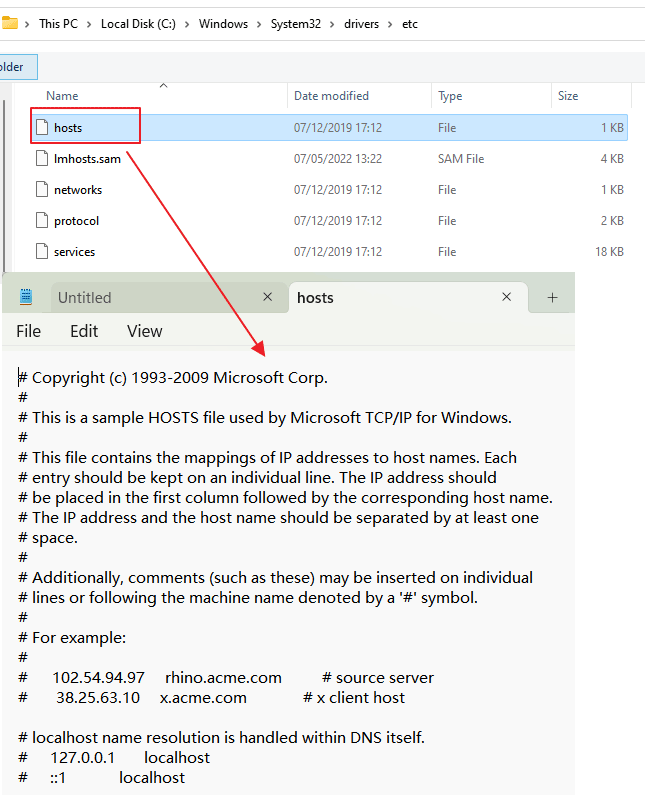
I file hosts sono file di sistema che gestiscono la corrispondenza tra nomi di dominio e indirizzi IP. Modificando questo file sul tuo PC, puoi reindirizzare facebook.com verso un indirizzo inesistente, bloccandone di fatto l'accesso su Chrome.
Ecco come procedere su un computer Windows:
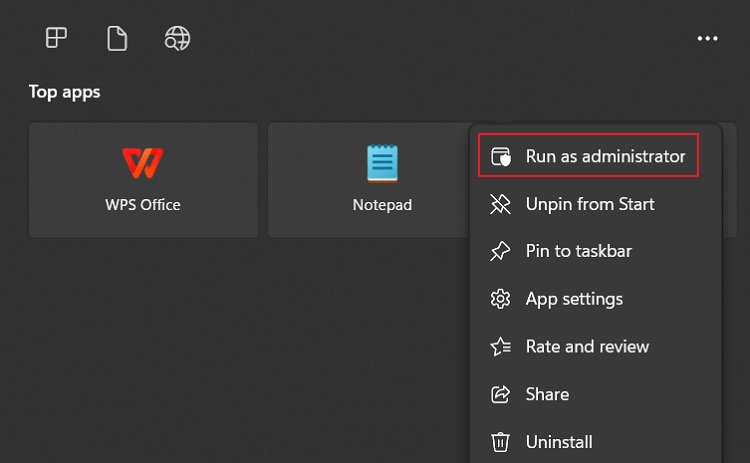
- Apri il menu Start e cerca "Blocco note".
- Clicca con il tasto destro sull'icona del Blocco note e seleziona "Esegui come amministratore".
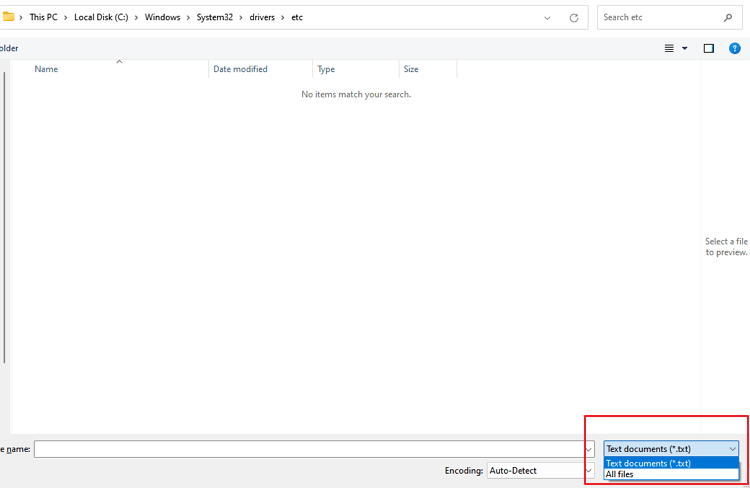
- Una volta aperto il programma, premi Ctrl + O per aprire la finestra di esplorazione file.
- Naviga fino a C:\Windows\System32\Drivers\etc. Nel menu a tendina "Tipo file", seleziona "Tutti i file".
- Clicca su "Apri" e aggiungi la riga
127.0.0.1 facebook.comalla fine del file. - Salva il file e chiudi il Blocco note.
Nota della redazione
La modifica del file hosts agisce direttamente a livello di sistema, rendendo questo metodo estremamente efficace per bloccare l'accesso a un dominio specifico su tutte le applicazioni installate. Tuttavia, è bene ricordare che tale restrizione è relativamente semplice da aggirare attraverso l'utilizzo di una VPN.
Metodo 6. Bloccare Facebook dal router Wi-Fi
Molti router moderni includono funzionalità integrate per il blocco dei siti e il controllo parentale. Produttori popolari come Netgear, TP-Link e Asus offrono opzioni specifiche per gestire queste restrizioni. Configurando correttamente il router, il blocco verrà applicato a livello di rete: di conseguenza, tutti i dispositivi connessi (inclusi i browser Chrome su smartphone, PC o tablet) non potranno più accedere a Facebook. Puoi selezionare il modello del tuo router e seguire le istruzioni specifiche.
Nota della redazione
Se desideri impedire l'accesso a Facebook ai figli o ai dipendenti collegati alla medesima rete, questo rappresenta il metodo più efficace. È importante considerare che la procedura può variare sensibilmente in base all'interfaccia del router e potrebbe richiedere una certa competenza tecnica per essere configurata correttamente.
Conclusioni
Ora disponi di tutte le informazioni necessarie per bloccare Facebook su Chrome su ogni tuo dispositivo, favorendo la produttività o proteggendo i più piccoli da contenuti non desiderati. A prescindere dal metodo scelto, l'obiettivo principale resta trovare il giusto equilibrio tra libertà digitale e sicurezza.
Per assicurare una protezione completa e costante, consigliamo ai genitori di affidarsi a strumenti di controllo parentale avanzati come AirDroid Parental Control, sviluppati appositamente per supportare le famiglie in un utilizzo consapevole e sicuro della tecnologia.






Lascia un commento.