Sì, puoi bloccare i contenuti pornografici su un telefono Android senza un'app attivando la Ricerca Sicura di Google nel browser e nell'account Google, oppure configurando le impostazioni DNS Private del telefono per utilizzare un server DNS sicuro come CleanBrowsing. Questi metodi funzionano filtrando i contenuti per adulti a livello di ricerca o di rete, senza richiedere l'installazione di app aggiuntive. Tuttavia, app come AirDroid Parental Control offrono una protezione completa.
AirDroid Parental Control
Filtro Contenuti e Web con Intelligenza Artificiale
- 🔞 Blocco di app, siti e chiamate inappropriate
- ⚠ Avvisi Immediati per potenziali rischi online
- 👀 Monitoraggio contenuti di App Social e Messaggi
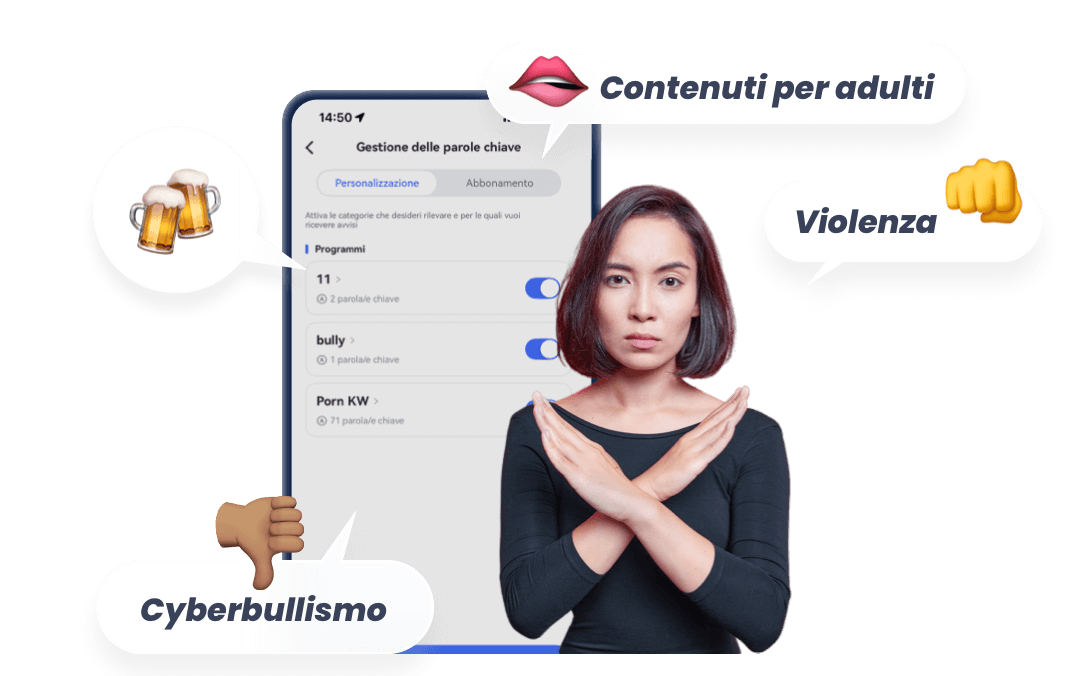
Come bloccare il porno su Android: Modi semplici ed efficaci
Vuoi bloccare i siti porno sul tuo dispositivo Android? Che sia per i tuoi figli, per te stesso o semplicemente per evitare contenuti indesiderati, sei nel posto giusto. I filtri predefiniti di Android non sono abbastanza efficaci, quindi ti mostreremo 7 metodi che funzionano davvero, inclusa una semplice opzione che non richiede alcuna configurazione.
1. Blocca nei browser
Il blocco a livello di browser è una linea di difesa utile: Google SafeSearch, i componenti aggiuntivi di Firefox, il filtro dei contenuti integrato di Samsung e gli scudi di Brave possono aiutare a bloccare i siti web espliciti.
Tieni comunque presente che questi strumenti coprono solo ciò che accade all'interno di ciascun browser. Altre app (e persino la modalità di navigazione in incognito) possono facilmente eluderli, quindi il blocco a livello di browser dovrebbe essere parte di un piano di protezione più ampio.
Come attivare Google SafeSearch
SafeSearch è il filtro integrato di Google che nasconde automaticamente i risultati espliciti dalla ricerca.
- 1. Apri l'app Google.
- 2. Tocca Altro (di solito tre puntini o linee).
- 3. Scegli Impostazioni.
- 4. In Generale, trova e tocca SafeSearch.
- 5. Attivalo .
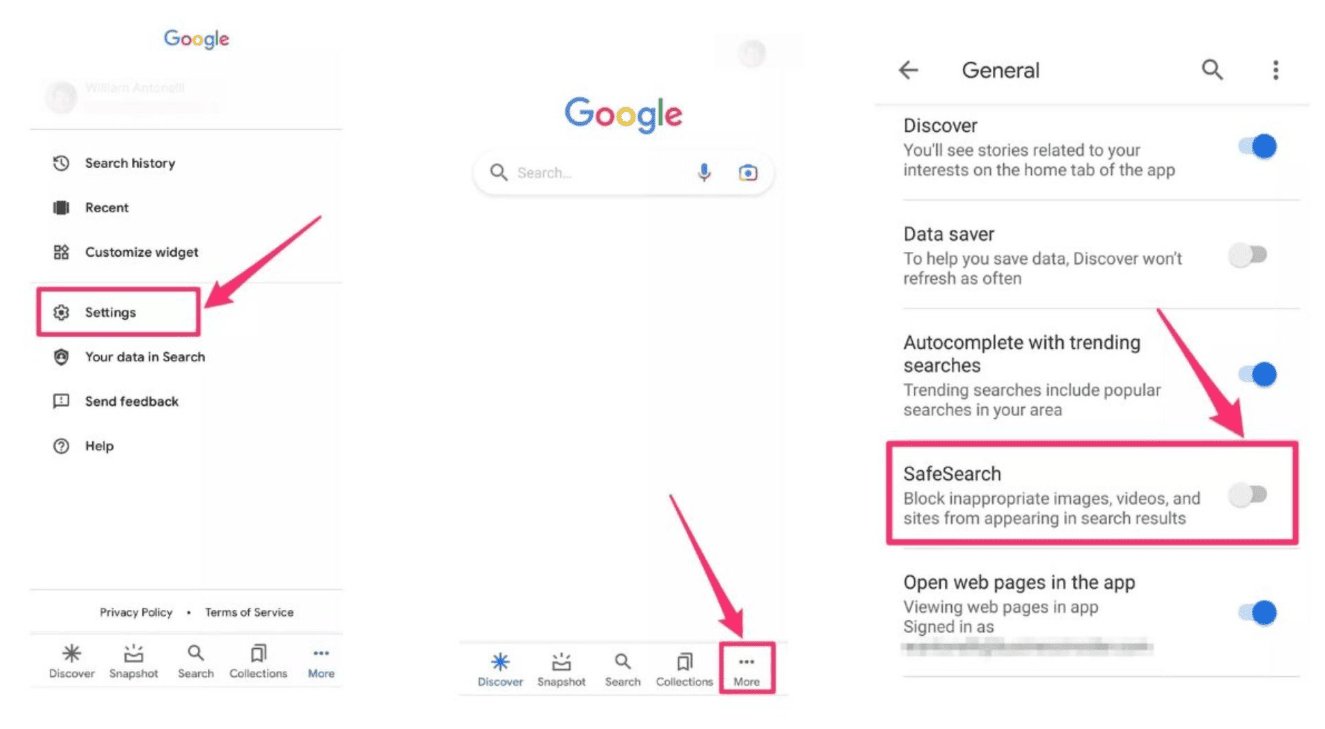
I filtri di Google sono un buon punto di partenza, ma non sono infallibili: i bambini possono aggirarli scaricando app o utilizzando altri browser. Abbinalo a uno strumento più potente come AirDroid Parental Control per una protezione completa.
Come configurare Firefox
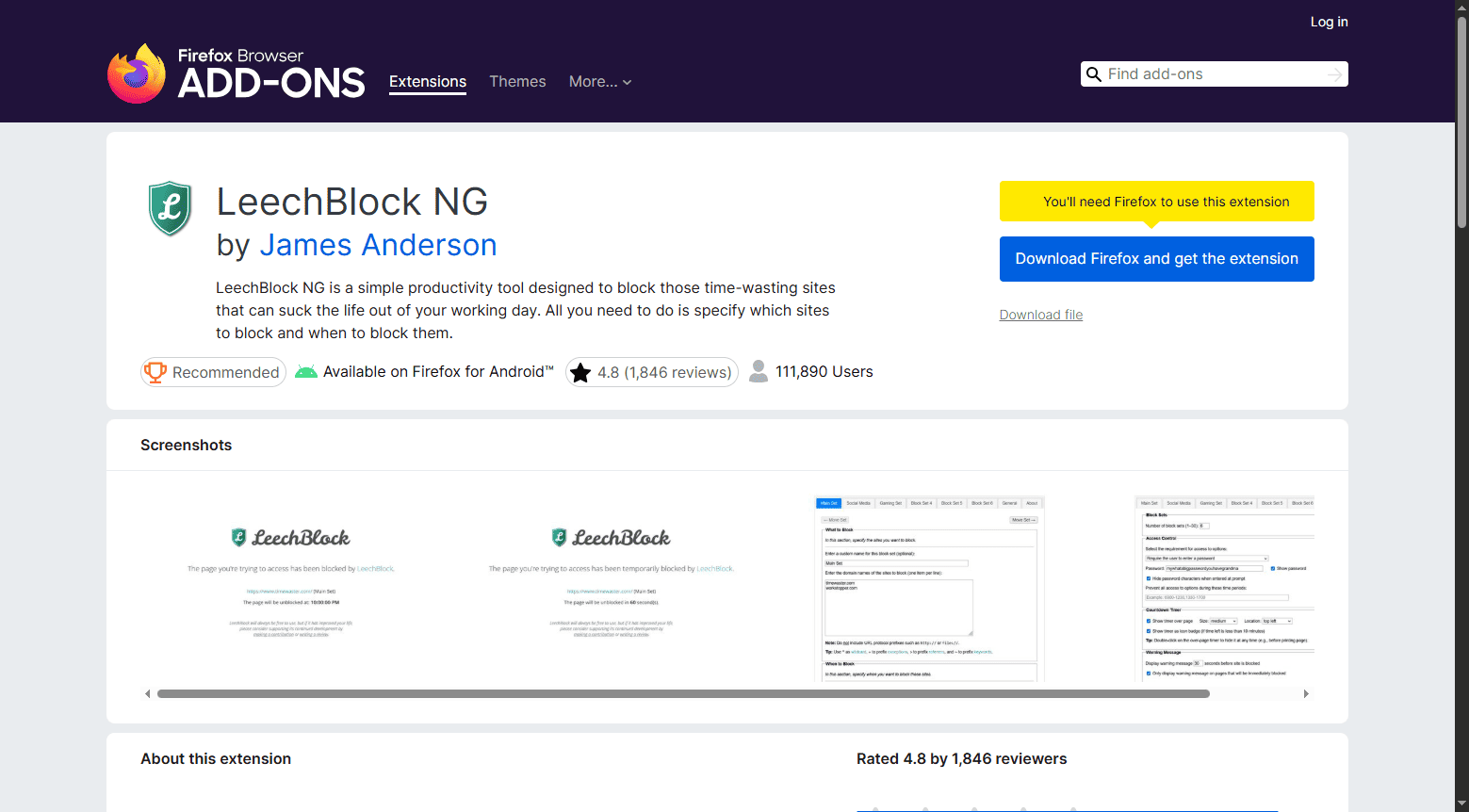
Se tuo figlio usa Firefox, puoi installare dei componenti aggiuntivi che bloccano automaticamente i siti per adulti.
- 1. Apri Firefox sul tuo dispositivo Android.
- 2. Installa componenti aggiuntivi come BlockSite o LeechBlock dallo store dei componenti aggiuntivi di Firefox.
- 3. Configura il componente aggiuntivo per bloccare i siti web per adulti aggiungendo domini specifici alla tua lista di blocco.
Come abilitare il browser Internet Samsung
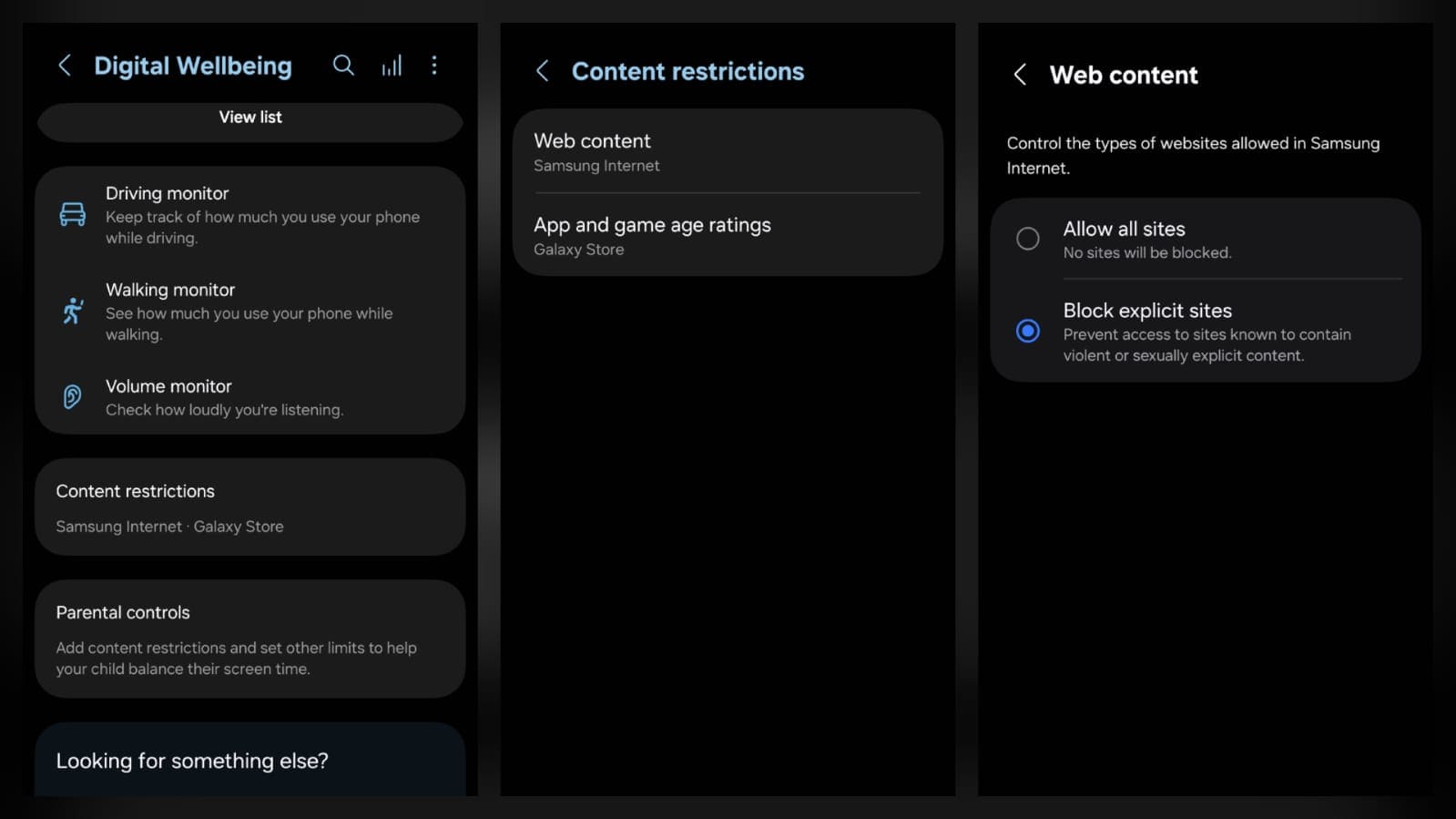
Il browser nativo di Samsung ha delle restrizioni sui contenuti già integrate, quindi non serve scaricare altro.
- 1. Vai su Impostazioni.
- 2. Scorri verso il basso fino a trovare Benessere digitale e controllo genitori. Cliccaci sopra.
- 3. Scorri di nuovo verso il basso per trovare Restrizioni contenuti e tocca Contenuti web.
- 4. Scegli Blocca siti espliciti. Ora Samsung Internet bloccherà automaticamente tutti i siti per adulti conosciuti (compresi quelli con contenuti violenti).
Come usare Brave
Brave ha una funzione speciale chiamata "Shields" che ti permette di applicare direttamente le liste di blocco.
- 1. Apri Brave.
- 2. Tocca il menu (tre puntini) nell'angolo in alto a destra.
- 3. Scegli Impostazioni.
- 4. Tocca Scudi.
- 5. Scegli Filtro contenuti.
- 6. Nei filtri, clicca su "Mostra tutto" e seleziona "Blocklists Anti-Porn".
- 7. Puoi anche aggiungere i tuoi siti web personalizzati da bloccare.
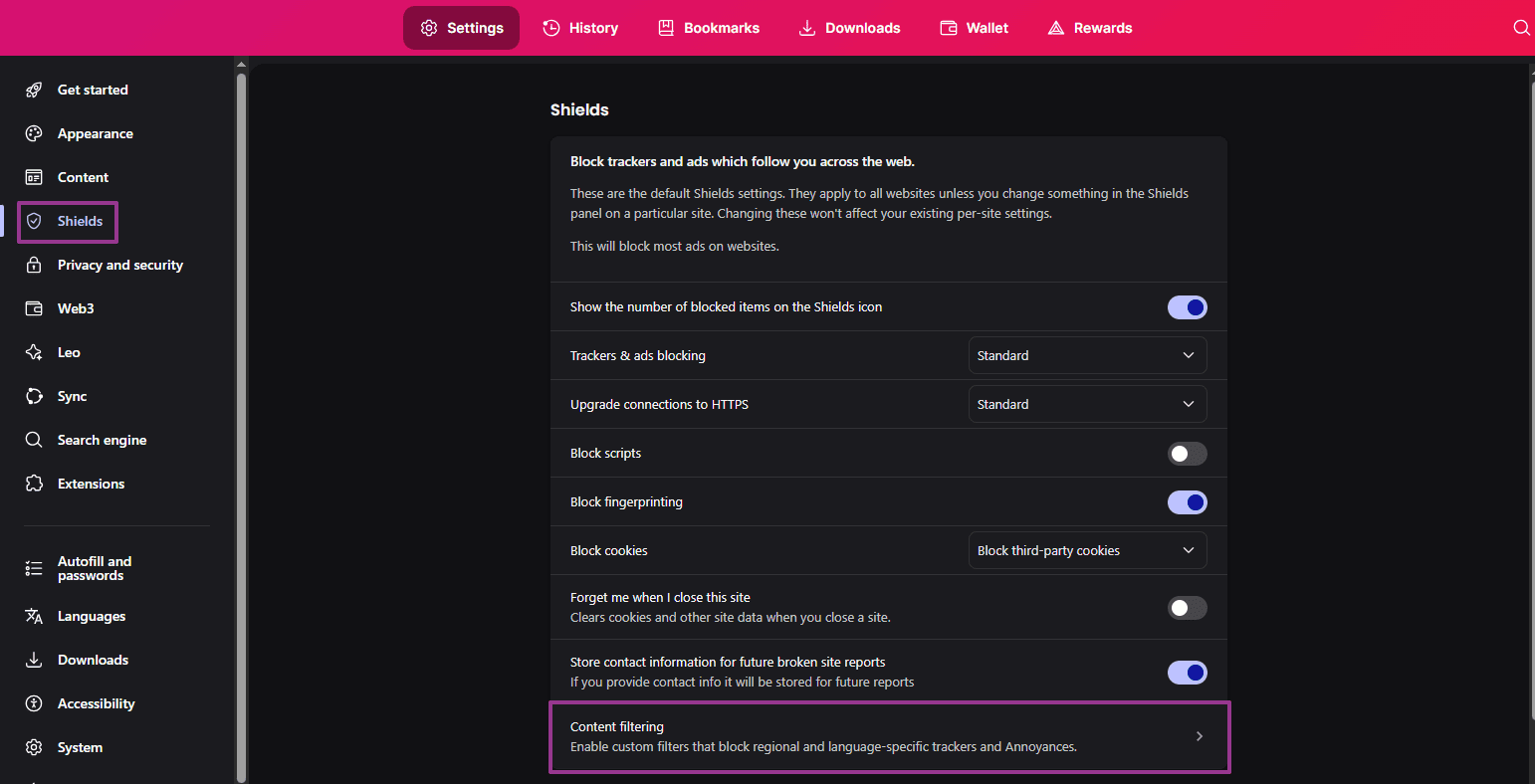
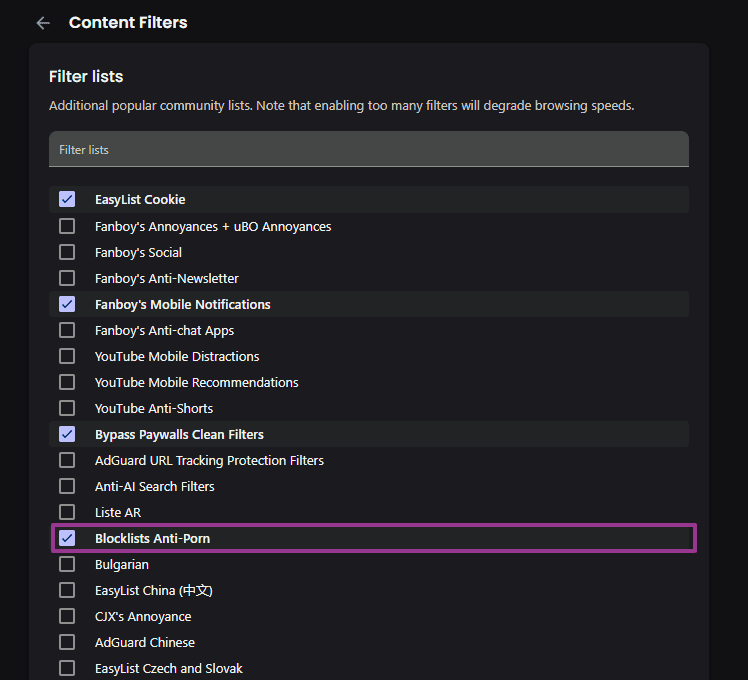
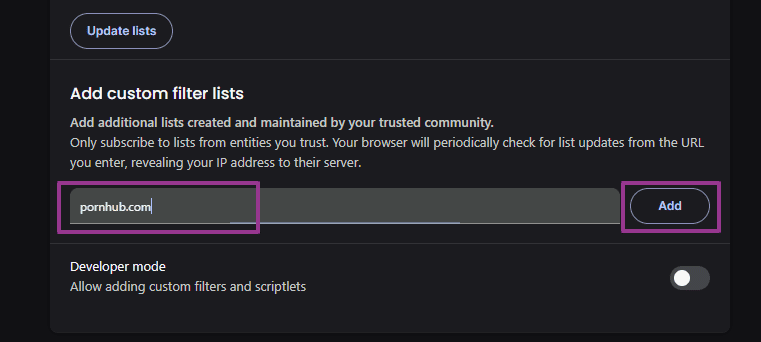
I filtri di Brave sono efficaci, ma i ragazzi di oggi sono pieni di risorse: combinare gli scudi di Brave con strumenti come NextDNS o AirDroid Parental Control offre una copertura più completa.
2. Configurare il controllo genitori di Play Store
Il controllo genitori di Google ti permette di impostare limiti di età per app, film e programmi TV, così i bambini non possono accedere facilmente a contenuti per adulti o violenti.
- 1. Apri Google Play Store.
- 2. Tocca l'icona del tuo profilo nell'angolo in alto a destra.
- 3. Scegli Impostazioni.
- 4. Tocca Famiglia, poi scegli Controllo genitori.
- 5. Attiva il controllo genitori.
- 6. Crea un PIN e scegli il tipo di contenuto che vuoi filtrare (ad esempio, App e giochi, Film, TV).
- 7. Scegli la classificazione per età o il livello di restrizione dei contenuti per quel tipo di contenuto.
- 8. Salva per applicare le impostazioni.
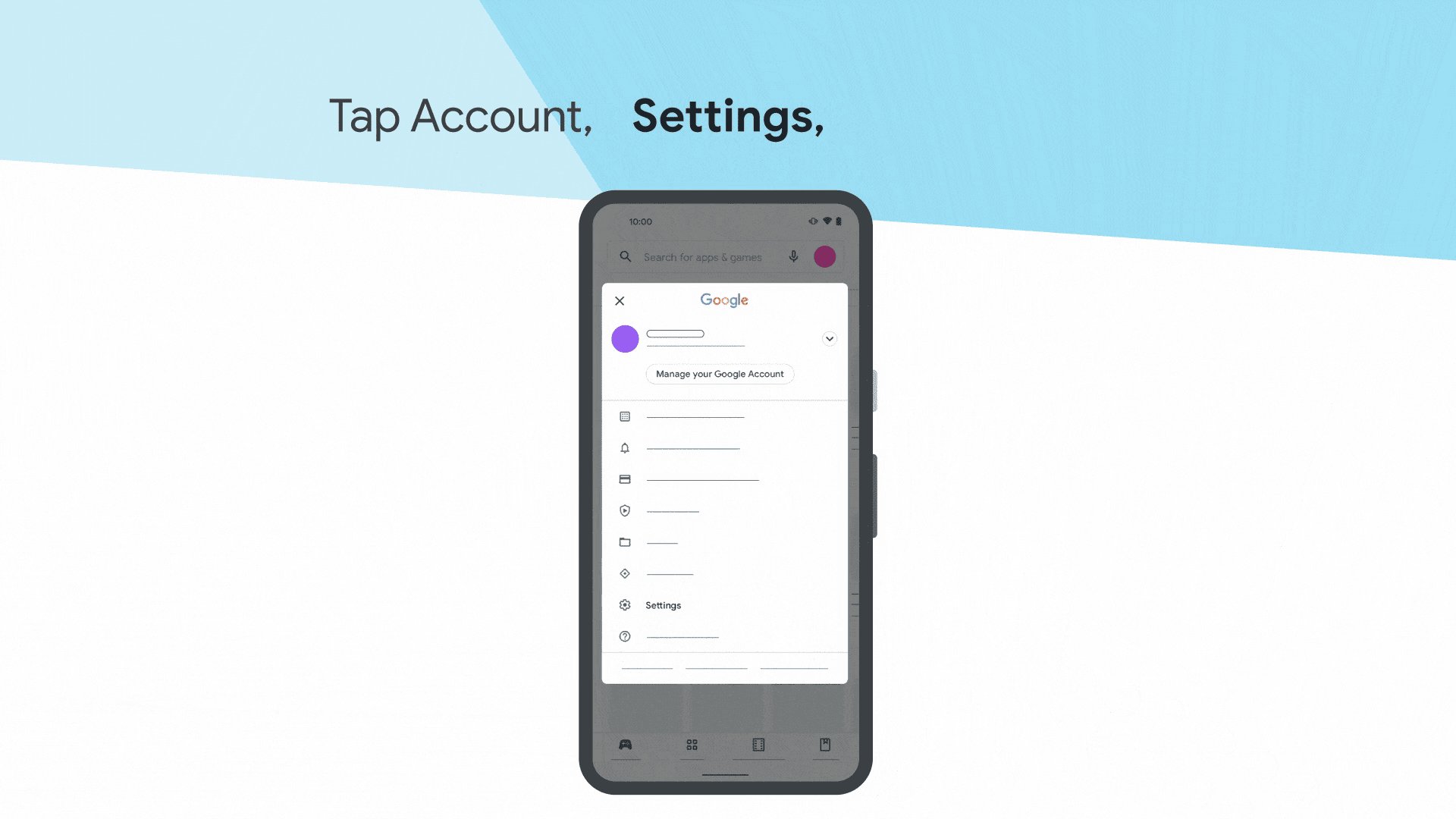
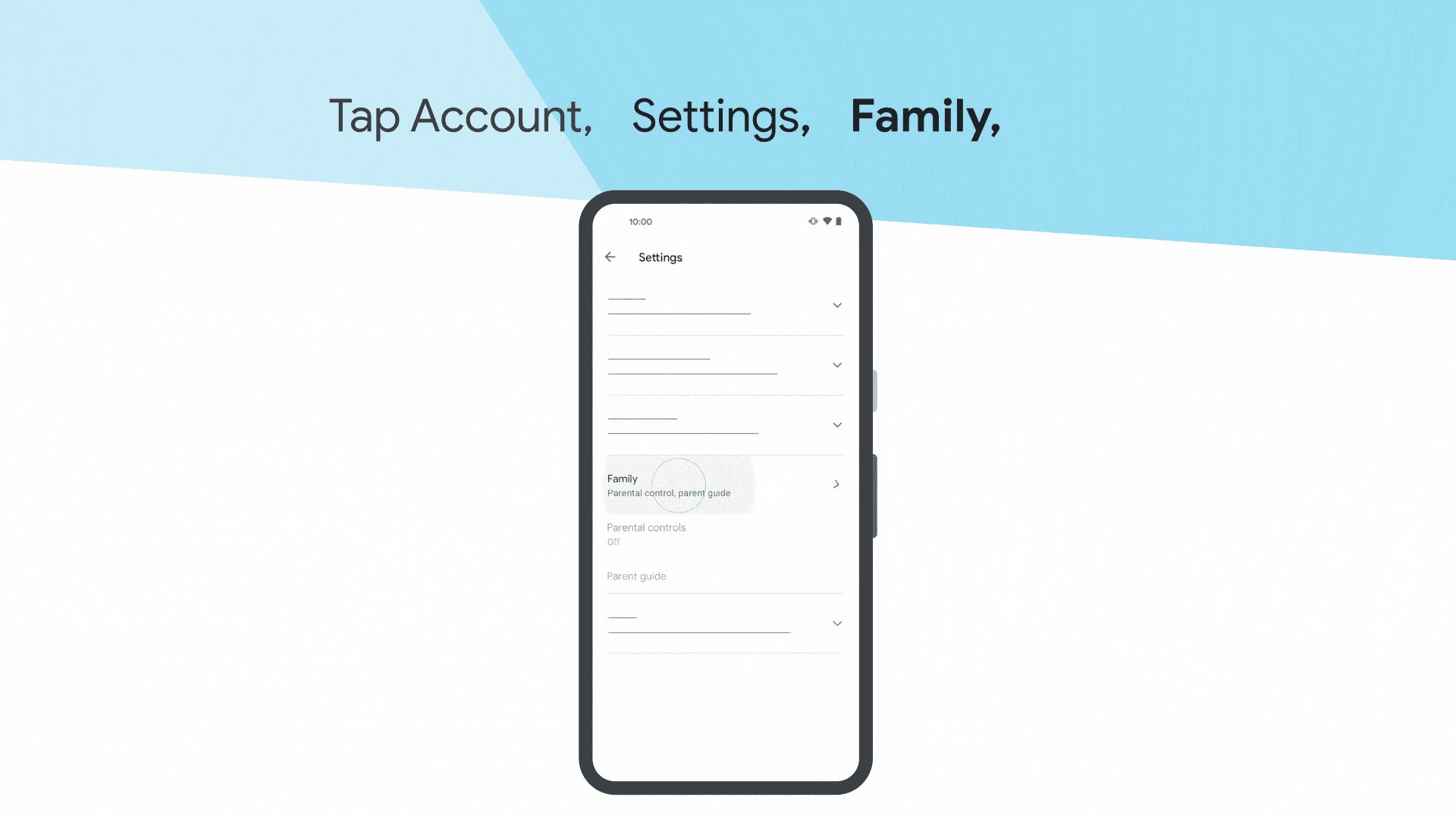
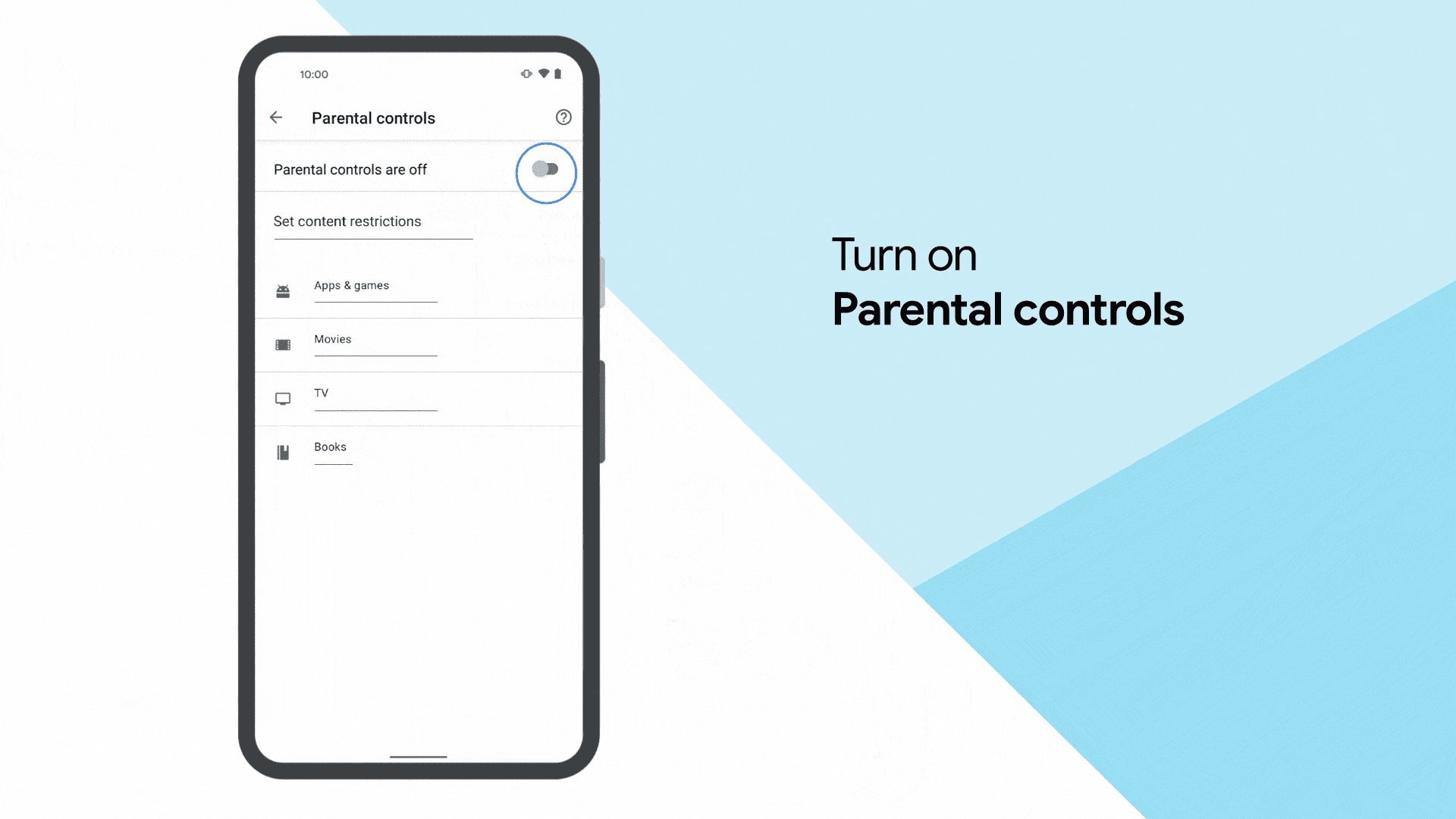
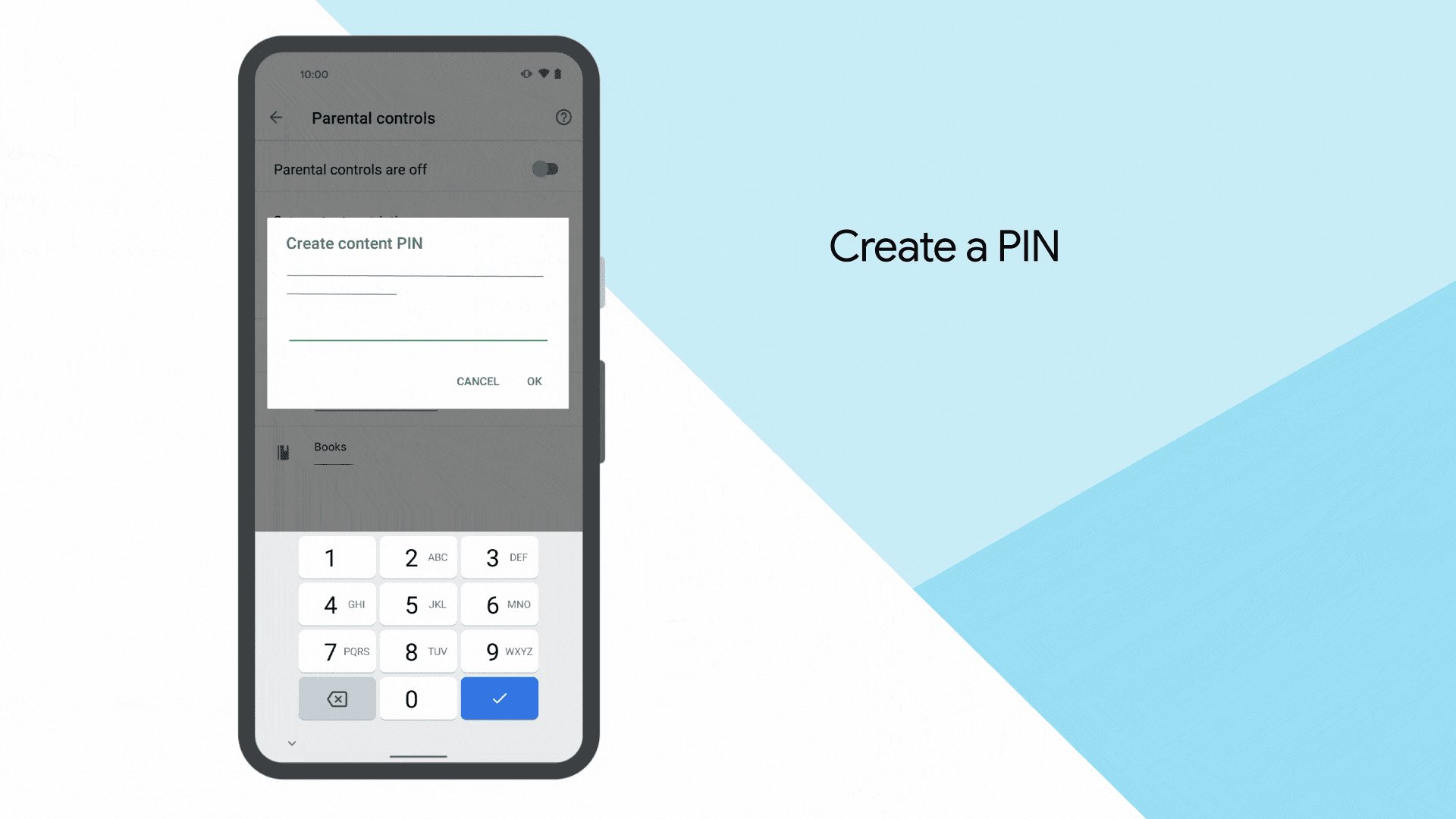
I filtri del Play Store sono un ottimo punto di partenza, ma coprono solo ciò che viene scaricato tramite Google Play. I bambini possono comunque scaricare APK o utilizzare negozi alternativi. Per una copertura completa, è meglio combinare questo metodo con quello successivo.
3. Usa AirDroid Parental Control (la migliore soluzione all-in-one)
Se hai già sistemato il browser e impostato i filtri, ma pensi che qualcosa possa sfuggirti, hai ragione. È qui che entrano in gioco strumenti come AirDroid Parental Control. Il suo rilevamento dei contenuti basato sull'intelligenza artificiale può segnalare testi, immagini o contenuti web inappropriati nelle app e nei browser, così i genitori non devono affidarsi a supposizioni.
AirDroid Parental Control ti avvisa quando qualcosa non va e ti dà la possibilità di intervenire. Veloce da configurare, conveniente e pensato per le famiglie che vogliono stare tranquille.
Passaggi per configurare AirDroid
- 1. Installa AirDroid Parental Control: sul tuo dispositivo, scarica e installa l'app AirDroid Parental Control dal Google Play Store (Android) o dall'App Store (iOS).
- 2. Crea un account: apri l'app e segui le istruzioni sullo schermo per creare e accedere al tuo account. Sullo schermo appariranno un codice QR e un codice di accoppiamento.
- 3. Apri l'app AirDroid Kids sul telefono di tuo figlio e segui le istruzioni sullo schermo per inserire il codice di accoppiamento e dare i permessi necessari per far funzionare l'app.


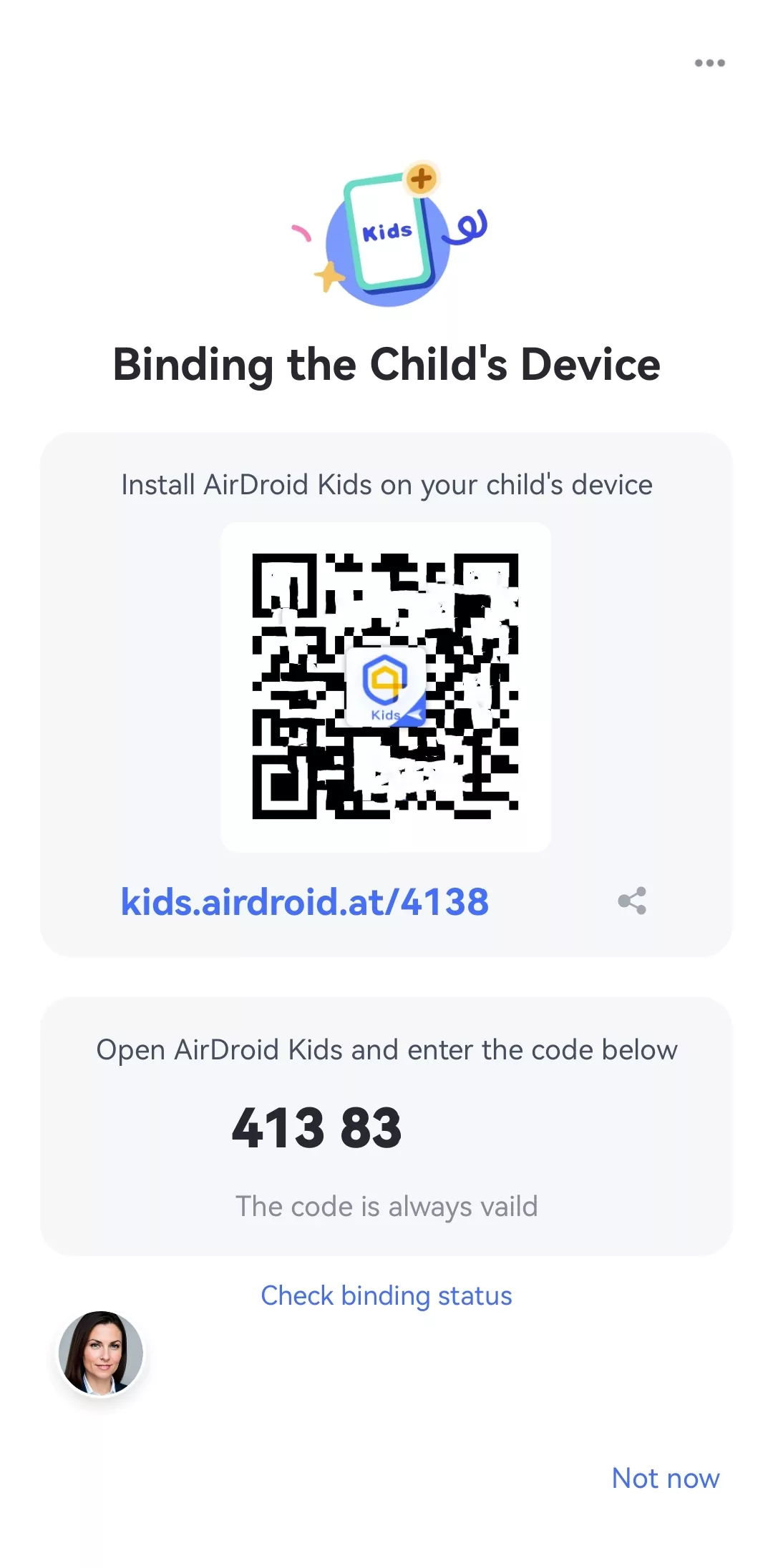
- Caratteristiche principali:
- Blocca i siti porno su tutti i browser, anche in modalità di navigazione in incognito
- Rilevamento delle immagini basato sull'intelligenza artificiale per segnalare contenuti inappropriati nella galleria del telefono
- Controlla le ricerche e le chat sui social media per trovare contenuti non sicuri.
- Altri strumenti simili:
- Rispecchiamento dello schermo in tempo reale per vedere cosa succede in tempo reale
- Limiti alle app per restringere l'accesso a determinate app
- Pianificazione dei tempi di inattività per bloccare l'uso del dispositivo durante i compiti o prima di andare a dormire
Suggerimenti: al momento, la funzione di monitoraggio dei contenuti social di AirDroid è supportata solo sui dispositivi Android dei bambini.
4. Limita i contenuti di YouTube
Una volta filtrati app e browser, la prossima grande fonte di contenuti espliciti sono i video, in particolare YouTube. Anche se la modalità limitata di YouTube non è perfetta, a volte non rileva video inappropriati o blocca eccessivamente quelli innocui, è comunque un utile punto di partenza per le famiglie. Quando è attivata, filtra i contenuti per adulti, nasconde i commenti e dà la priorità ai consigli adatti ai bambini.
Passaggi per attivare la modalità con restrizioni
- 1. Apri l'app YouTube.
- 2. Tocca l'icona del tuo profilo nell'angolo in alto a destra.
- 3. Scegli Impostazioni.
- 4. Tocca Generale.
- 5. Attiva la Modalità limitata.
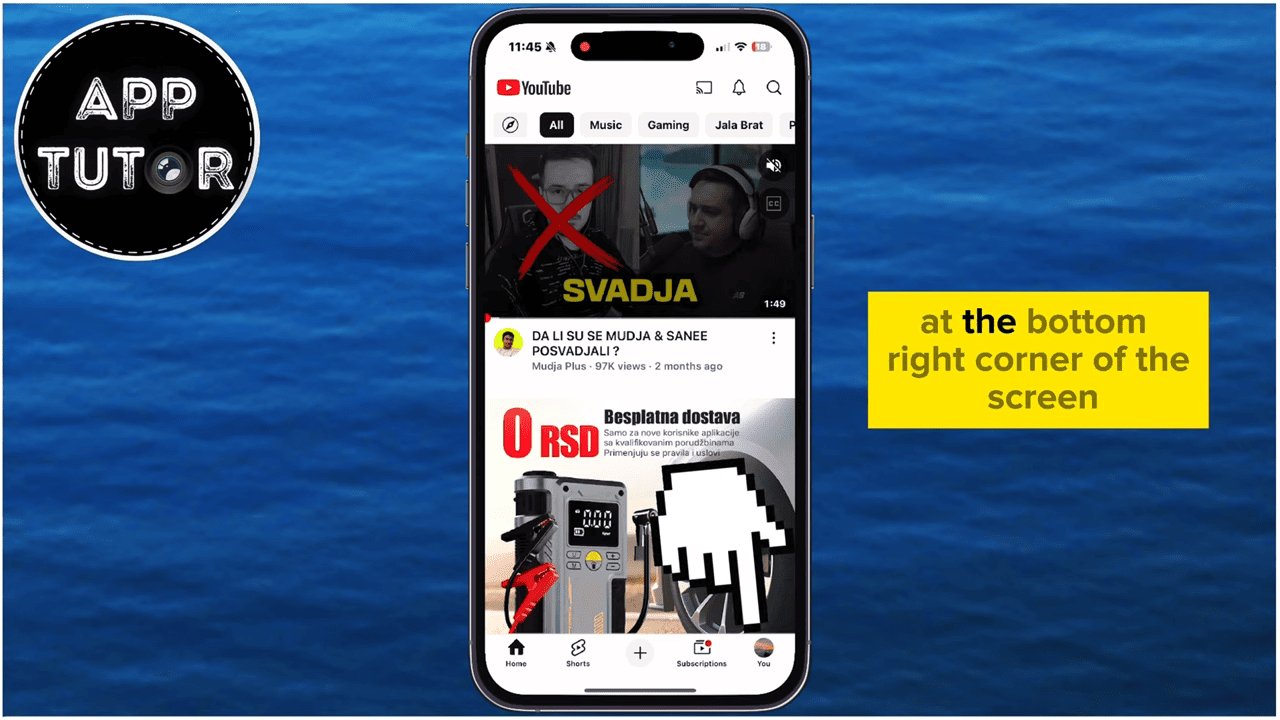
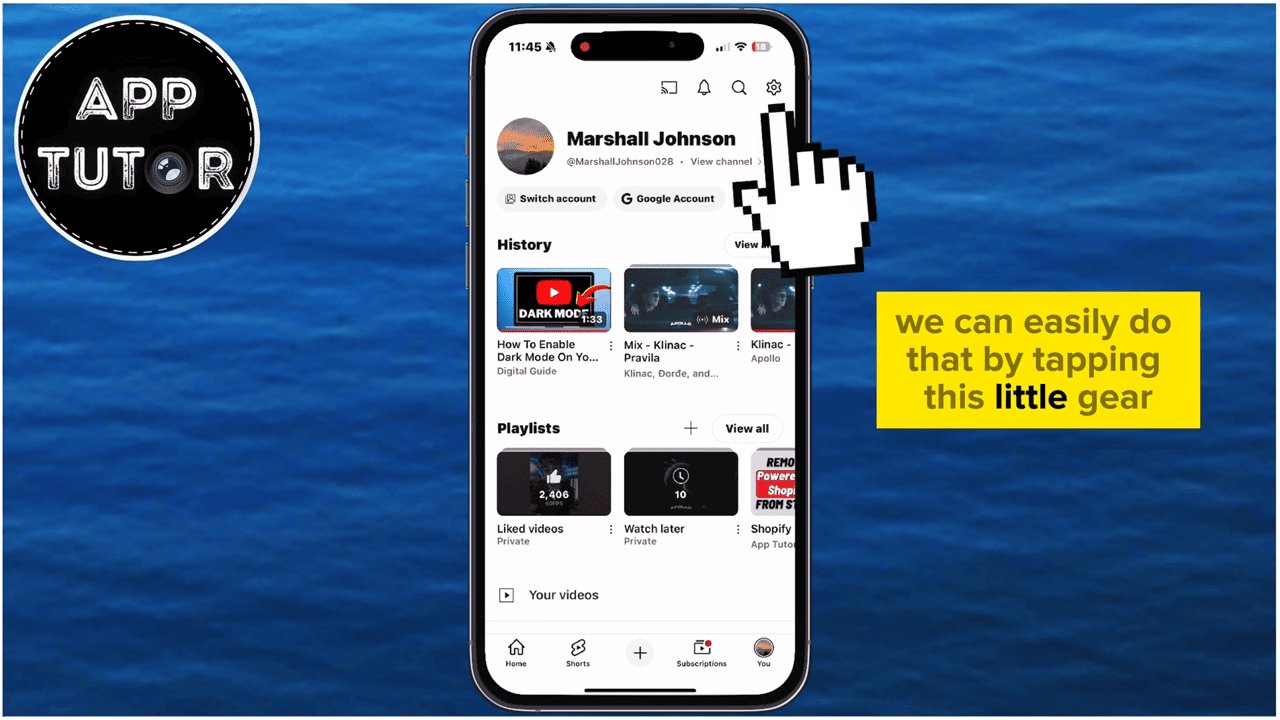
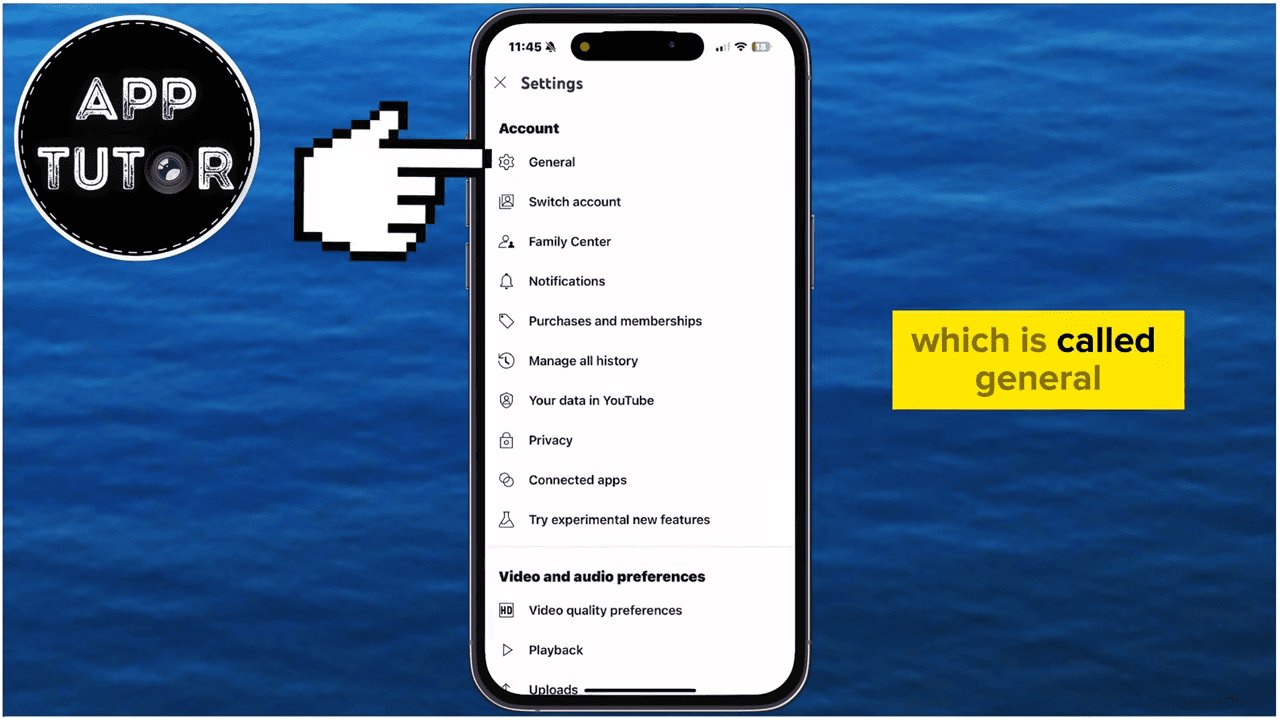
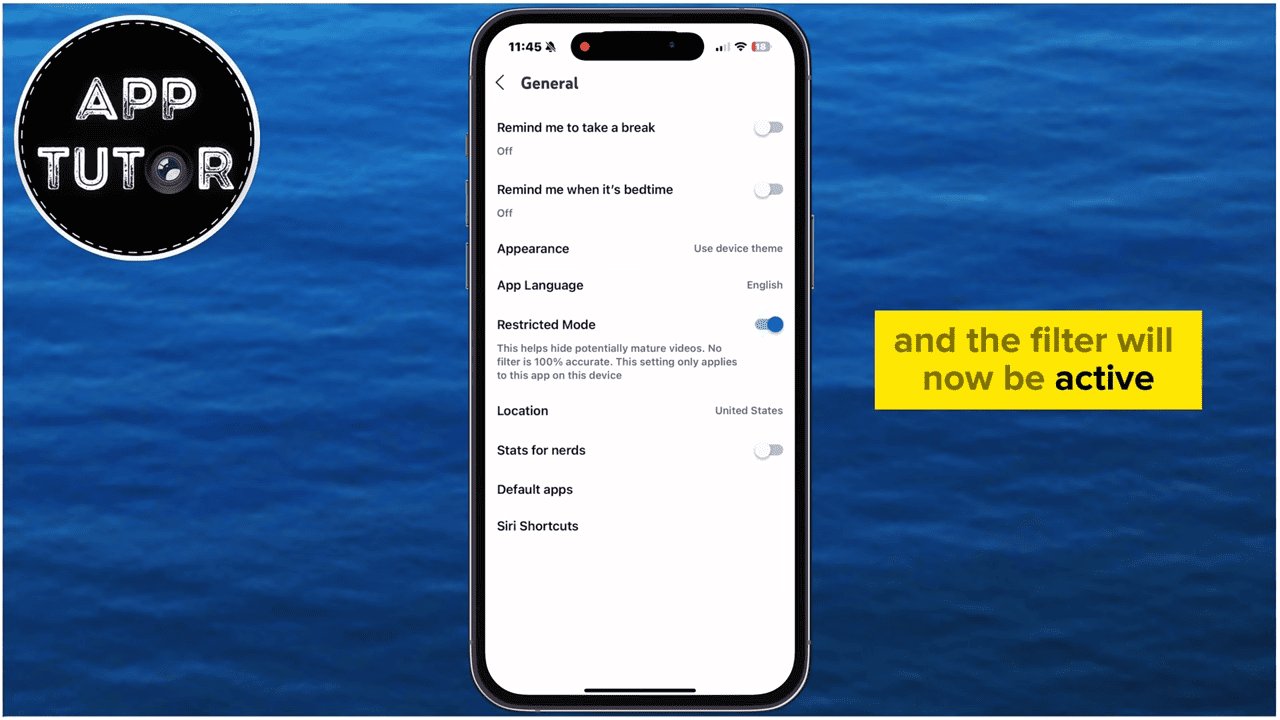
Suggerimenti: per i bambini più piccoli, è più sicuro usare YouTube Kids invece del normale YouTube. Offre una selezione più accurata, timer parentali e nessuna sezione commenti aperta. Man mano che i bambini crescono, puoi passare al normale YouTube sotto supervisione, assicurandoti che la modalità limitata rimanga attiva.
5. Usa un account bambino a livello OEM (Samsung Kids, Xiaomi Child Space)
Se tuo figlio ha un dispositivo tutto suo, le modalità a livello OEM come Samsung Kids o Xiaomi Child Space offrono un ambiente sicuro e senza distrazioni. Questi strumenti integrati limitano l'accesso alle app adatte all'età, bloccano la navigazione in incognito e permettono ai genitori di impostare facilmente il tempo di utilizzo o approvare i download, il tutto senza bisogno di installazioni extra.
Esempio Samsung Kids
- 1. Scorri verso il basso le notifiche per trovare "Kids" nel pannello rapido oppure cerca l'app "Samsung Kids" sul dispositivo del bambino per configurarla.
- 2. Segui la procedura di configurazione per creare un profilo bambino con:
- Accesso limitato alle app
- Nessuna navigazione in incognito
- Interfaccia semplificata con solo contenuti pre-approvati
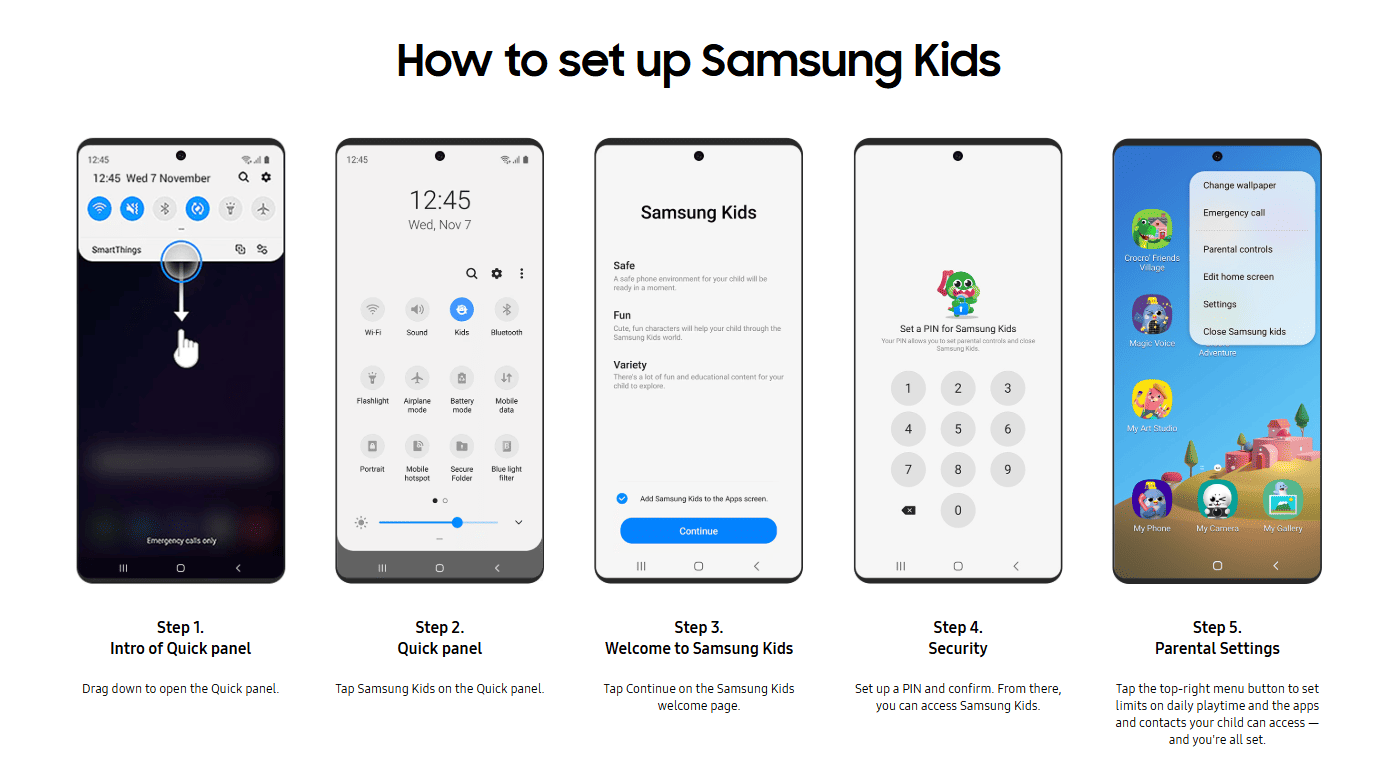
Nota: la disponibilità delle funzioni può variare molto a seconda della marca del telefono o della regione. Xiaomi Child Space non è uguale a Samsung Kids e i dispositivi economici spesso non includono nulla di simile.
6. Configura un DNS privato con NextDNS (metodo avanzato)
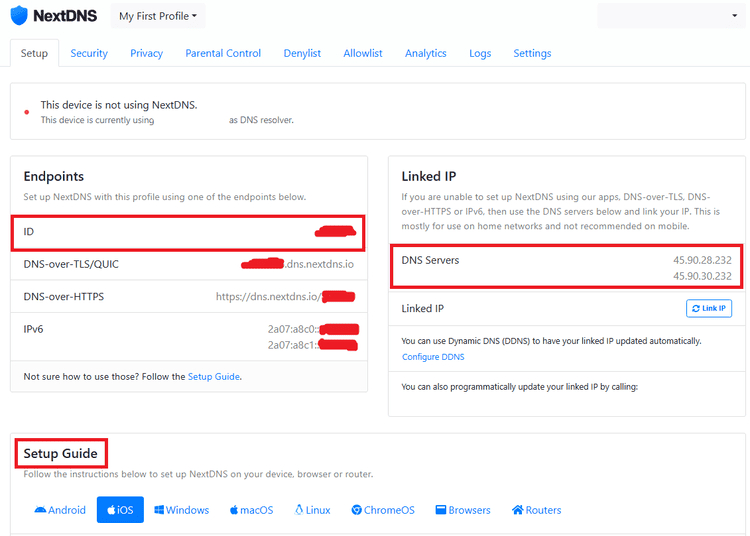
NextDNS offre un filtro dei contenuti a livello di rete, che funziona su app, browser e dispositivi. Più difficile da aggirare rispetto a SafeSearch, è un'ottima opzione per le famiglie che desiderano una protezione costante su tutti i dispositivi.
Passaggi per configurare NextDNS
- 1. Crea un account gratuito su nextdns.io.
- 2. Prendi nota del tuo ID di configurazione personalizzato.
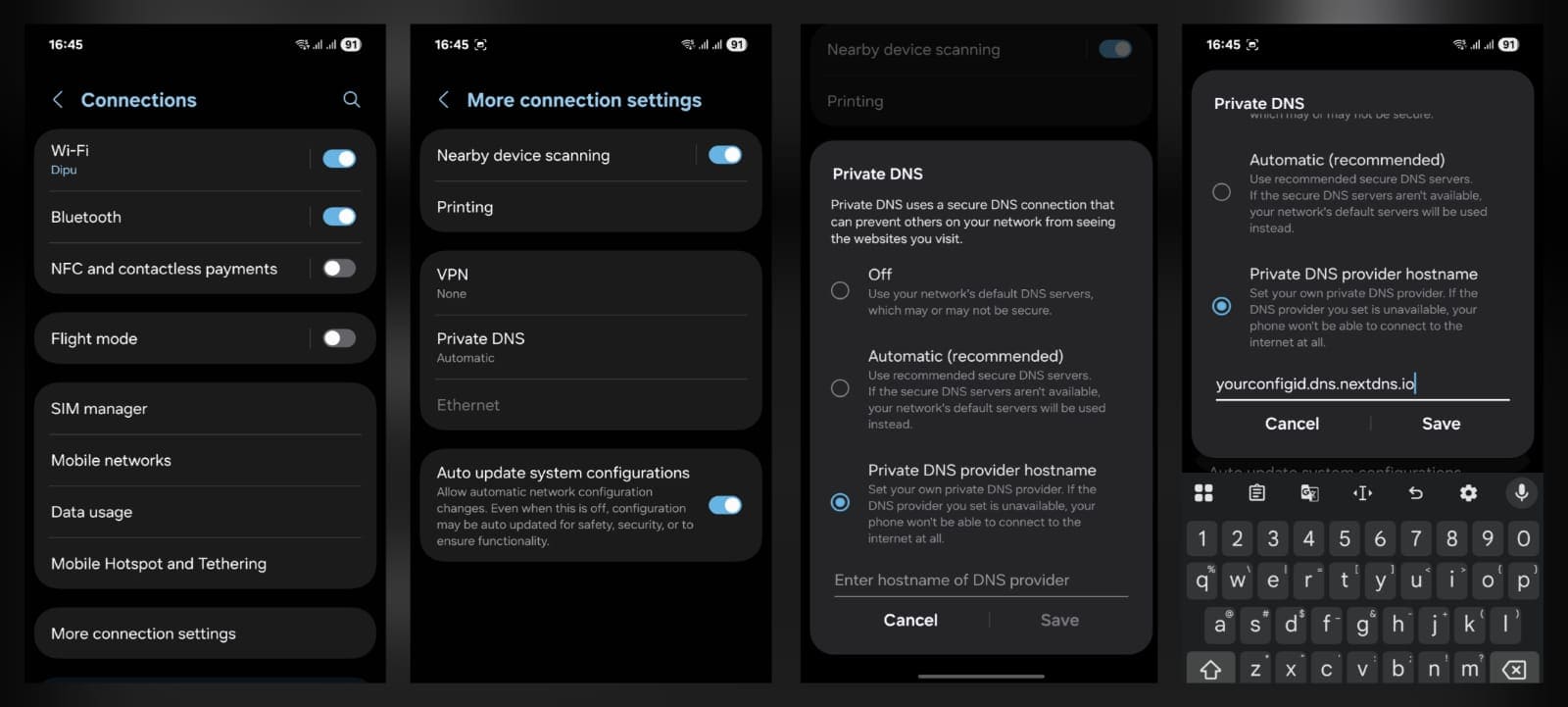
- 3. Sul tuo dispositivo Android (ad esempio Samsung), apri Impostazioni.
- 4. Tocca Connessioni. Vai su Altre impostazioni di connessione.
- 5. Scegli DNS privato.
- 6. Scegli Nome host provider DNS privato.
- 7. Inserisci il tuo ID di configurazione NextDNS (formato: xxxxxx.dns.nextdns.io).
- 8. Tocca Salva.
Ma nonostante sia così potente, presenta anche alcuni limiti e svantaggi:
- Può essere aggirato con VPN o impostazioni DNS-over-HTTPS
- Potrebbe bloccare per sbaglio siti web legittimi se i filtri sono troppo aggressivi
- Richiede conoscenze tecniche per una corretta configurazione
- I bambini con competenze tecniche potrebbero disattivarlo nelle impostazioni
- Non può fare nulla per i contenuti inappropriati sotto forma di immagini e video o contenuti salvati offline
7. Disattiva la "Modalità Lite" / Risparmio dati di Chrome
Prima di finalizzare la configurazione del filtro, c'è un'impostazione nascosta che può silenziosamente vanificare tutto quello che hai fatto finora: la "Modalità Lite" (o "Risparmio dati") di Chrome. Questa funzione è stata progettata per risparmiare larghezza di banda, ma instrada il traffico attraverso i server di Google, che possono sovrascrivere o aggirare completamente i filtri basati su DNS. Quindi, se hai bloccato i contenuti espliciti ma continui a vedere risultati discutibili, questo potrebbe essere il motivo.
Passaggi
- 1. Apri Chrome sul tuo dispositivo Android.
- 2. Tocca il menu (tre puntini) nell'angolo in alto a destra.
- 3. Scegli Impostazioni.
- 4. Tocca Modalità Lite o Risparmio dati.
- 5. Disattiva l'opzione.
Disattivare la modalità Lite assicura che i filtri basati su DNS come NextDNS funzionino bene durante tutta la navigazione. Per una protezione completa, controlla le impostazioni simili negli altri browser che tuo figlio potrebbe usare.
Conclusione
Nessun metodo "integrato" è completamente affidabile. I risultati migliori si ottengono combinando più impostazioni, come Google SafeSearch e i controlli del Play Store per le funzioni di base, AirDroid Parental Control per la protezione basata sull'intelligenza artificiale nelle app e NextDNS se vuoi un blocco a livello di rete su tutti i dispositivi.
Ma la tecnologia ha i suoi limiti, quindi devi spiegare ai tuoi figli perché esistono queste restrizioni e come si usa Internet in modo sicuro. È così che ottieni la migliore protezione.
Domande Frequenti
Posso bloccare i contenuti pornografici senza un'app su Android?

La modalità Incognito aggira i filtri per i contenuti pornografici su Android?
No, la modalità incognito non aggira TUTTI i filtri per i contenuti pornografici su Android. Sebbene impedisca il salvataggio della cronologia di navigazione sul dispositivo stesso, non nasconde la tua attività dai filtri a livello di rete e dai filtri esterni. Tuttavia, può ancora aggirare i filtri deboli a livello di browser.
Qual è l'app di controllo parentale più sicura per Android?
AirDroid Parental Control si distingue per la sua configurazione semplice che rende tutto operativo in pochi minuti e per il suo blocco in tempo reale basato sull'intelligenza artificiale, che analizza e blocca i contenuti inappropriati su app, browser e galleria prima che vengano caricati. Porta le funzionalità di Android al massimo delle loro possibilità, supportando anche iOS per un monitoraggio familiare senza soluzione di continuità, inclusi strumenti come la duplicazione dello schermo e i limiti sulle app.


Discussione
Domande relative al prodotto?Contatta il nostro team di supporto per ottenere una soluzione rapida>




Protezione in Tempo Reale
4.6


Lascia un commento.