AirDroid Parental Control
Surveillance du téléphone enfant 24h/24 et 7j/7
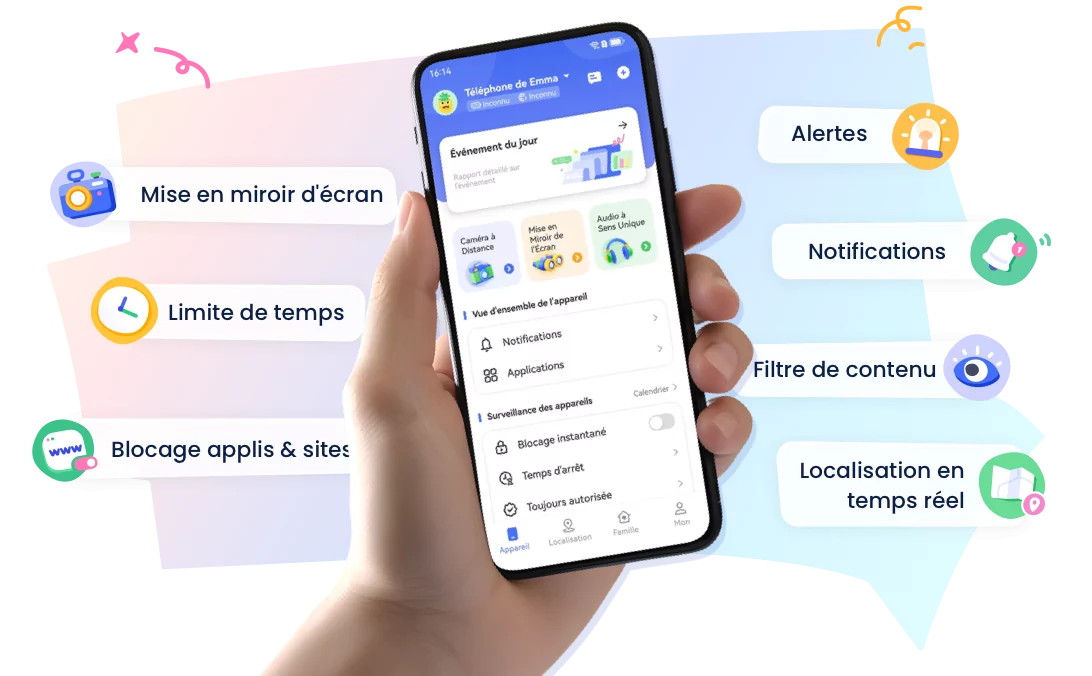
- 👀 Localisation en temps réel
- 🔞 Blocage des applications/sites web nuisibles
- ⚠ Alertes instantanées en cas de risque
- ⌛ Contrôle et limite du temps d’écran
AirDroid Parental Control, Google Family Link ou Qustodio : lequel choisir en France ?
Le conflit ne commence généralement pas par le choix d’une application. Il apparaît quand la limite d’écran doit être renégociée chaque soir ou qu’un nouveau réseau social arrive sans que vous sachiez ce qui s’y passe. Parfois, vous voulez seulement vérifier que votre enfant est bien arrivé, sans transformer son téléphone en outil de surveillance permanente.
Une solution trop limitée laisse revenir les mêmes disputes. Une solution trop intrusive ou trop complexe ajoute des réglages, des permissions et une nouvelle source de tension. Google Family Link, AirDroid Parental Control et Qustodio ne répondent pas au même niveau de besoin. Cette comparaison vous aide à choisir selon l’appareil de l’enfant, le problème rencontré et le niveau de supervision que votre famille juge acceptable.
- En bref : quelle solution regarder en premier ?
- Comment nous avons comparé ces trois solutions
- Google Family Link : quand les règles essentielles suffisent
- AirDroid Parental Control : plus de visibilité sur Android, plus de responsabilités
- Qustodio : une couverture plus large qui exige de bien choisir sa formule
- Comparatif rapide : les différences qui changent vraiment le choix
- Comment décider selon votre famille ?
- Le bon choix est celui que votre famille peut adopter durablement
- Sources officielles et périmètre des observations
En bref : quelle solution regarder en premier ?
Pour un usage encore simple sur Android ou Chromebook : commencez par Google Family Link. Ses contrôles essentiels sont gratuits et permettent de poser des règles sans alourdir le quotidien.
Si de simples règles horaires ne suffisent plus sur le téléphone Android de votre enfant : regardez d’abord AirDroid Parental Control. Sa visibilité plus approfondie peut aider à repérer plus tôt certains contenus ou certaines situations préoccupantes.
Pour un enfant sur iPhone ou iPad, ou pour un foyer multi-plateforme : choisissez par défaut Qustodio. C’est le candidat le plus équilibré des trois pour appliquer des règles et suivre l’activité depuis un même espace.
Comment nous avons comparé ces trois solutions
Nous avons retenu les critères qui changent réellement le choix d’une famille. Ils couvrent les appareils de l’enfant, le temps d’écran, les applications, le filtrage Web, la localisation, les rapports, l’installation, le coût et le niveau de supervision. Les fonctions, les formules et les tarifs mentionnés ont été vérifiés principalement sur les pages officielles françaises consultées en septembre 2026.
Des scénarios communs ont aussi été examinés sur un PC Windows 11, un Pixel 7 sous Android 14 et un iPhone 14 sous iOS 17. Tous les essais n’ont pas été réalisés au même moment et les résultats disponibles ne sont pas parfaitement symétriques. Ils illustrent donc des situations précises, sans établir un classement absolu de performance.
Google Family Link : quand les règles essentielles suffisent
En un coup d’œil
- Idéal pour : les familles qui veulent poser des règles numériques essentielles sur un téléphone Android ou un Chromebook, sans abonnement supplémentaire.
- Problème résolu : encadrer les applications, le temps d’écran, certains contenus Google et les déplacements courants de l’enfant.
- Compatibilité principale : Android 5.0+ dans le périmètre général, Chromebook sous ChromeOS 71+ et Fitbit Ace LTE. Certaines fonctions et nouvelles configurations demandent une version plus récente.
- Coût : application et groupe familial gratuits, sans abonnement Family Link.
- Limite décisive : l’iPhone ou l’iPad de l’enfant ne bénéficie pas de la supervision de l’appareil disponible sur Android.
Google Family Link convient surtout aux familles qui veulent mettre en place des règles numériques essentielles sans souscrire un service plus complet. Sur l’appareil Android ou le Chromebook supervisé de l’enfant, les parents peuvent autoriser ou bloquer une application, modifier certaines autorisations et consulter le temps passé dans chaque application. Ils peuvent aussi approuver les téléchargements ou les achats effectués via Google Play.
Les règles de temps d’écran sont plus détaillées qu’une simple limite quotidienne. Les parents peuvent fixer une durée par application et définir des plages hebdomadaires pour le coucher ou les heures de classe. Ils peuvent aussi laisser quelques applications accessibles sans limite ou accorder ponctuellement du temps supplémentaire. Les limites par application demandent Android 7+ ou ChromeOS 83+. Certaines applications système ne peuvent pas être limitées.
Family Link encadre aussi certains contenus dans les services Google. Dans Chrome, les parents peuvent autoriser ou bloquer des sites et activer SafeSearch. Dans Google Play, ils peuvent définir des classifications et approuver certains téléchargements ou achats. Des niveaux de contenu existent aussi pour YouTube Kids et l’expérience YouTube supervisée. Ces réglages ne couvrent pas tous les navigateurs, moteurs de recherche, magasins d’applications ou services vidéo.
Pour les déplacements, Family Link peut afficher la position de l’appareil Android ou du Fitbit compatible de l’enfant. Les parents peuvent créer des lieux familiaux et recevoir une alerte à l’arrivée ou au départ. L’appareil doit être allumé, connecté et autorisé à partager une position précise. Si l’enfant utilise plusieurs appareils, Family Link affiche celui qui a été utilisé le plus récemment. Le Chromebook ne transmet pas sa position.
Sur les téléphones Android 14+ et les montres Wear OS 5+, le contrôle s’étend aux contacts. Le parent peut approuver une liste de contacts pour les appels classiques et certaines applications de messagerie prises en charge. Cette règle ne s’applique pas automatiquement à WhatsApp, à Google Chat ou à toutes les formes de messagerie.
Le niveau de contrôle dépend fortement de l’appareil de l’enfant. Le périmètre général annoncé par Google comprend Android 5.0+, les Chromebook sous ChromeOS 71+ et le Fitbit Ace LTE. Une nouvelle configuration peut toutefois demander Android 6.0+. Sur iPhone ou iPad, l’enfant ne reçoit pas les limites d’applications, le temps d’écran, la position et les autres contrôles au niveau de l’appareil. Certains réglages du compte Google restent possibles dans Chrome ou YouTube. L’enfant peut cependant quitter Chrome ou utiliser un autre navigateur : Family Link ne contrôle donc pas l’ensemble d’iOS.
Pour démarrer, le parent et l’enfant doivent disposer d’un compte Google et résider dans le même pays. Les règles se gèrent depuis l’application Family Link. Certaines sont aussi accessibles depuis le Web. L’appareil de l’enfant doit être connecté à Internet pour actualiser la position et les changements effectués à distance.
Family Link ne demande pas d’abonnement. L’application est gratuite sur l’App Store français et disponible en français. La création ou l’adhésion à un groupe familial Google est également gratuite.
La gestion peut être partagée avec un autre adulte. L’administrateur du groupe familial peut lui accorder le rôle de parent. Ce second parent peut gérer l’activité Google, le temps d’écran et la position de l’enfant. Seul l’administrateur peut toutefois attribuer ou retirer ce rôle.
Cette simplicité a une limite claire. Family Link ne permet ni d’écouter les appels à distance ni d’afficher à distance l’écran de l’enfant. Les familles qui cherchent surtout à poser des règles quotidiennes dans les services Google peuvent s’en passer. Leur absence devient en revanche importante si les parents veulent une visibilité plus approfondie sur un téléphone Android.
AirDroid Parental Control : plus de visibilité sur Android, plus de responsabilités
En un coup d’œil
- Idéal pour : les familles dont l’enfant utilise surtout Android et qui ont besoin d’outils de sécurité plus approfondis que de simples limites horaires.
- Problème résolu : réunir règles d’usage, localisation, alertes et signaux permettant de repérer plus tôt certaines situations ou certains contenus préoccupants.
- Compatibilité principale : enfant sous Android 8+ ou iOS/iPadOS 15+. Les fonctions les plus approfondies restent réservées à Android.
- Coût : sur le site français, 9,99 € par mois, 19,99 € par trimestre ou 59,99 € par an.
- Limite décisive : sur iPhone/iPad, les capacités sont plus restreintes et le mode supervisé demande une configuration supplémentaire.
AirDroid Parental Control se distingue surtout sur le téléphone Android de l’enfant. Les parents peuvent afficher son écran, utiliser la caméra à distance, activer l’écoute unidirectionnelle et consulter les notifications. Ils peuvent aussi recevoir des alertes lorsque certains contenus sont détectés sur les réseaux sociaux. Ces outils peuvent les aider à repérer plus tôt un contenu ou un événement préoccupant.
AirDroid permet aussi d’organiser l’usage quotidien. Les parents peuvent programmer des périodes d’indisponibilité, limiter une application ou bloquer immédiatement un jeu. Ils peuvent aussi conserver une liste d’applications toujours autorisées. Sur Android, une règle peut être liée à un lieu et les nouvelles applications peuvent être bloquées automatiquement. Les rapports quotidiens ou hebdomadaires regroupent l’usage des applications, le nombre de notifications et les données mobiles enregistrées.
Le contrôle s’étend aussi à la navigation Web. AirDroid propose des listes d’autorisation ou de blocage, un filtrage par catégories et un historique de navigation. La portée varie selon le système et le navigateur. La possibilité de fixer une durée pour une URL précise est réservée à iOS. Sur Android, la couverture dépend des navigateurs pris en charge.
Pour les déplacements, l’application affiche la position actuelle, jusqu’à 30 jours d’historique et des alertes d’entrée ou de sortie de zone. L’enfant peut aussi déclencher une alerte SOS préconfigurée. Le parent reçoit alors une alerte, accède à la position et peut contacter l’enfant. Depuis 2026, une fonction de sécurité routière complète cet ensemble sur les appareils et systèmes éligibles. Elle fournit les trajets, les alertes de vitesse et des indications sur les freinages ou les accélérations brusques.
Toutes ces fonctions ne sont pas disponibles de la même façon sur Android et iOS. Sur Android 8+, AirDroid Kids donne accès aux outils de surveillance approfondie et à des règles plus fines. Les permissions, la connexion et l’exécution en arrière-plan doivent rester actives. Sur iPhone ou iPad, le mode de base se concentre sur la liste des applications et la localisation, avec géorepères et historique des trajets. Des restrictions plus larges demandent le mode supervisé. Sa mise en place nécessite AirDroid Parental Connector, une liaison USB et un redémarrage. Cette opération peut réorganiser les icônes, effacer l’historique des appels ou faire réapparaître des applications supprimées.
Le nombre d’appareils influe aussi sur le choix de l’offre. Sur le site français, l’abonnement Premium coûte 9,99 € par mois, 19,99 € par trimestre ou 59,99 € par an. L’offre mensuelle permet de lier jusqu’à deux appareils enfant. Les offres trimestrielle et annuelle vont jusqu’à dix appareils enfant. L’administrateur peut aussi inviter des membres de confiance à participer à la gestion familiale.
Reste la question de l’intimité. La caméra, l’écoute du son ambiant, l’affichage de l’écran et les notifications peuvent révéler des informations très personnelles sur la vie numérique et quotidienne de l’enfant. Ces fonctions ont du sens lorsqu’elles répondent à un besoin précis. Elles demandent des permissions étendues et certains réglages doivent rester actifs. Leur usage mérite aussi une discussion transparente avec l’enfant. Si les limites d’applications et la localisation suffisent, une solution moins intrusive peut être plus adaptée.
Qustodio : une couverture plus large qui exige de bien choisir sa formule
En un coup d’œil
- Idéal pour : les familles qui veulent gérer dans un même tableau de bord des enfants utilisant plusieurs types d’appareils.
- Problème résolu : centraliser temps d’écran, applications, Web, localisation et rapports dans un foyer Android, iOS et ordinateur.
- Compatibilité principale : Android, iOS, Windows, Mac, Chromebook et Amazon Fire, avec des fonctions différentes selon la plateforme.
- Coût : sur le site français, 46,95 € par an pour Basic et 79,95 € par an pour Complete.
- Limite décisive : certaines fonctions iOS et de communication exigent des applications compatibles ou un ordinateur supplémentaire.
Qustodio se distingue d’abord par sa couverture. Android, iOS, Windows, Mac, Chromebook et Amazon Fire peuvent être regroupés dans le même espace parental. C’est utile dans un foyer équipé de plusieurs systèmes. Les règles et les données disponibles varient toutefois selon l’appareil.
Au quotidien, les parents peuvent définir des limites différentes selon les jours, suspendre Internet ou ajouter du temps. Les Routines servent à créer des règles pour les périodes d’étude, de concentration ou de coucher. Les applications peuvent être autorisées, bloquées ou limitées. Pour le Web, les règles agissent par catégorie ou par URL sur les navigateurs pris en charge. Une nouvelle application apparaît généralement après sa première utilisation. Qustodio ne remplace donc pas l’approbation des téléchargements proposée par Google Play.
Pour les déplacements, la localisation fonctionne sur Android et iOS. Elle comprend une carte, un historique, Family Locator et des alertes d’arrivée ou de départ. Le tableau de bord fournit aussi des résumés quotidiens ou hebdomadaires. Les parents peuvent recevoir des alertes pour les sites bloqués, certaines recherches, les limites atteintes ou la première utilisation d’une nouvelle application.
Ces fonctions varient selon le système de l’enfant. Sur Android, le contrôle des applications est plus large et le bouton Panic est disponible. La surveillance des appels ou des SMS peut être ajoutée avec l’APK complet téléchargé depuis Qustodio. La version Google Play ne contient pas cette fonction. Sur iPhone ou iPad, seules les applications compatibles peuvent être contrôlées et le bouton Panic n’est pas disponible. La surveillance des appels et des messages demande aussi un PC ou un Mac. La première connexion se fait par câble. Les appareils doivent ensuite être connectés au même réseau Wi-Fi, et le programme Qustodio doit rester actif sur l’ordinateur.
Le choix de la formule dépend des fonctions nécessaires. Basic couvre cinq appareils. Il permet de gérer les applications et les jeux, la localisation, le filtrage Web, les limites quotidiennes et les Routines. Complete ajoute notamment les appels et les messages, le suivi YouTube, des règles plus personnalisées, un nombre illimité d’appareils familiaux et Care Plus. Sur le site français, Basic coûte 46,95 € par an et Complete 79,95 € par an.
Nos observations de décembre 2025 montrent comment certaines fonctions se sont comportées dans notre configuration. Lors du test d’Instagram, la limite quotidienne a bloqué l’application environ deux secondes après le seuil. Les sites testés ont aussi été bloqués avec deux navigateurs privés et deux VPN. En revanche, les termes recherchés n’apparaissaient pas. Les rapports proposaient plusieurs périodes et une chronologie. Lors du test des communications, certains éléments manquaient dans cette configuration.
La gestion peut aussi être partagée entre un parent principal et un second parent. Chacun dispose de son propre accès pour modifier les règles et consulter l’activité. L’application et le centre d’aide sont disponibles en français. Care Plus est proposé en anglais ou en espagnol.
Qustodio convient surtout aux familles qui veulent centraliser plusieurs types d’appareils. Ses Routines, ses règles Web et ses rapports permettent une gestion plus détaillée. En contrepartie, les fonctions de communication et certaines protections iOS demandent plus de configuration. Il vaut donc mieux choisir la formule en fonction des fonctions que la famille utilisera réellement.
Comparatif rapide : les différences qui changent vraiment le choix
| Critère de choix | Family Link | AirDroid Parental Control | Qustodio |
|---|---|---|---|
| Appareils de l’enfant | Android 5.0+, Chromebook sous ChromeOS 71+ et Fitbit Ace LTE. L’iPhone et l’iPad ne bénéficient pas d’une supervision complète de l’appareil. | Android 8+ ou iOS/iPadOS 15+. Les fonctions avancées sont surtout disponibles sur Android. iOS distingue un mode de base et un mode supervisé. | Android, iOS, Windows, Mac, Chromebook et Amazon Fire. Les fonctions varient selon la plateforme. |
| Temps d’écran et limite d’applications | Limite quotidienne, horaires hebdomadaires, limites par application et temps supplémentaire. Les limites par application demandent Android 7+ ou ChromeOS 83+. | Périodes d’indisponibilité, limitation ou blocage d’applications. Sur Android, les règles peuvent dépendre du lieu et les nouvelles applications peuvent être bloquées automatiquement. | Limites selon le jour, pause Internet, ajout de temps et Routines. Les applications peuvent être autorisées, bloquées ou limitées. Sur iOS, seules les applications compatibles sont contrôlées. |
| Filtrage du Web et des contenus | Sites autorisés ou bloqués dans Chrome, SafeSearch, règles Google Play et niveaux de contenu YouTube. La couverture ne s’étend pas à tous les navigateurs et services. | Listes d’autorisation ou de blocage, catégories et historique. La durée appliquée à une URL précise est réservée à iOS. Sur Android, la couverture dépend des navigateurs pris en charge. | Filtrage par catégorie ou par URL sur les navigateurs pris en charge. Une nouvelle application apparaît généralement après sa première utilisation. |
| Localisation et alertes | Position sur Android et Fitbit compatible, lieux familiaux et alertes d’arrivée ou de départ. Le Chromebook ne transmet pas sa position. | Position actuelle, historique sur 30 jours, géorepères, SOS et sécurité routière sur les appareils éligibles. | Carte, historique, Family Locator et alertes d’arrivée ou de départ sur Android et iOS. |
| Rapports, communications et accès à distance | Temps passé par application et contrôle de certains contacts sur Android 14+ ou Wear OS 5+. Pas d’écoute d’appels ni d’affichage distant de l’écran. | Rapports quotidiens ou hebdomadaires. Sur Android : écran, caméra, écoute unidirectionnelle, notifications et détection ciblée de contenus sociaux. | Résumés, alertes et chronologie. Complete ajoute les appels et les messages. Le bouton Panic est réservé à Android. |
| Installation et entretien | Comptes Google du parent et de l’enfant, résidence dans le même pays et connexion Internet pour les mises à jour à distance. | Sur Android, permissions et fonctionnement en arrière-plan à maintenir. Le mode supervisé iOS demande AirDroid Parental Connector, une liaison USB et un redémarrage. | Installation sur chaque appareil et permissions adaptées. Les appels et messages demandent une configuration supplémentaire selon Android ou iOS. |
| Vie privée et niveau de supervision | Supervision centrée sur les règles et les services Google, sans caméra, écoute ambiante ni affichage distant de l’écran. | Niveau élevé sur Android : écran, caméra, son ambiant et notifications peuvent révéler des informations très personnelles. | Niveau variable. Les rapports, les alertes et les fonctions de communication augmentent les informations visibles par le parent. |
| Prix et nombre d’appareils | Gratuit, sans abonnement Family Link. | Sur le site français : 9,99 € par mois pour 2 appareils enfant. Les offres à 19,99 € par trimestre et 59,99 € par an couvrent 10 appareils enfant. | Sur le site français, Basic coûte 46,95 € par an pour 5 appareils. Complete coûte 79,95 € par an pour un nombre illimité d’appareils familiaux. |
| Gestion à plusieurs | L’administrateur peut attribuer le rôle de parent à un autre adulte. Seul l’administrateur peut ajouter ou retirer ce rôle. | L’administrateur peut inviter jusqu’à 10 membres de confiance à participer à la gestion. | Un parent principal et un second parent disposent chacun de leur propre accès. |
Disponibilité en français : Family Link est disponible en français. AirDroid Parental Control propose une application parent iOS en français, sans garantie d’une assistance entièrement francophone. L’application et le centre d’aide Qustodio sont disponibles en français. Care Plus est proposé en anglais ou en espagnol.
Comment décider selon votre famille ?
Ne commencez pas par comparer les abonnements. Éliminez d’abord les solutions qui ne fonctionnent pas sur l’appareil de l’enfant, puis vérifiez si les options restantes répondent au problème réel de la famille.
- Vérifiez l’appareil de l’enfant.
- Notez le système, sa version et le type d’appareil. Un iPhone ou un iPad enfant ne reçoit pas la supervision complète de Family Link. AirDroid Parental Control y propose moins de fonctions que sur Android et demande un mode supervisé pour aller plus loin. Qustodio couvre davantage de plateformes, mais ses fonctions changent aussi selon le système.
- Partez du problème à résoudre.
- Une famille peut vouloir arrêter les négociations autour du coucher, limiter les nouvelles applications, suivre les déplacements ou repérer plus tôt un contenu préoccupant. Écrivez deux ou trois résultats indispensables. Une fonction simplement intéressante ne doit pas décider du choix.
- Fixez la limite de supervision.
- Décidez quelles informations les parents doivent réellement voir et qui peut y accéder. Les limites d’applications, la localisation, les notifications, l’écran, la caméra et le son ambiant n’engagent pas le même degré d’intimité. Si une règle plus simple résout le problème, il n’est pas nécessaire d’activer une surveillance plus profonde.
- Vérifiez ce que la famille devra maintenir.
- Family Link demande surtout des comptes Google et une connexion Internet. Les fonctions Android avancées d’AirDroid nécessitent des permissions et un fonctionnement en arrière-plan. Son mode supervisé iOS ajoute un connecteur, une liaison USB et un redémarrage. Chez Qustodio, la surveillance des communications peut demander un APK spécifique sur Android ou un ordinateur, un câble et des synchronisations sur iOS. Écartez une fonction si personne ne pourra maintenir cette configuration.
- Comparez enfin le prix, les appareils et la cogestion.
- Comptez les appareils enfant, puis vérifiez combien d’adultes doivent participer à la gestion. Family Link permet d’ajouter un second parent. AirDroid peut inviter des membres de confiance. Qustodio prévoit un parent principal et un second parent. Une fois ces besoins clarifiés, comparez les formules des deux derniers candidats seulement.
S’il reste deux candidats, choisissez celui qui couvre les besoins indispensables avec le moins de permissions et d’entretien possible. Vérifiez ensuite le prix et les conditions du jour sur la page française officielle.
Le bon choix est celui que votre famille peut adopter durablement
Google Family Link reste le choix le plus simple si l’enfant utilise surtout Android ou Chromebook et si vous cherchez des règles essentielles sans abonnement.
Pour un enfant sous Android, AirDroid Parental Control est plus adapté lorsque les parents ont besoin d’une visibilité approfondie sur certains contenus ou certaines situations préoccupantes. Ce choix suppose toutefois d’accepter les permissions et le niveau de supervision nécessaires.
Qustodio devient le candidat par défaut si l’enfant utilise un iPhone ou un iPad, ou si la famille doit gérer plusieurs types d’appareils depuis un même espace.
Avant de décider, écrivez sur une seule ligne : appareil de l’enfant + problème à résoudre + deux ou trois résultats indispensables + niveau maximal de supervision + budget et nombre d’appareils. Conservez au maximum deux candidats, puis vérifiez leur compatibilité et leur prix sur leur page française officielle. Si aucun ne respecte à la fois les contraintes techniques et les limites familiales, réduisez les fonctions non essentielles ou changez d’approche plutôt que de forcer un choix.
Sources officielles et périmètre des observations
AirDroid Parental Control
- Présentation générale, configuration et prix affichés d’AirDroid Parental Control
- Fonctions, plateformes et conditions d’exécution
- Guide officiel : localisation, SOS et gestion familiale
- Mise à jour officielle sur la sécurité routière
- Tarifs directs et exigences système
- Application parent sur l’App Store français
- Application AirDroid Kids sur l’App Store français et informations de confidentialité
- Activation du mode supervisé sur iOS
- Quota d’appareils selon le cycle d’abonnement
- Gestion et renouvellement de l’abonnement
Google Family Link
- Appareils enfant pouvant être supervisés
- Configuration, contrôles essentiels, comptes et appareils requis
- Horaires de coucher ou de classe et temps supplémentaire
- Limites de temps par application
- Contrôles de contenu dans Chrome, Google Play et YouTube
- Limites déclarées des filtres et approbations Family Link
- Position, lieux familiaux et alertes d’arrivée ou de départ
- Contacts approuvés sur Android et Wear OS
- Contrôles du compte Google dans Chrome sur iPhone et iPad
- Application Family Link sur l’App Store français
- Fonctionnement et coût du groupe familial Google
- Ajout et droits d’un second parent
- Capacités et limites de la supervision
Qustodio
- Présentation, plateformes, quotas et langues de Qustodio
- Formules Premium, quotas et différences Basic/Complete
- Différences entre Android et iPhone/iPad
- Limites quotidiennes et temps supplémentaire
- Routines et créneaux personnalisés
- Gestion des applications
- Filtrage Web et navigateurs pris en charge
- Localisation, historique et lieux
- Rapports et alertes par e-mail
- Installation, permissions et résolution des activités manquantes
- Ajout d’un second parent
- Installation de la surveillance appels/SMS sur Android
- Conditions de la surveillance appels/messages sur iOS
- Politique de confidentialité Qustodio Family
Observations historiques
- Les trois produits ont été soumis à un cadre commun de tâches sur un PC Windows 11, un Pixel 7 sous Android 14 et un iPhone 14 sous iOS 17, principalement dans des scénarios mobiles. Les dates de certaines sessions et le niveau de détail des résultats ne sont pas uniformes.
- Les observations Qustodio citées datent de décembre 2025 et concernent principalement Android : une mise en limite d’Instagram ; deux navigateurs privés, deux VPN et trois catégories de sites ; puis une seule série de consultation de rapports et de communications. Pour cette dernière, la complétude des champs n’a pas été mesurée et l’opérateur, les types de messages ainsi que le nombre total testé ne sont pas documentés : aucun taux général ne peut en être déduit.






Laisser une réponse.