AirDroid Parental Control
Surveillance du téléphone enfant 24h/24 et 7j/7
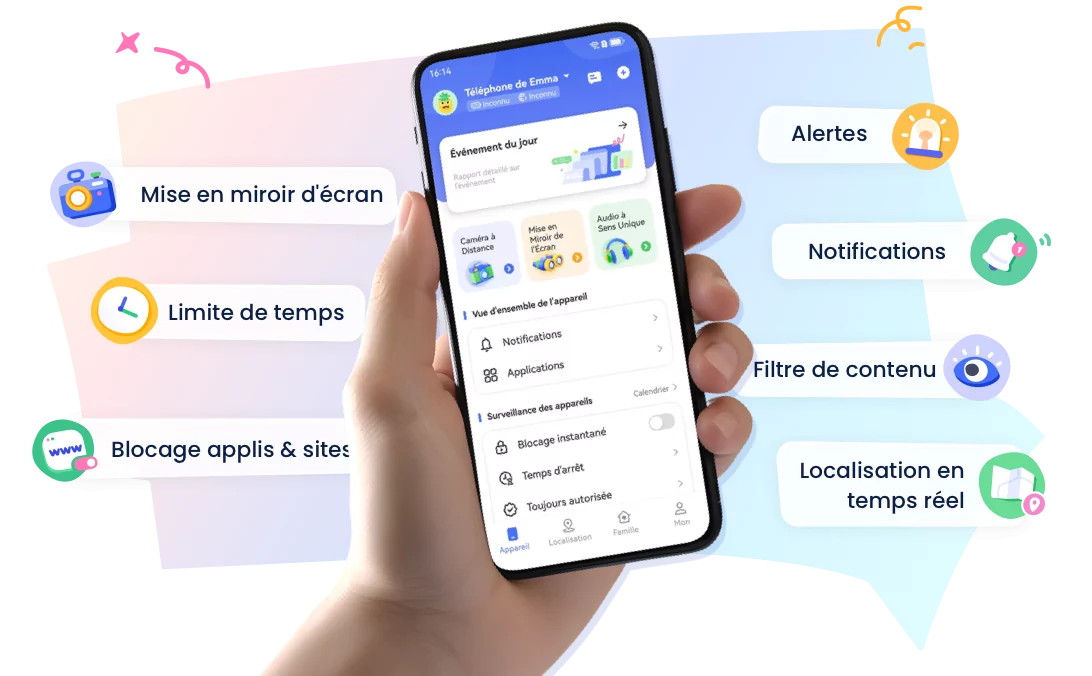
- 👀 Localisation en temps réel
- 🔞 Blocage des applications/sites web nuisibles
- ⚠ Alertes instantanées en cas de risque
- ⌛ Contrôle et limite du temps d’écran
Comparatif des 8 applications pour bloquer ou limiter le téléphone d’un ado
Vous cherchez à bloquer le téléphone de votre ado la nuit, pendant les devoirs ou après une limite quotidienne ? Le bon choix dépend d’abord de son appareil, du niveau de blocage souhaité et des fonctions que vous acceptez d’activer.
Sur Android, Google Family Link couvre gratuitement les besoins essentiels. Sur iPhone, Temps d’écran est l’option native. Si vous avez besoin de règles plus détaillées, d’alertes ou d’un suivi multi-appareils, comparez aussi les outils tiers comme AirDroid Parent Control.
Pourquoi vouloir bloquer le téléphone de son adolescent ?
Bloquer temporairement un téléphone peut aider à faire respecter une heure de coucher, une période de devoirs ou une limite quotidienne. Le réglage doit rester proportionné à l’âge, à l’autonomie et au risque identifié, puis être expliqué à l’adolescent.
1Préserver le sommeil : lutter contre le « vamping »
Messages, vidéos et réseaux sociaux peuvent prolonger l’usage du téléphone après l’heure du coucher. Une plage d’arrêt programmée aide à faire respecter une routine, sans garantir à elle seule une meilleure qualité de sommeil.
2Protéger la scolarité et la concentration
Entre notifications incessantes et réseaux sociaux, la concentration est mise à rude épreuve, surtout pendant les devoirs ou les périodes de révision. Bloquer temporairement certaines applications ou l’accès à Internet aide l’adolescent à se focaliser sur l’essentiel, sans distraction permanente.
3Renforcer la sécurité numérique
Internet expose les adolescents à des contenus inappropriés (violence, pornographie, défis dangereux) et à des risques comme le cyberharcèlement. Les outils de contrôle parental permettent de filtrer les contenus, limiter les téléchargements et encadrer les usages, tout en laissant une certaine autonomie.
4Comment les applications de blocage agissent concrètement ?
Selon le système et l’offre choisie, ces applications peuvent proposer les fonctions suivantes :
- Blocage à distance du téléphone ou de certaines applications
- Plages horaires programmables (nuit, école, devoirs)
- Restriction d’Internet et des réseaux sociaux
- Filtrage des contenus web et des applications
- Gestion depuis le téléphone du parent, selon l’outil choisi
Ces solutions offrent un cadre clair, rassurant pour les parents, tout en aidant l’adolescent à développer une utilisation plus responsable du smartphone. L’objectif n’est pas d’espionner, mais de poser des limites adaptées à son âge et à ses besoins.
Comparatif rapide de 8 applications pour bloquer le téléphone d’un ado
Ce tableau distingue l’appareil de l’adolescent, le type de gratuité déjà vérifié et la principale limite à connaître avant l’installation. Les fonctions exactes peuvent varier selon le système, le forfait et les autorisations accordées.
Pour savoir sur quels critères nous analysons les applications de contrôle parental, consultez notre méthode de test des applications de contrôle parental. Elle présente notamment les vérifications portant sur la compatibilité, l’installation, la gestion du temps d’écran, le blocage des applications, le filtrage web et les différences entre Android et iOS.
| Application | Appareil de l’adolescent | Type de gratuité | Limite décisive |
|---|---|---|---|
| Google Family Link | Android / ChromeOS | 100 % gratuit | La gestion complète ne s’applique pas à l’iPhone de l’adolescent |
| Temps d’écran Apple | iOS (natif) | 100 % gratuit | La gestion à distance repose sur l’écosystème Apple |
| AirDroid Parent Control | Android / iOS | Essai gratuit | Les fonctions disponibles diffèrent entre Android et iOS |
| Qustodio | Android / iOS / PC / Mac | Version gratuite (fonctions limitées) | Certaines fonctions dépendent du système et du forfait |
| FamilyTime | Android / iOS | Essai gratuit | Les fonctions varient selon la plateforme |
| Norton Family | Android / iOS / PC | Essai gratuit | La supervision des applications est limitée à Android et Windows |
| Net Nanny | iOS / Windows / Mac | Essai gratuit | Android n’est pas indiqué parmi les plateformes actuelles |
| Kidslox | Android / iOS | Version gratuite limitée | Sur iOS, le blocage sélectif passe par une restriction Internet |
Si vous hésitez précisément entre AirDroid Parental Control, Google Family Link et Qustodio, consultez notre comparatif détaillé des trois solutions.
1Google Family Link : la solution gratuite de Google
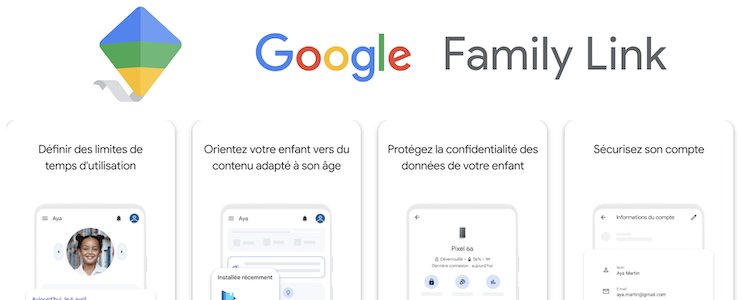
Google Family Link permet de gérer le temps d’écran, les applications et certains réglages d’un appareil Android ou ChromeOS supervisé. L’application parent existe sur Android et iOS, mais cela ne signifie pas qu’elle offre la même supervision sur l’iPhone de l’adolescent. Avant de la choisir, distinguez donc le téléphone utilisé par le parent de celui utilisé par l’enfant.
Les fonctionnalités principales
- Définition de limites de temps d’écran
- Blocage du téléphone à distance
- Validation ou refus du téléchargement d’applications
- Localisation de l’appareil
- Rapports d’activité basiques
Point fort
- Totalement gratuit
- Aucune publicité
- Intégré à l’écosystème Google
Inconvénients
- La supervision complète vise surtout Android et ChromeOS
- Ne gère pas l’iPhone de l’adolescent comme un appareil Android supervisé
- Peu de filtres avancés sur Internet et les réseaux sociaux
L’avis de l’auteur
Google Family Link convient si l’adolescent utilise Android ou ChromeOS et si les limites de temps, l’approbation des applications et la localisation répondent à vos besoins. Pour un iPhone enfant ou des règles plus détaillées, comparez d’autres options.
2Temps d’écran (Apple) : l’option native sans installation
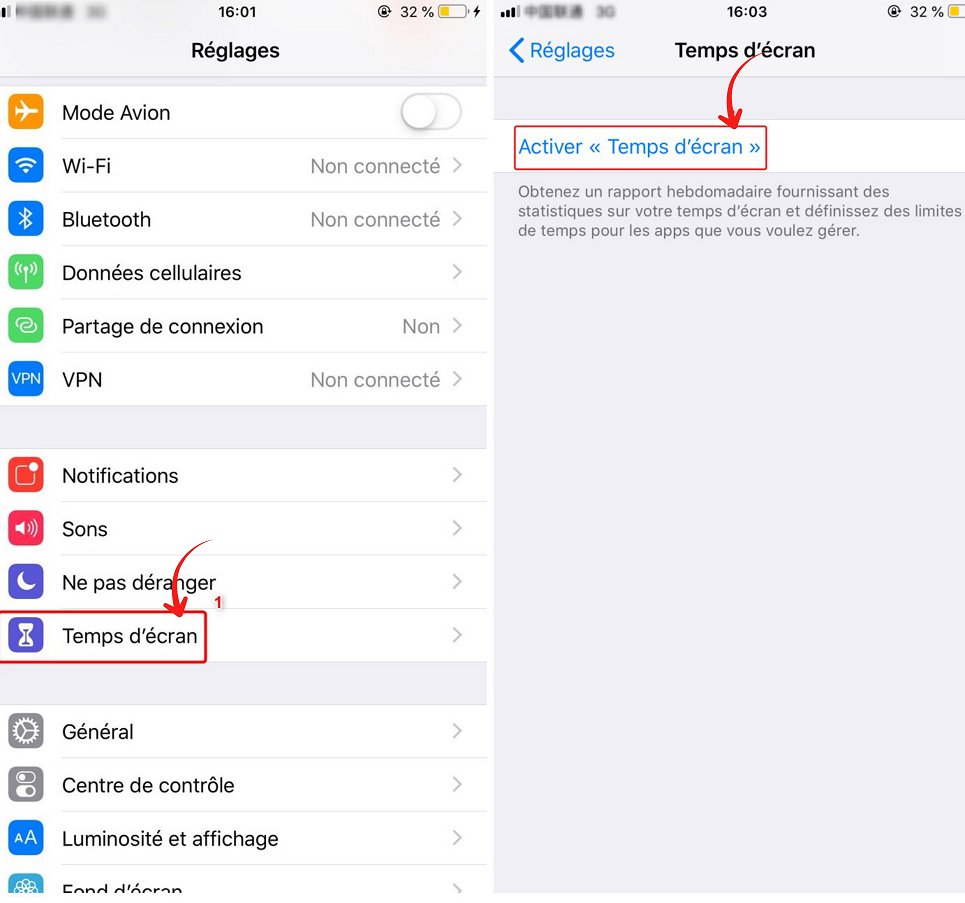
Temps d’écran est intégré à l’iPhone. Il permet de programmer un temps d’arrêt, de limiter des apps et de restreindre des contenus. La gestion à distance de l’iPhone de l’adolescent passe par le Partage familial et nécessite un appareil Apple côté parent. Le code Temps d’écran doit rester confidentiel pour protéger les réglages.
Point fort
- Natif sur iPhone, aucune installation
- Gratuit et sans publicité
- Intégration à l’écosystème Apple
Inconvénients
- Fonctionne uniquement sur iOS
- Paramétrage parfois complexe
- Contournable si le code parental est connu
L’avis de l’auteur
Temps d’écran est adapté aux familles déjà équipées d’appareils Apple et qui recherchent des limites natives. Vérifiez toutefois que les réglages proposés couvrent les usages que vous souhaitez encadrer.
3AirDroid Parental Control : des règles détaillées
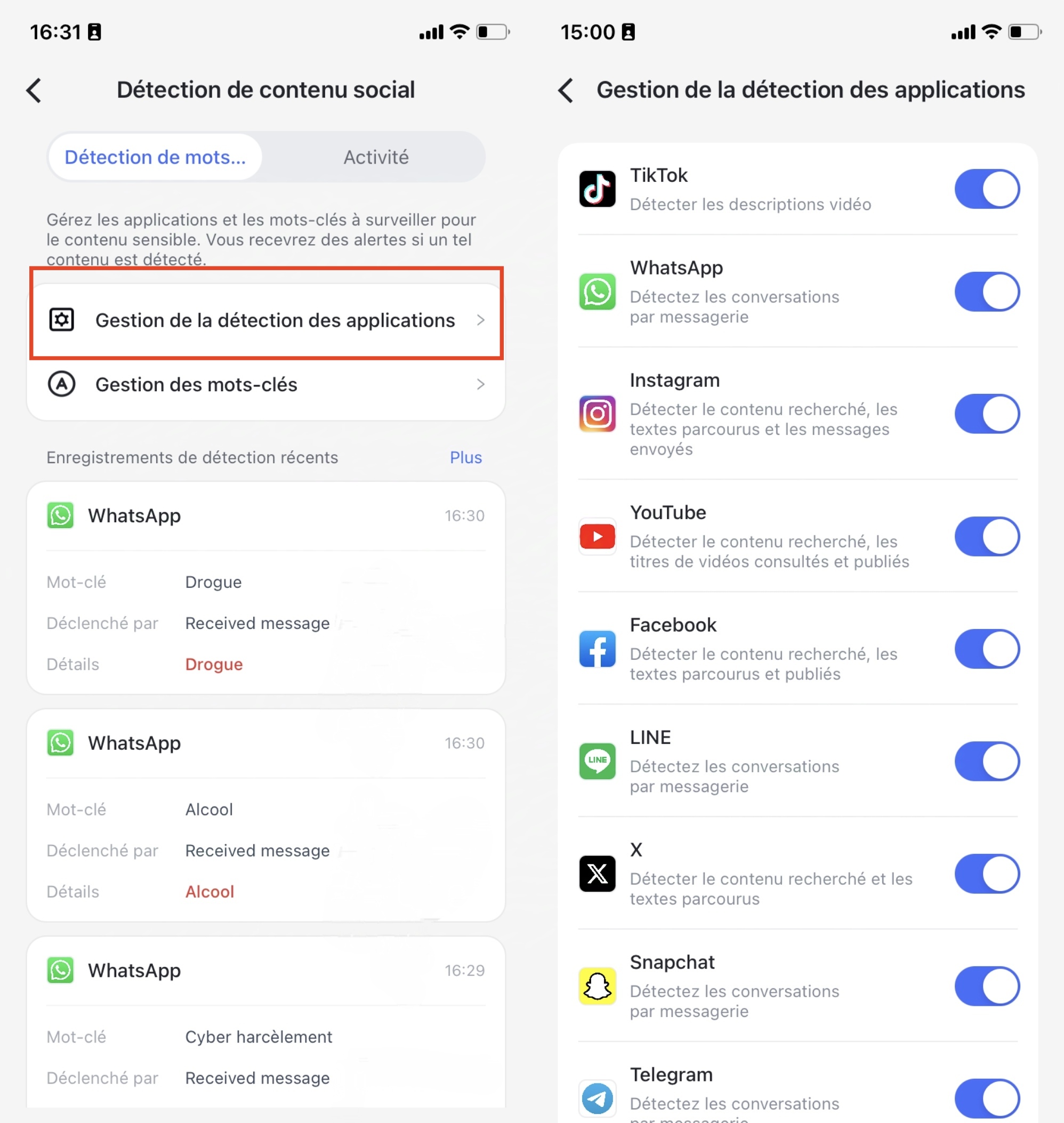
AirDroid Parental Control associe une application parent à un module installé sur l’appareil de l’adolescent. Il propose notamment des limites d’utilisation, des règles par application, la localisation et des alertes. Les fonctions et les autorisations nécessaires ne sont pas identiques sur Android et iOS : vérifiez la fiche correspondant au téléphone de l’adolescent avant l’installation. Une période d’essai gratuite permet de tester les fonctions disponibles.
Les fonctionnalités principales
- Blocage du téléphone et des applications à distance
- Limitation du temps d’écran par horaires et par app
- Filtrage web et blocage des contenus inappropriés
- Suivi de l’activité et alertes selon les fonctions activées
- Localisation GPS et géofencing
Avantages
- Réglages détaillés par horaire et par application
- Gestion à distance depuis l’application parent
- Interface claire et moderne
Inconvénients
- Application payante après l’essai
- Installation initiale un peu plus technique
Prix
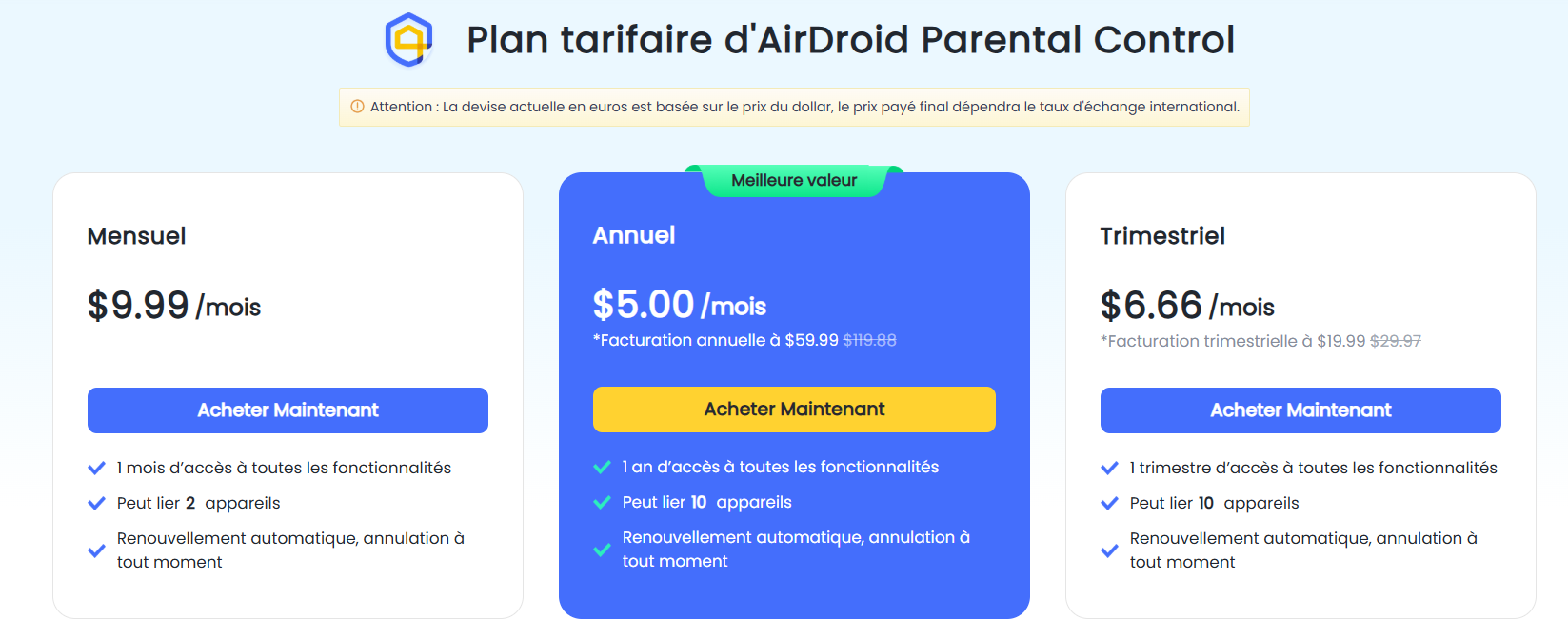
Mensuel $9.99/mois, Annuel $5.00/mois, Trimestriel $6.66/mois
L’avis de l’auteur
Une option à comparer si vous recherchez davantage de réglages qu’avec les outils natifs. Le choix dépend surtout du système de l’appareil enfant et du niveau de suivi réellement nécessaire.
Vous hésitez entre AirDroid Parental Control, Google Family Link et Temps d’écran Apple ? Consultez notre comparatif des applications de contrôle parental pour choisir la solution adaptée à votre appareil et à vos besoins.
4Qustodio : une option multi-appareils
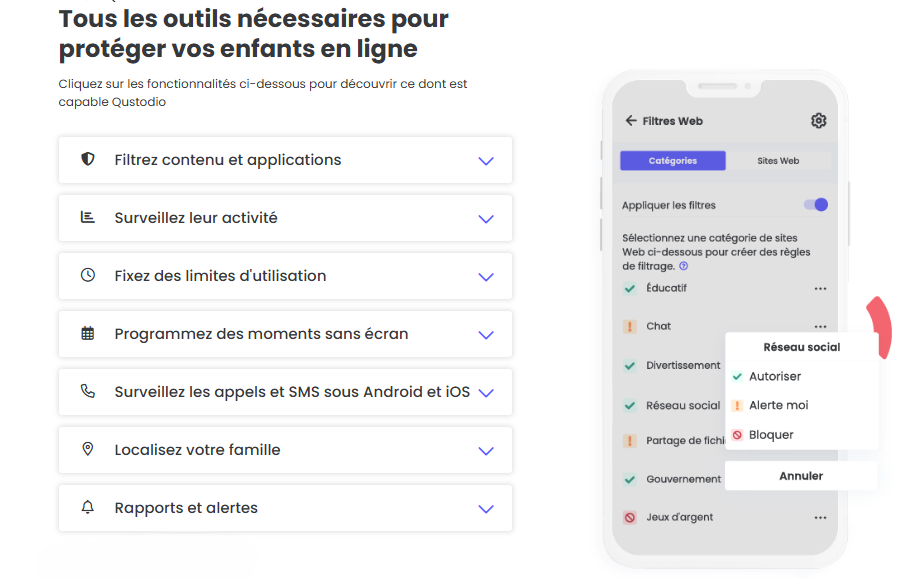
Qustodio propose des limites de temps, le filtrage web, des rapports d’activité et la localisation sur plusieurs plateformes. La disponibilité de certaines fonctions varie selon le système et le forfait. La version gratuite peut servir à évaluer les fonctions essentielles avant de choisir une offre.
Les fonctionnalités principales
- Blocage d’applications et du temps d’écran
- Filtrage web configurable
- Rapports d’activité détaillés
- Localisation de l’appareil
Avantages
- Plusieurs fonctions réunies dans une même interface
- Compatible Android, iOS, PC et Mac
- Interface parent intuitive
Inconvénients
- Version gratuite très limitée
- Certaines fonctions réservées aux offres premium
Prix
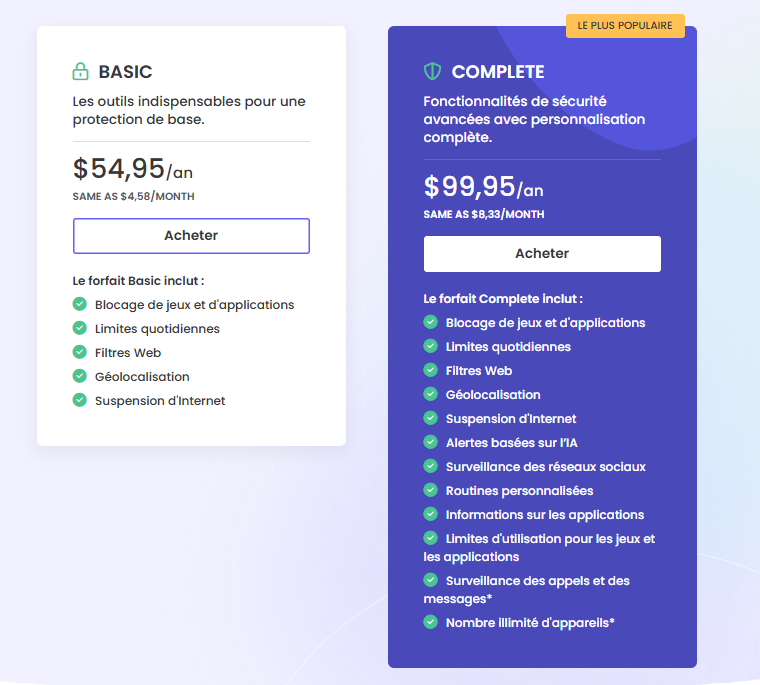
À partir d’environ 54,95 $/ an, selon le nombre d’appareils.
L’avis de l’auteur
Une option à considérer pour une famille multi-appareils, après vérification des fonctions disponibles sur chaque système.
5FamilyTime : le contrôle parental orienté temps d’écran
FamilyTime réunit des limites de temps d’écran, le blocage d’applications, des horaires et des fonctions de localisation. Les possibilités exactes varient selon Android, iOS et le forfait choisi ; vérifiez notamment les fonctions de blocage disponibles sur l’appareil de l’adolescent.
Les fonctionnalités principales
- Blocage du téléphone à distance
- Limites de temps d’écran
- Contrôle des applications
- Géolocalisation
Avantages
- Gestion des horaires et du temps d’écran
- Règles applicables à distance
- Essai gratuit disponible
Inconvénients
- Fonctions variables selon le système
- Abonnement requis après l’essai
Prix
A partir de 2,41$/mois, selon le forfait.
L’avis de l’auteur
Une option centrée sur les horaires et les règles d’usage, à comparer en fonction de l’appareil de l’adolescent.
6Norton Family : la sécurité avant tout
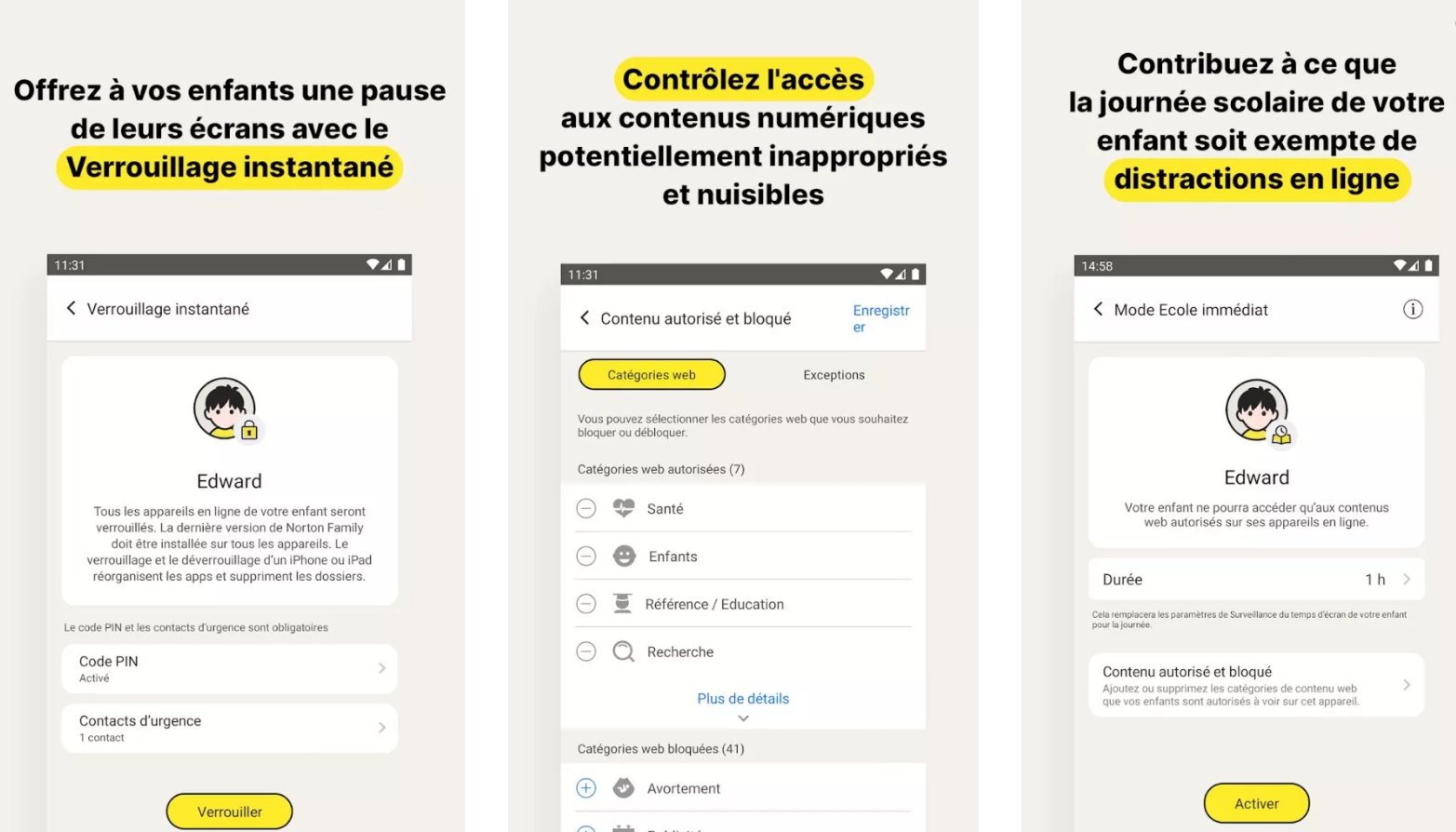
Norton Family combine la supervision du Web, les règles de temps et des fonctions de verrouillage. La supervision des applications concerne Android et Windows. Sur iOS, le verrouillage instantané nécessite l’installation du profil Norton sur l’appareil de l’adolescent.
Les fonctionnalités principales
- Filtrage web avancé
- Règles de temps et verrouillage de l’appareil
- Rapports d’activité détaillés
- Alertes sur comportements à risque
Avantages
- Filtrage et rapports réunis dans l’espace parent
- Interface parent claire
- Essai gratuit disponible
Inconvénients
- Supervision des applications limitée à Android et Windows
- Profil requis sur iOS pour le verrouillage instantané
Prix
39,99 €/an.
L’avis de l’auteur
À envisager si le filtrage web et les rapports comptent autant que les règles de temps, en tenant compte des différences entre plateformes.
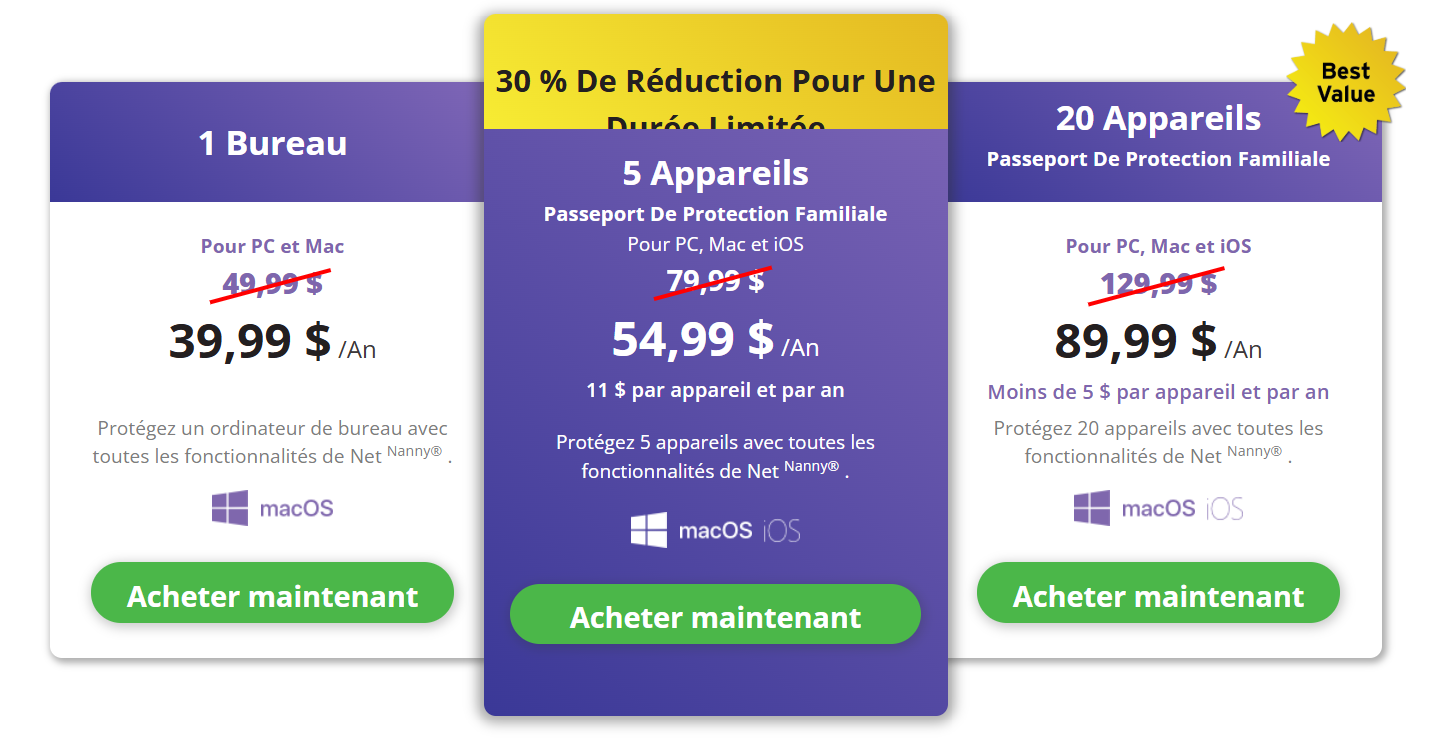
7Net Nanny : le spécialiste du filtrage Internet
Net Nanny propose du filtrage web, des alertes et des règles de temps d’écran. Son offre actuelle indique une compatibilité avec Windows, macOS et iOS ; Android n’apparaît pas dans la liste des plateformes prises en charge. Vérifiez donc la compatibilité avant tout achat.
Les fonctionnalités principales
- Filtrage web en temps réel
- Blocage d’applications selon la plateforme
- Gestion du temps d’écran
- Alertes parentales
Avantages
- Filtrage Internet configurable
- Alertes sur les contenus détectés
Inconvénients
- Android non indiqué parmi les plateformes actuelles
- Fonctions variables selon l’appareil
Prix
Environ 40 à 90 $ / an, selon le nombre d’appareils.
L’avis de l’auteur
Une option orientée filtrage web, à écarter si l’adolescent utilise Android tant que cette plateforme n’est pas indiquée comme compatible.
8Kidslox : des modes prédéfinis
Kidslox propose des modes prédéfinis, des limites quotidiennes et des horaires sur Android et iOS. Sur iOS, le blocage d’applications individuelles repose sur la restriction de leur accès à Internet ; cette différence doit être prise en compte si vous recherchez un blocage app par app.
Les fonctionnalités principales
- Blocage du téléphone en un clic
- Limitation du temps d’écran
- Blocage d’applications avec des modalités différentes sur iOS
- Filtres Internet basiques
Avantages
- Modes et horaires regroupés dans l’application
- Compatible Android et iOS
- Version gratuite disponible
Inconvénients
- Sur iOS, le blocage sélectif passe par une restriction Internet
- Fonctions avancées payantes
Prix
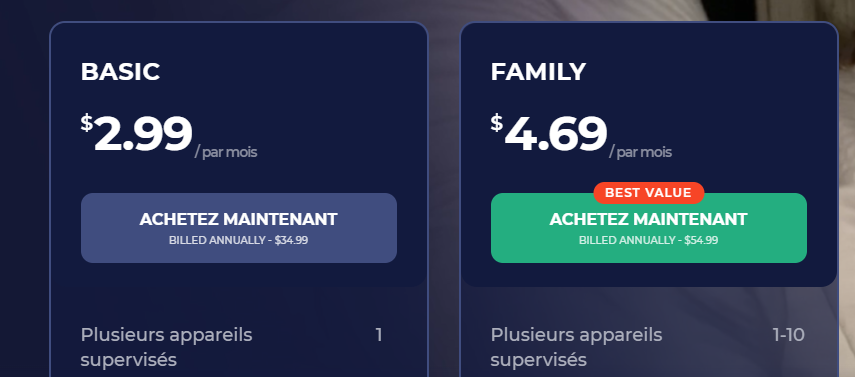
Environ 3$ à 5$/ mois, selon le nombre d’appareils et les fonctionnalités.
L’avis de l’auteur
Une option à tester si ses modes prédéfinis correspondent à vos règles, après vérification des limites propres à iOS.
Comment choisir le meilleur logiciel de contrôle parental ?
Choisir le bon logiciel de contrôle parental n’est pas une question de popularité, mais d’adéquation avec les besoins spécifiques de votre famille. Entre les applications gratuites, celles avec essai offert et les solutions premium, il est essentiel d’identifier ce qui compte réellement pour vous : simplicité, sécurité, contrôle total ou accompagnement éducatif. Voici les critères essentiels pour faire un choix éclairé.
1Définissez vos objectifs
Avant tout, demandez-vous ce que vous souhaitez contrôler :
- Le temps d’écran uniquement ?
- Le filtrage des contenus web (contenus pornographiques, violence, jeux d’argent) ?
- Le blocage des applications sociales pendant les devoirs ?
- La localisation en temps réel ?
Chaque besoin correspond à des fonctionnalités différentes.
2Compatibilité avec l’appareil
Toutes les solutions ne fonctionnent pas de la même manière selon que votre adolescent utilise Android, iOS, Windows ou macOS. Vérifiez séparément la compatibilité de l’appareil parent et celle de l’appareil enfant : la présence d’une application parent sur iPhone ne prouve pas que l’iPhone de l’adolescent peut être supervisé avec les mêmes fonctions.
3Facilité d’utilisation
Un bon logiciel doit être simple à configurer et à gérer au quotidien. Si l’interface est trop complexe, vous risquez de ne pas exploiter toutes les fonctions disponibles. Priorisez les applications avec une interface claire et une documentation ou assistance accessible.
4Niveau de contrôle et sécurité
Les outils vont du simple contrôle du temps d’écran aux règles par application, au filtrage web et aux alertes. Aucune solution ne doit être présentée comme impossible à contourner : protégez le code parent, vérifiez les autorisations requises et testez les réglages après chaque mise à jour du système.
5Rapport qualité-prix
Certaines applications sont entièrement gratuites, d’autres proposent des périodes d’essai avant abonnement. Comparez les tarifs, mais aussi ce qui est inclus : nombre d’appareils, support technique, mises à jour, etc. Un abonnement peut valoir l’investissement si les fonctions offertes correspondent à vos besoins.
6Respectez un niveau de supervision proportionné
Activez uniquement les fonctions nécessaires à l’objectif annoncé. Expliquez les règles, les données visibles par le parent et les situations qui peuvent entraîner un blocage. Réévaluez régulièrement le dispositif afin d’accorder davantage d’autonomie lorsque cela devient possible.
Comment installer AirDroid Parental Control ?
AirDroid Parental Control utilise une application côté parent et un module côté enfant, reliés par un code d’association. Les écrans et autorisations demandés peuvent différer selon le système de l’appareil de l’adolescent.
Après l’appairage, le parent peut configurer les fonctions disponibles : limites de temps, règles par application, horaires, localisation ou alertes.
Installation d’AirDroid Parental Control
AirDroid Parental Control suit ce fonctionnement en double installation.
- 1. Sur le téléphone du parent
Le parent installe l’application AirDroid Parental Control, crée un compte et accède au tableau de bord de contrôle.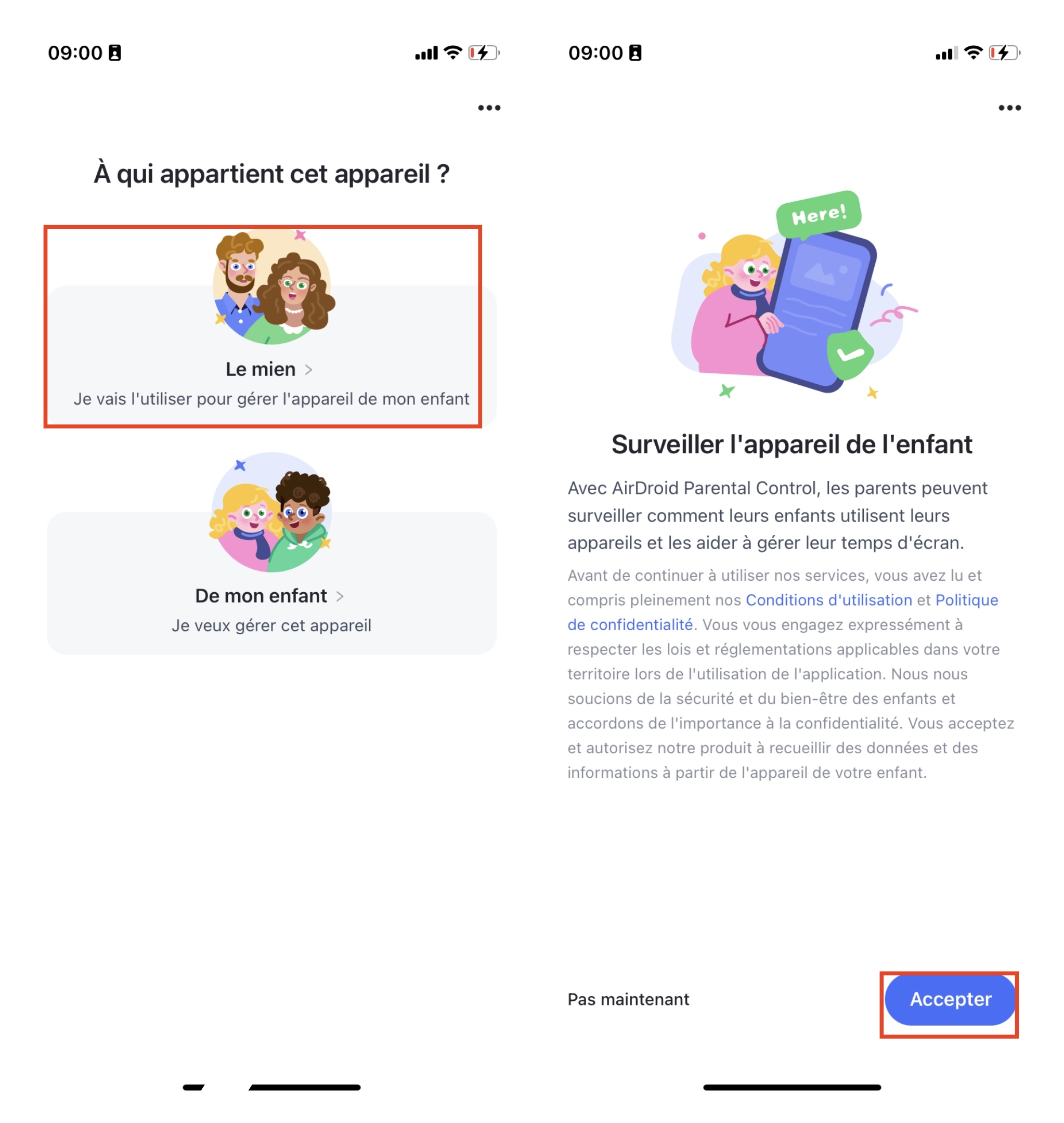

- 2. Sur le téléphone de l’adolescent
Une application dédiée est installée sur le téléphone de l’enfant. Un code d’appairage permet de lier l’appareil au compte parent. Informez l’adolescent des autorisations activées et des données accessibles au parent.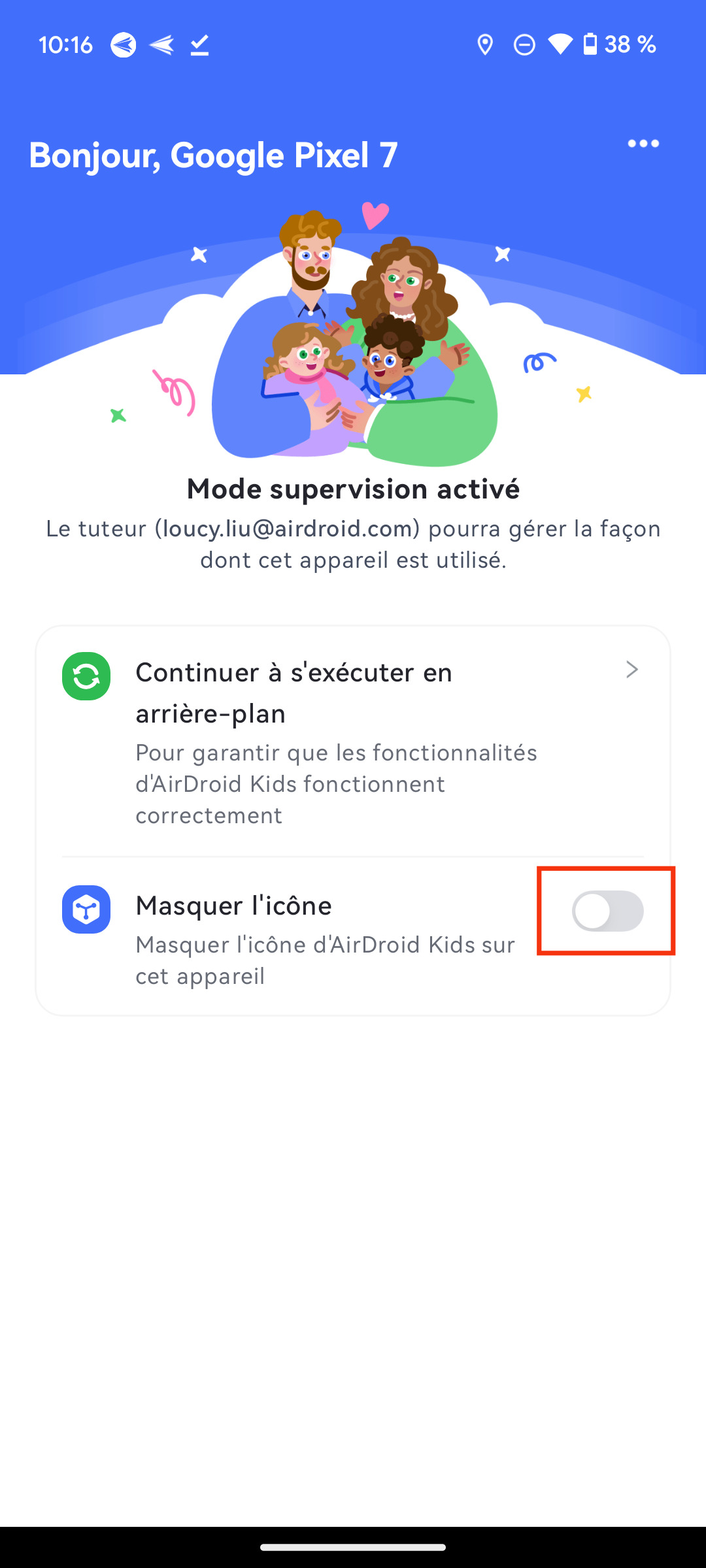

- 3. Autorisation et sécurisation
Certaines autorisations (temps d’écran, accès aux applications, filtrage web) sont demandées pour activer les fonctions compatibles avec l’appareil. - 4. Configuration du contrôle à distance
Une fois l’installation terminée, le parent peut programmer des horaires (nuit, devoirs, école), appliquer les règles disponibles et configurer les alertes.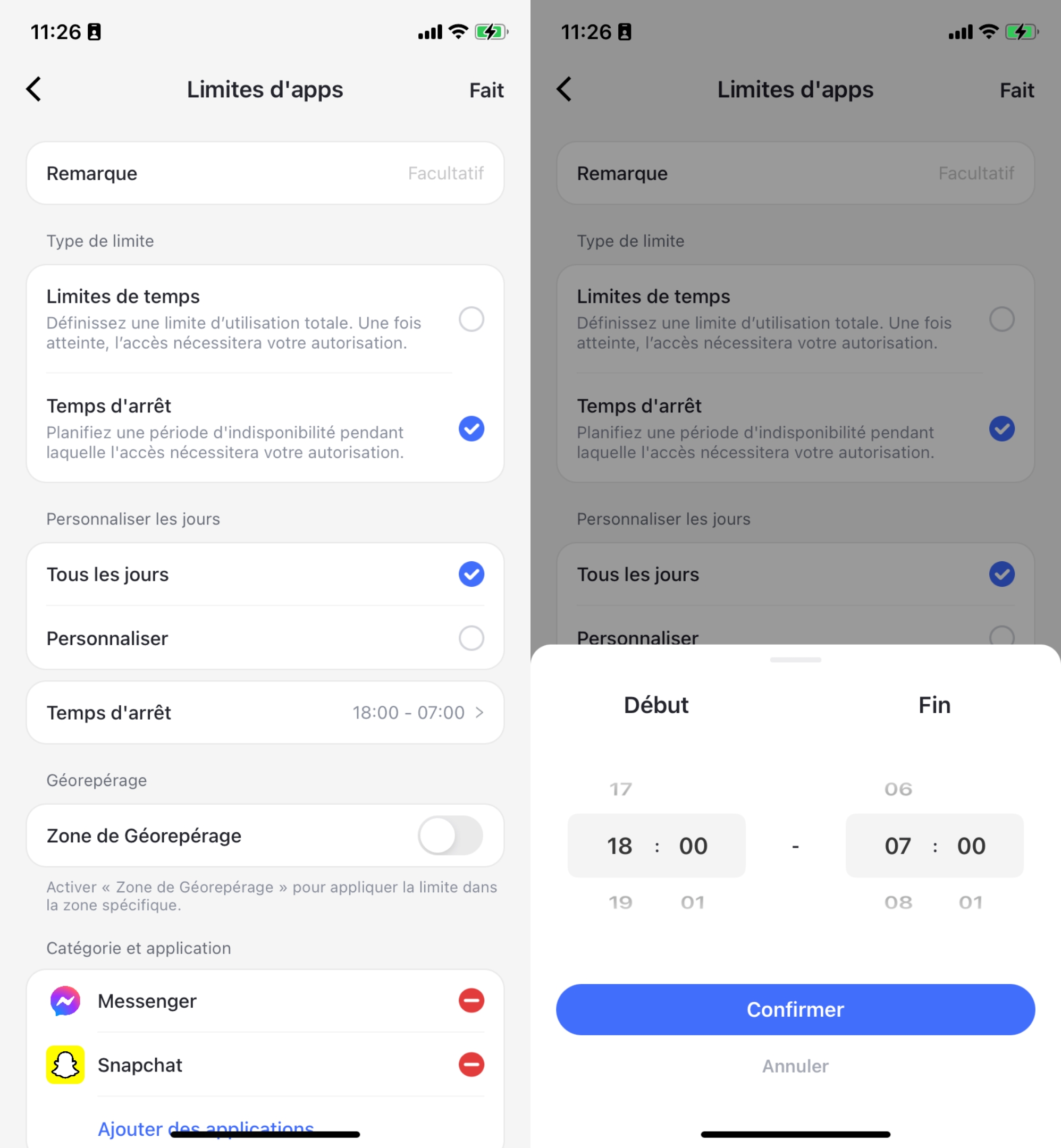
Testez ensuite chaque règle sur l’appareil de l’adolescent. Adaptez les réglages à son âge et à sa maturité, puis réexaminez-les régulièrement avec lui.
Conclusion
Bloquer temporairement le téléphone d’un adolescent peut être un outil d’accompagnement pour protéger le sommeil, la scolarité et la sécurité numérique. Il ne remplace ni le dialogue ni des règles compréhensibles.
Les applications de contrôle parental, gratuites ou proposées avec un essai, vont des outils intégrés aux smartphones aux solutions tierces plus détaillées. Leurs fonctions et leurs limites diffèrent selon l’appareil.
Le plus important reste de choisir une solution adaptée à l’âge, au niveau d’autonomie et aux usages réels de votre adolescent, puis d’instaurer un dialogue clair autour des règles mises en place. Le contrôle parental est efficace lorsqu’il s’inscrit dans une démarche éducative, progressive et transparente.
Sources officielles consultées







Laisser une réponse.