Pourquoi ne puis-je pas voir la localisation de mon enfant sur mon iPhone ? Comment résoudre ce problème ?
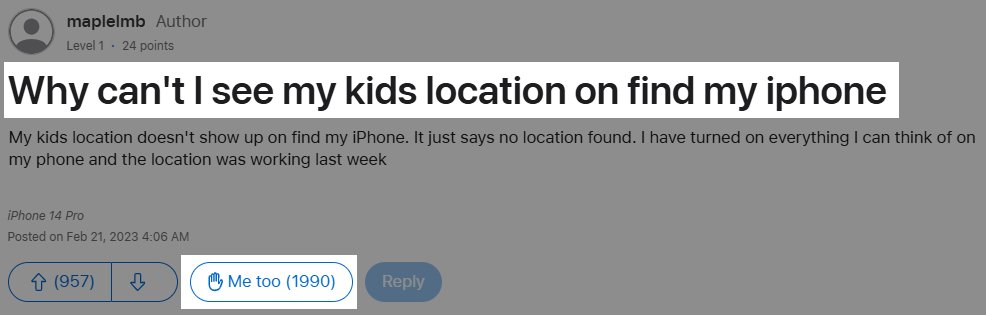
Voici une question réelle issue de la communauté Apple, à laquelle près de 2 000 parents ont été confrontés.
TCe moment peut susciter de l’inquiétude quant à leur sécurité, notamment lorsque votre enfant ne répond pas au téléphone ou n’est pas à la maison. La bonne nouvelle est que cela ne constitue généralement pas un problème grave.
Il m’est également arrivé récemment de faire face à cette situation. Toutefois, je n’ai pas tardé à trouver une solution. Ainsi, dans les prochaines minutes, je vais vous expliquer pourquoi vous n'arrivez pas à voir la localisation de votre enfant et comment résoudre ce problème.
Pourquoi ne puis-je pas voir la localisation de mon enfant sur mon iPhone ?
Si vous n'arrivez pas à voir la localisation de votre enfant, cela peut être dû à l’une des raisons suivantes.
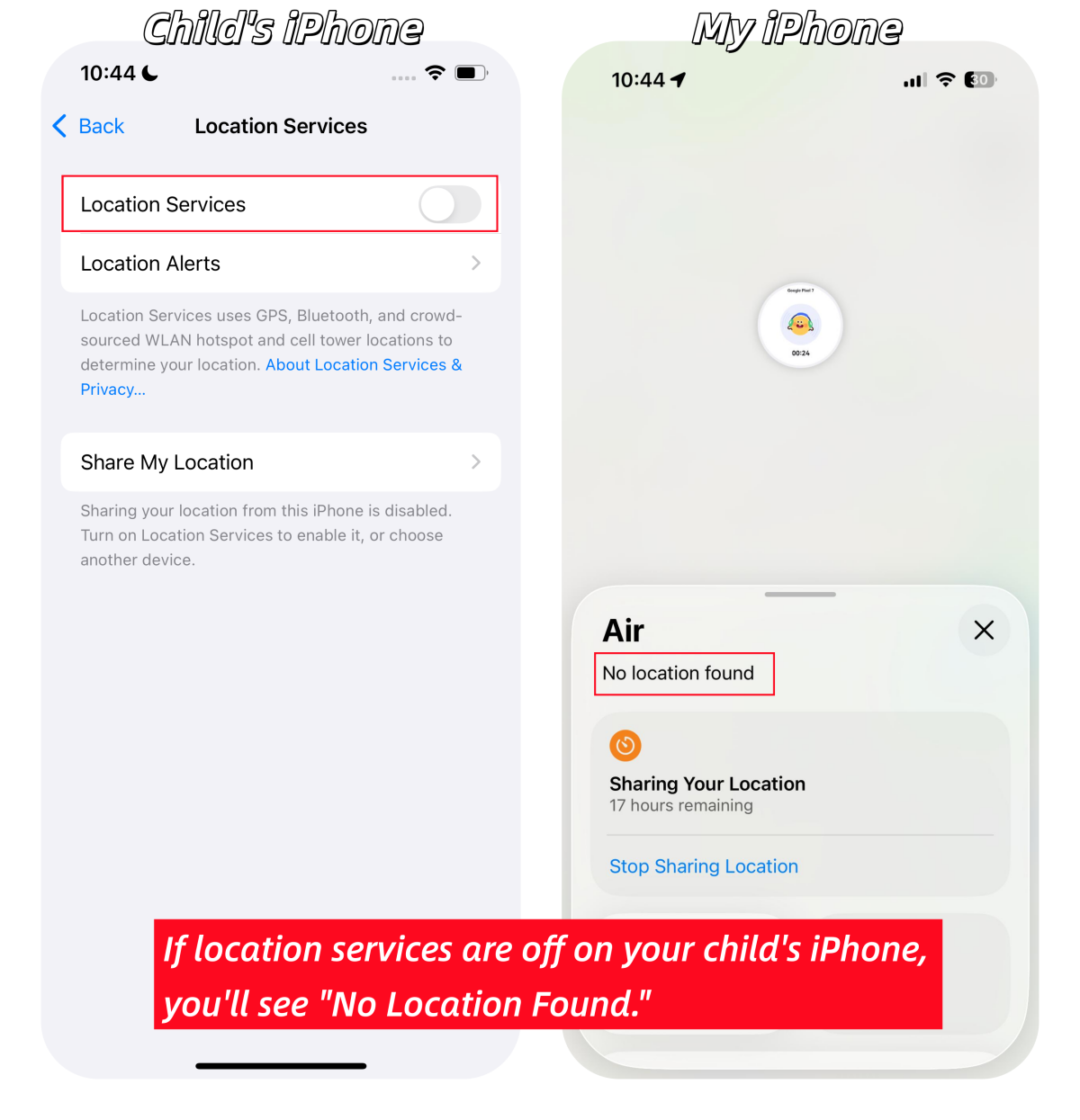
1Les services de localisation sont désactivés
Le service de localisation est une fonctionnalité essentielle dont dépendent Localiser et les autres applications de partage de position sur iPhone pour assurer le suivi de la localisation. Dès lors que votre enfant le désactive, son appareil ne peut plus vous transmettre les données de localisation.
Par conséquent, vous ne verrez apparaître que « Aucune position trouvée » de votre côté.
2Le partage de position est désactivé
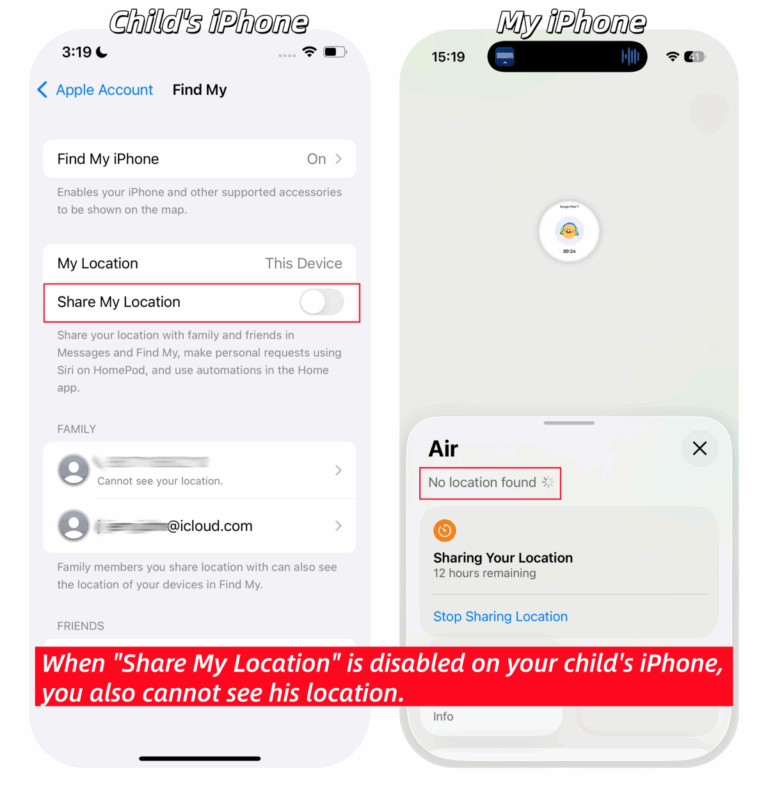
Il arrive parfois que votre enfant désactive accidentellement l’option « Partager ma position » en explorant son téléphone, ou qu’il la désactive volontairement pour préserver sa confidentialité.
Dans ce cas, son iPhone cesse de partager ses données de localisation avec vous. Vous pourriez alors uniquement voir sa dernière position connue, voire aucune position du tout.
3Restrictions liées au Temps d’écran
Il s’agit de la cause la plus souvent négligée des échecs de suivi de localisation. Sur les appareils iOS, les paramètres de Temps d’écran prévalent sur les réglages classiques du téléphone.
Même si tous les paramètres de localisation semblent activés à première vue, il sera impossible de voir la localisation sur l'iPhone si l’option « Partager ma position » est réglée sur « Ne pas autoriser » dans les restrictions de Temps d’écran de votre enfant.
4Batterie déchargée / Hors ligne / Appareil éteint
Parfois, si vous n'arrivez pas à voir la localisation de votre enfant sur votre iPhone, cela peut simplement s’expliquer par le fait que son téléphone est éteint ou non connecté à Internet.
Étant donné que Localiser dépend d’une connexion Internet pour transmettre les données de localisation, les informations les plus récentes ne peuvent être récupérées lorsque l’appareil est hors tension ou hors ligne.
5Problèmes liés au compte Apple
Outre la date et l’heure, des problèmes liés au compte Apple peuvent également vous empêcher de voir votre enfant sur la carte de localisation.
Par exemple, si votre enfant s'est déconnecté de son compte Apple ou n’a pas accepté les nouvelles conditions d'utilisation d'iCloud, son compte peut ne pas se synchroniser correctement avec les serveurs Apple.
Dans ce cas, le partage de position n’est pas disponible et vous pourriez ne pas pouvoir voir votre enfant dans Localiser.
6Bugs iOS
Des anomalies dans iOS peuvent affecter les services de localisation et le fonctionnement de Localiser. Ces dysfonctionnements peuvent empêcher l’appareil de mettre à jour et d’envoyer ses données de localisation.
C’est pourquoi de nombreux utilisateurs ont signalé des problèmes de localisation sur des appareils ou systèmes plus anciens.
Les solutions si vous n'arrivez pas à voir la localisation de l’iPhone de votre enfant
Une fois les causes identifiées, il devient beaucoup plus simple de les résoudre une à une.
Solution 1 : Activer les services de localisation
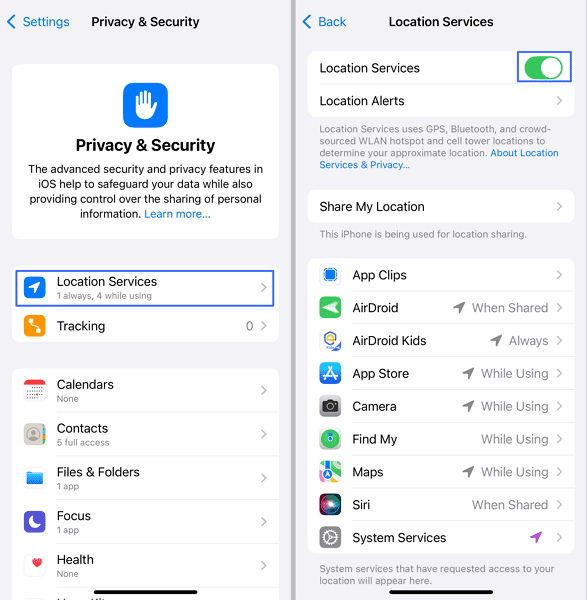
Lorsque vous n'arrivez pas à voir la localisation de votre enfant, assurez-vous en premier lieu que les services de localisation de son appareil ne sont pas désactivés. Si tel est le cas, activez-les.
Une fois cela fait, son appareil recommencera à partager les données de localisation, et vous pourrez à nouveau voir sa position. Pour activer les services de localisation, suivez les étapes ci-dessous :
- 1.Accédez à « Réglages » sur le téléphone de votre enfant.
- 2.Faites défiler vers le bas et sélectionnez « Confidentialité et sécurité ».
- 3.Appuyez sur « Service de localisation » et activez le bouton correspondant.
- 4.Assurez-vous également que le service de localisation pour « Localiser » est défini sur « Lorsque l'app est active ».
Solution 2 : Activer « Partager ma position »
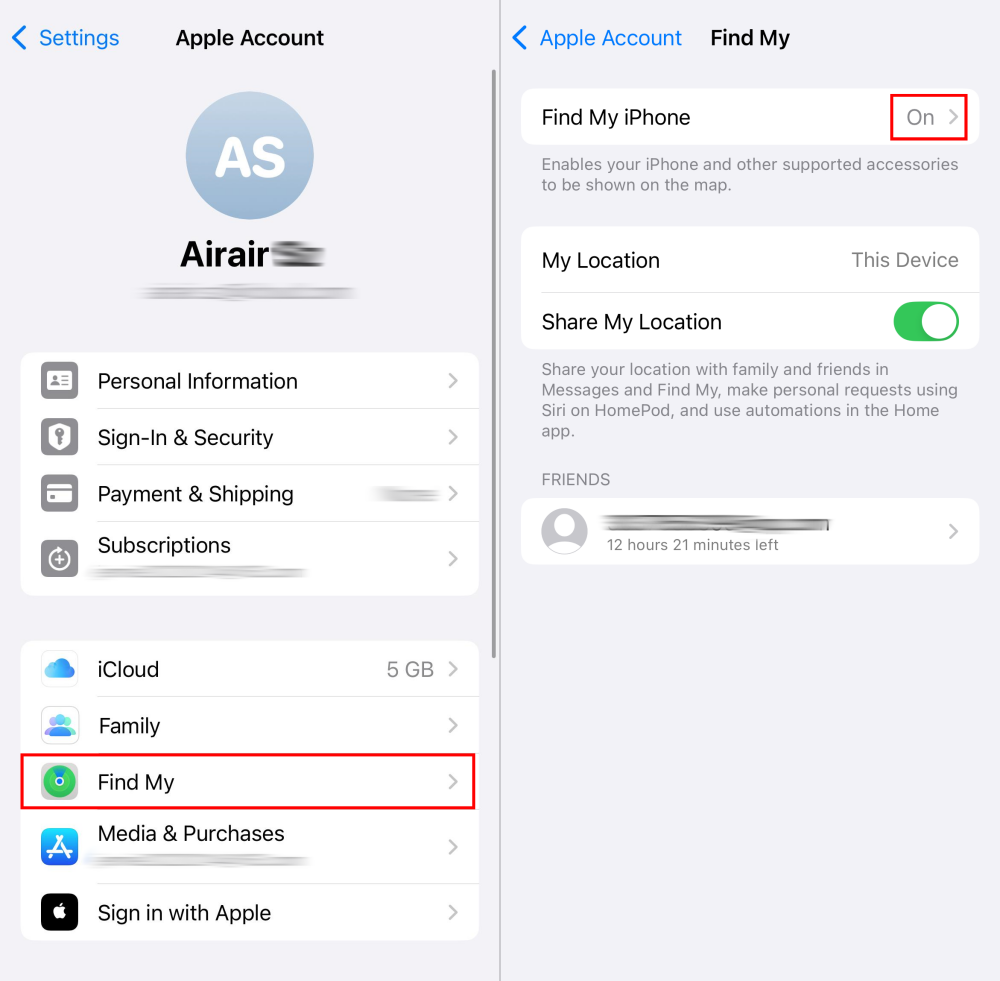
Vous devez réactiver le partage de position dans les réglages de l’iPhone de votre enfant pour que le suivi fonctionne. Suivez les étapes ci-dessous :
- 1.Sur le téléphone de votre enfant, ouvrez « Réglages ».
- 2.Appuyez sur son nom en haut de l’écran.
- 3.Sélectionnez « Localiser » et assurez-vous que l’option est activée.
- 4.Activez ensuite l’option « Partager ma position ».
Solution 3 : Supprimer les restrictions
Au-delà de l’activation du partage de position dans les réglages de Localiser, vous devez vous assurer que l’option « Partager ma position » dans les paramètres de Temps d’écran est correctement configurée. Dans le cas contraire, tous vos réglages précédents pourraient être inopérants.
Vérifiez les paramètres en suivant les instructions ci-dessous :
- 1.Sur le téléphone de votre enfant, accédez à « Réglages > Temps d’écran ».
- 2.Recherchez et appuyez sur « Contenu et confidentialité ».
- 3.Repérez « Partager ma position » et sélectionnez « Autoriser ».
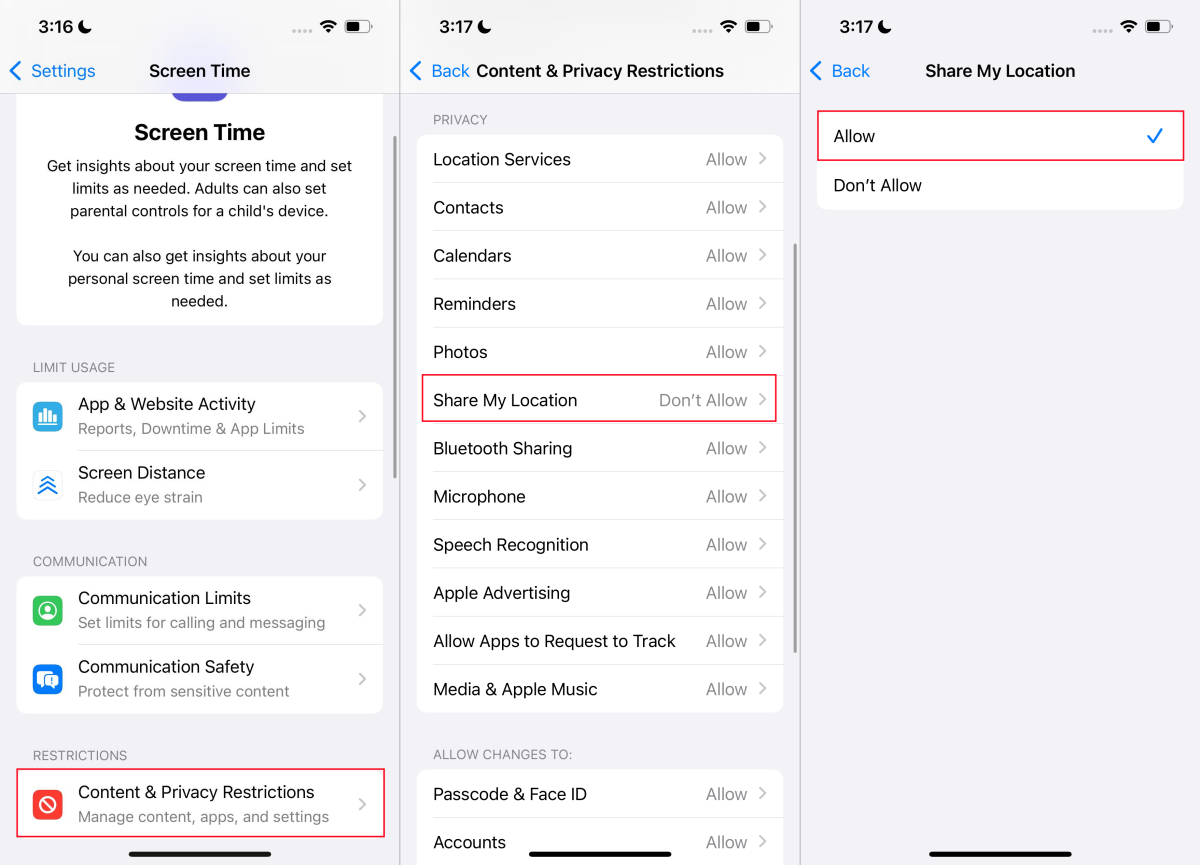
Une fois ces étapes effectuées, le partage de position sera rétabli et vous pourrez de nouveau voir la localisation actuelle de votre enfant sans difficulté.
Solution 4 : Accepter les nouvelles conditions d'utilisation d'iCloud
Assurez-vous également que votre enfant est connecté à son compte Apple.
Ensuite, si vous remarquez les messages « Nouvelles conditions générales d'iCloud » ou « Suggestions pour votre compte Apple » sous son nom, aidez-le à reprendre la synchronisation ou à accepter les nouvelles conditions d'utilisation d'iCloud.
Une fois cela fait, son compte se synchronisera avec les serveurs Apple et le partage de position fonctionnera correctement.
Solution 5 : Mettre à jour vers la dernière version
Si vous n'arrivez pas à voir la localisation de votre enfant en raison de bugs système, il vous suffit de mettre à jour iOS vers la dernière version. Cette mise à jour permettra de corriger les anomalies temporaires.
- 1.Sélectionnez « Général » dans les réglages de l’iPhone de votre enfant.
- 2.Faites défiler vers le bas et sélectionnez « Mise à jour logicielle ».
- 3.Choisissez ensuite la version iOS disponible.
- 4.Cliquez sur « Mettre à jour maintenant » pour l’installer.
Conseils de prévention pour maintenir le suivi de localisation actif
Comme vous pouvez le constater, dans la plupart des cas où vous n'arrivez pas à voir la localisation de votre enfant, cela s’explique par une modification de paramètres effectuée par celui-ci ou une tentative de contournement. Afin de garantir une mise à jour continue de la localisation, suivez les conseils ci-dessous.
1Empêcher l’enfant de désactiver les services de localisation
Étant donné que Localiser dépend des services de localisation, vous devez faire en sorte qu’il soit impossible pour votre enfant de les désactiver. Ainsi, son appareil continuera de partager sa position à tout moment.
Vous vous demandez comment empêcher votre enfant de désactiver la localisation sur iPhone ? Suivez les étapes ci-dessous :
- Étape 1.Ouvrez le réglage « Temps d’écran » sur le téléphone de votre enfant.
- Étape 2.Appuyez sur « Contenu et confidentialité ».
- Étape 3.Dans « Confidentialité », sélectionnez « Service de localisation ».
- Étape 4.Sélectionnez ensuite « N'autoriser aucun changement ».
- Étape 5.Après cela, le bouton « Service de localisation » sera grisé et il ne pourra plus être désactivé.
Si l’enfant fait partie de votre groupe de partage familial, vous pouvez accéder directement à ses paramètres de Temps d’écran depuis votre propre iPhone et sélectionner son profil pour continuer.
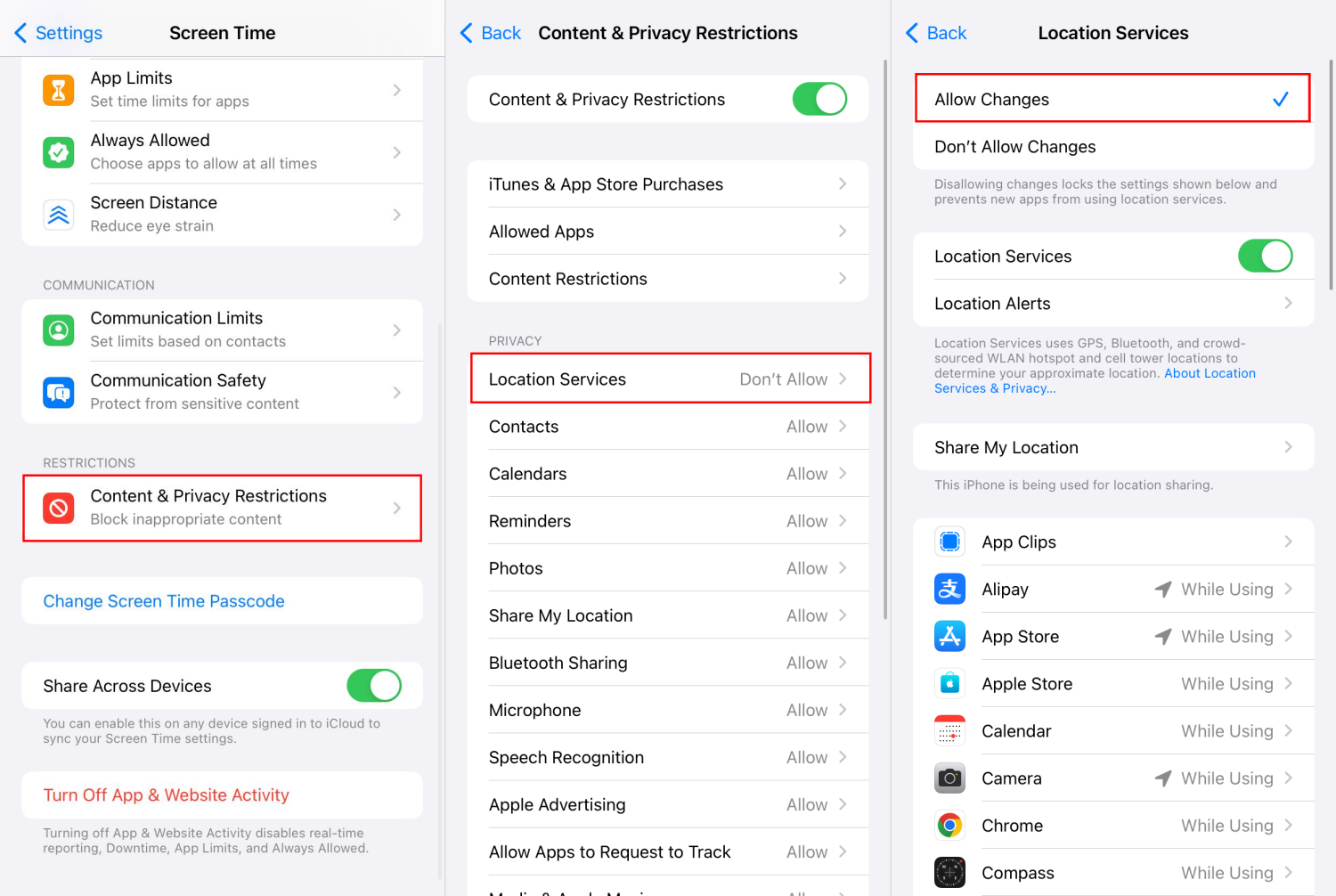
Étant donné que les enfants peuvent se déconnecter de leur compte Apple pour contourner le suivi de localisation, il est préférable de définir les modifications de compte sur « Ne pas autoriser ».
2Utiliser une application de suivi familial tierce
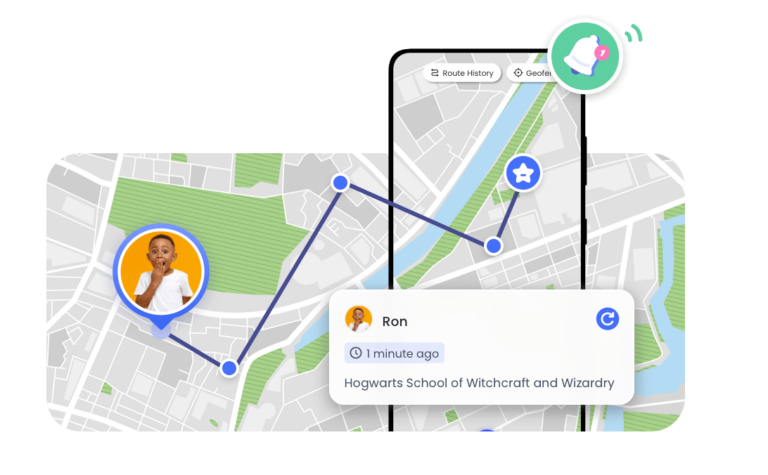
Vous pouvez également recourir à des applications tierces de suivi familial, telles que AirDroid Family Tracker, afin de surveiller à distance la localisation de votre enfant. Ces applications offrent souvent une protection contre la désinstallation, ce qui empêche la désactivation du suivi.
En quoi AirDroid Family Tracker est-il utile ?
- Fournit une localisation en temps réel.
- Conserve un historique de localisation sur 30 jours.
- Envoie des notifications lorsque votre enfant entre ou quitte certains lieux.
- Ne peut être contourné ni désinstallé.
- Permet de détecter si l’iPhone de votre enfant est déchargé ou éteint.
3Discuter du partage de localisation avec votre enfant
Vous pouvez également aborder ouvertement avec votre enfant la question du partage de localisation. Expliquez-lui ses avantages ainsi que vos préoccupations.
Et surtout, précisez-lui que vous utilisez cette fonctionnalité uniquement à des fins de sécurité, et non pour contrôler sa vie. De cette manière, votre enfant sera plus enclin à coopérer et moins tenté de contourner le dispositif.
FAQ sur le suivi de l’iPhone de votre enfant
Puis-je voir l’historique de localisation de mon enfant sur iPhone ?
Oui, mais de manière limitée. Des fonctionnalités telles que « Lieux importants » permettent de suivre et d’afficher trois lieux fréquemment visités. Pour des informations plus détaillées, des applications comme AirDroid permettent de connaître les déplacements de votre enfant au cours des 30 derniers jours.
Pourquoi la localisation de l’Apple Watch de mon enfant ne se met-elle pas à jour ?
Si la localisation de l’Apple Watch de votre enfant ne se met pas à jour, cela peut être dû à l’une des raisons suivantes :
- 1.Connexion Internet faible ou inexistante.
- 2.Services de localisation désactivés.
- 3.Problèmes logiciels ou version obsolète de watchOS.
- 4.L’Apple Watch n’est pas appairée ou n’est pas allumée.
Comment puis-je suivre l’iPhone de mon enfant depuis mon Android ?
Pour suivre l’iPhone de votre enfant depuis votre appareil Android, vous pouvez soit utiliser une application tierce comme AirDroid, soit accéder à la version web iCloud Localiser. Voici un guide détaillé : Les méthodes efficaces pour suivre un iPhone depuis votre appareil Android



Discussion
Des questions liées au produit ?Contactez notre équipe d'assistance pour obtenir une solution rapide>



AirDroid Parental Control
Protégez vos enfants en toutes circonstances

Laisser une réponse.