Comment télécharger des applications sur iPhone avec des exigences minimales liées à l’identifiant Apple ?
Le téléchargement d’applications depuis l’App Store sur iPhone et iPad nécessite généralement un identifiant Apple et un mot de passe. Toutefois, il existe des moyens légitimes de réduire les demandes de mot de passe et de simplifier le processus de téléchargement en particulier pour les parents qui s'occupent de l’appareil iOS de leur enfant.
Ce guide présente 5 méthodes sûres et conformes aux politiques d’Apple afin d’aider les parents et les utilisateurs à fluidifier le téléchargement d’applications sans compromettre la confidentialité ni enfreindre les règles d’Apple.
Faut-il avoir un identifiant Apple pour télécharger des applications ?
Oui, dans la quasi-totalité des cas, un identifiant Apple est requis pour télécharger des applications depuis l’App Store. Cependant, Apple propose plusieurs fonctionnalités permettant de réduire la fréquence à laquelle vous devez saisir le mot de passe de votre identifiant Apple notamment pour les applications gratuites ou les appareils partagés.
- Activer l’option « Aucun mot de passe » pour les applications gratuites
- Ajuster les paramètres de mot de passe pour les achats sur l’App Store
- Configurer le partage familial avec le partage des achats
- Utiliser Temps d’écran pour gérer les autorisations de téléchargement
- Se connecter une seule fois à l’aide d’un identifiant Apple géré ou partagé
1 Activer l’option « Aucun mot de passe » pour les applications gratuites
- Étape 1 : Ouvrez l’application Réglages
- Étape 2 : Accédez à Face ID et code ou Touch ID et code
- Étape 3 : Saisissez le code de votre appareil
- Étape 4 : Activez l’authentification pour iTunes Store et App Store
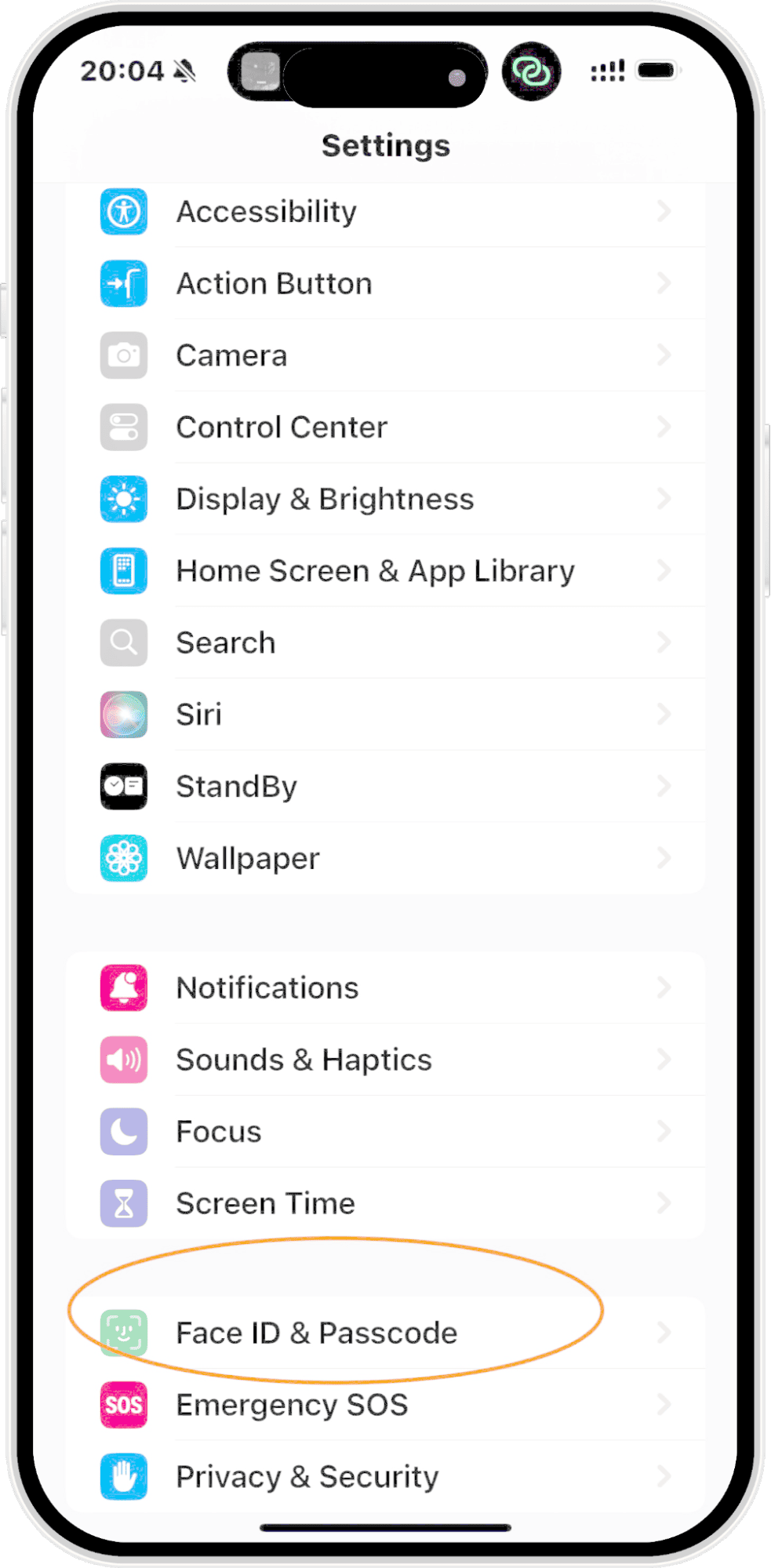
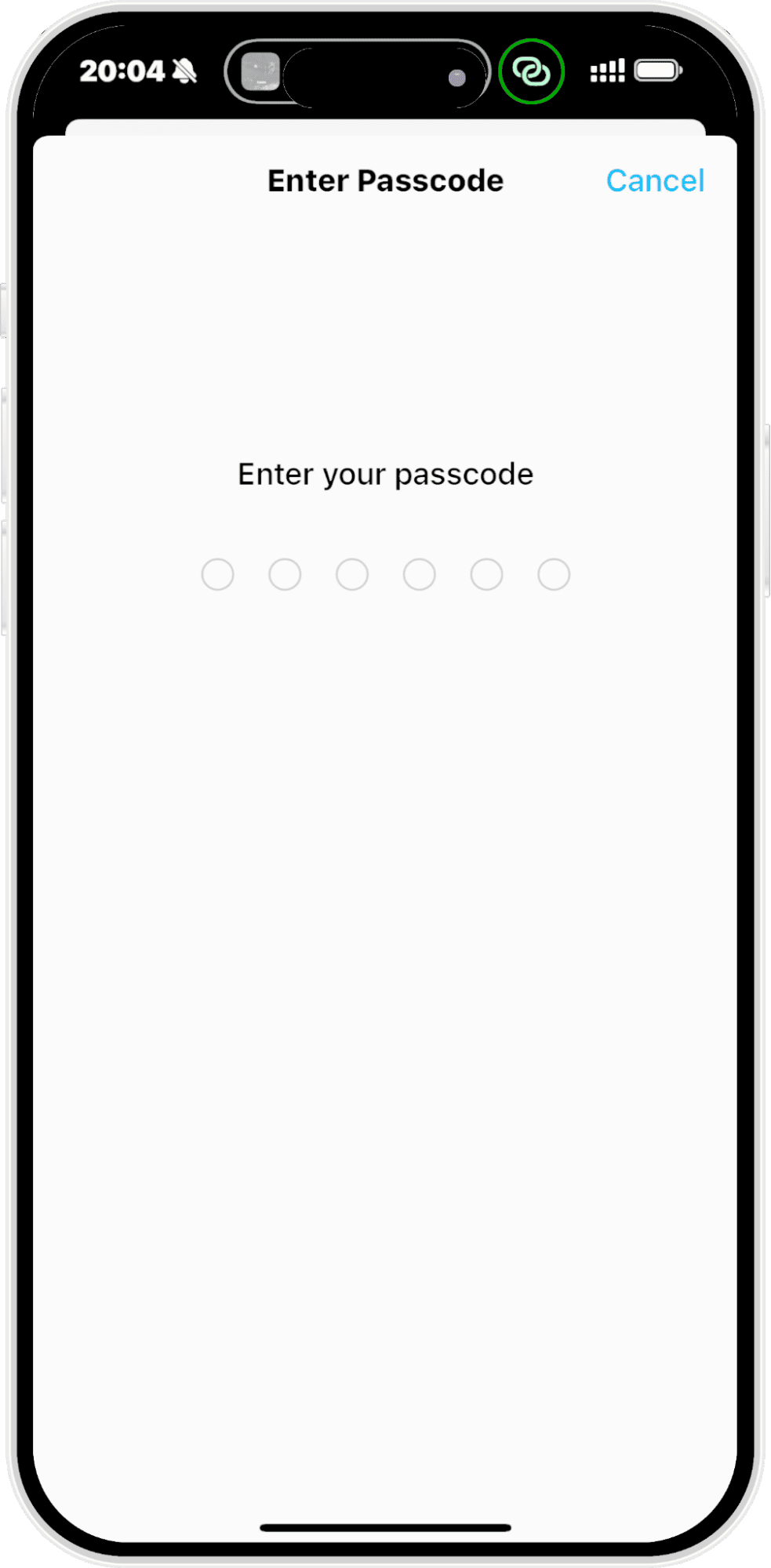
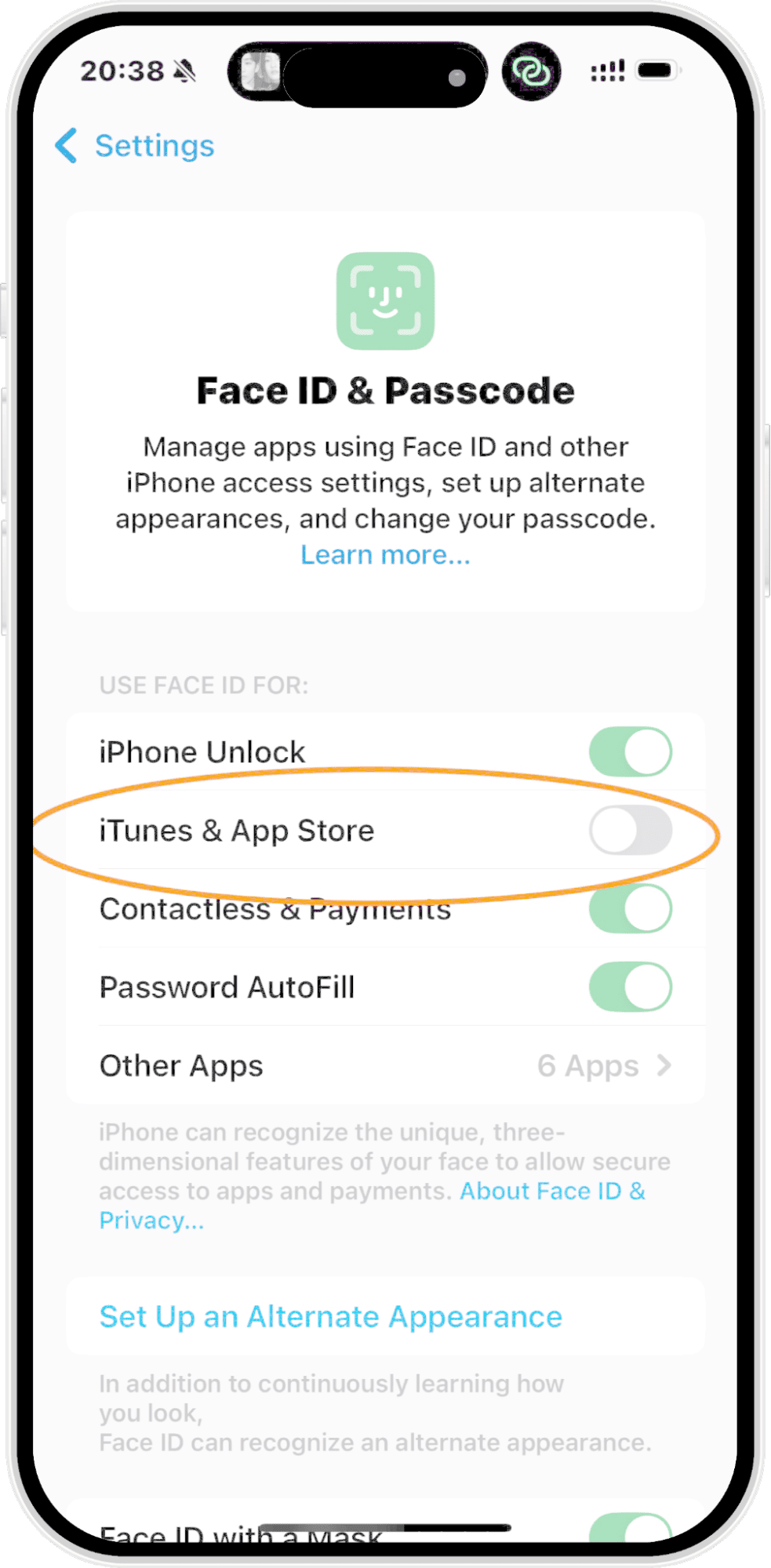
Cela permet d’effectuer des téléchargements et des achats en utilisant Face ID ou Touch ID au lieu de saisir à chaque fois le mot de passe de votre identifiant Apple.
2 Ajuster les paramètres de mot de passe de l’App Store
- Étape 1 : Ouvrez Réglages
- Étape 2 : Appuyez sur votre profil Apple
- Étape 3 : Accédez à Contenu multimédia et achats > Réglages du mot de passe
- Étape 4 : Désactivez l’exigence de mot de passe pour les téléchargements gratuits
Cela réduit les frictions lors du téléchargement d’applications gratuites, ce qui est idéal pour les appareils d’enfants ou les iPad familiaux partagés.
3 Configurer le partage familial
Partage familial permet à plusieurs identifiants Apple de partager leurs achats, abonnements et limites de Temps d’écran. Les enfants peuvent demander des téléchargements via « Demander l’autorisation d’achat », évitant ainsi d’avoir à connaître ou à saisir eux-mêmes un mot de passe.
4 Utiliser Temps d’écran pour gérer les téléchargements d’applications
- Étape 1 : Accédez à Réglages > Temps d’écran
- Étape 2 : Appuyez sur Contenu et confidentialité
- Étape 3 : Accédez à Achats dans l'iTunes et l'App Store
- Étape 4 : Sélectionnez Ne pas exiger dans les réglages de mot de passe pour les téléchargements gratuits
Cela permet aux parents de préautoriser les téléchargements ou d’éviter que les enfants n’aient à saisir eux-mêmes des identifiants.
5 Se connecter une seule fois avec un identifiant Apple dédié
Pour les iPad scolaires ou les appareils partagés, les parents peuvent configurer un identifiant Apple dédié avec des autorisations et des options de paiement limitées. Une connexion unique garantit des téléchargements fluides tout en protégeant les données privées.
Conseil : évitez d’utiliser des boutiques d’applications tierces ou des outils d’installation hors magasin, car ils peuvent enfreindre les conditions d’Apple et exposer vos données à des risques.
Pourquoi l’identifiant Apple est essentiel : confidentialité et sécurité
Apple utilise le système d’identifiant pour sécuriser les téléchargements, les données de paiement et les services iCloud. Il permet également des fonctionnalités telles que l’historique des achats, le retéléchargement d’applications et le suivi à distance des appareils.
Pour plus de détails, consultez les politiques de confidentialité des données d’Apple.
Conclusion : télécharger des applications en toute sécurité avec un minimum de contraintes
Bien qu’il ne soit ni recommandé ni pris en charge de contourner entièrement l’identifiant Apple, plusieurs méthodes approuvées par Apple permettent de réduire la fréquence de saisie de l'identifiant, ce qui le rend particulièrement utile pour les enfants ou les utilisateurs fréquents d’applications gratuites. Utilisez le partage familial, Temps d’écran et les réglages de mot de passe afin de créer une expérience à la fois sécurisée et pratique.







Laisser une réponse.