Oui. FaceTime est entièrement comptabilisé car l’écran est actif avec la vidéo. Les appels téléphoniques classiques ne sont comptés que si l’application Téléphone reste ouverte à l’écran. Voir la section sur les appels vidéo.
Temps d’écran sur iPhone (2026) : ce qui est réellement comptabilisé
Votre iPhone indique 45 minutes de temps d’écran, mais vous savez que vous avez utilisé votre téléphone pendant 3 heures. Ou il affiche une utilisation à 2 h du matin alors que vous dormiez. Vous n’êtes pas seul et votre iPhone n’est pas défectueux.
Le Temps d’écran mesure l’interaction active avec l’écran, et non le temps total d’utilisation de l’appareil. Ce guide explique précisément ce qui est comptabilisé (et ce qui ne l’est pas) sous iOS 18, ainsi que la manière de résoudre les 4 situations de confusion de données les plus courantes.
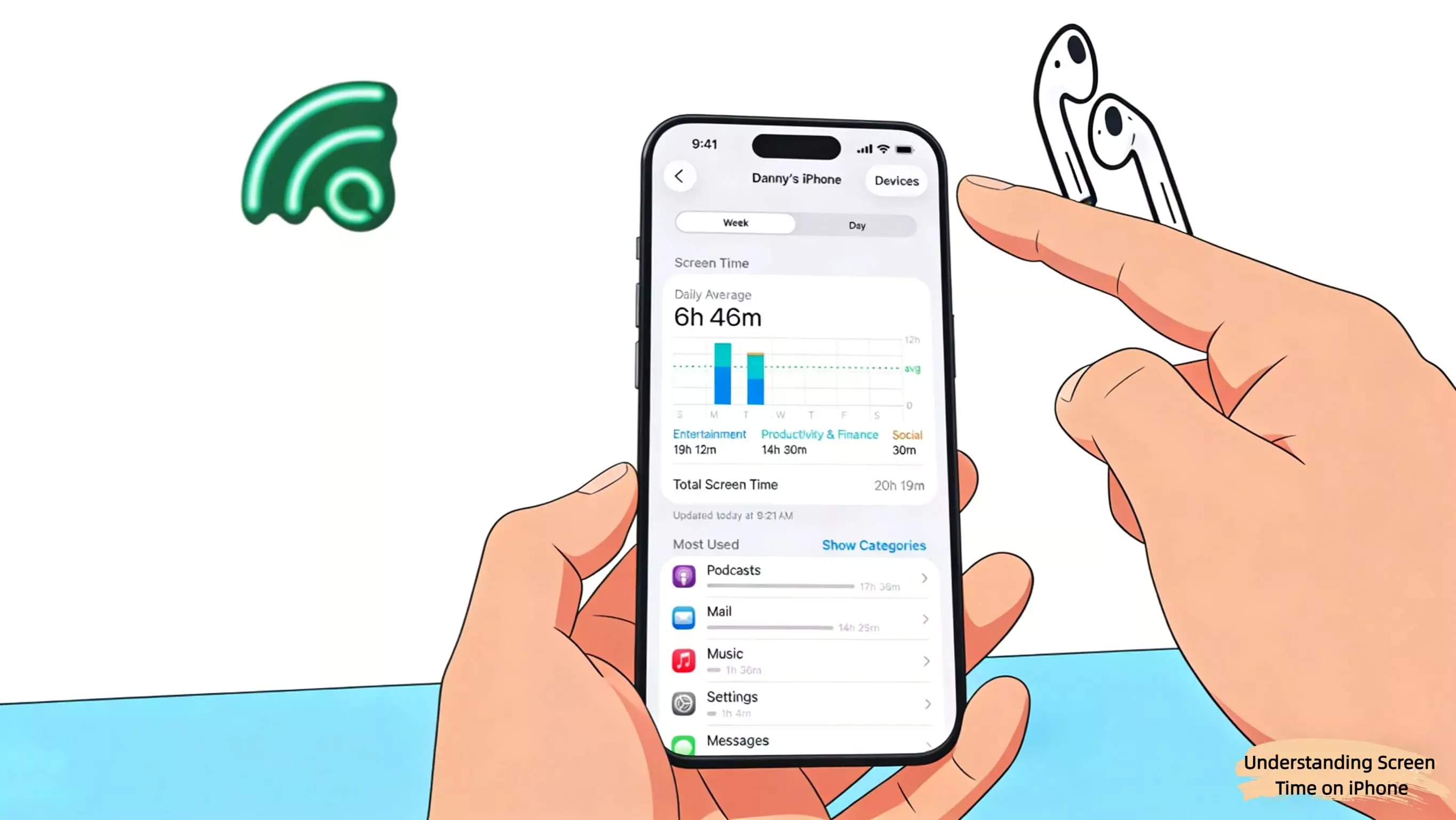
Que mesure réellement le Temps d’écran (iOS 18) ?
Depuis iOS 18 (2025), Temps d’écran repose sur une règle simple : si l’écran est allumé et que vous interagissez avec lui, cela est comptabilisé.
Cela signifie qu’il suit l’activité au premier plan : applications ouvertes et visibles, pages web consultées, vidéos en cours de lecture à l’écran. Il ne prend pas en compte les processus en arrière-plan, la lecture audio lorsque l’écran est éteint, ni l’activité passive de l’appareil.
Le système organise l’utilisation en applications individuelles (Instagram, Safari, Messages), catégories d’applications (Réseaux sociaux, Divertissement, Productivité, Jeux) et sites web (domaines visités dans Safari). Il suit également les prises en main (le nombre de fois où vous consultez votre téléphone) mais cet indicateur est distinct du temps total.
Les données sont réinitialisées chaque jour à minuit, heure locale. Les rapports hebdomadaires suivent les paramètres calendaires de votre région (généralement du dimanche au samedi aux États-Unis). Ce principe est conforme aux directives d’exécution en arrière-plan d’Apple, qui distinguent l’activité au premier plan de celle en arrière-plan.
| Activité | Comptabilisée ? | Pourquoi cela prête à confusion ? | Vérification rapide |
|---|---|---|---|
| Utilisation active des applications (jeux, réseaux sociaux, navigation) | ✅ Oui | Généralement précis : la confusion vient de l’audio en arrière-plan | Temps d’écran → Voir toute l’activité → vérifier la liste des applications |
| Navigation web (Safari, Chrome) | ✅ Oui | Les onglets en arrière-plan accumulent du temps même sans lecture active | Vérifier la section « Sites web » pour le détail par domaine |
| Appels FaceTime / vidéo | ✅ Oui | Peut sembler inférieur si vous effectuez du multitâche pendant l’appel | Temps d’écran → FaceTime → vérifier la durée |
| Vidéo en mode Image dans l’image | ✅ Oui | La vidéo et l’application en arrière-plan sont toutes deux comptabilisées, ce qui donne l'impression d'un « double comptage » | Comportement normal : les deux activités sont réellement simultanées |
| Utilisation sur plusieurs appareils (même identifiant Apple) | ✅ Oui | Uniquement si « Partager entre les appareils » est activé, sinon, affichage limité à un seul appareil | Réglages → Temps d’écran → Partager entre les appareils (activer) |
| 🔥 Musique / podcasts (écran éteint) | ❌ Non | La plainte la plus fréquente du « temps manquant » : 2 h d’écoute affichées comme 15 min | Application Musique → Bibliothèque → vérifier « Temps d’écoute » |
| Appels téléphoniques (application Téléphone fermée) | ❌ Non | Les appels longs n’apparaissent pas si vous quittez l’application après la numérotation | Garder l’application ouverte ou consulter le journal d’appels |
| 🔥 Navigation (écran éteint) | ❌ Non | 3e source majeure de confusion : 1 h de trajet affichée comme 10 min | L’écran doit afficher la carte : consulter Batterie pour la durée réel du GPS |
| Téléchargements / mises à jour en arrière-plan | ❌ Non | Peut générer une « activité fantôme » à des heures inhabituelles | Réglages → Général → Actualiser en arrière-plan |
| Consultation des notifications (sans interaction) | ❌ Non | Les prises en main sont comptées séparément | Seule l’ouverture de l’application après notification est comptabilisée |
Qu’est-ce qui est pris en compte dans le Temps d’écran ?
Utilisation active des applications
Toute application affichée à l’écran pendant que vous faites défiler, tapez, appuyez ou regardez. Exemples : écrire dans Messages, parcourir TikTok, jouer, rédiger dans Notes.
Navigation web
Temps passé dans Safari ou d’autres navigateurs avec la page visible, inclut la lecture d’articles, le visionnage de vidéos web, les achats, l’utilisation d’applications web.
Appels vidéo
FaceTime, Zoom, Google Meet et autres appels vidéo sont comptabilisés car l’écran reste actif. Les appels audio seuls (écran éteint) ne le sont pas.
Vidéo en mode Image dans l’image
Le visionnage d’une vidéo dans une fenêtre flottante tout en utilisant d’autres applications, la vidéo et l’application en arrière-plan sont toutes deux comptabilisées.
Navigation avec écran allumé
Utilisation d’Apple Maps ou Google Maps avec l’écran actif. Le guidage vocal écran éteint n’est pas comptabilisé.
Utilisation de plusieurs appareils
Si « Partager entre les appareils » est activé, l’utilisation de l’iPhone, de l’iPad et de l’iPod touch est regroupée sous un même identifiant Apple.
Qu’est-ce qui n’est pas pris en compte (les 3 principales sources de confusion) ?
#1 : Lecture audio (écran éteint)
Musique, podcasts, livres audio lus avec l’écran éteint ou verrouillé. C’est la principale raison pour laquelle Temps d’écran paraît « trop faible ». Vous avez écouté de la musique pendant 2 h, mais Temps d’écran affiche 15 min. Consultez l'application Musique → Bibliothèque → « Temps d’écoute » pour connaître la durée réelle d’écoute audio.
#2 : Onglets Safari en arrière-plan
Vous avez navigué 20 min, mais Temps d’écran indique 2 h. Les onglets en arrière-plan et les vidéos en lecture automatique accumulent du temps. Fermez les onglets inutilisés ou consultez la section « Sites web ».
#3 : Navigation (écran éteint)
Un trajet d’1 h peut apparaître comme 10 min car le guidage audio seul n’est pas comptabilisé. L’écran doit être allumé et afficher la carte pour que le suivi fonctionne. Consultez Réglages → Batterie → Maps pour la durée réelle.
Appels téléphoniques (application fermée)
Les appels vocaux classiques ne sont pas comptabilisés si vous quittez l’application Téléphone après avoir composé. Seuls les appels avec l’application visible sont pris en compte. Consultez l’onglet « Récents » pour connaître la durée réelle des appels.
Activité en arrière-plan
Mises à jour d’applications, téléchargements, synchronisation des e-mails, services de localisation, diffusion AirPlay, ces activités ne sont pas comptabilisées.
Consultation des notifications
Allumer l’écran pour voir l’heure, la batterie ou les notifications ne compte pas. Seule l’ouverture d’une application après notification ajoute du temps.
Pourquoi vos chiffres semblent erronés : 4 correctifs de données
Correctif 1 : « J’ai écouté 2 heures de podcasts, Temps d’écran n’affiche que 15 minutes »
La confusion : Vous constatez des chiffres faibles et pensez que Temps d’écran ne fonctionne pas ou que votre enfant contourne les limites.
Pourquoi cela se produit : La lecture audio lorsque l’écran est éteint n’est pas comptabilisée. Temps d’écran mesure l’engagement visuel, non la consommation audio.
Comment le vérifier (3 étapes) :
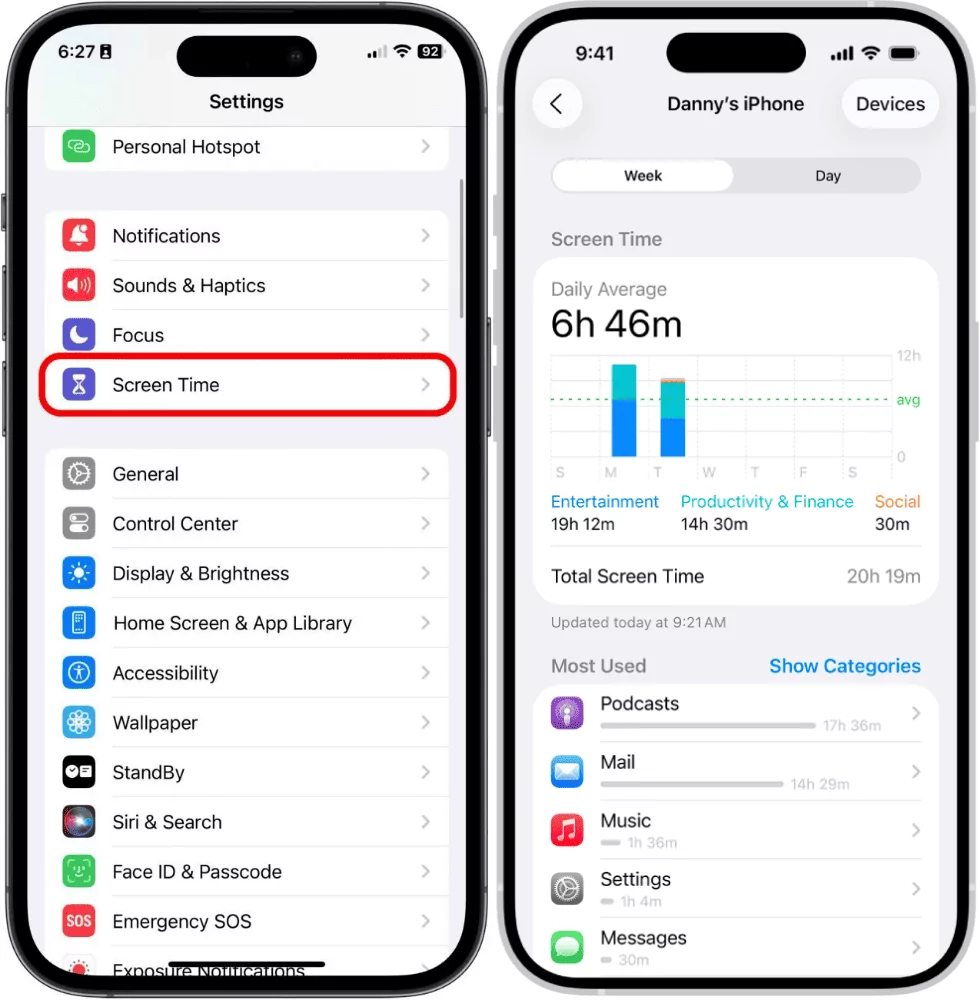
- 1.Accédez à Réglages → Temps d’écran → Voir toute l’activité → touchez « Musique » ou « Podcasts ».
Remarque : cela affiche uniquement le temps d’utilisation lorsque l’écran est allumé.
- 2.Consultez la file « À suivre » ou l’historique des épisodes dans votre application de podcasts afin d’estimer la durée totale d’écoute.
Consultez la file « À suivre » ou l’historique des épisodes dans votre application de podcasts afin d’estimer la durée totale d’écoute.
Alternative pour les utilisateurs d’Apple Music : consultez replay.music.apple.com pour obtenir des statistiques d’écoute approximatives (mises à jour chaque semaine, non en temps réel).
La limite : Temps d’écran ne peut pas suivre le temps d'écoute audio uniquement. Aucune fonctionnalité native d’iOS ne permet d’afficher la consommation audio totale incluant la lecture avec l’écran éteint.
Pour les parents : c’est pourquoi un « Temps d’écran faible » peut malgré tout refléter une utilisation importante de l’appareil. Envisagez :
- Définir des limites d’applications pour les catégories Musique/Podcasts (déclenchées lorsque l’écran est allumé, mais utiles pour encadrer l’usage)
- Discuter du contenu audio, et pas uniquement du temps d’écran
- Utiliser les paramètres des applications de podcasts pour définir des rappels de durée quotidienne (si disponibles)
Correctif 2 : « Le Temps d’écran de mon enfant affiche une activité à 2 h du matin alors qu’il dormait »
La confusion : Une activité apparaît à des heures improbables, suggérant des erreurs ou pire.
Pourquoi cela se produit :
- Synchronisation différée : Les données du Temps d’écran peuvent mettre plusieurs heures à se synchroniser via le partage familial. Une activité à 20 h peut apparaître à 2 h du matin en raison du délai.
- Achèvement en arrière-plan : Des applications finalisent des envois, sauvegardes ou mises à jour lancés plus tôt.
- Problèmes de fuseau horaire : Appareil ayant changé de zone ou modification manuelle de l’heure (si les restrictions ne sont pas correctement configurées).
Comment le vérifier (les 3 étapes) :
- Étape 1. Vérifiez Réglages → Temps d’écran directement sur l’appareil de l’enfant (et non via le partage familial) pour consulter les horodatages réels.
- Étape 2. Comparez avec les réglages Batterie (qui indiquent les horaires d’activité des applications).
- Étape 3. Si les horaires correspondent sur l’appareil mais pas dans le partage familial → délai de synchronisation confirmé.
Comment prévenir cela :
- S’assurer que tous les appareils sont à jour vers la dernière version d’iOS pour une synchronisation fiable
- Réglages → Temps d’écran → Contenu et confidentialité → Service de localisation → Réglage du fuseau horaire → « N'autoriser aucun changement » (empêche les modifications manuelles)
- Consulter Temps d’écran le matin plutôt qu’en temps réel pour des données plus fiables
Correctif 3 : « Safari affiche 2 heures alors que je n’ai navigué que 20 minutes »
La confusion : Temps d’écran semble exagéré, laissant penser à un suivi incorrect.
Pourquoi cela se produit :
- Onglets en arrière-plan : Safari comptabilise le temps pour tout onglet visible, même sans lecture active.
- Vidéos en lecture automatique : Les vidéos lancées dans des onglets en arrière-plan accumulent du temps.
- Navigateurs intégrés aux apps : Les navigateurs internes (Instagram, Facebook) sont comptés comme temps d’application, et non comme navigation web distincte.
Comment le vérifier (les 3 étapes) :
- Étape 1. Temps d’écran → Voir toute l’activité → touchez Safari → consultez « Sites web » pour le détail par domaine.
- Étape 2. Identifiez les sites dont vous ne vous souvenez pas (redirections ou publicités éventuelles).
- Étape 3. Recherchez des durées élevées sur des sites vidéo (probablement en lecture automatique).
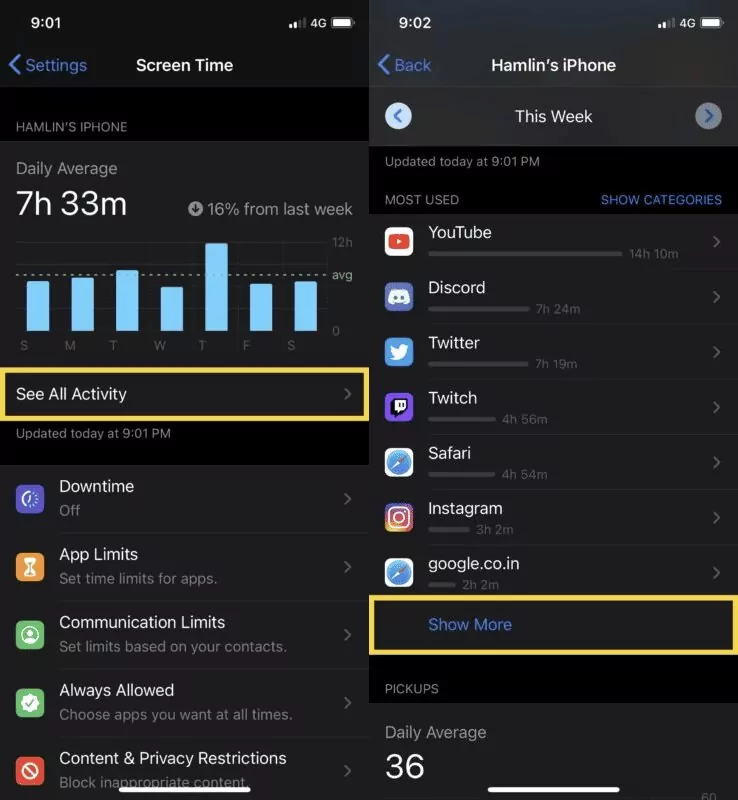
Comment corriger cela :
- Fermer les onglets inutilisés : Safari → bouton Onglets → Fermer tous les [X] onglets.
- Désactiver la lecture automatique : Réglages → Safari → Avancé → Fonctionnalités expérimentales → « Lecture automatique des médias » (si disponible).
- Limiter l’actualisation en arrière-plan : Réglages → Général → Actualiser en arrière-plan → désactiver pour Safari (peut affecter les notifications).
Correctif 4 : « La catégorie Jeux affiche un temps élevé alors que mon enfant utilisait une application éducative »
La confusion : Les catégories semblent erronées, rendant difficile l’évaluation de l’usage réel.
Pourquoi cela se produit : Apple attribue les catégories selon la classification de l’App Store, et non selon l’usage réel. De nombreuses applications éducatives sont classées comme « Jeux » ou « Divertissement ».
Comment le vérifier (les 3 étapes) :
- 1. Temps d’écran → Voir toute l’activité → touchez l’application spécifique (et non la catégorie).
- 2. Vérifiez le nom de l’application et sa durée réelle d’utilisation.
- 3. Touchez le nom de l’application → « À propos de cette app » pour voir sa catégorie sur App Store.
Comment obtenir une vue précise :
- Utiliser le sélecteur « Afficher les catégories » vs « Afficher les apps » pour consulter la liste brute.
- Vérifier les temps par application plutôt que de se fier uniquement aux totaux par catégorie.
- Définir des limites sur des applications spécifiques plutôt que sur des catégories.
Pour les parents : utilisez les applications mal catégorisées comme point de départ de discussion. « Je vois 2 heures sur [nom de l’app]. Sur quoi travaillais-tu ? » plutôt que « Tu as joué 2 heures. »
Utilisation du Temps d’écran avec le partage familial
Les parents peuvent utiliser le partage familial pour surveiller et gérer le Temps d’écran des enfants et des autres membres de la famille. Voici comment le système fonctionne dans les foyers multi-utilisateurs sous iOS 18.
Comptes distincts
Dans un groupe de partage familial, les données de Temps d’écran de chaque personne restent distinctes. L’utilisation de l’enfant est liée à son identifiant Apple, sans être mélangée à celle du parent. Le parent peut consulter le rapport de l’enfant, mais ce temps ne s’ajoute pas à son propre Temps d’écran.
Consultation des rapports de votre enfant
Une fois l’enfant ajouté au partage familial et Temps d’écran configuré, les parents peuvent consulter son activité depuis leur propre appareil. Apple indique qu’avec le partage familial, vous pouvez « ouvrir Temps d’écran sur votre appareil, puis taper le nom de votre enfant » pour accéder à son rapport. Cela permet de voir le temps passé dans chaque application ou catégorie, les prises en main, les notifications, etc.
Définir des limites à distance
Les parents peuvent définir à distance des plages d’indisponibilité (Temps d'arrêt), des limites d’applications et des applications toujours autorisées sur les appareils de leur enfant. Par exemple, un parent peut imposer une limite quotidienne sur la catégorie « Jeux » ou programmer des périodes sans écran les soirs d’école. Lorsque la limite est atteinte, l’appareil de l’enfant l’applique (et l’enfant peut demander du temps supplémentaire à son parent).
Toutes les règles de Temps d’écran définies pour un enfant (Temps d'arrêt, limites d'applications, restrictions de contenu et de confidentialité) s’appliquent à l’ensemble de ses appareils compatibles.
Restrictions de contenu et de confidentialité
Le contrôle parental permet de bloquer ou de limiter des catégories d’applications et de contenus. Dans les réglages de Temps d’écran, les parents peuvent activer les restrictions pour restreindre les contenus explicites, l’utilisation des applications, les achats intégrés, et plus encore.
Ces restrictions impliquent que certaines applications ou fonctionnalités deviennent totalement inaccessibles, les excluant ainsi du temps d’écran de leur enfant.
Synchronisation des réglages
Apple recommande que, pour garantir le bon fonctionnement des paramètres de Temps d’écran (limites, plages d’indisponibilité, etc.) au sein d’un groupe familial, tous les appareils soient mis à jour vers la dernière version d’iOS avant d’activer ou de modifier ces réglages.
Une synchronisation correcte garantit que les limites s’appliquent sur tous les appareils de l’enfant et que les parents disposent de rapports fiables et à jour.
Lorsque Temps d’écran ne suffit pas
Temps d’écran gère efficacement les contrôles au niveau de l’appareil, mais de nombreuses familles constatent certaines limites :
- Visibilité de la localisation : Temps d’écran indique quelles applications ont été utilisées, mais pas où se trouve votre enfant. L’application Localiser est distincte, nécessite une consultation manuelle et n’envoie pas de notifications d’arrivée.
- Suivi en temps réel : Les données sont synchronisées avec un délai. Il est impossible de voir l’activité en cours ou de recevoir des alertes en temps réel.
- Familles sur différentes plateformes : Temps d’écran fonctionne uniquement sur les appareils Apple. Aucune visibilité sur Android, Windows ou Chromebook.
Solutions courantes : les familles combinent souvent Temps d’écran (pour le contrôle des appareils iOS) avec des outils dédiés à la sécurité familiale (pour le suivi de localisation, la visibilité sur différentes plateformes et les alertes en temps réel). Cela permet de conserver les points forts de Temps d’écran tout en comblant ses limites.
FAQ sur le Temps d’écran (2026)
FaceTime est-il comptabilisé dans Temps d’écran ?
L’écoute de musique est-elle comptabilisée dans Temps d’écran ?
Non, si l’écran est éteint. Si vous écoutez de la musique avec l’écran verrouillé ou éteint, cela n’est pas comptabilisé. En revanche, la navigation dans l’application Musique avec l’écran allumé l’est. Pour connaître la durée réelle d’écoute, consultez l'application Musique → Bibliothèque → « Temps d’écoute ». Voir la confusion n°1
Les appels téléphoniques sont-ils comptabilisés dans Temps d’écran ?
Cela dépend. Les appels vocaux classiques ne sont comptabilisés que si l’application Téléphone reste ouverte et visible à l’écran. Si vous composez un numéro puis quittez immédiatement l’application ou verrouillez le téléphone, la durée de l’appel n’est pas suivie. Les appels FaceTime sont toujours comptabilisés car l’écran reste actif avec la vidéo. Pour une durée précise, consultez l’onglet « Récents » dans l’application Téléphone plutôt que de vous fier à Temps d’écran.
Temps d’écran est-il comptabilisé lorsque le téléphone est verrouillé ?
Non. Les appareils verrouillés ou inactifs avec l’écran éteint affichent un Temps d’écran nul. Le système ne suit que l’engagement visuel actif.
À quelle fréquence Temps d’écran se met-il à jour ?
Pas en temps réel. Les données peuvent mettre de quelques minutes à plusieurs heures à se synchroniser complètement, en particulier via le partage familial. Les totaux quotidiens sont réinitialisés à minuit, heure locale. Pour une vue plus fiable, consultez-les le matin plutôt qu’en temps réel.
Puis-je exclure certaines applications de Temps d’écran ?
Non. Il n’est pas possible de masquer ou d’exclure des applications spécifiques du suivi. Vous pouvez définir des limites personnalisées pour certaines applications, mais leur utilisation apparaîtra toujours dans les rapports.
Temps d’écran suit-il les sites web ouverts dans les applications ?
Partiellement. La navigation dans Safari affiche les sites web spécifiques. Les navigateurs intégrés aux applications (comme celui d’Instagram) peuvent apparaître comme du temps d’application plutôt que comme du temps web distinct. Voir le correctif 3
Pourquoi Temps d’écran affiche-t-il une activité alors que je dormais ?
Délai de synchronisation ou activité en arrière-plan. Une activité antérieure peut être synchronisée à des heures inhabituelles, ou des applications terminent des processus en arrière-plan. Comparez les horodatages directement sur l’appareil de votre enfant et via le partage familial pour confirmer. Voir le correctif 2
À retenir
Temps d’écran mesure l’engagement visuel actif et non le temps total d’utilisation de l’appareil. La lecture audio, l’activité en arrière-plan et les appareils verrouillés ne sont pas comptabilisés.
Les chiffres semblent erronés ? Consultez les 4 correctifs ci-dessus : temps audio seul, délais de synchronisation, onglets en arrière-plan ou applications mal catégorisées.
Pour les familles : Temps d’écran gère efficacement le contrôle des appareils iOS. Pour la localisation, les alertes en temps réel ou une visibilité multi-plateforme, envisagez des outils complémentaires.



Discussion
Des questions liées au produit ?Contactez notre équipe d'assistance pour obtenir une solution rapide>



AirDroid Parental Control
Protégez vos enfants en toutes circonstances

Laisser une réponse.