Los mejores emuladores de Wii U para tu PC y Android
La Nintendo Wii U, con su innovador mando GamePad, ofrecía una experiencia de juego asimétrica que la convirtió en una consola destacada en la historia de los videojuegos.
Aunque no tuvo el éxito esperado en el mercado y se dejó de fabricar en 2017, sus emblemáticos juegos exclusivos, como Breath of the Wild y Mario Kart 8, siguen siendo muy apreciados por los jugadores.
Hoy en día, los emuladores son la principal forma de disfrutar de estos clásicos en los ordenadores modernos. Echemos un vistazo más de cerca al estado actual de los emuladores de Wii U, especialmente a las soluciones más populares disponibles.
Conclusión clave:
- Cemu está disponible actualmente para dispositivos Windows, Linux y macOS de 64 bits y Android (versión experimental publicada en junio de 2025); Decaf está disponible para Windows y Linux, pero actualmente no se ofrece para MacOS debido a complicaciones con Vulkan.
- Por el momento, Android y iPhone carecen de emuladores nativos para juegos de Wii U. Y aunque algunos dicen que Dolphin podría ser compatible, en realidad no lo es.
Los dos mejores emuladores de Wii U: Cemu y Decaf
En este momento, hay dos emuladores activos principales para Wii U: Cemu y Decaf. RetroArch, a través de su modo vWii, puede emular juegos de Wii, pero la emulación nativa de Wii U no es su punto fuerte. Hay una diferencia significativa en términos de posicionamiento y madurez.
1Cemu: la opción madura y potente para los juegos de Wii U
Sin lugar a dudas, Cemu es el emulador de Wii U más completo y con mejor experiencia disponible en la actualidad. Lanzado en octubre de 2015, comenzó como un proyecto de código cerrado.
En agosto de 2022, Cemu se convirtió en código abierto con el lanzamiento de la versión 2.0, y en febrero de 2025 lanzó su versión estable 2.6. Este cambio no solo consolidó su posición, sino que también aprovechó el poder impulsado por la comunidad para garantizar su vitalidad a largo plazo.
Para los usuarios, la capacidad de jugar de forma rápida y fluida es clave, y el éxito de Cemu demuestra que centrarse en la experiencia del usuario en una emulación compleja puede dar grandes resultados.
Características y ventajas principales de Cemu:
1. Compatibilidad y rendimiento excepcionales con los juegos: Cemu puede ejecutar la gran mayoría de la biblioteca de juegos de Wii U sin problemas. Su popularidad alcanzó su punto álgido en 2017 con el lanzamiento de Breath of the Wild, donde los jugadores se emocionaron al descubrir que el juego se lanzaba y funcionaba en Cemu pocas horas después de su lanzamiento, lo que demostró su fantástica compatibilidad.
2. Potentes mejoras gráficas: admite el escalado de resolución interna, lo que permite renderizar fácilmente juegos hasta 4K o más para una gran mejora visual. Mientras tanto, su activa comunidad proporciona toneladas de paquetes gráficos (por ejemplo, FPS++ para Breath of the Wild), ajustes de rendimiento, compatibilidad ultraancha (21:9), mejoras en el filtrado de texturas y otras modificaciones de juegos, lo que mejora enormemente la experiencia de emulación.
3. Compatibilidad completa con mandos:
Emulación perfecta del Wii U GamePad, el Pro Controller y el Classic Controller.
Compatibilidad parcial con Wiimote (normalmente requiere una configuración adicional).
- Compatibilidad nativa con teclado y ratón y mandos USB comunes.
4. Emulación de funciones especiales del GamePad:
Pantalla táctil: Utiliza el botón izquierdo del ratón para los controles táctiles.
Giroscopio: Se puede simular con un mando compatible con giroscopios o manteniendo pulsado el botón derecho del ratón.
Cambio de pantalla: utiliza Ctrl+Tab para cambiar entre las pantallas del televisor y del GamePad, o muestra el GamePad en una ventana independiente, algo fundamental para los juegos que requieren ambas pantallas.
5. Funcionalidad en línea: Cemu es compatible con la mayoría de las funciones en línea de Wii U. También es compatible de forma experimental con la red alternativa Pretendo (versiones específicas). Para conectarse a los servidores oficiales de Nintendo, los usuarios deben volcar archivos específicos del sistema desde su propia Wii U.
6. Gestión de la caché de sombreado: Cemu genera automáticamente cachés de sombreado para reducir los tirones durante la primera vez que se renderizan los objetos. Los usuarios también pueden importar cachés de sombreado precompiladas para disfrutar de una mejor experiencia.
7. Actualizaciones y asistencia activas: El equipo de desarrollo sigue manteniendo Cemu, lanzando actualizaciones estables periódicas y proporcionando instrucciones claras y asistencia a la comunidad.
8. Requisitos del sistema y compatibilidad:
| Proyecto | Requisito/Recomendación |
|---|---|
| Sistema operativo | Windows 7 (64 bits) o superior, Linux, macOS (actualmente se ejecuta a través de Rosetta, con soporte nativo para ARM previsto) |
| API gráfica | Se recomienda Vulkan 1.2 (reduce significativamente los problemas de compilación del sombreador). OpenGL 4.5 es una alternativa. |
| Memoria (RAM) | Mínimo 4 GB, recomendado 8 GB o más. |
| Tarjeta gráfica (GPU) | Se recomienda una tarjeta gráfica NVIDIA o AMD (con los controladores más recientes). Las tarjetas gráficas integradas de Intel tienen una compatibilidad limitada; se recomienda encarecidamente utilizar la API Vulkan. Si la GPU tiene menos de 2 GB de VRAM, se recomienda utilizar OpenGL. |
| Procesador (CPU) | Se recomienda AMD Ryzen 3 o Intel Core i5 (o superior). Los procesadores AMD más antiguos que no utilizan la arquitectura Ryzen tienen dificultades con el rendimiento de un solo núcleo, lo que hace que muchos juegos sean muy difíciles de ejecutar. |
| Dependencias de software | Requiere Microsoft Visual C++ 2017 X64 Redistributable |
2Decaf: la opción de código abierto orientada a la investigación
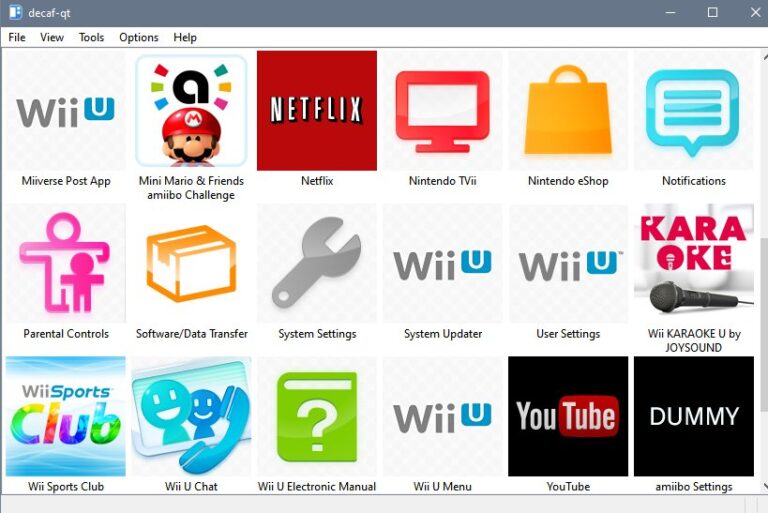
Decaf es un emulador de Wii U de código abierto diseñado para replicar el hardware de Wii U en un PC. A diferencia de otros emuladores, Decaf se centra en proporcionar una simulación más profunda y de bajo nivel del procesador y el hardware de la consola.
Es uno de los primeros emuladores de Wii U, lo que lo convierte en un pionero en este ámbito, aunque todavía se encuentra en las primeras fases de desarrollo.
Situación actual de Decaf:
1. Estado actual y limitaciones:
Decaf aún se encuentra en una fase temprana de desarrollo. Aunque puede ejecutar algunos juegos comerciales, es lento y sufre muchos fallos gráficos, bloqueos y problemas de compatibilidad.
Entre los problemas más comunes se encuentran fallos en la gestión de sombreadores y texturas (que pueden provocar interrupciones y bloqueos tras un uso prolongado), bloqueos de Vulkan y congelaciones durante la carga de los juegos.
2. Asistencia al usuario:
Al tratarse de un proyecto en desarrollo, Decaf no ofrece asistencia oficial. Los usuarios dependen de los foros de la comunidad y del repositorio de GitHub para obtener ayuda.
3. Disponibilidad y compatibilidad:
Decaf está disponible para Windows y Linux, pero no es compatible con macOS debido a problemas de compatibilidad con Vulkan. Las últimas versiones de prueba se pueden descargar desde GitHub Actions Artifacts (se requiere una cuenta de GitHub). Los requisitos del sistema son similares a los de Cemu (requiere OpenGL 4.5+ o Vulkan 1.1.92.1+).
En resumen
Para la mayoría de los usuarios cuyo objetivo principal es "una experiencia de juego fluida", Cemu es la opción clara, ya que es la única opción madura y práctica.
Aunque el espíritu de código abierto de Decaf es encomiable, su progreso en el desarrollo y su estabilidad aún están lejos de satisfacer las necesidades de los jugadores habituales. Es más adecuado para investigadores y desarrolladores interesados en el funcionamiento de bajo nivel del sistema Wii U.
Cómo descargar y configurar el emulador de Wii U
El proceso para descargar el emulador de juegos de Wii U en tu PC/Android es muy sencillo. Por lo general, solo tienes que descargar el paquete comprimido y extraerlo en una carpeta designada. Para las actualizaciones manuales, solo tienes que sobrescribir los archivos antiguos con la nueva versión (normalmente se conservan la configuración y las partidas guardadas).
Te mostraremos los pasos detallados tomando como ejemplo la descarga de Cemu:
Cómo descargar y utilizar el emulador Cemu en PC
- Paso 1. Descarga Cemu. Visita el sitio web de Cemu y descarga la última versión estable o experimental.
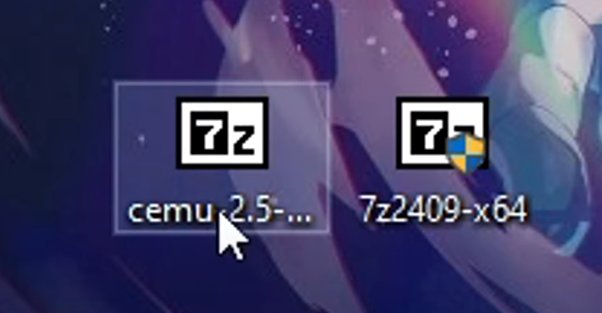
- Paso 2. Extre los archivos. Utilice 7-Zip u otra herramienta para extraer el archivo ZIP a una carpeta (evita las carpetas del sistema).
- Paso 3. Instala los archivos necesarios. Descarga e instala Cemu Hook para una mejor compatibilidad. Prepara los archivos del juego (en formato .wud, .iso o .wuf) y asegúrate de que los posees legalmente.
- Paso 4. Inicia Cemu. Haz doble clic en Cemu.exe para iniciar el emulador.
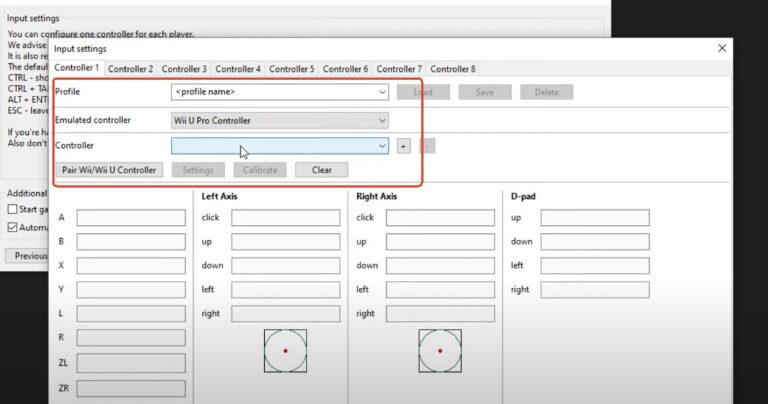
- Paso 5. Configura Cemu. Establece la API gráfica en Vulkan u OpenGL. Conecta un mando (mando Xbox o teclado) y configúralo. Añade la carpeta del juego en Opciones > Rutas de juego.
- Paso 6. Empieza a jugar. Carga una partida mediante Archivo > Cargar y empieza a jugar.

Video Tutorial:
Fuentes clave: La comunidad de emuladores hace hincapié en la "autosuficiencia": las claves deben extraerse de tu propia consola Wii U y juegos utilizando herramientas como Dumpling. Esta es la única forma legal y fiable de garantizar la plena funcionalidad (por ejemplo, OTP.bin, SEEPROM.bin para funciones en línea). Compartir claves públicamente es ilegal.
Funciones en línea
Como se ha mencionado anteriormente, Cemu admite la conexión a los servidores oficiales de Nintendo (si se extraen los archivos OTP.bin y SEEPROM.bin propios) o a los servidores experimentales Pretendo (para versiones específicas). Asegúrate de seguir los términos de servicio adecuados para la funcionalidad en línea.
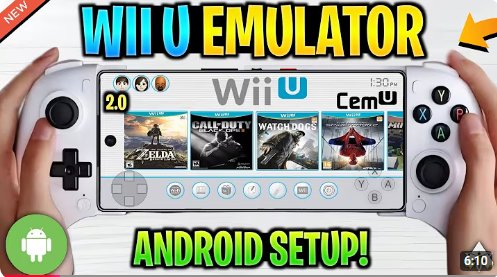
Si quieres descargar la versión experimental de 0.2 Cemu en tu teléfono Android, este código te ayudará a descargarla desde GitHub, pero recuerda que solo es una referencia (no es oficial):
https://github.com/Knowitall999/https-github.com-SSimco-Cemu/releases/tag/0.2 Además, puedes consultar este útil tutorial de YouTube:
Bonificación: Juega a juegos de Wii U en una pantalla grande con AirDroid Cast
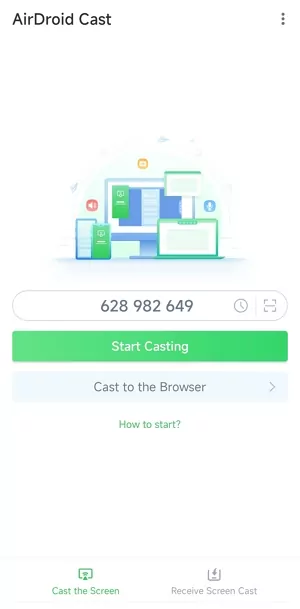
Para disfrutar de tus juegos de Wii U en una pantalla grande como la televisión, te recomendamos una aplicación gratuita de duplicación de pantalla llamada AirDroid Cast. Tanto si juegas desde el teléfono como desde el ordenador, siempre puedes transmitir la imagen a la televisión. Es fácil de usar y no tiene ningún coste cuando se transmite la pantalla en la misma red wifi.
- Paso 1. Descarga e instala AirDroid Cast en el dispositivo desde el que deseas transmitir, como un teléfono o una PC.
- Paso 2. Ve al navegador de tu televisor o dispositivo de destino e introduce webcast.airdroid.com.
- Paso 3. Introduce el código de transmisión o escanea el código QR. Acepta la solicitud y podrás transmitir.
- Paso 4. Por último, abre los juegos de Wii U que quieras jugar en tu emulador y se reflejarán en la pantalla grande.
Reflexiones finales: Empieza tu viaje nostálgico y exploratorio con Wii U
En resumen, para los jugadores que quieran disfrutar de la impresionante biblioteca de juegos de Wii U en ordenadores modernos, Cemu es la opción más madura y fiable en la actualidad. Es líder en rendimiento, compatibilidad, riqueza de funciones y experiencia de usuario.
Si sigues estas pautas, podrás aprovechar al máximo el potencial de la emulación de Wii U. ¡Disfruta del viaje!







Deja una respuesta.