TFT en MacBook: tu guía definitiva para jugar en 2026
"¿Se puede jugar TFT en Mac?" ¡La buena noticia es que la respuesta es un rotundo sí! Tanto si eres un estratega experimentado como si eres nuevo y tienes ganas de adentrarte en el mundo de los auto-battlers, esta guía es para ti.
Desglosaremos los cuatro métodos principales para jugar TFT en tu MacBook, analizando los pros y contras de cada uno para ayudarte a encontrar la mejor configuración. Desde el cliente oficial hasta soluciones alternativas potentes, veamos cómo jugar Teamfight Tactics en tu MacBook.
4 métodos para jugar Teamfight Tactics en MacBook
Dependiendo de tu ubicación y del hardware de tu Mac, el proceso puede variar ligeramente.
Si es compatible con el cliente oficial para Mac, solo tienes que descargar e instalar el cliente de LoL para jugar TFT; si no, una máquina virtual (Parallels Desktop) o la duplicación de pantalla pueden ayudarte a evitar las restricciones regionales.
¡Descubre los detalles!
1El cliente oficial de Riot
La forma más directa de jugar TFT en MacBook es a través del cliente oficial y nativo proporcionado por Riot Games. Sin duda, es el estándar de oro para jugar Teamfight Tactics en Mac y debería ser la primera opción para cualquier jugador.

Para los jugadores de regiones atendidas directamente por Riot Games (como Norteamérica y la mayor parte de Europa), el proceso de descarga de TFT en MacBook es muy sencillo. Basta con visitar el sitio web oficial de League of Legends, descargar el cliente para macOS y empezar a jugar. Las ventajas son claras:
Nota importante:
Aquí hay un punto clave que muchos jugadores pasan por alto: Riot Games no opera TFT en todas las regiones. En el sudeste asiático, por ejemplo, el juego es publicado por Garena. Esto cambia completamente el panorama para muchos usuarios de Mac. Como comentó un usuario en Reddit, tuvo que recurrir a la virtualización precisamente porque estaba en una región de Garena y "Garena no tiene versión para Mac".
Esto significa que si vives en un país donde Garena es el distribuidor, el cliente oficial de Riot no es una opción. Esto nos lleva a los siguientes métodos.
2Virtualización con Parallels
Cuando el cliente oficial de TFT para MacBook no está disponible, el software de virtualización se convierte en tu mejor aliado. Parallels Desktop es la opción líder para usuarios de Mac, ya que permite ejecutar una versión completa de Windows directamente dentro de macOS.
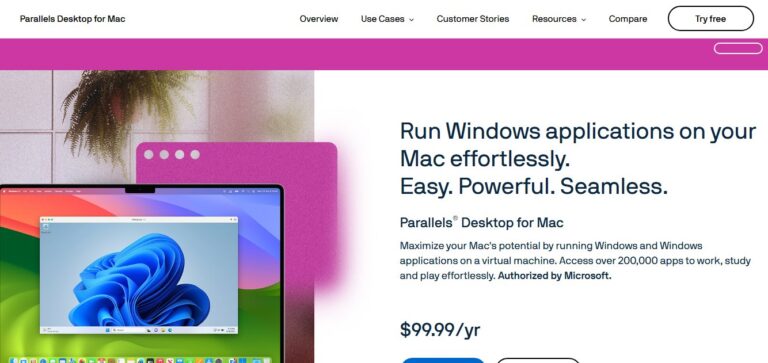
Cómo jugar TFT en MacBook usando Parallels
Parallels crea una “máquina virtual” (VM) en tu Mac. Puedes imaginarla como una aplicación potente que contiene todo el sistema operativo Windows. Dentro de esta VM puedes instalar la versión de Windows del cliente de Garena (o de Riot) y jugar TFT sin problemas.
La mayor ventaja es la comodidad. No necesitas reiniciar el ordenador y puedes cambiar entre aplicaciones de macOS y tu sesión de TFT en Windows con un simple gesto. Es ideal para quienes combinan trabajo, estudios y juego.
No obstante, este método tiene algunas desventajas:
3BootCamp(solo Macs Intel)
Para los usuarios con MacBook basados en Intel, existe una tercera opción potente: Boot Camp. Es la herramienta oficial de Apple que permite instalar Windows de forma nativa junto a macOS.
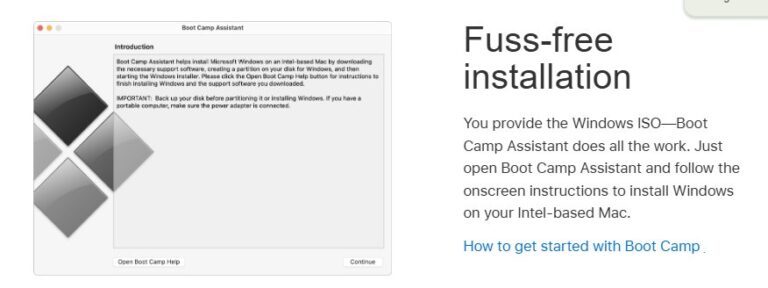
El máximo rendimiento para Macs Intel
La diferencia clave es que Boot Camp no es virtualización. Al iniciar Windows con Boot Camp, tu MacBook se comporta como un PC con Windows, con acceso directo a todo el hardware.
Como confirman muchos usuarios en Reddit, el rendimiento es excelente. Comentarios como "Bootcamp no es virtualización, es rendimiento nativo" lo dejan claro. Si buscas el mejor rendimiento posible en un Mac Intel, esta es la opción ideal.
Sin embargo, también tiene limitaciones importantes:
4Jugar TeamfightTactics en Mac con AirDroid Cast
Si estos métodos te resultan complicados, existe una alternativa más sencilla aunque menos fluida: la duplicación de pantalla. Para jugar TFT en MacBook, recomendamos la aplicación gratuita AirDroid Cast.
Puedes duplicar la pantalla de tu móvil en el Mac y jugar desde allí. Es fácil de usar y gratuito cuando se utiliza en la misma red Wi-Fi.
Para jugar, la conexión USB será más estable. Si prefieres Wi-Fi, asegúrate de tener una red estable para una experiencia fluida.
Pros
- Conexión sencilla: no requiere configuraciones complejas ni sistemas adicionales.
- No es necesario instalar emuladores ni máquinas virtuales.
Contras
- Se necesita una conexión estable para reducir la latencia.
- La calidad de imagen y la fluidez pueden verse afectadas por la red.
- Step1.Descarga e instala AirDroid Cast en el dispositivo desde el que quieras transmitir, como el móvil.
- Step2.Abre el navegador en tu MacBook y entra en airdroid.webcast.com.
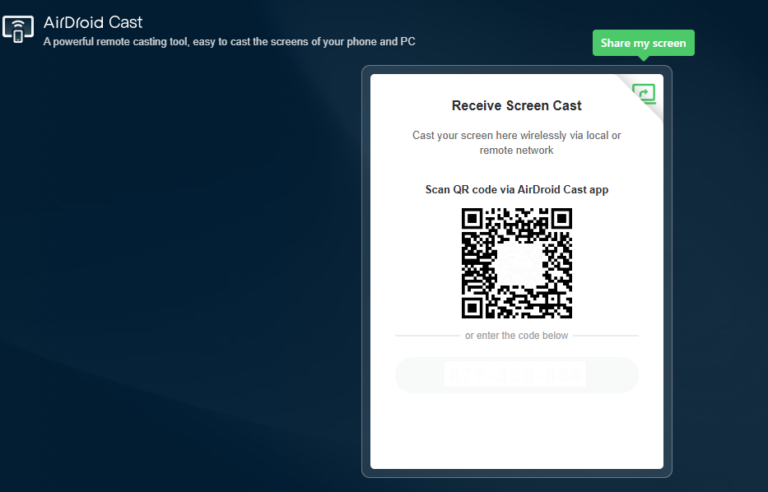
- Step3.Introduce el código de transmisión o escanea el código QR y acepta la solicitud.
- Step4.Abre TFT en tu móvil y la pantalla se duplicará en el Mac.
Conclusión
Entonces, ¿cómo jugar TFT en Mac? La mejor opción depende de tu situación:
Jugar TFT en MacBook es más accesible que nunca. Conociendo estas opciones, podrás elegir la que mejor se adapte a tu equipo y necesidades. ¡Que disfrutes el juego!







Deja una respuesta.