Duplicar pantalla

  • [Guía 2026] Cómo jugar a Geometry Dash Lite en PC
  • Los mejores emuladores de Wii U para tu PC y Android
  • ¿Cuál es el mejor emulador de MAME para PC/Android/iPhone?
  • 4 emuladores de DS recomendados para PC/Android/iOS
  • Los 5 mejores emuladores de Sega Saturn para PC, Android e iOS
AirDroid Cast

● Disfruta de la duplicación de pantalla en Windows, Mac, Android, iOS y Smart TV con total facilidad

● Controla dispositivos Android e iOS de forma remota

140 Descargar Gratis

[Resuelto] ¿Por qué no hay audio cuando se duplica la pantalla?

Antonio Enriquez Actualización en Jan 9, 2026 Archivado en: Duplicar pantalla

¿Tu pantalla funciona perfectamente, excepto por el sonido? ¿Te sientes frustrado porque tus noches de cine, presentaciones o exposiciones de fotos familiares carecen de ese impacto auditivo esencial? Bueno, no te preocupes, nuestra guía te ayudará a acabar con ese silencio.

Vamos a ver soluciones sencillas paso a paso para que recuperes el audio y tu experiencia de duplicación de pantalla sea tan atractiva como debería ser. ¡Empecemos y devolvamos el sonido a tu configuración!
Causas de los problemas de sonido durante la duplicación de pantalla (y cómo solucionarlos)

Pantalla duplicada sin sonido

Si ha configurado la duplicación de pantalla y todo se ve bien, excepto el sonido, estas son las razones más comunes por las que esto sucede y cómo solucionarlo.

Comprobaciones iniciales (todos los dispositivos)

  • Confirma que el volumen del dispositivo no esté silenciado.
  • Desconecta los auriculares/altavoces Bluetooth.
  • Intenta reiniciar el teléfono y el televisor.

1Error en el silenciamiento del dispositivo o en la configuración de audio

Empecemos por el problema más sencillo (y sorprendentemente común). Es posible que tu dispositivo esté en silencio.

A veces, el volumen del teléfono, la tableta o el televisor está ajustado a cero, o la salida de audio está conectada a otro dispositivo (como unos auriculares Bluetooth).

A continuación te explicamos cómo solucionarlo:
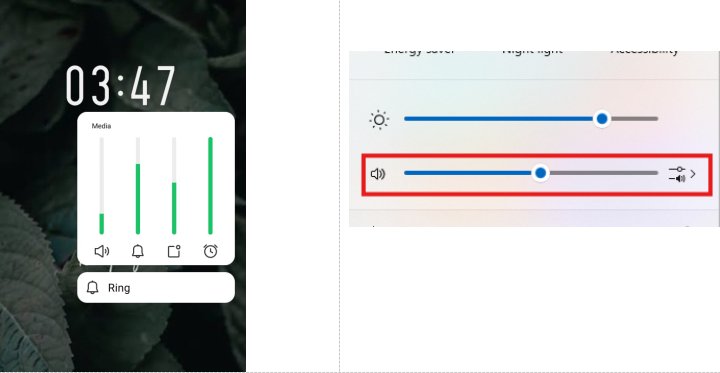
  1. Paso 1. Comprueba el volumen: pulsa el botón para subir el volumen tanto en el teléfono como en el televisor.
  2. comprueba el volumen

  3. Paso 2. Cambia la salida de audio: si tu teléfono está conectado a Bluetooth o a altavoces externos, vuelve a conectarlo al televisor.
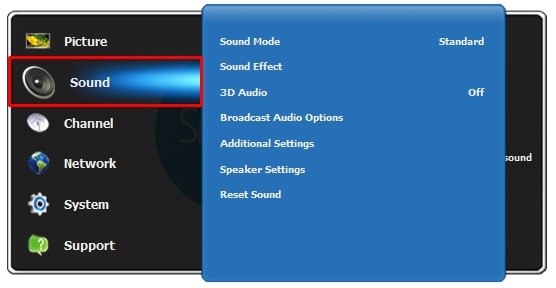
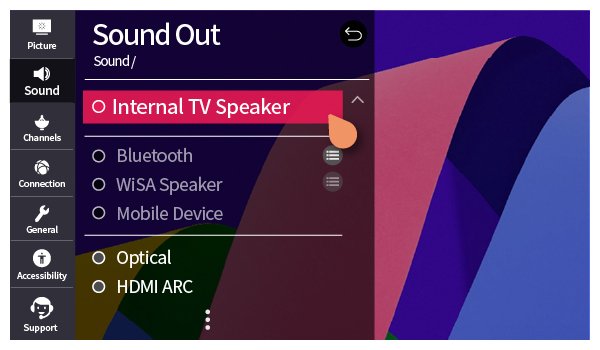
  4. Paso 3. Comprueba la configuración de sonido del televisor: ve a la configuración de audio del televisor y asegúrate de que los altavoces internos estén activados.
  5. Comprueba el sonido del televisor

2Incompatibilidad de salida de audio o formato

No todos los dispositivos admiten los mismos formatos de audio, y esta incompatibilidad puede provocar problemas de sonido.

Algunos televisores o dispositivos de streaming no admiten determinados formatos de audio, como Dolby Atmos o DTS, lo que puede provocar silencio durante la duplicación de pantalla.

FormatoSamsungSonyLG
Dolby AtmosModelos 2018 y posteriorSolo HDMINo compatible
PCM StereoTodosTodosTodo

Para solucionar este problema:

  1. Paso 1. Cambiar el formato de audio: En tu dispositivo fuente (teléfono/ordenador portátil), ve a Configuración de audio e intenta cambiar a un formato más compatible, como Estéreo (PCM), en lugar de formatos avanzados.
  2. Cambiar formato de audio

  3. Paso 2. Utiliza un método de duplicación diferente: algunos métodos de duplicación (como Miracast) no transmiten todos los formatos de audio. Intenta cambiar a HDMI, Chromecast o AirPlay.
  4. Paso 3. Comprueba la configuración de la aplicación: algunas aplicaciones te permiten cambiar la salida de audio directamente en su configuración.

3Fallo temporal del sistema

A veces, la tecnología simplemente tiene un mal día. Es posible que solo necesites reiniciar el dispositivo.

  • Un pequeño fallo en el software o en la conexión puede bloquear temporalmente la transmisión de audio.
  • El efecto de los "duendes digitales": algunos ajustes no surten efecto hasta que se reinicia el dispositivo.

Para resolver esto:

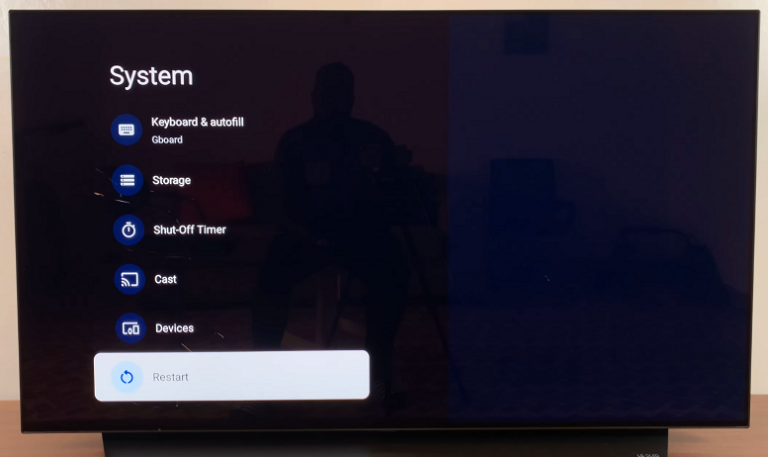
  1. Paso 1. Reinicie ambos dispositivos: apague el teléfono y el televisor, espere 30 segundos y vuelva a encenderlos.
  2. Reiniciar dispositivos

  3. Paso 2. Vuelve a conectar la duplicación de pantalla: desconecta y vuelve a conectar la sesión de duplicación.
  4. Paso 3. Prueba con otro método de conexión: si estás utilizando la duplicación basada en Wi-Fi, prueba a utilizar un cable (HDMI o USB-C a HDMI).

4Sistema o firmware obsoletos

Un sistema obsoleto puede provocar problemas de audio, ya que los protocolos de duplicación de pantalla mejoran con el tiempo. Es posible que los dispositivos más antiguos no sean totalmente compatibles con las últimas funciones de duplicación, lo que puede provocar la pérdida de sonido o retrasos.

A continuación te explicamos cómo solucionarlo:
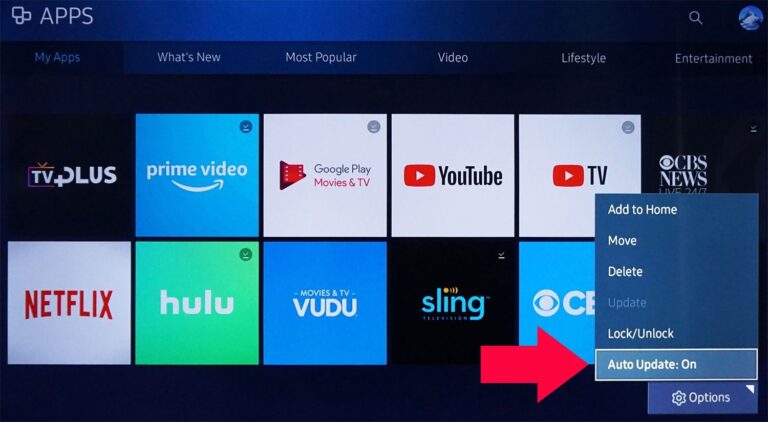
  1. Paso 1. Comprueba si hay actualizaciones del sistema: en tu teléfono y televisor, ve a Ajustes > Actualización del sistema e instala las actualizaciones disponibles. Además, activa las actualizaciones automáticas para evitar este problema.
  2. Comprueba si hay actualizaciones del sistema.

  3. Paso 2. Actualiza la aplicación de duplicación: si utilizas una aplicación de duplicación de terceros, actualízala desde App Store/Google Play.
  4. Paso 3. Utiliza un protocolo de duplicación más reciente: si tu televisor es compatible con AirPlay 2 o Chromecast, utilízalos en lugar de opciones más antiguas.

5Problemas de compatibilidad con aplicaciones de terceros

A veces, el problema no está en tu dispositivo, sino en el contenido específico o la aplicación que estás duplicando.

  • Algunos servicios de streaming bloquean el audio durante la duplicación de pantalla debido a la protección de los derechos de autor (por ejemplo, Netflix, Disney+).
  • El archivo que está reproduciendo puede tener un códec incompatible que su televisor no admite.

Para solucionar esto:

  1. Paso 1. Prueba con diferentes contenidos: intenta duplicar un vídeo de YouTube o un archivo de música para ver si el problema es específico del contenido.
  2. Paso 2. Utiliza un método de duplicación diferente: si una aplicación bloquea el sonido, prueba a utilizar un cable HDMI o métodos de transmisión oficiales en lugar de la duplicación de pantalla.
  3. Paso 3. Comprueba la compatibilidad del archivo: si estás reproduciendo un archivo local, conviértelo a un formato común como MP4 (audio AAC) utilizando un conversor multimedia.

6Inestabilidad de la red Wi-Fi

El Wi-Fi es el canal principal para la duplicación de pantalla, especialmente en métodos de duplicación inalámbrica como AirPlay o Miracast. Tanto el contenido de la pantalla como los datos de audio se transmiten a través de la red Wi-Fi.

Si la conexión Wi-Fi es inestable o carece de suficiente ancho de banda, puede producirse una pérdida o un retraso del audio, lo que provocaría que el sonido no se transmitiera correctamente.

Solución:

Asegúrate de que tanto tu dispositivo como la pantalla receptora (como un televisor o un ordenador) estén conectados a una red Wi-Fi estable y de alta velocidad. Evita conectar demasiados dispositivos a la misma red para reducir la congestión.

También puedes intentar cambiar entre las bandas de 2,4 GHz y 5 GHz para optimizar la conexión, eligiendo la frecuencia de red más adecuada para tu configuración.

7Conexión Bluetooth

En algunos casos, el Bluetooth se utiliza para transmitir audio, especialmente cuando se conectan altavoces o auriculares Bluetooth. Si la conexión Bluetooth es inestable o tiene una latencia elevada, puede causar problemas con la transmisión de audio, lo que provoca que no haya sonido durante la duplicación de pantalla.

Solución:

Asegúrate de que la conexión Bluetooth sea estable. Intenta reducir las interferencias manteniendo tus dispositivos Bluetooth dentro del alcance y evitando obstáculos.

También puedes desemparejar y volver a emparejar los dispositivos Bluetooth, o considerar cambiar a una conexión de audio por cable si el Bluetooth sigue dando problemas.

8Problemas con dispositivos externos o interfaces

Otra causa común de "pantalla duplicada sin sonido" es un mal funcionamiento del dispositivo externo o de la interfaz de conexión. Si utiliza adaptadores, convertidores o cables para conectar dispositivos, cualquier fallo en estos componentes puede interrumpir la transmisión de audio.

Solución:

  • Asegúrate de que el adaptador sea compatible con audio y vídeo. Reemplaza los que estén defectuosos.
  • Limpia o repara los puertos dañados para garantizar una conexión adecuada.
  • Mantén los dispositivos actualizados para garantizar la compatibilidad con la señal de audio y vídeo.

9Errores en la función de duplicación integrada

A veces, las funciones de duplicación predeterminadas, como AirPlay (iOS), Miracast (Android) o la duplicación de pantalla integrada en Windows, pueden tener problemas con la transmisión de audio. Estos problemas pueden deberse a errores de software, limitaciones o problemas de compatibilidad, lo que hace que el sonido no se transmita correctamente.

Solución:

Puedes probar a utilizar aplicaciones de duplicación de terceros diseñadas para gestionar tanto el vídeo como el audio sin problemas. Estas aplicaciones gratuitas de duplicación de pantalla suelen ofrecer funciones más sólidas y una mejor compatibilidad.

Hay muchas aplicaciones de transmisión entre las que puede elegir, solo tiene que basarse en sus condiciones (como el sistema operativo, el coste o el método de conexión) para elegir una. AirDroid Cast, LetsView y ApowerMirror son algunas buenas opciones.

Tomaremos AirDroid Cast como ejemplo para explicarle cómo utilizarlo:
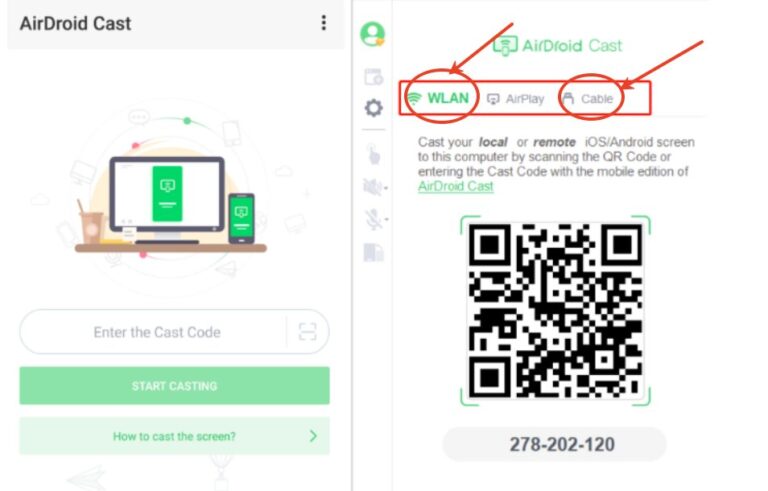
  1. Paso 1. Descarga y abre AirDroid Cast en ambos dispositivos.
  2. Prueba gratis

  3. Paso 2. Elige un método de conexión:
    • Inalámbrico: Introduce el código de transmisión de 9 dígitos que aparece en tu PC y pulsa "Iniciar transmisión". Asegúrate de que tu conexión a Internet es estable.
    • USB: Activa la depuración USB en tu teléfono y, a continuación, conecta los dos dispositivos. Este método ofrece menos retraso.

    método de conexión

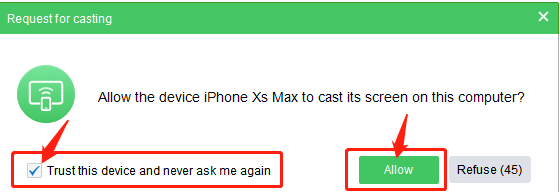
  4. Paso 3. En tu televisor: aparecerá una ventana emergente con una solicitud de transmisión. Haz clic en Permitir para aceptar.
  5. Aceptar la solicitud de tranmisión

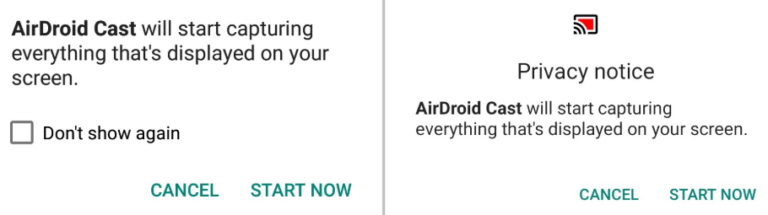
  6. Paso 4. En tu teléfono: aparecerá una ventana de permiso de transmisión. Actívala y, a continuación, pulsa "Empezar ahora".
  7. empezar duplicación

  8. Paso 5. Una vez conectado, puedes duplicar la pantalla de tu reproducción.
¿No hay sonido al duplicar la pantalla? Prueba AirDroid Cast para solucionarlo.

AirDroid Cast es gratuito para duplicar la pantalla. Admite audio bidireccional y puede transmitir sin problemas.

Pruébalo gratis

Soluciones específicas para cada marca en caso de ausencia de sonido durante la duplicación

Las soluciones mencionadas son algunas soluciones generales, mientras que los diferentes fabricantes utilizan diferentes protocolos de duplicación, lo que puede dar lugar a problemas específicos. A continuación, enumeramos algunas soluciones para los problemas de audio de Samsung, Sony y LG.

1. Samsung

El televisor Samsung es conocido por sus funciones inteligentes. Sin embargo, a veces los usuarios se enfrentan a problemas cuando el salvapantallas o el "tiempo de protección automática" se activan de forma inesperada. Esto puede interferir en la sesión de duplicación. Además, los conflictos de Bluetooth y de red pueden bloquear el sonido.

Esto es lo que puedes hacer:
  1. Paso 1. Desactiva las funciones que causan interferencias: desactiva el modo de ahorro de energía y el Bluetooth. Estos pueden crear interferencias no deseadas.
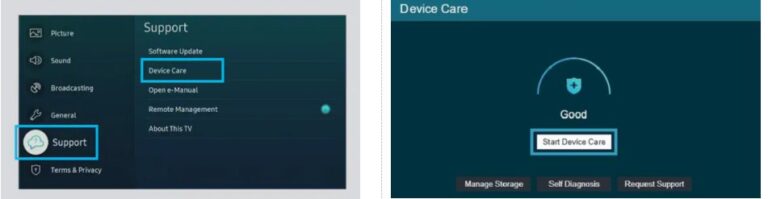
  2. Paso 2. Ejecuta una comprobación de mantenimiento del dispositivo: utiliza la función Mantenimiento del dispositivo para comprobar si hay algún problema subyacente. Ve a Ajustes > Asistencia > Mantenimiento del dispositivo y ejecuta un autodiagnóstico rápido.
  3. Mantenimiento del dispositivo

  4. Paso 3. Actualizar el firmware: Compruebe siempre si hay actualizaciones de software en Ajustes > Asistencia técnica > Actualización de software.

2. Sony

Los televisores Sony suelen utilizar Android TV o protocolos de duplicación propios. Los usuarios han informado de inestabilidad en el audio al utilizar Miracast o Chromecast. A veces, los conflictos entre códecs de audio provocan la pérdida del sonido. A continuación se explica cómo solucionar estos problemas:
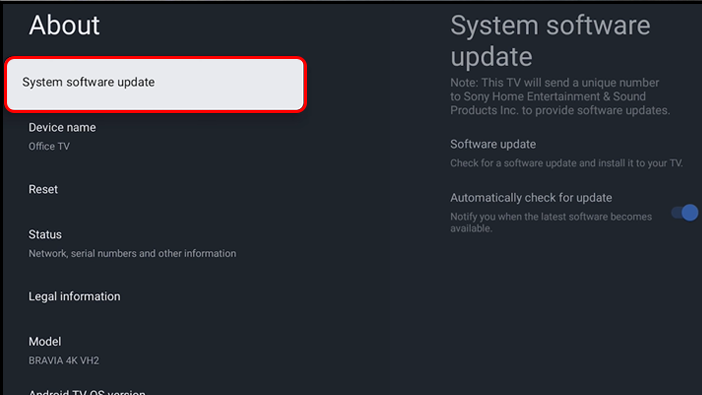
  1. Paso 1. Actualiza el firmware: comprueba si hay actualizaciones disponibles en Ajustes > Preferencias del dispositivo > Acerca de > Actualización del sistema. Mantener tu televisor actualizado puede resolver muchos problemas.
  2. Actualiza tu firmware

  3. Paso 2. Comprueba la fuente de entrada: cuando utilices Miracast o Chromecast, asegúrate de haber seleccionado la fuente de entrada correcta en tu televisor.
  4. Paso 3. Resuelve los conflictos de códecs de audio: si sospechas que hay un problema con el códec, cambia de audio multicanal a estéreo (PCM) a través de la configuración de audio.
  5. Paso 4. Considera una conexión por cable: cuando las soluciones inalámbricas fallan, prueba con un cable HDMI o USB-C para evitar los problemas inalámbricos.

3. LG

Los televisores LG, con su sistema WebOS, tienen sus peculiaridades. Algunos usuarios notan que el audio de YouTube se corta de vez en cuando en AirPlay, mientras que los vídeos locales funcionan bien. Esto podría deberse a problemas específicos de la aplicación o a la protección de los derechos de autor. Aquí tienes algunas soluciones:
  1. Paso 1. Prueba con diferentes aplicaciones: si YouTube no reproduce sonido, prueba a duplicar la pantalla desde otra aplicación, como Netflix, o desde un archivo de vídeo local.
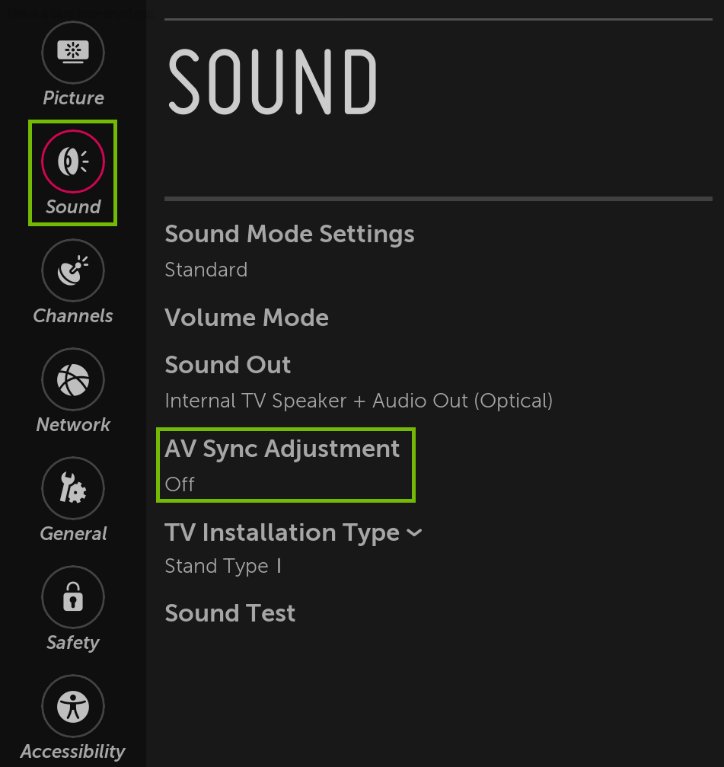
  2. Paso 2. Ajusta la configuración de sincronización de audio: ve a Ajustes > Sonido > Ajuste de sincronización AV. Modifica la configuración para alinear mejor el audio.
  3. Ajustar la configuración de sincronización de audio

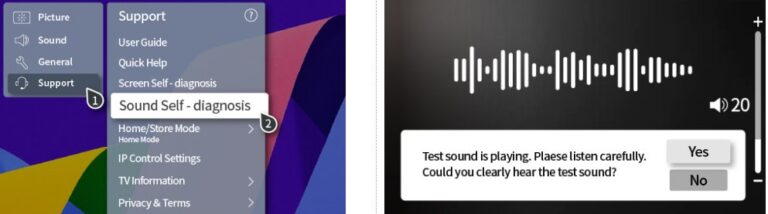
  4. Paso 3. Utiliza la herramienta de autodiagnóstico de sonido: LG ofrece una herramienta en Soporte > Autodiagnóstico de sonido. Puede ayudar a identificar y solucionar problemas de audio.
  5. Utiliza la herramienta de autodiagnóstico de sonido.

  6. Paso 4. Desactiva las funciones de audio avanzadas: prueba a desactivar funciones como Dolby Atmos en Ajustes > Sonido > Avanzado si estás duplicando la pantalla desde dispositivos Apple.

Cada marca de televisores tiene sus peculiaridades en lo que respecta a la duplicación de audio en pantalla. Ya se trate de interferencias Bluetooth, firmware obsoleto o restricciones específicas de la aplicación, estas soluciones te serán de ayuda.

pic cast pop 01

AirDroid Cast

  • Transmisión de pantalla local y remota.
  • Android, iOS, Windows, Mac, duplicación de pantalla de TV.
  • Conexión inalámbrica y USB.
  • Control total de Android e iOS más allá de tus dedos.
  • Duplicación de múltiples pantallas.
DescargarVer precios

Resumiendo

Los problemas de audio durante la duplicación de pantalla pueden ser realmente molestos. Es posible que te encuentres con ajustes de silencio, fallos de compatibilidad o problemas con el firmware. Pero no te preocupes. Puedes solucionarlos con unos sencillos pasos. Intenta reiniciar tus dispositivos, ajustar la configuración o actualizar el firmware.

Y si los problemas persisten, prueba AirDroid Cast. Ofrece una forma fiable de mantener la duplicación de pantalla fluida y el audio nítido. ¡Feliz duplicación!


Compartir:
Haz clic en una estrella para votar.
1621 visualizaciones
Antonio Enriquez
Antonio Enriquez
Antonio Enríquez se dedica a la escritura con más ocho años. Como especialista del sector TI y copywriter, ha creado diversos artículos o guías sobre la tecnología, las aplicaciones, los dispositivos móviles, PC, etc.
También podría gustarte
9 mejores apps gratuitas de rastreador GPS para Android
Estela Granada
Estela Granada
Aug 14, 2025
rastrear celular en línea gratuita
4 maneras fáciles de rastrear mi celular online gratis
Estela Granada
Estela Granada
Sep 8, 2025
localizar un celular
Cómo rastrear un celular gratis [100% Seguro]
Estela Granada
Estela Granada
Sep 8, 2025
9 mejores apps gratuitas de rastreador GPS para Android
Estela Granada
Estela Granada
Aug 14, 2025
rastrear celular en línea gratuita
4 maneras fáciles de rastrear mi celular online gratis
Estela Granada
Estela Granada
Sep 8, 2025
localizar un celular
Cómo rastrear un celular gratis [100% Seguro]
Estela Granada
Estela Granada
Sep 8, 2025
Diálogo

Deja una respuesta. Cancelar respuesta

No se publicará tu dirección de correo electrónico. Los campos obligatorios están marcados*

¿Tienes preguntas relacionadas con el producto?Ponte en contacto con nuestro equipo de soporte para obtener una solución rápida>
Inicio > Duplicar pantalla > [Resuelto] ¿Por qué no hay audio cuando se duplica la pantalla?
Airdroid cast logo
AirDroid Cast
Experiencia visual impactante
Descargar
Airdroid cast
AirDroid Cast
¡No pierdas la oportunidad de descargar AirDroid Cast para disfrutar de la pantalla MÁS GRANDE!
Prueba AirDroid Cast Gratis