Las 3 mejores formas de controlar Android de forma remota desde una Mac
- Controla tu Android de forma remota desde tu Mac con AirDroid Cast
- Comparte la pantalla de tu teléfono Android con tu PC/Mac de forma remota.
- Transmite y controla tus dispositivos Android/iOS con el ratón y el teclado desde tu ordenador.
- Gestiona o utiliza tus aplicaciones Android de forma remota desde tu PC.
Si eres usuario de Android, quizá te preguntes cómo puedes controlar Android de forma remota desde un Mac. Hoy en día es habitual tener varios sistemas en nuestras vidas, por lo que la compatibilidad entre plataformas es esencial. Tener un Android como teléfono y un Mac como ordenador puede resultar frustrante a la hora de sincronizar ambos dispositivos.
En este artículo, exploraremos algunas de las formas en que puedes controlar un teléfono Android desde un Mac. Aunque actualmente existen muchos métodos diferentes, estos son los que han demostrado ser los más eficaces, fáciles de configurar y fáciles de usar.
- 1 :Las 3 mejores formas de controlar Android desde Mac de forma remota


- 2 :¿Qué hace que una aplicación de control remoto sea excelente?
- 3 :¿Cómo controlar tu Mac con Android?
- 4 :Utiliza tu teléfono Android como mando a distancia multimedia
- 5 :Consejos adicionales: ¿Cómo controlar remotamente un iPhone desde un Mac?
1Las 3 mejores formas de controlar Android desde Mac de forma remota
Método 1. AirDroid Cast
Si quieres controlar un dispositivo Android desde un Mac, AirDroid Cast es una de las mejores opciones disponibles. Es una aplicación diseñada para este fin y muy fácil de usar. Se trata de una aplicación galardonada y una de las opciones más populares para controlar Android desde un Mac. AirDroid Cast es compatible tanto con dispositivos rooteados como sin rootear.
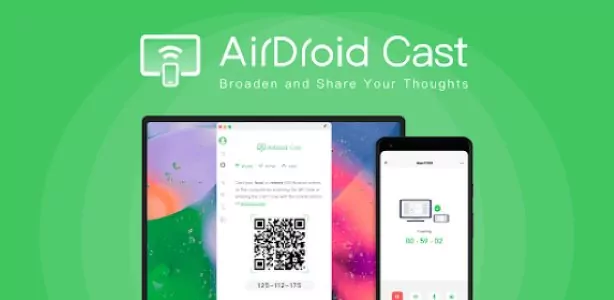
3 pasos para duplicar y controlar la pantalla de Android en Mac
Paso 1. Para acceder de forma remota a Android desde Mac, descarga e instala la aplicación AirDroid Cast en tu dispositivo Android y en tu Mac. Ábrela y luego inicia sesión con la misma cuenta. Si aún no tienes una, asegúrate de crear una.
Paso 2.Inicia la solicitud de transmisión introduciendo el código de transmisión de 9 dígitos o escaneando el código QR que aparece en tu Mac. Acepta la solicitud de transmisión cuando aparezca la ventana emergente en tu Mac.
Haz clic en Permitir para aceptar la solicitud. Una vez hecho esto, aparecerá una página y una ventana de permiso de transmisión en tu dispositivo Android; aquí, asegúrate de pulsar Activar e Iniciar ahora para comenzar la transmisión.
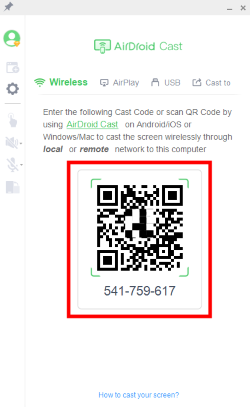
Paso 3.A estas alturas, ya debería aparecer tu Android en la pantalla. Lo último que tienes que hacer es configurar una solicitud de control remoto en el ordenador.
Para ello, ve al menú Control, situado en la parte izquierda de la aplicación. En tu smartphone Android aparecerá una ventana de confirmación cuando inicies la solicitud de control en tu PC. Para aprobar la solicitud, pulsa «Aceptar».
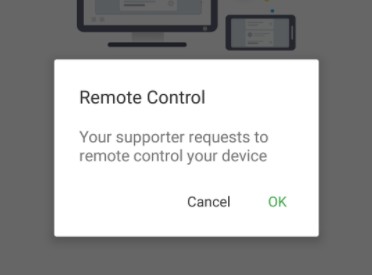
El menú de control aparecerá ahora en tu Mac una vez que hayas completado los pasos anteriores. Ahora puedes utilizar AirDroid Cast en tu ordenador para manejar de forma remota tu smartphone Android.
Ventajas de usar AirDroid Cast
1. No requiere root: AirDroid Cast no necesita que rootees tu dispositivo Android, lo que te ahorrará la molestia de rootearlo y también mantendrá tu dispositivo seguro.
2. Facilidad de uso: es muy fácil de usar, especialmente para aquellos que no son expertos en tecnología. La interfaz es intuitiva y sencilla.
3. Compatible con diferentes sistemas: AirDroid Cast está disponible tanto para Windows como para Mac, lo que la convierte en una de las aplicaciones más versátiles en cuanto a compatibilidad entre plataformas.
4. Asequible: AirDroid Cast es una aplicación gratuita con compras dentro de la aplicación. La versión gratuita tiene funciones limitadas, pero son más que suficientes para un uso general. Siempre puedes actualizar a la versión premium si necesitas funciones más avanzadas.
5. Funciona con redes remotas: AirDroid Cast puede funcionar con una red remota, lo que significa que puedes controlar tu dispositivo Android incluso cuando no estás en casa.
Método 2. TeamViewer
TeamViewer es una popular aplicación de escritorio remoto que se puede utilizar para controlar un teléfono Android desde un Mac. Es muy fácil de configurar y usar, y es una de las opciones más fiables disponibles.
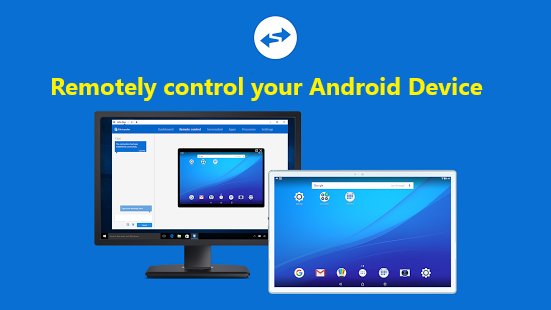
Controla tu teléfono Android desde tu Mac con TeamViewer
Para utilizar TeamViewer para controlar tu dispositivo Android desde tu Mac, primero debes instalar la aplicación TeamViewer QuickSupport en tu dispositivo Android.
1. Una vez hecho esto, puedes iniciar la aplicación TeamViewer en tu Mac y, a continuación, introducir el ID y la contraseña que se muestran en tu dispositivo Android.
2. Una vez conectado, puedes empezar a controlar tu dispositivo Android desde tu Mac. Puedes utilizar el ratón y el teclado para controlar el dispositivo y acceder al sistema de archivos.
3. Una de las ventajas de utilizar TeamViewer es que es muy versátil. Además de controlar tu dispositivo Android desde tu Mac, también puedes utilizarlo para controlar tu Mac desde tu dispositivo Android.
Método 3. Microsoft Remote Desktop App
La aplicación Microsoft Remote Desktop es otra opción que puedes utilizar para controlar tu dispositivo Android desde un Mac. Es una herramienta muy potente y muy fácil de configurar y utilizar.
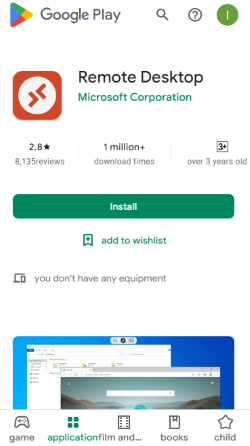
Controla tu dispositivo Android desde tu Mac con la aplicación Remote Desktop.
1. Para utilizar la aplicación Microsoft Remote Desktop, primero tendrás que instalarla en tu dispositivo Android. A continuación, podrás iniciar la aplicación en tu Mac e introducir la dirección IP de tu dispositivo Android.
2. Una vez conectado, podrás empezar a controlar tu dispositivo Android desde tu Mac. Podrás utilizar el ratón y el teclado para controlar el dispositivo y acceder al sistema de archivos.
3. Una de las ventajas de utilizar la aplicación Microsoft Remote Desktop es que admite varios monitores. Por lo tanto, si tiene más de un monitor conectado a su Mac, puede utilizarlos todos para ver y controlar su dispositivo Android. Además, la aplicación admite varios idiomas, por lo que puede utilizarla en su idioma nativo.
4. Estas son tres de las mejores formas de controlar su dispositivo Android desde un Mac. Todas ellas son muy fáciles de usar y muy fiables.
2 ¿Qué hace que una aplicación de control remoto sea excelente?
Hay muchos tipos de aplicaciones disponibles que te permiten controlar Android de forma remota desde Mac. Pero, ¿qué diferencia a una buena aplicación de control remoto del resto? Estas son algunas de las características que debes buscar:
1. Control con ratón y teclado: una buena aplicación de control remoto te permitirá utilizar el ratón y el teclado para controlar tu dispositivo Android. Esta es una característica imprescindible, ya que facilita mucho el uso de aplicaciones Android en un Mac.
2. Respuesta rápida: otra característica importante que debes buscar es la rapidez de respuesta. Una buena aplicación de control remoto tendrá poco o ningún retraso, por lo que podrás utilizar tu dispositivo Android sin ningún problema.
3. Alta calidad de duplicación de pantalla: una buena aplicación de control remoto tendrá una duplicación de pantalla de alta calidad, para que puedas ver claramente todo lo que hay en tu dispositivo Android.
3 ¿Cómo controlar tu Mac con Android?
Ahora que ya sabes cómo controlar tu dispositivo Android de forma remota desde tu Mac, es hora de aprender a hacer lo contrario. Así es, también puedes controlar tu Mac de forma remota desde tu dispositivo Android (teléfono o tableta). A continuación te mostramos varias formas de hacerlo.
Chrome Remote Desktop
La primera forma de controlar tu Mac con Android es utilizando Chrome Remote Desktop. Se trata de una aplicación gratuita que puedes descargar desde Google Play Store.
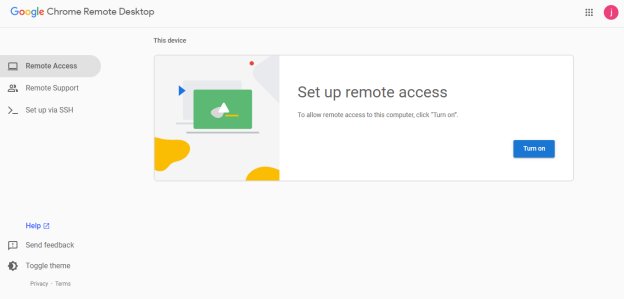
¿Cómo configurar Google Remote Desktop?
1. Descarga la aplicación Chrome Remote Desktop desde Google Play Store e instala su equivalente en tu Mac desde Chrome Web Store. Una vez instalada, abre la aplicación y selecciona «Habilitar conexiones remotas».
2. A continuación, abre Chrome en tu Mac y ve a chrome://apps. Busca «Chrome Remote Desktop» y haz clic en «Iniciar aplicación». Se abrirá una nueva pestaña con un código. Introduce ese código en la aplicación de tu dispositivo Android.
3. Una vez conectado, podrás ver el escritorio de tu Mac en tu dispositivo Android. Toca la pantalla para controlarlo con el dedo o utiliza un ratón si tienes uno conectado.
4. Para escribir, toca el icono del teclado en la esquina inferior derecha y empieza a escribir.
5. Esta es una forma estupenda de controlar tu Mac cuando estás fuera de casa o en otra habitación. En primer lugar, la conexión a veces puede ser lenta y no funciona con todas las aplicaciones. Además, solo puedes tener una conexión a la vez, por lo que si otra persona está utilizando Chrome Remote Desktop en tu Mac, no podrás conectarte.
4 Utilizar un teléfono Android como mando a distancia multimedia
Si solo quieres usar tu dispositivo Android como controlador multimedia para tu Mac, también puedes hacerlo. Esto es ideal si utilizas iTunes u otra aplicación de música y no quieres tener que buscar el ratón cada vez que quieras saltarte una canción.
Unified Remote App
La aplicación Unified Remote es una de las opciones más populares y también una de las más fáciles de usar. Solo tienes que descargar la aplicación desde Google Play Store y luego descargar la aplicación del servidor para Mac (o Windows) desde unifiedremote.com. Puedo servir como controlador multimedia para muchas aplicaciones diferentes, no solo iTunes y Spotify.
La aplicación Unified Remote es adecuada para:
1. Personas que tienen un reproductor multimedia en su ordenador y desean controlarlo desde su dispositivo Android.
2. Aficionados al cine que suelen ver películas en su ordenador y desean tener un mando a distancia a mano.
3. Profesionales que desean presentar diapositivas sin tener que llevar consigo un ordenador portátil.
¿Cómo se utiliza?
1. La aplicación Unified Remote está disponible tanto para dispositivos Android como iOS, y puede utilizarla para controlar varios reproductores multimedia en su ordenador.
2. Para empezar, descargue la aplicación Unified Remote desde Google Play Store (o desde App Store si utiliza un iPhone).
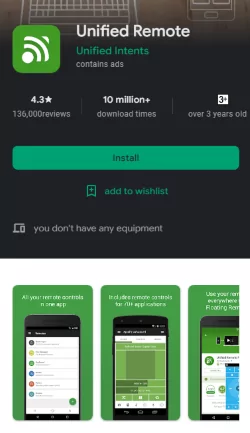
3. Ve a tu Mac y descarga la aplicación del servidor desde unifiedremote.com. Una vez instalada, ábrela y haz clic en «Añadir».
4. Busca el icono de Unified Remote y haz clic en «Añadir». Esto añadirá el mando a distancia para controlar los medios a tu aplicación del servidor.
5. Ahora, abre la aplicación Unified Remote en tu dispositivo Android y pulsa en el mando a distancia «Media Control». Ahora deberías poder controlar iTunes o cualquier otro reproductor multimedia compatible en tu Mac con tu dispositivo Android.
La aplicación es compatible con todas las plataformas de streaming (Amazon Prime, Netflix, Hulu, Disney+, etc.); también controla aplicaciones de música como Spotify, Google Play e iTunes.
5 Consejos adicionales: ¿Cómo controlar remotamente un iPhone desde un Mac?
Ahora, hablemos de cómo controlar de forma remota tu iPhone desde tu Mac. Esta es una excelente manera de ayudar a tus amigos y familiares con sus iPhones o incluso de solucionar problemas en tu propio dispositivo si es necesario. Hay muchas formas de controlar un iPhone desde una Mac de forma remota, pero nos centraremos en uno de los métodos más populares: usar Switch Control.
Configurar Control por botón
Switch Control es una función de accesibilidad que te permite controlar tu iPhone (y otros dispositivos) con uno o varios interruptores físicos. Suelen utilizarla las personas con movilidad reducida, pero puede resultar útil para cualquiera.
Cómo configurar Control por botón:
1. Ve a Ajustes > Accesibilidad > Control por botón.
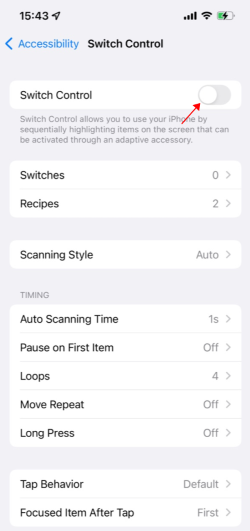
2. Activa el interruptor situado junto a Control por botón.
3. Pulsa Botones y, a continuación, pulsa Añadir nuevo botón.
4. Elige un botón externo de la lista de opciones o pulsa Personalizar para crear un nuevo botón.
5. Pulsa Hecho.
6. Una vez que hayas añadido un interruptor, puedes personalizar su comportamiento en el menú Interruptores. Por ejemplo, puedes configurarlo en Seleccionar, Selector de elementos o Escaneo automático. También puedes añadir interruptores adicionales si es necesario.
6 Por último
En este artículo, hemos explorado algunas de las formas en que puedes controlar de forma remota tu dispositivo Android desde un Mac. Aunque actualmente existen muchos métodos diferentes, estos son los que han demostrado ser los más eficaces, fáciles de configurar y fáciles de usar. Sin embargo, si deseas una solución integral que sea rica en funciones y asequible, la mejor herramienta para ello sigue siendo AirDroid Cast.







Deja una respuesta.