
- Transmitir la pantalla del teléfono al PC.
- Duplicar la pantalla del teléfono en el televisor.
- Duplicar la pantalla del teléfono en otro teléfono.
- Control remoto para teléfonos/tabletas.
[2026] Guía definitiva para ver vídeos en CarPlay
¿Alguna vez has esperado a un amigo o familiar en el coche sin nada que hacer, pero has sentido que la pantalla del teléfono es demasiado pequeña y te gustaría usar la pantalla del coche para ver vídeos y pasar el rato? Por desgracia, Apple CarPlay no tiene una función integrada para reproducir vídeos.
Sin embargo, ahora hay formas de eludir las limitaciones de CarPlay, lo que te permite ver vídeos en CarPlay. Entonces, ¿cómo puedes ver vídeos en Apple CarPlay? ¿Necesitas hacer jailbreak? Este artículo describe tres métodos para desbloquear la función de vídeo de CarPlay sin hacer jailbreak. ¡Echemos un vistazo!
Nota: Apple CarPlay no admite la reproducción de vídeos en la pantalla del coche. En muchos países o regiones, reproducir vídeos mientras el vehículo está en movimiento es ilegal y presenta ciertos riesgos legales y de seguridad. Por lo tanto, se recomienda ver vídeos en CarPlay solo de forma segura y legal.
Método 1: Ve YouTube en CarPlay con CarTube.
Como principio básico de seguridad al volante, CarPlay no admite la reproducción de vídeos de YouTube integrada. Sin embargo, puedes evitar esta limitación utilizando herramientas de terceros. Algunas herramientas requieren jailbreak, mientras que otras no.
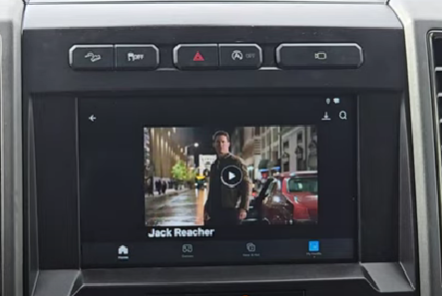
CarTube es actualmente la aplicación más sencilla y sin jailbreak para ver YouTube directamente en CarPlay.
Cómo instalar CarTube para ver vídeos en CarPlay:
- 1. Abre Safari en tu teléfono, ve a ezyplugin.com y busca "CarTube Installer para iOS y Android".
- 2. Pulsa "CarTube Installer" y pulsa "Iniciar instalación", permitiendo la instalación del perfil.
- 3. Ve a "Ajustes" > "General" > "VPN y gestión de dispositivos", busca CarTube y pulsa Confiar.
- 4. Una vez conectado, abre CarTube desde la pantalla de tu coche y empieza a reproducir vídeos de YouTube en el coche.
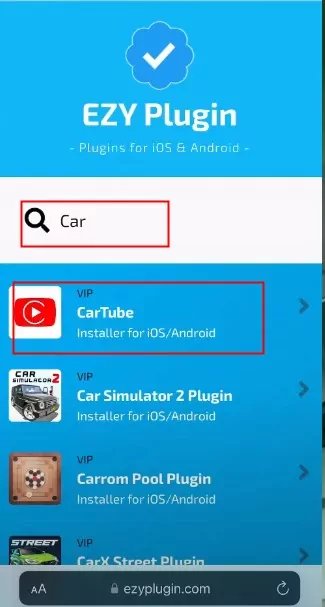
Ventajas de CarTube:
- ✅ Compatible con YouTube: ve vídeos directamente en CarPlay.
- ✅ No requiere jailbreak: no afecta a la estabilidad del sistema iOS, sin operaciones complicadas.
- ✅ Interfaz intuitiva: similar a la aplicación de YouTube, fácil de usar.
- ✅ Compatible con CarPlay inalámbrico: si el coche es compatible con CarPlay inalámbrico, puedes reproducir vídeos de forma inalámbrica.
¿Existen limitaciones con CarTube?
- ⚠ No se pueden reproducir vídeos de Netflix, Disney+ u otras plataformas de streaming.
- ⚠ Requiere instalación manual, no se puede descargar directamente desde la App Store.
Adecuado para: usuarios que desean ver vídeos en CarPlay pero no quieren lidiar con configuraciones complicadas.
Método 2: Utiliza un adaptador CarPlay.
Si quieres ver vídeos de plataformas como YouTube en CarPlay, puedes utilizar un adaptador CarPlay (AI Box), como el Carlinkit AI Box. Esto convierte tu CarPlay en un sistema similar a una tableta Android, lo que te permite instalar cualquier aplicación y ver la televisión en CarPlay.
Cómo utilizar Carlinkit AI Box para ver vídeos en CarPlay:
- 1. Compra el Carlinkit AI Box (u otro adaptador CarPlay).
- 2. Conecta el AI Box al puerto USB del coche (conectado a CarPlay).
- 3. Entra en la interfaz del AI Box y abre Google Play Store.
- 4. Descarga YouTube u otras aplicaciones de vídeo.
- 5. Inicia sesión en tu cuenta y empieza a ver vídeos en CarPlay.
Ventajas del adaptador CarPlay:
- ✅ Compatible con YouTube
- ✅ No requiere jailbreak, no afecta al funcionamiento original del iPhone ni de CarPlay
- ✅ Funciona de forma independiente, no depende de tu teléfono y no agota la batería del iPhone
¿Cuáles son las limitaciones de este método?
- ⚠ Requiere la compra del Carlinkit AI Box o un dispositivo similar, lo que puede suponer un coste adicional.
Adecuado para: usuarios que desean ver vídeos en CarPlay.
Método 3: Duplica tu pantalla en CarPlay para ver vídeos
Si no deseas comprar equipo adicional y aún así quieres ver vídeos desde tu teléfono en CarPlay, puedes utilizar la tecnología de duplicación de pantalla para proyectar la pantalla de tu teléfono en la pantalla del coche, logrando así la reproducción inalámbrica de vídeos en CarPlay.
Puedes instalar una aplicación de duplicación de pantalla de terceros en tu iPhone, seguir las instrucciones que aparecen en pantalla para conectarte a la pantalla de tu coche y la pantalla del teléfono se proyectará en la pantalla del coche. Cualquier vídeo que reproduzcas en tu teléfono también aparecerá en la pantalla del coche.
Para ello, es necesario que la aplicación de terceros sea compatible con la instalación de CarPlay o el acceso a Internet.
Ventajas de esta solución:
- ✅ Compatible con vídeos en tu teléfono (apto para vídeos descargados en formato MP4, MOV, etc.)
- ✅ No requiere jailbreak, no es necesario hackear el iPhone
- ✅ Funcionamiento sencillo, compatible con proyección inalámbrica
¿Cuáles son las limitaciones de este método?
- ⚠ Requiere una aplicación de duplicación de terceros que también sea compatible con el sistema del coche.
Adecuado para: usuarios que desean principalmente reproducir vídeos descargados desde su teléfono (como MP4, MOV) y no necesitan plataformas de streaming.
Preguntas frecuentes
¿CarPlay puede duplicar la pantalla?
El CarPlay oficial no tiene una función de duplicación integrada, pero puedes utilizar aplicaciones de duplicación de terceros para proyectar la pantalla de tu teléfono.
¿Se puede ver Netflix en CarPlay?
El CarPlay oficial no es compatible con Netflix porque el diseño de Apple se centra en la seguridad del conductor.
¿Cómo añadir aplicaciones a CarPlay?
Abre los "Ajustes" de tu teléfono > "General" > "CarPlay" > Selecciona tu coche > "Personalizar" > "Añadir" y podrás añadir nuevas aplicaciones.
Resumen: 3 formas de ver vídeos en CarPlay, ¿cuál elegirás?
✅ ¿Quieres ver YouTube directamente en CarPlay? → CarTube (sin jailbreak)
✅ ¿Quieres que CarPlay reproduzca servicios de streaming? → Adaptador CarPlay (por ejemplo, Carlinkit AI Box)
✅ ¿Quieres reproducir vídeos descargados en tu teléfono sin modificar la configuración del coche o del teléfono? → Duplicación de pantalla
Ya sea utilizando CarTube para ver YouTube, un adaptador CarPlay o la función de duplicación de pantalla para proyectar la pantalla de tu teléfono, todos los métodos te permiten ver vídeos en CarPlay, lo que enriquece tu experiencia de conducción.


También podría gustarte




Diálogo
¿Tienes preguntas relacionadas con el producto?Ponte en contacto con nuestro equipo de soporte para obtener una solución rápida>


AirDroid Cast
Experiencia visual impactante

AirDroid Cast
¡No pierdas la oportunidad de descargar AirDroid Cast para disfrutar de la pantalla MÁS GRANDE!
Prueba AirDroid Cast Gratis
Deja una respuesta.