3 maneras de transmitir el iPhone a Chromecast en minutos
¿Tienes problemas para transmitir tu iPhone a Chromecast? No te preocupes, este artículo te guiará a través de la forma más fácil de transmitir rápidamente tu iPhone a Chromecast.
Parte 1. ¿Cómo transmitir el iPhone a Chromecast?
Transmitir el iPhone a Chromecast es muy sencillo. A continuación se detallan los pasos para tres métodos, cada uno con sus ventajas e inconvenientes. Prueba cualquiera de ellos.
| Soluciones viables | Ventajas | Desventajas |
|---|---|---|
| 1. Aplicaciones integradas en Chromecast |
|
|
| 2. Google Home |
|
|
| 3. Chromecast Streamer |
|
|
Método 1. Transmitir el iPhone a Chromecast utilizando las aplicaciones integradas en Chromecast
Usar una aplicación compatible con Chromecast en tu iPhone para transmitir contenido a tu Chromecast es muy sencillo. Estos son los pasos detallados:
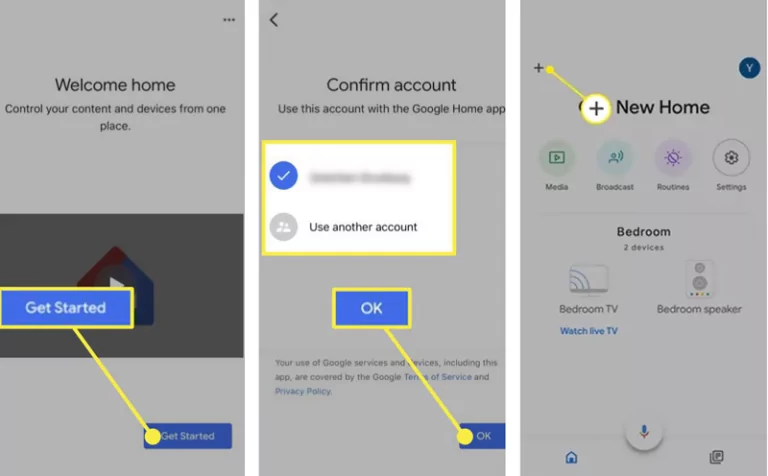
- Paso 1. Conecta tu Chromecast al televisor y asegúrate de que tanto el Chromecast como el iPhone estén conectados a la misma red Wi-Fi. Descarga la aplicación Google Home en tu iPhone, ábrela, pulsa el icono "+" en la pantalla y sigue las instrucciones para configurar tu dispositivo Chromecast.
- Paso 2. Abre una aplicación compatible con Chromecast en tu iPhone, como YouTube, Netflix, HBO, etc.
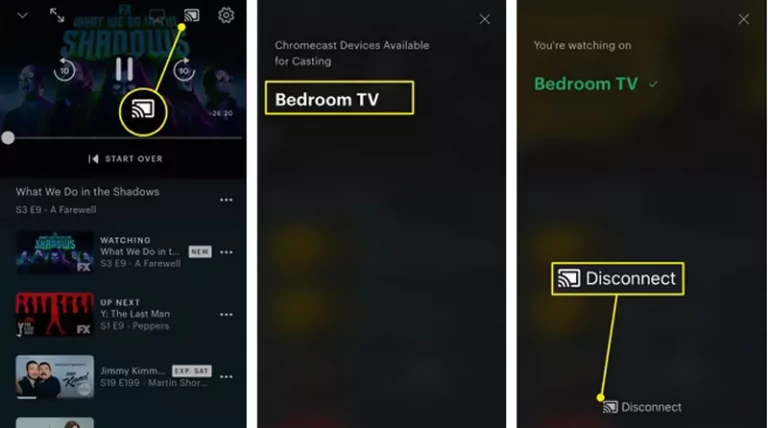
- Paso 3. Después de seleccionar el contenido que deseas ver, toca el icono "Transmitir", elige tu dispositivo Chromecast y el contenido de la aplicación comenzará a reproducirse en tu Chromecast. (Nota: algunas aplicaciones pueden requerir que introduzcas un código de verificación en este paso).
- Paso 4. Para detener la transmisión a Chromecast, toca el icono de transmisión y selecciona "Desconectar" para volver a la lista.
Método 2. Transmitir el iPhone a Chromecast utilizando Google Home
Si la aplicación que deseas transmitir no es compatible con Chromecast, puedes usar Google Home para transmitir tu iPhone a Chromecast.
- Paso 1. Conecta tu Chromecast al televisor y asegúrate de que tanto el Chromecast como el iPhone estén conectados a la misma red Wi-Fi. Descarga la aplicación Google Home en tu iPhone, ábrela, pulsa el icono "+" en la pantalla y sigue las instrucciones para configurar tu dispositivo Chromecast.
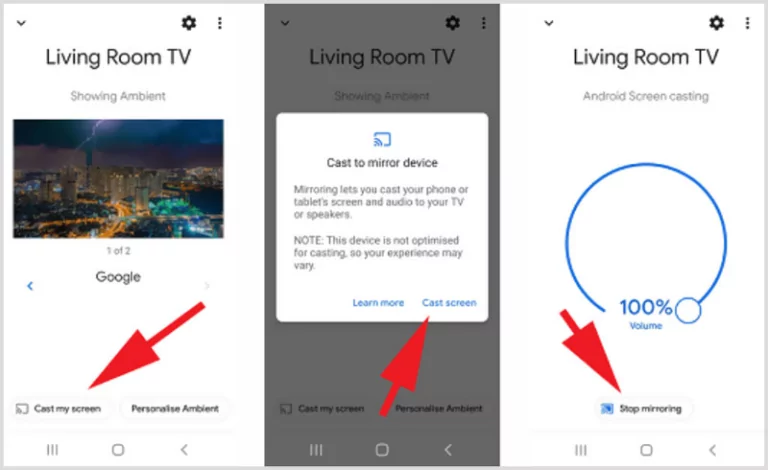
- Paso 2. Abre la aplicación Google Home, busca tu dispositivo Chromecast y pulsa sobre él.
- Paso 3. Pulsa "Transmitir mi pantalla" en la parte inferior de la pantalla y, a continuación, pulsa "Transmitir pantalla" en la ventana emergente. La pantalla de tu iPhone se duplicará.
- Paso 4. Para finalizar la duplicación de pantalla, pulsa "Detener duplicación" en la parte inferior de la pantalla.
Método 3. Transmitir el iPhone a Chromecast utilizando la aplicación Chromecast Streamer
Si los métodos anteriores no funcionan para transmitir el iPhone a Chromecast, es posible que tengas que probar con una aplicación de terceros. El funcionamiento de estas aplicaciones suele ser similar. A continuación se muestra un ejemplo con la aplicación Chromecast Streamer.
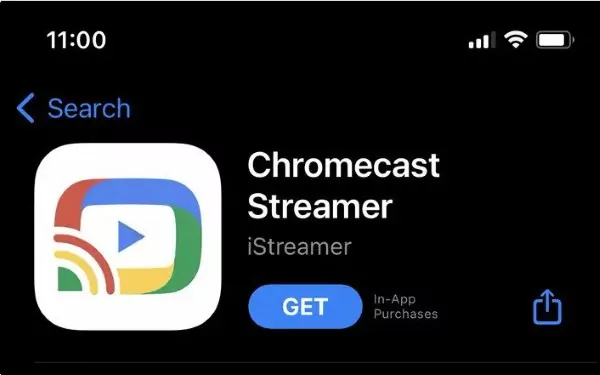
- Paso 1. Instala la aplicación Chromecast Streamer en tu iPhone yendo a la App Store y buscándola. La descarga y el uso son totalmente gratuitos durante la primera semana; después, tendrás que suscribirte.
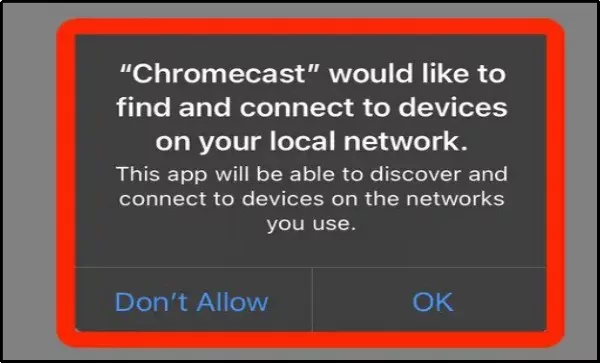
- Paso 2. Permita que Chromecast Streamer detecte y se conecte automáticamente a los dispositivos de su red local según sea necesario, tal y como se ha descrito anteriormente.
- Paso 3. Comprueba que tu iPhone y Chromecast estén conectados a la misma red Wi-Fi.
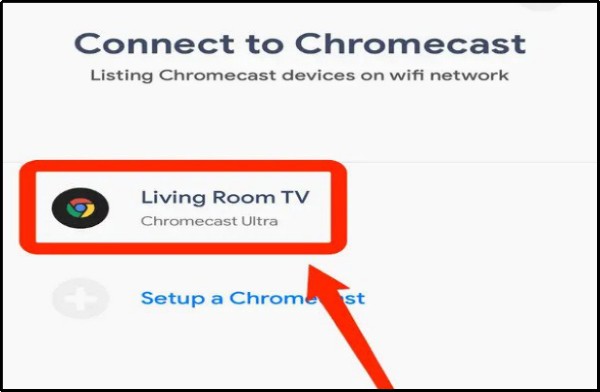
- Paso 4. Tu Chromecast debería mostrar ahora el nombre que le has asignado en la lista. Después de tocarlo, selecciona "Conectar" en el menú desplegable. Si todo va bien, deberías poder salir de la aplicación y utilizar tu iPhone como de costumbre con la pantalla duplicada en tu televisor.
Parte 2. ¿Cómo transmitir de forma remota el iPhone a la televisión?
Transmitir tu iPhone a la televisión a través de Chromecast para disfrutar de una visualización nítida y fluida en la pantalla grande es una opción estupenda. Sin embargo, si no tienes Chromecast a mano o si el wifi no funciona, utilizar AirDroid Cast para transmitir de forma remota tu iPhone a la televisión es una buena alternativa.
Puedes transmitir tu iPhone a la TV usando AirDroid Cast sin necesidad de Chromecast ni de tener tu iPhone y Chromecast en la misma red Wi-Fi. Aquí tienes un sencillo tutorial para usar AirDroid Cast:
- Paso 1. Descarga e instala AirDroid Cast en tu iPhone desde Apple Store/sitio web oficial.
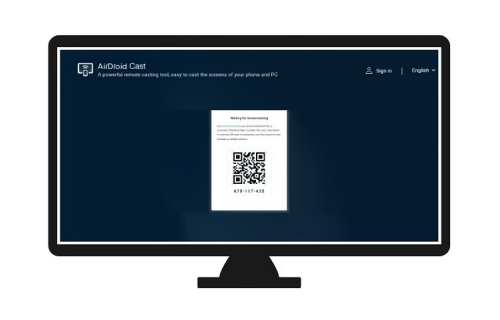
- Paso 2. Introduce "webcast.airdroid.com" en la barra de búsqueda del navegador de tu televisor y te redirigirá a la página web.
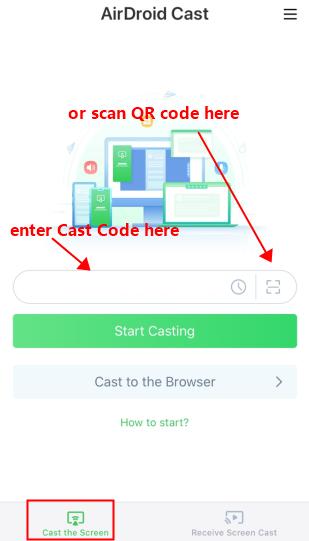
- Paso 3. Abre la aplicación AirDroid Cast en la pantalla de tu iPhone y selecciona la opción "Transmitir a". Aparecerá un cuadro en tu iPhone, introduce el código QR de 9 dígitos que aparece en la pantalla de tu televisor.
Paso 4. En tu televisor, aparecerá una notificación preguntándote si deseas permitir la conexión. Haz clic en el botón "Permitir" y elige reconocer tu dispositivo de forma permanente.
- Paso 5. Ahora verás la pantalla de tu iPhone proyectada en el televisor.
Parte 3. En resumen
Ya sea a través de aplicaciones compatibles con Chromecast, Google Home o aplicaciones de terceros, puedes transmitir fácilmente tu iPhone a Chromecast.
Si necesitas transmitir de forma remota tu iPhone a la televisión, eln AirDroid Cast es la mejor opción. Dado que ofrece funciones de casting gratuitas, ¿por qué no probarlo?







Deja una respuesta.