5 formas fáciles de transmitir Disney Plus a tu TV
¿Alguna vez intentaste ver The Mandalorian en tu teléfono y pensaste: esto se vería mucho mejor en mi TV? Ver Disney Plus en una pantalla grande hace que todo sea más mágico: ya sea Marvel, Pixar o los clásicos favoritos de Disney. Pero ¿cómo lo envías a tu TV? ¿Necesitas un dispositivo especial? ¿Es complicado?
¡La buena noticia es que es súper fácil! Puedes disfrutar Disney Plus en la pantalla grande en solo unos pasos. Así que toma el control remoto, ponte cómodo y ¡vamos a descubrir las formas más sencillas de enviar Disney Plus a tu TV!
- Parte 1 : Chromecast Disney Plus
- Parte 2 : Miracast Disney Plus
- Parte 3 : AirPlay Disney Plus
- Parte 4 : Usar HDMI para ver Disney Plus en la TV (para todos los dispositivos)
- Parte 5 : App de duplicación todo en uno: AirDroid Cast


- Parte 6 : ¿Disney Plus no se envía a la TV? Prueba estas soluciones
Puntos clave
Enviar Disney Plus a tu TV es sencillo y ofrece múltiples opciones. Chromecast, AirPlay, Miracast y HDMI, cada uno con ventajas únicas.
Chromecast y AirPlay son ideales para transmisión inalámbrica, mientras que HDMI ofrece una conexión por cable estable. Miracast funciona bien para usuarios de Windows y Android, y AirDroid Cast es una solución flexible y multiplataforma.
| Método | Dispositivos compatibles | ¿Inalámbrico? | Ideal para | Diferencia técnica |
|---|---|---|---|---|
| Chromecast | Android, Windows, iOS | ✅ | Smart TVs con Chromecast integrado | Envío específico por aplicación |
| AirPlay | iOS, Mac | ✅ | Usuarios de Apple con TVs compatibles con AirPlay | Compatible con HDR/Dolby Atmos |
| Miracast | Windows, Android | ✅ | Usuarios de Windows y Android | Duplicación de pantalla completa |
| HDMI | Todos los dispositivos con HDMI | ❌ | Conexión por cable estable y sin retrasos | Requiere HDCP 2.2 para contenido 4K |
| AirDroid Cast | Android, iOS, Windows, Mac | ✅ | Duplicación multiplataforma | Duplicación versátil y multiplataforma |
¡Vamos a ver los detalles!
1. Chromecast Disney Plus
Chromecast facilita transmitir tus películas y series favoritas de Disney desde tu teléfono o computadora a tu TV. Así es como hacerlo paso a paso.
Dispositivos compatibles (Android y Windows):
- Teléfonos y tablets Android (Android 6.0 o posterior)
- PCs con Windows (se requiere el navegador Chrome)
- iPhone y iPad (iOS 12.0 o posterior)
- Dispositivos macOS (se requiere el navegador Chrome)
TVs compatibles:
- Cualquier TV con Chromecast integrado
- Cualquier TV con puerto HDMI (si usas un dispositivo Chromecast externo)
- Modelos Google TV y Android TV con compatibilidad de envío integrada
Si tu TV no tiene Chromecast integrado, puedes usar un dongle Chromecast externo conectado a un puerto HDMI.
1Cómo enviar Disney Plus a tu TV
Como no existe una app independiente de Disney Plus para Chromecast, debes conectar tu Chromecast a la TV y enviar Disney Plus desde la app Disney+ de tu teléfono o desde el navegador Chrome de tu computadora.
Solo asegúrate de que tanto el Chromecast como tu dispositivo móvil o PC estén conectados a la misma red Wi-Fi. Los dos métodos son:
Desde un dispositivo Android o iOS
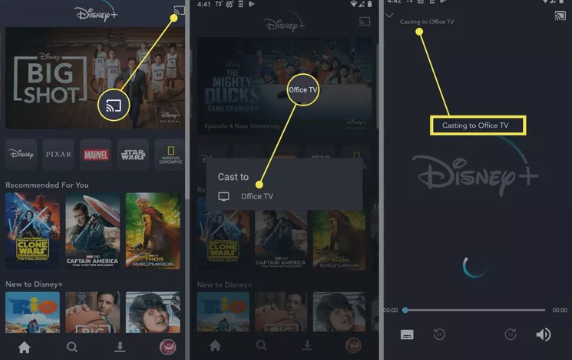
- Paso 1. Abre la app de Disney Plus en tu iPhone, iPad o dispositivo Android. Si aún no la tienes instalada, descárgala desde la App Store o Play Store.
- Paso 2. Inicia sesión en tu cuenta de Disney Plus y busca la película o serie que quieras ver.
- Paso 3. Toca el ícono “Enviar” en la esquina superior derecha. Parece un pequeño TV con líneas curvas en la parte inferior.
- Paso 4. Selecciona tu dispositivo Chromecast de la lista. Una vez conectado, ¡el video comenzará a reproducirse en tu TV!
- Paso 5. Sigue usando tu teléfono con normalidad. Puedes navegar, chatear u hacer otras tareas sin interrumpir la transmisión.

Para dejar de enviar contenido, toca nuevamente el ícono “Enviar” y selecciona “Detener envío”. También puedes pausar o controlar la reproducción desde tu teléfono.
Desde una computadora usando Chrome
Si prefieres usar una computadora, el navegador Chrome hace que enviar Disney Plus sea muy sencillo.
- Paso 1. Ve a DisneyPlus.com en el navegador Chrome e inicia sesión en tu cuenta.
- Paso 2. Busca la serie o película que quieras ver.
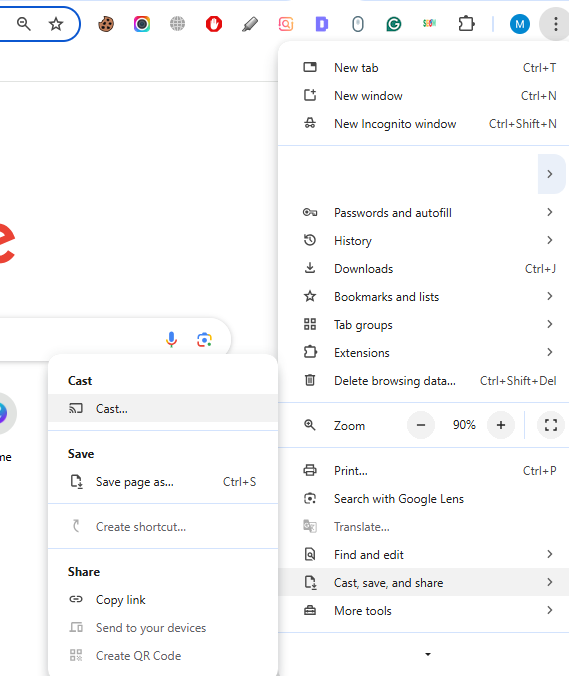
- Paso 3. Haz clic en el menú de tres puntos en la esquina superior derecha de Chrome y selecciona “Enviar”.
- Paso 4. Elige tu dispositivo Chromecast en la lista emergente. Tu pantalla ahora se duplicará en la TV.
- Paso 5. ¡Disfruta del contenido!
2Solución de problemas: ¿Disney Plus Chromecast no aparece?
Si tu Chromecast no aparece cuando intentas enviar contenido, ¡no te preocupes! Aquí tienes algunas soluciones rápidas:
- Revisa el Wi-Fi: ambos dispositivos deben estar en la misma red.
- Reinicia el Chromecast y el teléfono/PC: un reinicio rápido suele solucionar el problema.
- Actualiza la app de Disney Plus y el navegador Chrome: el software desactualizado puede causar problemas de conexión.
- Borra la caché de la app Disney Plus (usuarios de Android): ve a Ajustes > Apps > Disney Plus > Almacenamiento > Borrar caché.
- Verifica la configuración del Chromecast: asegúrate de que esté correctamente configurado.
2. Miracast Disney Plus
Si no tienes Chromecast, aún puedes enviar Disney Plus a tu TV usando Miracast. Este método funciona con dispositivos que admiten duplicación de pantalla, incluidos PCs con Windows y algunos teléfonos Android.
Al usar Miracast, se admite 1080p de forma predeterminada, pero la resolución real depende de la calidad de la red. El Wi-Fi de 5 GHz puede alcanzar 60 fps, mientras que 2.4 GHz puede bajar a 720p/30 fps.
Sigue estos pasos:
Para PCs con Windows:
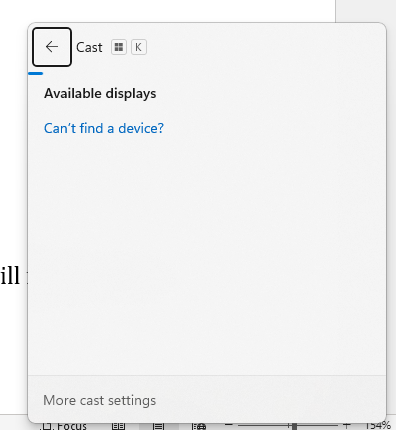
- Paso 1. Presiona “Win + K” para abrir el menú de envío.
- Paso 2. Selecciona tu TV de la lista de dispositivos disponibles.
- Paso 3. Aprueba la conexión en tu TV si se solicita.
- Paso 4. Abre Disney Plus en el navegador y reproduce un video. Se duplicará en tu TV.
Para teléfonos Android:
- Paso 1. Ve a Ajustes > Pantalla > Enviar pantalla (o Pantalla inalámbrica).
- Paso 2. Activa la pantalla inalámbrica y selecciona tu TV.
- Paso 3. Confirma la conexión en tu TV.
- Paso 4. Abre la app de Disney Plus y reproduce el video. Ahora aparecerá en tu TV.
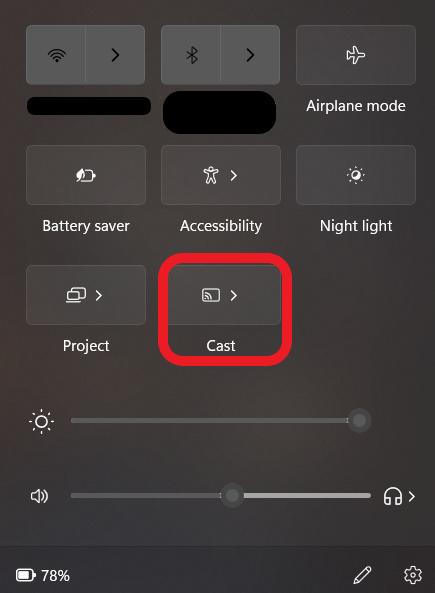
Miracast duplica toda la pantalla, por lo que las notificaciones y otras apps también se mostrarán en la TV.
Las rutas varían según la marca del dispositivo:
- Samsung: Ajustes > Conexiones > Smart View
- Google Pixel: Ajustes > Dispositivos conectados > Enviar
- Xiaomi: Ajustes > Conexión y uso compartido > Enviar
3. AirPlay Disney Plus
Si eres usuario de Apple, AirPlay es la mejor opción para transmitir Disney Plus desde un iPhone, iPad o Mac a un Apple TV o a un Smart TV compatible con AirPlay. Estos son los dispositivos compatibles.
- Apple TV (3.ª generación o posterior)
- Smart TVs compatibles con AirPlay 2 (Samsung, LG, Sony, Vizio)
- Computadoras Mac (macOS 10.14.5 o posterior)
- iPhones y iPads (iOS 11.4 o posterior)
Los pasos para enviar contenido rápidamente con AirPlay son los siguientes:
Desde iPhone o iPad:
- Paso 1. Asegúrate de que tu TV sea compatible con AirPlay y esté conectada a la misma red Wi-Fi que tu dispositivo Apple.
- Paso 2. Abre la app de Disney Plus en tu iPhone o iPad e inicia sesión.
- Paso 3. Selecciona el video que deseas ver.
- Paso 4. Toca el ícono de AirPlay en los controles de reproducción.
- Paso 5. Elige tu Apple TV o Smart TV compatible de la lista.
- Paso 6. ¡Disfruta! El video comenzará a reproducirse en tu TV.
- Paso 7. Para detener AirPlay, abre el Centro de control, toca el ícono de AirPlay y selecciona “Detener duplicación”.
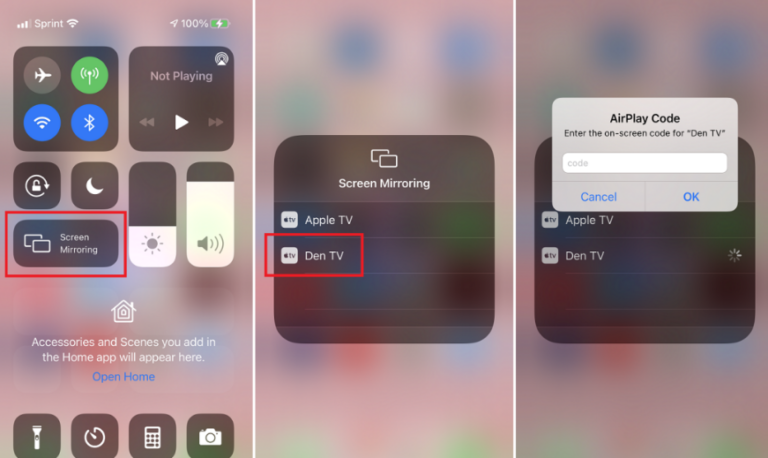
Desde Mac:
- Paso 1. Abre Disney Plus en Safari o Chrome en tu Mac.
- Paso 2. Haz clic en el ícono de AirPlay en la barra de menú o en los controles del video.
- Paso 3. Selecciona tu Apple TV o Smart TV compatible.
- Paso 4. ¡Empieza a ver!
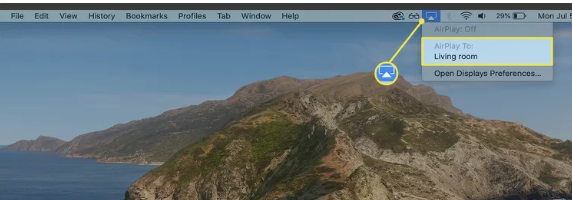
También puedes duplicar toda la pantalla de tu Mac yendo a Preferencias del sistema > Pantallas > Pantalla AirPlay.
4. Usar HDMI para ver Disney Plus en la TV (para todos los dispositivos)
Si buscas una forma simple y confiable de ver Disney Plus en tu TV, un cable HDMI es tu mejor aliado. A diferencia de opciones inalámbricas como Chromecast o AirPlay, HDMI ofrece una conexión directa y estable. Sin buffering ni cortes de Wi-Fi.
¿Cuándo deberías usar HDMI?
HDMI es una excelente opción si:
- Tienes una TV antigua sin funciones inteligentes.
- Prefieres una conexión por cable para una experiencia más estable.
- Tu TV no es compatible con Chromecast o AirPlay.
- Quieres conectar una laptop o PC directamente a tu TV.
¿Qué cable HDMI necesitas?
Diferentes dispositivos pueden requerir distintos cables o adaptadores HDMI:
- Cable HDMI estándar: funciona para la mayoría de laptops, PCs de escritorio y TVs modernas.
- Adaptador USB-C a HDMI: necesario para laptops modernas sin puerto HDMI (como MacBooks o algunos ultrabooks).
- Adaptador Lightning a HDMI: para conectar un iPhone o iPad, necesitas el adaptador Lightning a HDMI de Apple.
- Cable Micro HDMI a HDMI: requerido para algunas tablets y dispositivos pequeños.
¿Cómo conectar Disney Plus a tu TV usando HDMI?
- Paso 1. Localiza los puertos HDMI: revisa tu laptop (u otro dispositivo) y tu TV para encontrar los puertos HDMI.
- Paso 2. Conecta el cable HDMI: enchufa un extremo del cable a tu laptop (o adaptador) y el otro al puerto HDMI de la TV.
- Paso 3. Cambia la entrada de la TV a HDMI: usa el control remoto para seleccionar la entrada HDMI correcta.
- Paso 4. Ajusta la configuración de pantalla de la laptop:
- Windows: presiona Windows + P y elige “Duplicar” o “Extender”.
- Mac: ve a Ajustes del sistema > Pantallas > “Duplicar o extender pantalla”.
- Paso 5. Reproduce Disney Plus en tu laptop: abre el sitio web o la app y comienza a ver el contenido.
5. App de duplicación todo en uno: AirDroid Cast
¿Quieres una forma sencilla de enviar Disney Plus a tu TV sin importar el dispositivo que uses? AirDroid Cast es una excelente aplicación multiplataforma. Sus beneficios incluyen:
- Compatibilidad multiplataforma: funciona con Android, iOS, Windows, Mac y Smart TVs.
- No se necesita hardware adicional: sin cables HDMI, Chromecast ni Apple TV.
- Transmisión estable y de alta calidad: video y audio fluidos.
Antes de usarla, verifica las restricciones de tu país, ya que algunos limitan la duplicación de contenido con DRM. Confirma las leyes locales de derechos de autor. El contenido 4K de Disney+ puede estar restringido por HDCP y no ser duplicable.
- Paso 1. Descarga e instala AirDroid Cast desde la App Store en tu teléfono o PC.
- Paso 2. Abre la app e inicia sesión.
- Paso 3. En tu Smart TV, abre el navegador y ve a webcast.airdroid.com. Aparecerá un código de 9 dígitos o un código QR.
- Paso 4. En tu teléfono o PC, introduce el código de 9 dígitos o escanea el QR. Al otorgar el permiso, tu pantalla se mostrará en la TV.
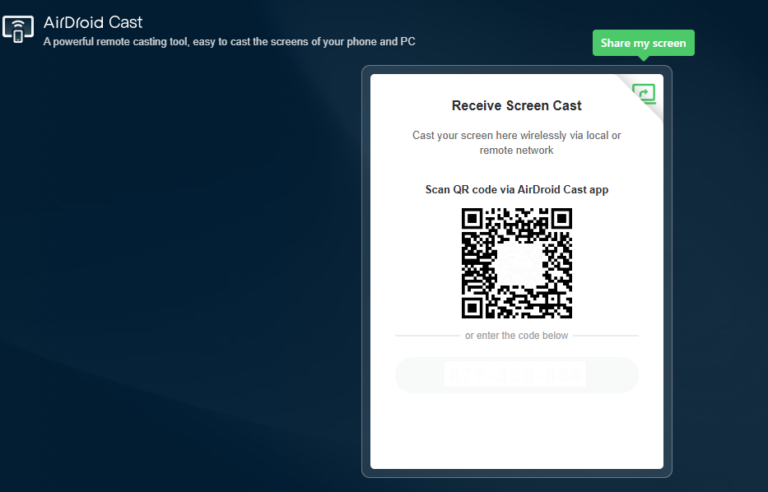
¡Con AirDroid Cast puedes disfrutar Disney Plus en cualquier TV, de forma inalámbrica y sin complicaciones!
[Resuelto] ¿Disney Plus no se envía a la TV? Prueba estas soluciones
¿Tienes problemas para enviar Disney Plus a tu TV? Estas son algunas razones comunes y cómo solucionarlas.
¡Disfruta Disney Plus en pantalla grande!
Enviar Disney Plus a tu TV es más fácil que nunca con Chromecast, AirPlay, Miracast, HDMI o AirDroid Cast. Cada método tiene sus ventajas.
Para una solución versátil y multiplataforma, AirDroid Cast es una excelente opción. Funciona con Android, iOS, PC y Smart TVs.
Ahora prepara las palomitas, elige tu película favorita de Disney y disfruta de una experiencia de visualización perfecta en tu TV.







Deja una respuesta.