Duplicar pantalla

  • 5 formas de jugar a los juegos de Jackbox en TV
  • TFT en MacBook: tu guía definitiva para jugar en 2026
  • 5 formas fáciles de transmitir Disney Plus a tu TV
  • Mejores emuladores de SNES para PC/Mac/Android en 2026
  • ¿Cómo jugar a los juegos de Netflix en tu televisor? [2026]
AirDroid Cast

● Disfruta de la duplicación de pantalla en Windows, Mac, Android, iOS y Smart TV con total facilidad

● Controla dispositivos Android e iOS de forma remota

140 Descargar Gratis

Guía paso a paso para jugar Brown Dust 2 en PC

Antonio Enriquez Actualización en Feb 9, 2026 Archivado en: Duplicar pantalla

Brown Dust 2 se ha convertido rápidamente en uno de los juegos móviles más populares dentro del género RPG táctico. Sin embargo, muchos jugadores prefieren disfrutar de los juegos móviles en una pantalla más grande, ya sea por un mejor rendimiento o por mayor comodidad. Si estás buscando jugar a Brown Dust 2 en tu PC, ¡estás de suerte!

En esta guía te explicamos las distintas formas de ejecutar el juego sin problemas en tu ordenador, cubriendo tanto opciones oficiales como de terceros, y señalando los posibles riesgos.

Plataformas oficiales para jugar Brown Dust 2 en PC

Actualmente, la solución oficial para jugar en PC que se ofrece en el sitio web es a través de la plataforma Google Play Games Beta. Se trata de una plataforma oficial de Google diseñada para llevar juegos de Android al entorno de PC.
Descargar Brown Dust 2 en Google Play Games

Ventajas principales 

Al tratarse de una plataforma oficial de Google, Google Play Games para PC ofrece el máximo nivel de seguridad de cuenta y garantías de cumplimiento.

  • Seguridad y cumplimiento: Evita por completo el riesgo de bloqueos de cuenta por usar software de terceros (como macros), garantizando el cumplimiento de los Términos de Servicio (ToS) oficiales.
  • Método de inicio de sesión: La versión para PC requiere iniciar sesión mediante cuentas de Google o Apple, y la interfaz de inicio de sesión es proporcionada por Google, lo que asegura un alto nivel de seguridad.

Dos limitaciones clave 

Aunque Google Play Games para PC es un canal oficial, impone barreras técnicas y de acceso bastante altas, algo que muchos jugadores pasan por alto al intentar jugar en PC:

Limitación 1:  Requisitos del sistema

Google Play Games para PC no es un cliente nativo independiente del juego, sino que depende de un entorno virtual de alto rendimiento. Los usuarios deben cumplir los siguientes requisitos de hardware; de lo contrario, no podrán instalar el juego o no podrán ejecutarlo de forma fluida:

Requisito Google Play Games Beta (Google Play Games PC)
Sistema operativo Windows 10 (v2004)
Procesador (CPU) 4 núcleos físicos
Memoria (RAM) 8 GB
Tipo de almacenamiento SSD (se requieren 10 GB libres)
Virtualización (VT) Debe estar habilitada

Si el PC del usuario no cumple con los 8 GB de RAM, no dispone de SSD o no tiene la virtualización por hardware (VT) activada en la BIOS, será imposible obtener una experiencia fluida mediante esta vía oficial.

Limitación 2: Restricciones regionales

La propia plataforma Google Play Games para PC está sujeta a estrictas restricciones geográficas. Google Play Games está disponible en más de 190 mercados en todo el mundo, incluidos Norteamérica, Sudamérica, Asia y Europa. Antes de descargar, puedes comprobar si tu región es compatible en la lista oficial de países disponibles.

Nota :

Existe una versión llamada BD2StarterSetup.exe que es popular entre algunos jugadores y suele distribuirse a través de comunidades como Reddit o Discord. Sin embargo, al no estar disponible por canales oficiales, puede suponer riesgos de seguridad.

Por este motivo, no proporcionamos instrucciones detalladas de instalación para esta versión y recomendamos utilizar el método más fiable a través de Google Play Games.
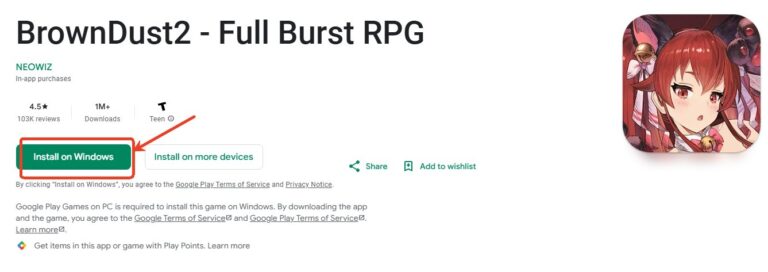
Cómo descargar e instalar Brown Dust 2 en PC con Google Play Games

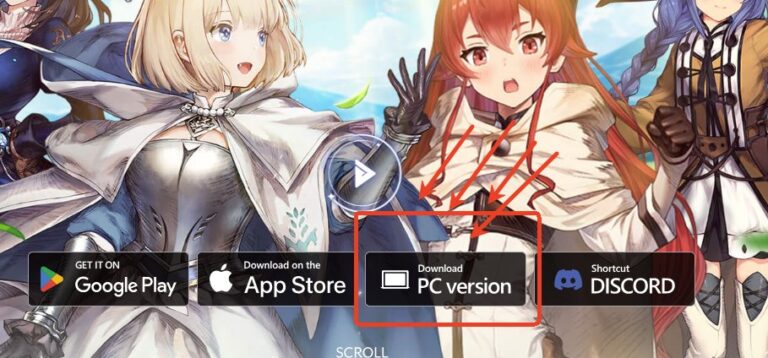
  1. Paso 1. Accede al sitio web oficial de Brown Dust 2 y descarga la versión para PC.
  2. descargar versión para PC
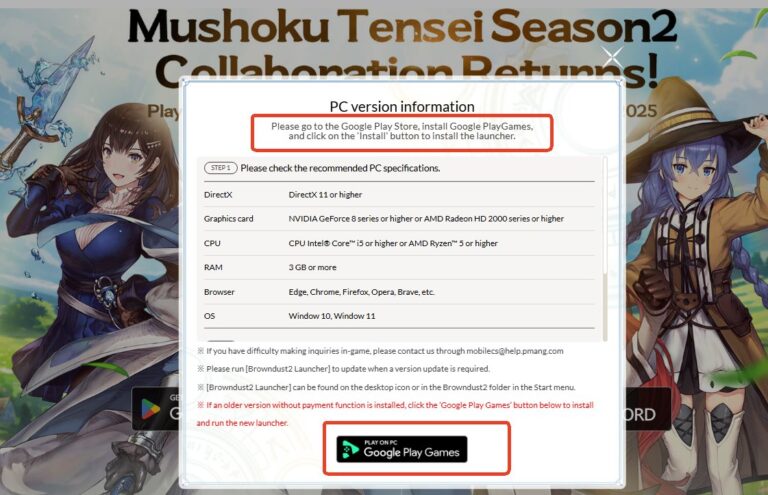
  3. Paso 2. Haz clic en Google Play Games y luego en Instalar en Windows.
  4. instalar en Windows
  5. Paso 3. Abre el archivo descargado y sigue las instrucciones en pantalla para completar la instalación.
  6. Paso 4. Inicia sesión con la misma cuenta que usas en tu dispositivo móvil y en tu PC.
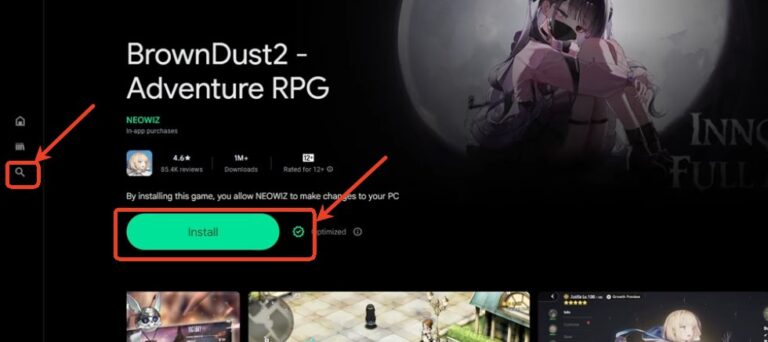
  7. Paso 5. Busca Brown Dust 2 y haz clic en Instalar.
  8. instalar Brown Dust 2
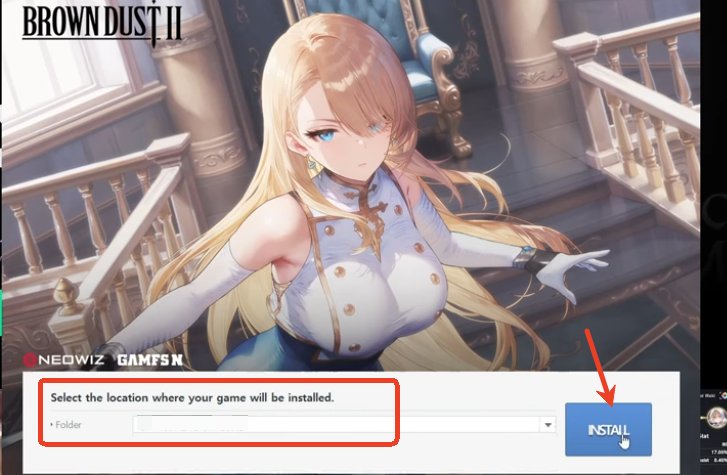
  9. Paso 6. Selecciona la ubicación de instalación y ya podrás jugar.
  10. seleccionar ubicación

Comparte tu gameplay de Brown Dust 2 con amigos y familia

Compartir tu partida en una pantalla grande de TV es divertido y muy disfrutable. AirDroid Cast te permite duplicar la pantalla del PC o del móvil en la TV para verla juntos. ¡Échale un vistazo!

Pruébalo gratis

Emuladores de Android de terceros: ¿una alternativa?

Si no puedes o no quieres usar los métodos oficiales, los emuladores de Android de terceros como BlueStacks, LDPlayer y MeMu pueden ser una alternativa para jugar a Brown Dust 2 en PC.

Estos emuladores te permiten ejecutar juegos de Android en el ordenador, con funciones adicionales como soporte para múltiples instancias y asignación personalizada de teclas.

No obstante, el uso de herramientas de terceros o la modificación del cliente puede poner tu cuenta en riesgo de un baneo permanente. Brown Dust 2 tiene una política estricta contra trampas y modificaciones no autorizadas.

  • Problemas de rendimiento: Aunque emuladores como BlueStacks ofrecen muchas opciones de personalización, son conocidos por presentar problemas de rendimiento, como bloqueos frecuentes y lag.
  • Riesgos de seguridad: Muchos emuladores gratuitos incluyen software no deseado o adware, y algunos usuarios han reportado riesgos de seguridad como troyanos incluidos en los instaladores.

Por ello, no recomendamos esta opción. Si decides usar un emulador, toma precauciones como utilizar una cuenta de Gmail separada y evitar introducir datos de pago sensibles. Y, por supuesto, no hagas trampas.

Guía de optimización y mejora de la experiencia de juego

Independientemente del método elegido para jugar en PC, los jugadores pueden optimizar su experiencia mediante la configuración del sistema y los ajustes del cliente.

Aspectos básicos de hardware y ajustes del sistema

La base de hardware es clave para un rendimiento estable:

Habilitar la tecnología de virtualización (VT)
Para Google Play Games para PC y todos los emuladores de terceros, activar la VT en la BIOS es esencial, ya que garantiza un uso eficiente de los recursos de la CPU.
Usar almacenamiento SSD
Instalar el cliente del juego o el emulador en una unidad SSD reduce significativamente los tiempos de carga y ayuda a evitar tirones o “congelaciones de pantalla” causadas por la carga de recursos durante la partida.

Ajustes finos del cliente

Resolución y problemas con varios monitores
Algunos problemas de lag o visualización pueden estar relacionados con la resolución o con configuraciones de múltiples monitores. Una solución sencilla es alternar entre modo pantalla completa y modo ventana usando el atajo Alt + Enter, lo que obliga al cliente a reiniciar el renderizado de la imagen.
Límite de tasa de fotogramas
Al optimizar el rendimiento, es importante tener en cuenta que Brown Dust 2 actualmente tiene el framerate limitado a 30 FPS. Ninguna optimización permitirá alcanzar los 60 FPS.

Consideraciones de seguridad de la cuenta

Aspectos clave de seguridad que suelen pasarse por alto:

Limitaciones de pago
Por motivos de seguridad, la plataforma Google Play Games para PC no admite pagos, y todas las transacciones deben realizarse desde un dispositivo móvil.
Riesgos del inicio de sesión automático en PCs compartidos
La función de inicio de sesión automático mantiene la información de acceso durante hasta 48 horas. Google advierte explícitamente que usar esta función en ordenadores públicos puede provocar la filtración de datos personales. Los usuarios deben cerrar sesión manualmente desde el menú “Otros” > “Vincular cuenta” antes de terminar de jugar.
pic cast pop 01

AirDroid Cast

  • Duplicación de pantalla local y remota (juego o pantalla completa)
  • Mirroring para Android, iOS, Windows, Mac y TV
  • Conexión inalámbrica y por USB
  • Control total de Android e iOS más allá del tacto
  • Duplicación de múltiples pantallas
Descargar=Ver precios

Conclusión

Para asegurar la mejor experiencia posible, utiliza siempre que puedas los métodos oficiales y prioriza la seguridad al descargar cualquier software. ¡Que disfrutes de la aventura!


Compartir:
Haz clic en una estrella para votar.
463 visualizaciones
Antonio Enriquez
Antonio Enriquez
Antonio Enríquez se dedica a la escritura con más ocho años. Como especialista del sector TI y copywriter, ha creado diversos artículos o guías sobre la tecnología, las aplicaciones, los dispositivos móviles, PC, etc.
También podría gustarte
9 mejores apps gratuitas de rastreador GPS para Android
Estela Granada
Estela Granada
Aug 14, 2025
rastrear celular en línea gratuita
4 maneras fáciles de rastrear mi celular online gratis
Estela Granada
Estela Granada
Sep 8, 2025
localizar un celular
Cómo rastrear un celular gratis [100% Seguro]
Estela Granada
Estela Granada
Sep 8, 2025
9 mejores apps gratuitas de rastreador GPS para Android
Estela Granada
Estela Granada
Aug 14, 2025
rastrear celular en línea gratuita
4 maneras fáciles de rastrear mi celular online gratis
Estela Granada
Estela Granada
Sep 8, 2025
localizar un celular
Cómo rastrear un celular gratis [100% Seguro]
Estela Granada
Estela Granada
Sep 8, 2025
Diálogo

Deja una respuesta. Cancelar respuesta

No se publicará tu dirección de correo electrónico. Los campos obligatorios están marcados*

¿Tienes preguntas relacionadas con el producto?Ponte en contacto con nuestro equipo de soporte para obtener una solución rápida>
Inicio > Duplicar pantalla > Guía paso a paso para jugar Brown Dust 2 en PC
Airdroid cast logo
AirDroid Cast
Experiencia visual impactante
Descargar
Airdroid cast
AirDroid Cast
¡No pierdas la oportunidad de descargar AirDroid Cast para disfrutar de la pantalla MÁS GRANDE!
Prueba AirDroid Cast Gratis