AirDroid Parental Control
Protector de menores 24/7 vía App y Web
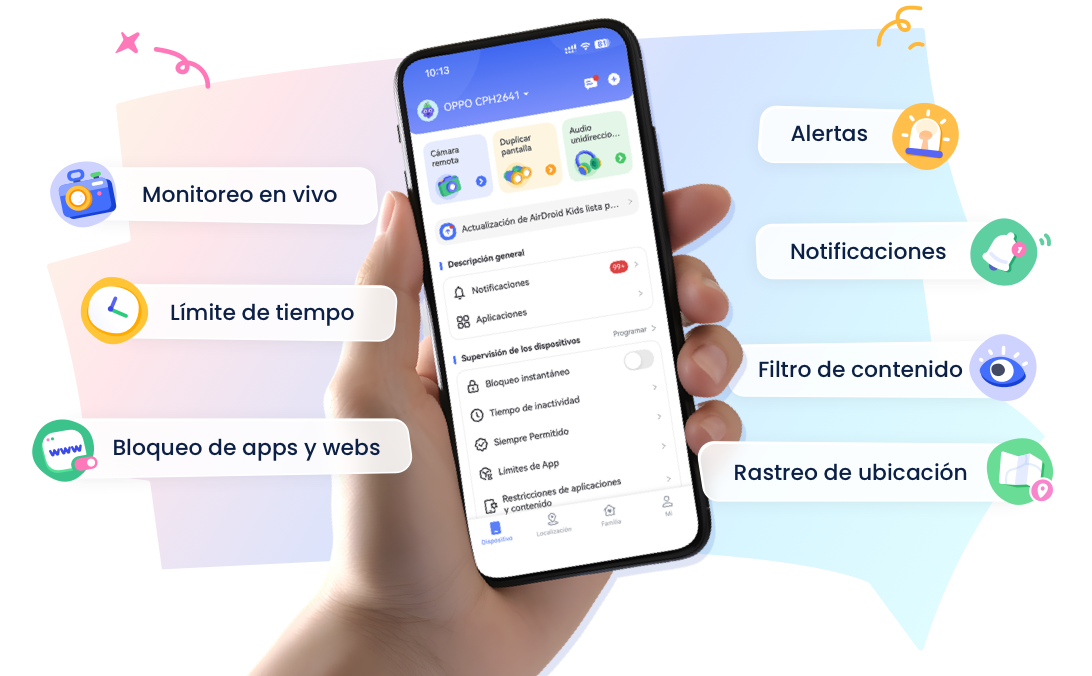
- 👀Entorno en directo y seguimiento de la ubicación
- 🔞Supervisión de contenidos y bloqueo de apps y sitios web
- ⚠Alertas instantáneas de riesgos en línea y geocercas
- ⌛Control y supervisión del tiempo de pantalla
¿Cómo poner una contraseña en Messenger? [iPhone y Android]
¿Alguna vez has prestado tu teléfono a alguien y temido que mirara tus chats de Messenger? No estás solo. Afortunadamente, Messenger ofrece una función de bloqueo integrada para añadir una capa extra de privacidad a tus conversaciones.
En esta guía, te explicaremos cómo poner una contraseña en Messenger usando sus funciones integradas o mediante otros métodos posibles.

Cómo poner una contraseña en Messenger
| Compatibilidad | Métodos |
|---|---|
| iPhone y Android | Bloqueo de la app de Messenger |
| iPhone | Bloqueo con Face ID (iOS 18); Atajos |
| Android | Bloqueo de aplicaciones; Carpeta Segura (Samsung) |
1Activa el bloqueo de aplicación de Messenger
Messenger introdujo la función “Bloqueo de aplicación” en 2020. Con ella, puedes proteger la app usando Face ID, Touch ID, huella digital o el código de tu teléfono, según tu dispositivo.
- Paso 1. Abre la app Messenger en tu teléfono.
- Paso 2. Toca “Menú” y luego ve a “Configuración”.
- Paso 3. Selecciona “Privacidad y seguridad”.
- Paso 4. Toca “Bloqueo de aplicación”. En iPhone, activa “Requerir Face ID”. En Android, activa “Requerir huella digital o código”.
- Paso 5. A partir de ahora, cada vez que abras Messenger, se pedirá Face ID, huella digital o el código del teléfono.
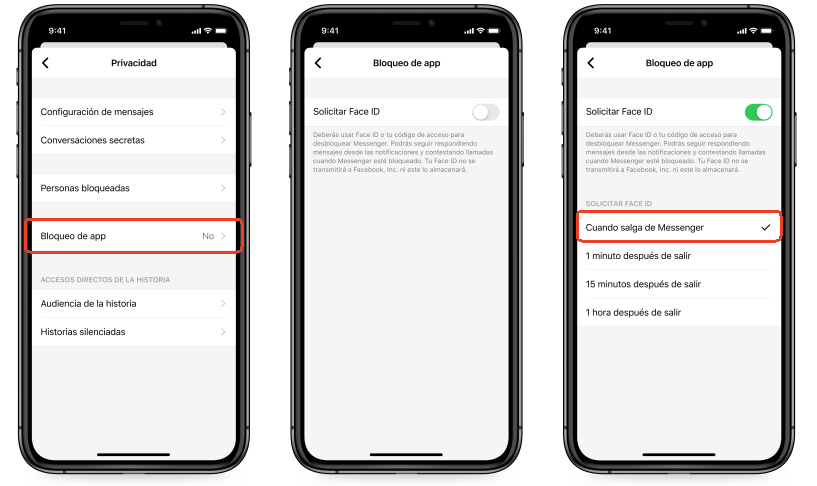
Desventajas: El bloqueo de aplicación de Messenger no genera una contraseña nueva para la app; solo utiliza el método de desbloqueo del teléfono. Además, las notificaciones seguirán mostrando el contenido de los mensajes (puedes desactivar la vista previa >>>).
2Bloquea Messenger con Face ID
Con el lanzamiento de iOS 18, Apple introdujo opciones de seguridad que permiten proteger aplicaciones, como Messenger, con Face ID. Este método funciona de forma similar al bloqueo de la app de Messenger. Pasos para bloquear Messenger en iPhone:
- Paso 1. Localiza la app Messenger en la pantalla de inicio.
- Paso 2. Mantén presionado el ícono de la app hasta que aparezca un menú.
- Paso 3. Toca “Requerir Face ID”.
- Paso 4. Verifícalo con tu Face ID.
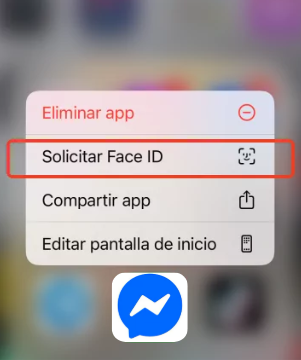
Desventajas: Disponible solo para usuarios de iPhone con iOS 18 o superior. También depende exclusivamente del Face ID.
3Configura Atajos para bloquear Messenger
La app Atajos es una buena opción si quieres evitar que alguien abra tus chats o limitar el tiempo de uso de Messenger. Con una automatización, puedes hacer que cada vez que alguien intente abrir Messenger, el iPhone vuelva automáticamente a la pantalla de bloqueo.
- Paso 1. Abre la app Atajos y entra en la pestaña “Automatización”.
- Paso 2. Pulsa el ícono “+” y selecciona “App”.
- Paso 3. Elige Messenger, luego selecciona “Está abierta” y “Ejecutar inmediatamente”.
- Paso 4. Añade una “Nueva automatización en blanco”.
- Paso 5. Busca la acción “Bloquear pantalla” y agrégala.
- Paso 6. Toca “OK” para guardar.
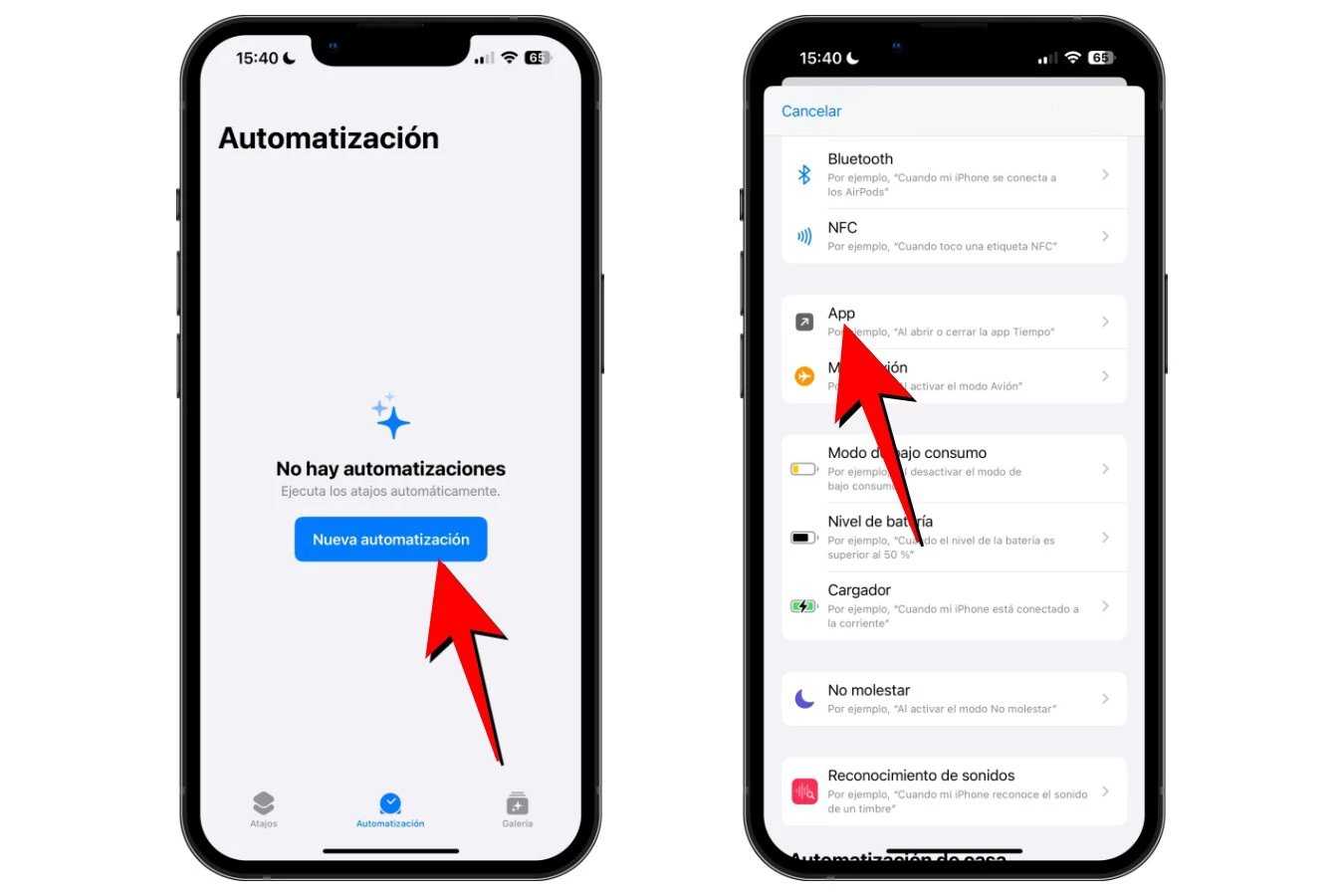
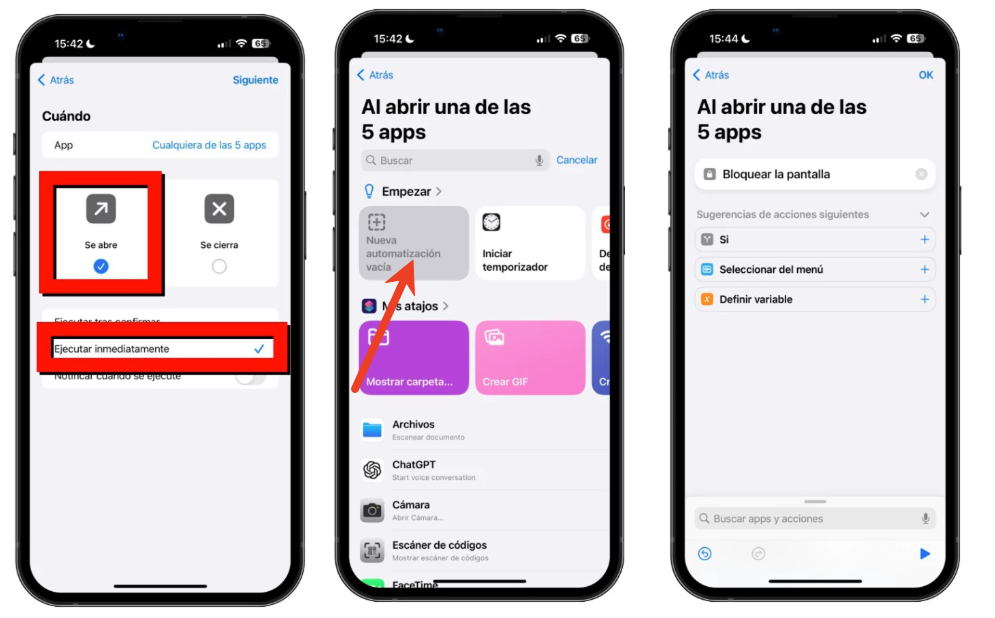
Desventajas: Solo disponible en iPhone. La automatización se activa cada vez que se abre Messenger, incluso cuando tú quieras usarlo, por lo que tendrás que desactivarla manualmente para acceder.
4Usa el bloqueo de aplicaciones integrado en Android
Algunos dispositivos Android incluyen una función de Bloqueo de aplicaciones que permite poner una contraseña específica a apps como Messenger.
En nuestra investigación, Xiaomi/Redmi/POCO, Oppo/Realme y Huawei/Honor incluyen esta función. Samsung ofrece una alternativa similar llamada Carpeta Segura.
- Paso 1. Abre la app Configuración y busca “Bloqueo de aplicaciones”.
- Paso 2. Activa la función y configura tu método de seguridad (PIN, contraseña, patrón o huella).
- Paso 3. Busca “Messenger” y márcala para protegerla con tu contraseña.
Desventajas: Algunos dispositivos Android no cuentan con esta función.
5Usa la Carpeta Segura (Samsung)
Samsung no tiene un bloqueo de aplicaciones integrado, pero ofrece la Carpeta Segura, un espacio protegido en el teléfono donde puedes guardar apps (como Messenger), fotos, archivos y más, ocultándolos y bloqueándolos con una contraseña.
- Paso 1. Abre Configuración y busca “Carpeta Segura”.
- Paso 2. Elige el método de bloqueo (PIN, contraseña, huella o Face ID).
- Paso 3. Una vez creada, abre la Carpeta Segura desde el cajón de apps.
- Paso 4. Toca “Agregar aplicaciones” y añade Messenger.
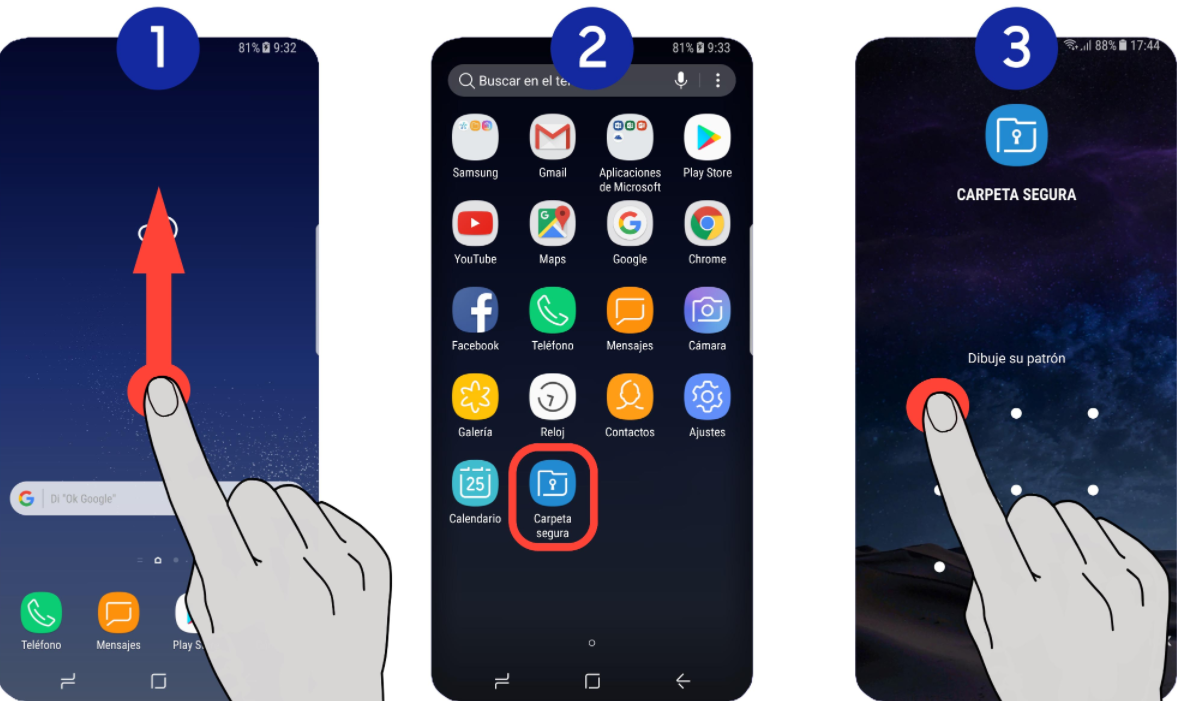
Desventajas: Función exclusiva de dispositivos Samsung.
Consejos adicionales para proteger tu privacidad en Messenger
Agregar una contraseña es un excelente primer paso. Pero si realmente quieres mantener tus conversaciones seguras, considera estos consejos extra para proteger tu cuenta e información personal.
Oculta los mensajes de Messenger en la pantalla de bloqueo
Cuando recibes un mensaje nuevo, la notificación puede mostrar parte del contenido, permitiendo que cualquiera lo lea sin desbloquear el teléfono.
Cómo desactivar las vistas previas de mensajes:
- 1. Abre “Configuración” en la app Messenger.
- 2. Selecciona “Notificaciones y sonidos”.
- 3. Desactiva la opción “Mostrar vistas previas”.
Envía mensajes que desaparecen
Aunque Messenger eliminó la función de “Conversaciones secretas”, ahora puedes usar los mensajes que desaparecen para borrar los chats automáticamente después de 24 horas. Ideal para mantener conversaciones privadas. Cómo activarlo:
- 1. Entra en una conversación específica.
- 2. Toca el nombre del contacto.
- 3. Busca “Mensajes que desaparecen” y selecciona “24 horas” como temporizador.
Extra: Bloquear Messenger para tus hijos
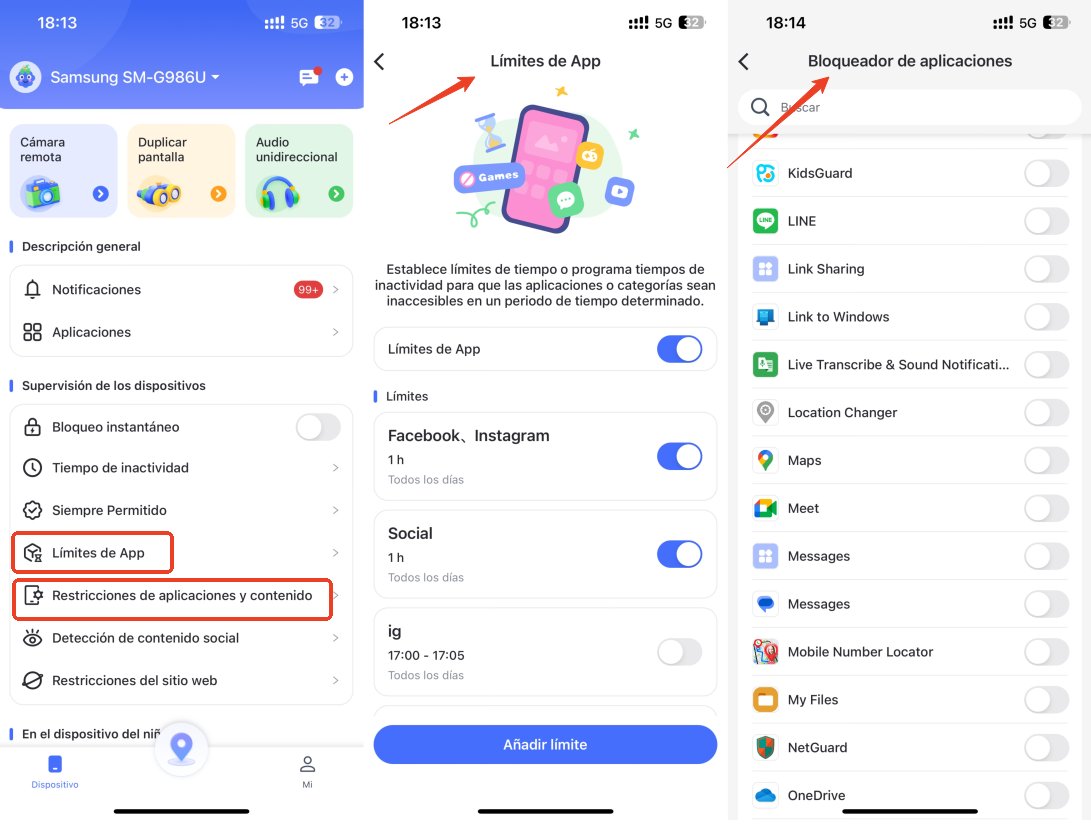
Las apps de control parental pueden ayudarte si quieres evitar que tus hijos accedan a Messenger o lo usen en exceso.
Una herramienta segura es AirDroid App Bloqueador, que permite limitar el tiempo de uso o bloquear completamente la app. Al hacerlo, tu hijo no podrá abrir Messenger sin tu permiso.


Conclusión
Ahora ya conoces varias formas de bloquear Messenger. Para mayor comodidad, Messenger incluye su propio bloqueo de aplicación compatible con todos los teléfonos. Pero también puedes probar otros métodos:
- En iPhone: Usa el bloqueo con Face ID (iOS 18) o crea un atajo.
- En Android: Habilita el bloqueo de aplicaciones (si está disponible) o usa la Carpeta Segura en Samsung.
- Para padres: Usa AirDroid App Blocker para evitar que los niños accedan a Messenger.








Deja una respuesta.