AirDroid Parental Control
Protector de menores 24/7 vía App y Web
- 👀Entorno en directo y seguimiento de la ubicación
- 🔞Supervisión de contenidos y bloqueo de apps y sitios web
- ⚠Alertas instantáneas de riesgos en línea y geocercas
- ⌛Control y supervisión del tiempo de pantalla
Cómo descargar archivos multimedia antiguos de WhatsApp
Hemos pasado todos por eso: repasamos un chat de WhatsApp esperando volver a ver ese video divertido o esa foto tierna, solo para encontrarnos con el temido mensaje “Error al descargar.” ¡Frustrante, verdad?
Ya sea que quieras revivir recuerdos, buscar información importante o guardar archivos multimedia como copia de seguridad, perder acceso a tus medios antiguos puede sentirse como un callejón sin salida. Pero no te preocupes: existen distintas formas de recuperar los archivos antiguos de WhatsApp, incluso si aparece el mensaje “Error al descargar.”
En resumen: Puedes volver a descargar archivos antiguos de WhatsApp de varias maneras:
- Toca la miniatura en el chat si aún se muestra y presiona Descargar.
- Revisa la app Galería/Fotos de tu teléfono o la carpeta local.
- Restaura los archivos multimedia desde una copia de seguridad en la nube, ya sea de Google Drive o iCloud.
- Abre los chats exportados, si los guardaste antes.
- Y si todo falla, simplemente pide al remitente que te reenvíe el archivo.
Comprender el almacenamiento de medios de WhatsApp
Antes de ver los distintos métodos para recuperar tus archivos, es esencial entender dónde guarda WhatsApp tus medios. Esto te ayudará a localizar tus archivos antiguos cuando desaparezcan.
Almacenamiento local
En Android, los archivos se guardan por defecto en: "Almacenamiento interno > WhatsApp > Media".
En iPhone, las fotos y videos recibidos pueden guardarse en la app Fotos (si la opción Guardar en Fotos está activada).
Copias de seguridad en la nube
WhatsApp también utiliza copias de seguridad en la nube para proteger tus archivos multimedia si has activado esta función:
Normalmente, los archivos multimedia y los chats se guardan en Google Drive en Android, mientras que en iPhone se guardan en iCloud.
Servidores de WhatsApp (almacenamiento temporal)
Los archivos que te envían se guardan temporalmente en los servidores de WhatsApp, pero no se conservan indefinidamente. Generalmente, se almacenan durante unos 30 días, lo que explica por qué aparece “Error al descargar.”
Cómo descargar archivos antiguos de WhatsApp
Si necesitas volver a abrir o descargar fotos y videos que ya habías visto antes en tus chats, no te preocupes: existen varios métodos para recuperarlos.
1Descarga directamente desde el chat (si la miniatura sigue visible)
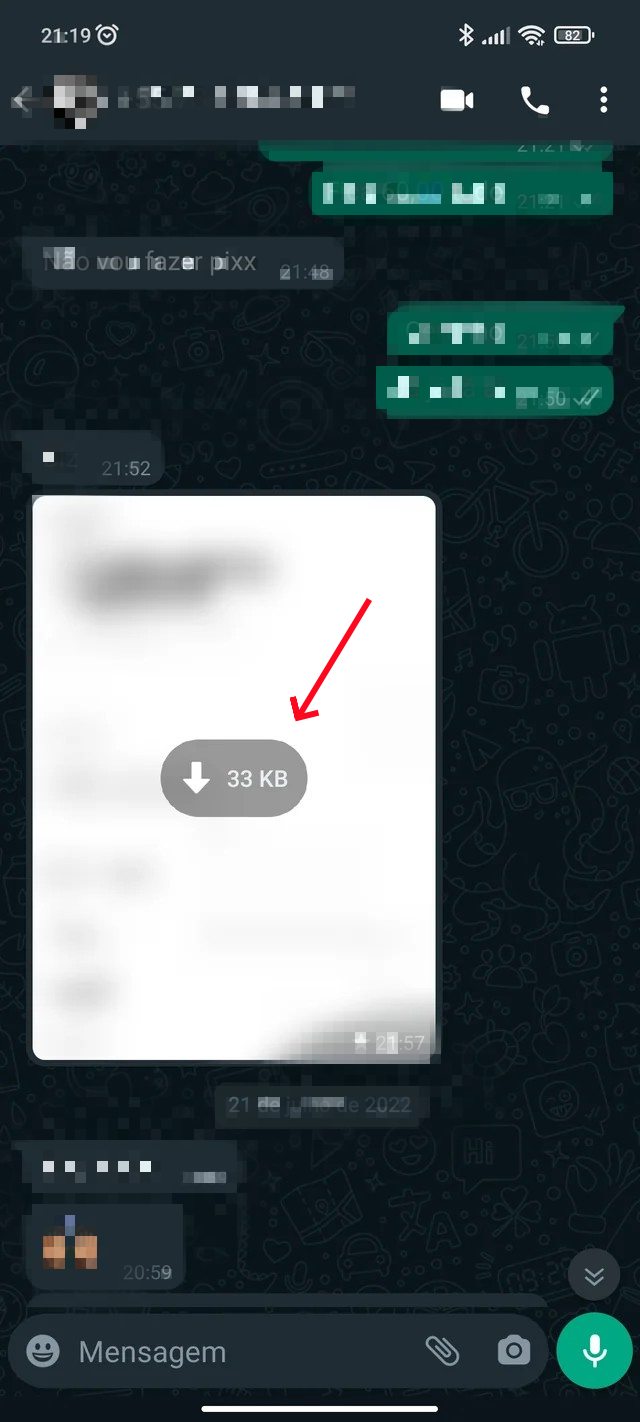
Si la miniatura del archivo aún aparece en la conversación, significa que el archivo sigue en los servidores de WhatsApp, y puedes descargarlo de nuevo.
- Paso 1. Abre WhatsApp y entra en el chat donde se compartió el archivo.
- Paso 2. Toca la miniatura de la foto o video.
- Paso 3. Presiona el ícono de Descargar para guardarlo otra vez.
2Revisa el almacenamiento local del teléfono (si aparece “error al descargar”)
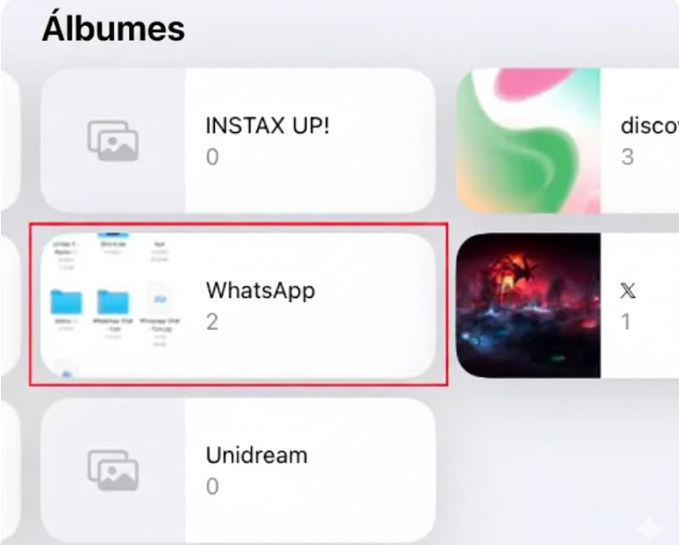
Desde la app Fotos o Galería
Si configuraste WhatsApp para guardar los medios automáticamente, probablemente el archivo siga allí aunque la app muestre “Error al descargar.”
- Paso 1. Abre la app Galería o Fotos, según tu sistema.
- Paso 2. Entra en la carpeta o álbum llamado WhatsApp.
- Paso 3. Busca los archivos antiguos allí.
Desde el Administrador de archivos (solo Android)
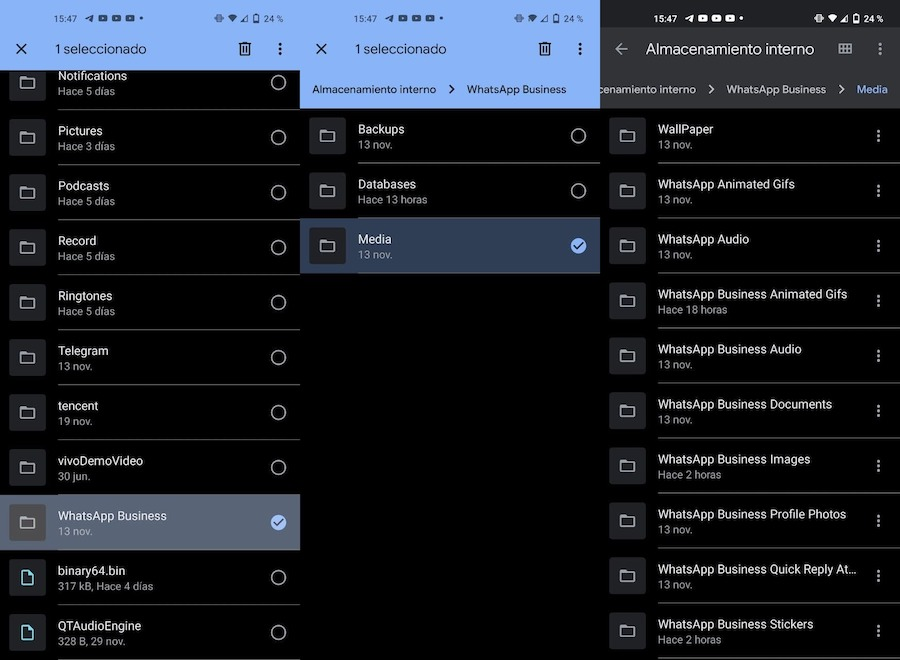
Si los archivos no aparecen en la app Fotos o no tenías activada la descarga automática, todavía puedes encontrarlos en el almacenamiento local.
- Paso 1. Abre la app Administrador de archivos.
- Paso 2. Navega por la ruta: "Almacenamiento interno > WhatsApp > Media."
- Paso 3. Abre las carpetas Images o Videos para acceder a su contenido.
3Restaura una copia de seguridad de WhatsApp
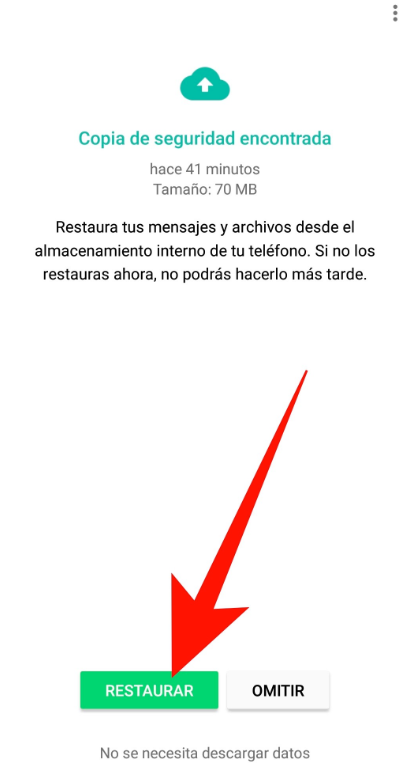
Si tienes activadas las copias de seguridad, puedes restaurar tus archivos de WhatsApp para recuperar los medios anteriores que estaban guardados en Google Drive (Android) o iCloud (iPhone). Este método es ideal para quienes necesitan recuperar fotos y chats después de cambiar de dispositivo.
- Paso 1. Descarga WhatsApp desde Google Play Store o App Store.
- Paso 2. Inicia sesión con tu número de teléfono una vez abras la app.
- Paso 3. Selecciona la opción “Restaurar” cuando se te pregunte si deseas recuperar los chats y archivos multimedia.
- Paso 4. Una vez finalizado el proceso, abre el chat deseado y podrás volver a descargar los archivos antiguos.
4Revisa los chats exportados (si los exportaste antes)
¿Alguna vez exportaste tus chats de WhatsApp junto con los archivos multimedia adjuntos?
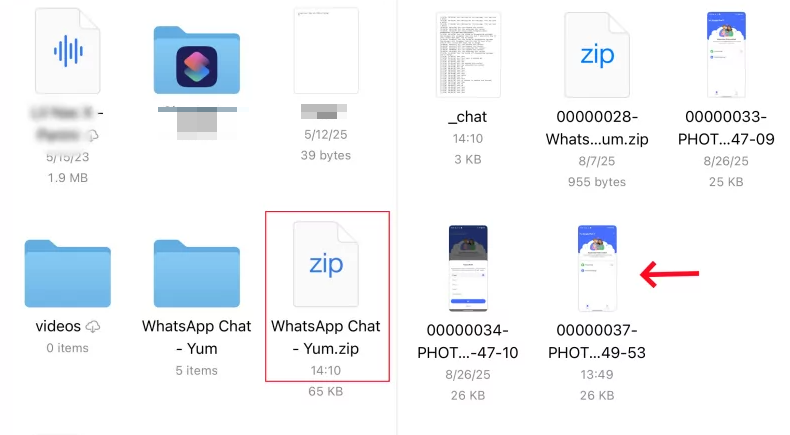
¡Entonces estás de suerte! Esto funciona como una especie de copia de seguridad local, que te permite restaurar y acceder a parte de los archivos, incluso si ya no aparecen dentro de la app.
- Paso 1. Busca y abre el archivo del chat exportado. Normalmente se guarda como un archivo .zip, con un nombre similar a "WhatsApp Chat with [nombre del contacto]".
- Paso 2. Descomprime el archivo y podrás ver los medios antiguos de esa conversación.
5Pide al remitente que reenvíe el archivo (la forma más rápida)
Si todos los métodos anteriores fallan, la forma más sencilla de resolver el problema es pedir al contacto original que te reenvíe el archivo.
Solo tienes que explicarle la situación a la persona que compartió el archivo y pedirle que lo envíe de nuevo.
Esta suele ser la manera más rápida y fiable de recuperar lo que perdiste.
Cómo evitar la pérdida de archivos multimedia en el futuro
Perder fotos o videos antiguos de WhatsApp es frustrante, y recuperarlos no siempre está garantizado. La mejor manera de evitar ese estrés es tomar algunas medidas sencillas para asegurar tus archivos. Aquí tienes tres hábitos fáciles de adoptar:
Activa “Guardar en Fotos” para los medios
WhatsApp tiene la opción de guardar automáticamente todas las imágenes y videos que recibes, para que puedas acceder a ellos desde tu galería o app de Fotos.
- En iPhone: Abre "WhatsApp > Configuración > Chats > Guardar en Fotos" y actívalo.
- En Android: Por defecto, los archivos se guardan automáticamente, pero puedes confirmarlo en "WhatsApp > Configuración > Chats > Visibilidad de medios"
Exporta tus chats con regularidad como copia de seguridad
Exportar tus chats es una excelente forma de conservar tus conversaciones y archivos fuera de WhatsApp.
Los archivos exportados no solo son accesibles desde tu dispositivo, sino que también pueden guardarse en la nube o en tu computadora para tener una copia adicional.
Desactiva los mensajes temporales
Cuando los mensajes temporales están activados, los archivos multimedia se eliminan automáticamente tras el tiempo configurado. Aunque esta función protege tu privacidad, también puede provocar la pérdida involuntaria de archivos importantes.
Por eso, es mejor desactivar los mensajes temporales con los contactos de confianza:
- Paso 1. Abre el chat y toca el nombre del contacto.
- Paso 2. Desliza hacia abajo y apaga la opción “Mensajes temporales”.
Extra: Protege el WhatsApp de tu hijo antes de que se pierdan los datos
A veces no se trata solo de guardar tus propios chats: muchos padres también quieren asegurar el historial de WhatsApp de sus hijos. Los niños pueden borrar mensajes o archivos sin querer, y una vez que desaparecen, no siempre es fácil recuperarlos, especialmente si contienen pruebas de acoso o estafas.
Por eso recomendamos proteger el historial de WhatsApp de tus hijos con antelación.
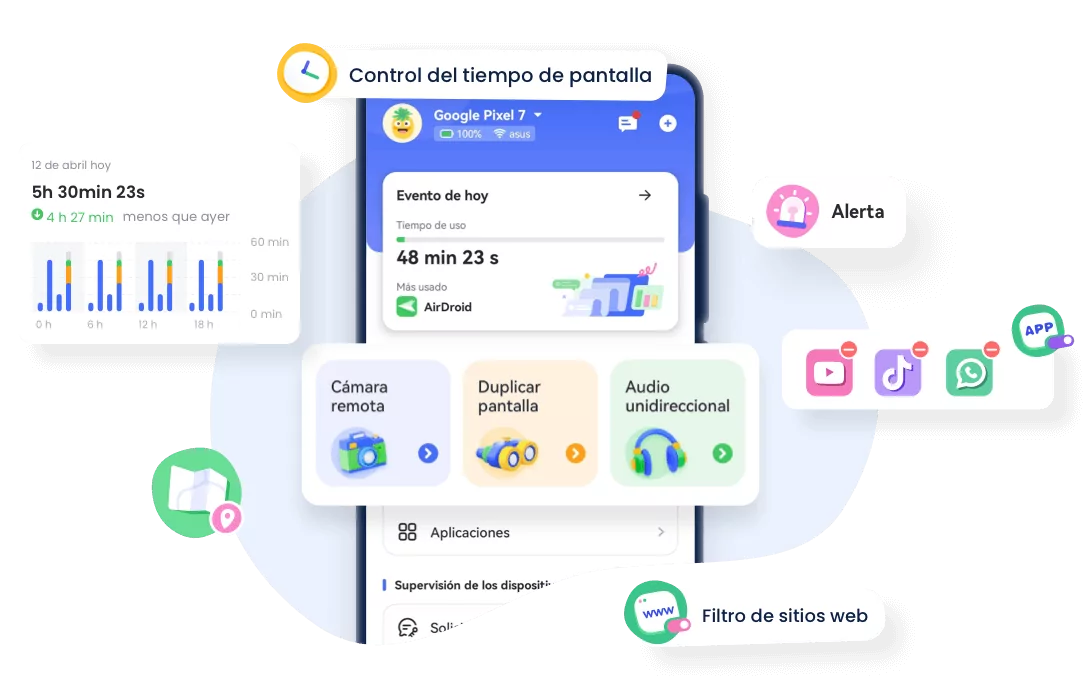
Para hacerlo, AirDroid WhatsApp Parental Control puede ser tu mejor aliado. Esta herramienta permite a los padres:
- Guardar copias de los mensajes que reciben sus hijos.
- Recibir alertas instantáneas cuando se detectan actividades riesgosas (como estafas o sexting).
- Establecer límites de tiempo en WhatsApp para prevenir adicciones o contactos no deseados.








Deja una respuesta.