AirDroid Parental Control
Gestiona Android e iPhone desde una sola cuenta parental
- Límites de pantalla, apps y navegación web
- Ubicación, geocercas y alertas familiares
- Control remoto de cámara y audio
- Informes y señales de riesgo en apps compatibles
¿Cómo configurar el control parental en Android y iPhone sin Family Link?
Sí, puedes configurar controles parentales en Android y en iPhone sin usar Family Link. En Android, puedes usar los controles integrados del dispositivo y las restricciones de Google Play; en iPhone, Tiempo de uso permite limitar apps, compras, contenido y comunicación.
La diferencia es que cada sistema se gestiona por separado. Si necesitas controlar Android e iPhone desde una sola cuenta, aplicar reglas similares y revisar todo con menos pasos, esta guía te muestra las opciones nativas y cuándo conviene usar una app multiplataforma.
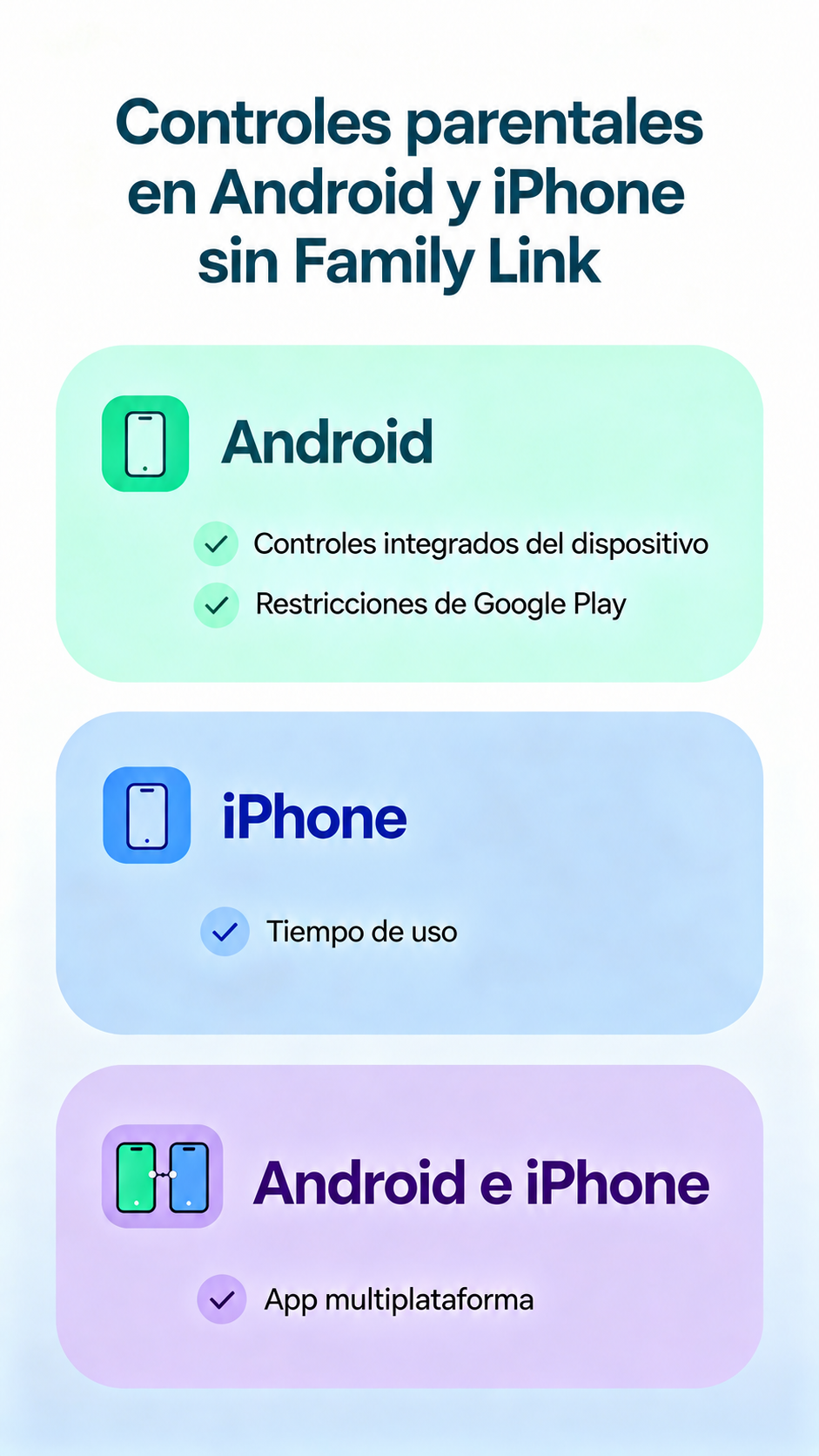
Resumen rápido:
- Android sin Family Link: usa los controles parentales del dispositivo en Android 17 o posterior, o configura restricciones de contenido en Google Play.
- iPhone sin Family Link: usa Tiempo de uso para limitar apps, compras, contenido, sitios web y comunicación.
- Android + iPhone en una sola familia: los controles nativos no se sincronizan entre sí; para gestionarlo todo desde una cuenta, conviene revisar una app de terceros.
- Mejor opción según el caso: si solo quieres limitar descargas o contenido, los controles nativos pueden bastar; si quieres gestión remota, ubicación o control multiplataforma, necesitarás una solución adicional.
Qué opción elegir según lo que necesitas
Antes de entrar en los pasos, conviene distinguir entre control local, restricciones de tienda y gestión remota. No todas las familias necesitan una app adicional, pero tampoco todos los controles nativos cubren el mismo problema.
| Necesidad | Opción recomendada | Por qué | Límite |
|---|---|---|---|
| Empezar gratis | Android nativo o Apple Tiempo de uso | Cubre límites básicos, compras y contenido. | Puede quedarse corto en alertas, ubicación y redes sociales. |
| Android sin Family Link | Controles parentales de Android | Permiten limitar apps, Google Play y parte del contenido. | La gestión remota y multi-dispositivo es más limitada. |
| iPhone o iPad | Apple Tiempo de uso / En familia | Gratis, estable e integrado en iOS. | No gestiona Android ni supervisa redes sociales en profundidad. |
| Android + iPhone | App de terceros | Centraliza reglas, informes y ubicación. | Las funciones pueden variar entre Android e iOS. |
| Limitar apps y juegos | Control nativo o app de terceros | Permite fijar horarios y límites por app. | No siempre detecta riesgos dentro de cada app. |
| Riesgos online | App de terceros | Añade filtros, alertas e informes de riesgo. | En iPhone, algunas funciones pueden estar restringidas. |
| Ubicación del hijo | App de terceros | Permite ubicación, historial o geocercas. | Depende de permisos, batería y conexión. |
| Evitar trucos | App con anti-desinstalación y control remoto | Ayuda a mantener reglas activas y recibir avisos. | Ninguna solución sustituye reglas claras en casa. |
Configurar el control parental en Android sin Family Link
En Android, Family Link no es la única forma de aplicar límites. Según la versión del dispositivo, puedes usar controles parentales integrados o configurar restricciones desde Google Play.
1Usar los controles parentales integrados de Android
En mayores de los dispositivos Android, puedes limitar tiempo de uso, uso de apps en "Bienestar Digital" o "Equilibrio Digital". Puedes ver un ejemplo de Samsung al siguiente:
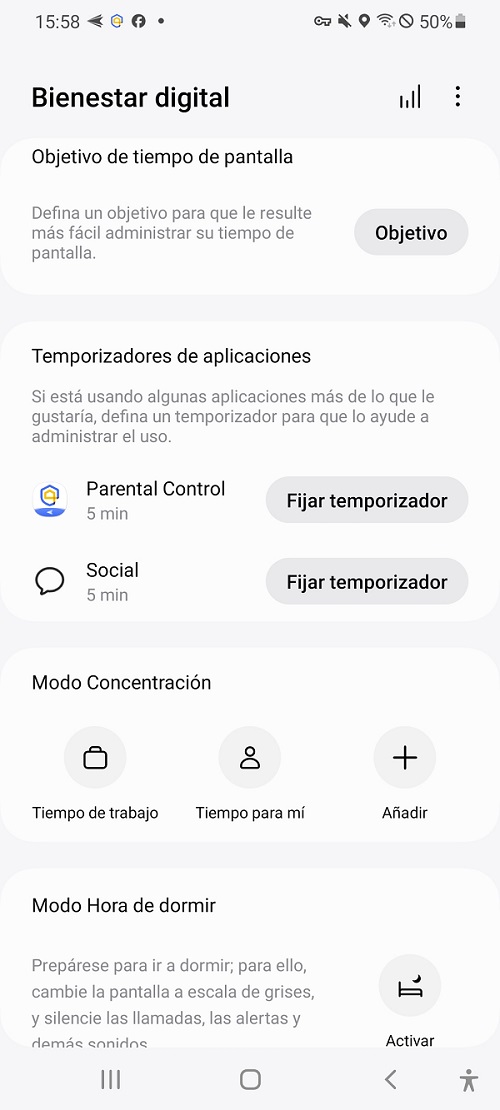
En dispositivos con Android 17 o posterior, Google permite configurar controles parentales directamente desde los ajustes del dispositivo. Esta opción puede incluir límites diarios, límites por aplicación, horarios de descanso, bloqueo de apps y filtros de contenido.
Pasos para activar controles parentales en Android
- Paso 1. Abre Ajustes en el dispositivo del menor.
- Paso 2. Entra en Controles parentales o busca "controles parentales" en la barra de búsqueda de ajustes.
- Paso 3. Pulsa Configurar controles parentales.
- Paso 4. Crea un PIN de control parental que el menor no conozca.
- Paso 5. Añade una cuenta de recuperación si el sistema lo solicita.
- Paso 6. Configura los límites que necesites: tiempo diario, bloqueo de apps, horarios de descanso o filtros de contenido.
Esta opción es útil si quieres aplicar reglas directamente en el móvil del menor sin vincularlo a Family Link.
2Configurar restricciones de contenido en Google Play
Si tu objetivo principal es limitar descargas, compras o contenido por edad, también puedes usar las restricciones de Google Play.
Pasos para activar restricciones en Google Play
- Paso 1. Abre Google Play en el dispositivo del menor.
- Paso 2. Toca el icono de perfil.
- Paso 3. Entra en Ajustes.
- Paso 4. Ve a Familia.
- Paso 5. Toca Controles parentales o Restricciones de contenido.
- Paso 6. Activa la función y crea un PIN.
- Paso 7. Selecciona la clasificación por edad para apps, juegos, películas, TV o libros.
Configurar el control parental en iPhone sin Family Link
Family Link no es la herramienta principal para iPhone. En dispositivos Apple, la función nativa para control parental es Tiempo de uso. Con ella puedes limitar apps, programar descansos, impedir compras, bloquear contenido adulto y restringir cambios en la configuración.
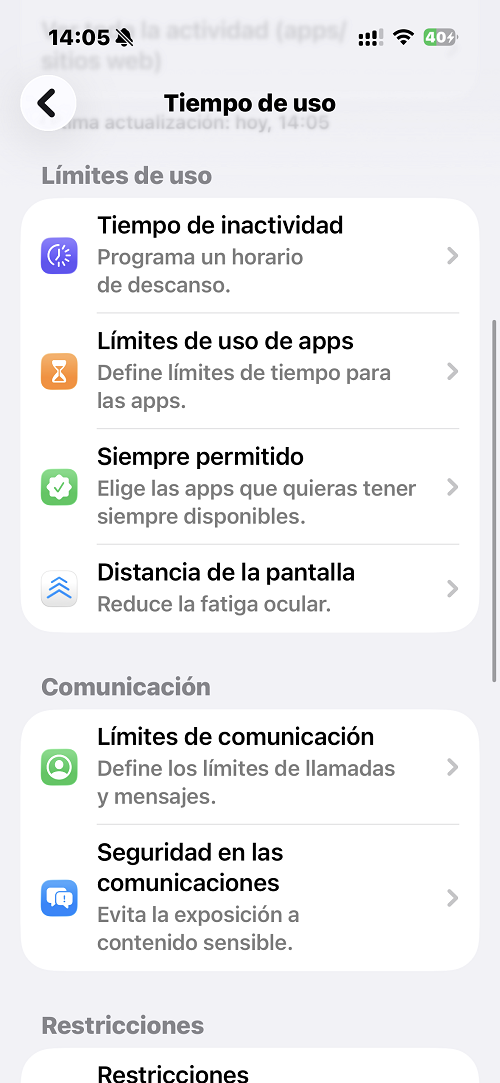
1Activar Tiempo de uso en el iPhone del menor
Pasos para activar Tiempo de uso
- Paso 1. Abre Ajustes en el iPhone del menor.
- Paso 2. Toca Tiempo de uso.
- Paso 3. Pulsa Activar Tiempo de uso.
- Paso 4. Elige Este iPhone es de mi hijo/a si aparece esa opción.
- Paso 5. Crea un código de Tiempo de uso que el menor no conozca.
- Paso 6. Configura los límites iniciales.
2Configurar límites de apps
Para limitar el uso diario de apps o categorías:
Pasos para limitar apps en iPhone
- Paso 1. Entra en Ajustes.
- Paso 2. Toca Tiempo de uso.
- Paso 3. Pulsa Límites de apps.
- Paso 4. Selecciona una app o categoría.
- Paso 5. Define el tiempo máximo diario.
- Paso 6. Activa el límite.
Esto puede servir para juegos, redes sociales, entretenimiento o cualquier app que quieras controlar.
3Programar tiempo de inactividad
El tiempo de inactividad permite bloquear apps durante horarios concretos, por ejemplo por la noche o durante las horas de estudio.
Pasos para configurar tiempo de inactividad
- Paso 1. Abre Tiempo de uso.
- Paso 2. Toca Tiempo de inactividad.
- Paso 3. Define los días y horarios.
- Paso 4. Elige qué apps estarán siempre permitidas.
4Bloquear compras, instalaciones y contenido inapropiado
Para controlar compras, descargas y contenido:
Pasos para activar restricciones de contenido y privacidad
- Paso 1. Entra en Tiempo de uso.
- Paso 2. Toca Restricciones de contenido y privacidad.
- Paso 3. Activa la opción.
- Paso 4. Configura compras en iTunes y App Store.
- Paso 5. Ajusta restricciones de apps, sitios web, Siri, Game Center y contenido por edad.
Esta sección es clave si quieres evitar compras dentro de apps, impedir instalaciones o bloquear contenido para adultos.
5Gestionar desde otro dispositivo Apple
Si el padre o madre también usa un dispositivo Apple, puede configurar En familia para gestionar el Tiempo de uso del menor desde su propio iPhone, iPad o Mac. Esto permite aprobar solicitudes, revisar ciertos ajustes y administrar límites sin tocar siempre el dispositivo del menor.
Si el padre o madre usa Android y el menor usa iPhone, esta vía nativa es más limitada. En ese caso, puedes leer también la guía sobre cómo configurar controles parentales en iPhone desde Android.
Cuándo usar una app de terceros como AirDroid Parental Control
Una app de terceros tiene más sentido cuando la familia usa varios sistemas o cuando los controles nativos se quedan cortos. AirDroid Parental Control encaja especialmente si quieres gestionar dispositivos Android e iPhone desde una sola cuenta parental.
Puede ser útil si necesitas:
- Administrar varios dispositivos desde el móvil del padre o madre.
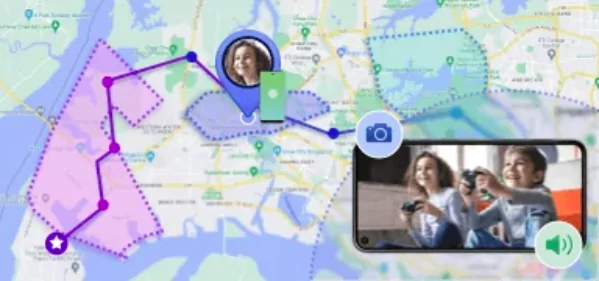
- Cámara y audio remotos.
- Revisar ubicación y geocercas.
- Aplicar límites de tiempo y reglas de uso.
- Bloquear o limitar apps.
- Usar filtros web.
- Detección de peligros en media social y IA.
- Recibir alertas de seguridad y reporte.
- Combinar Android e iPhone en una misma configuración familiar.
Si quieres comparar esta opción con otras herramientas, también puedes revisar la guía de mejores apps de control parental. Si tu duda concreta es Family Link en iPhone, consulta la guía sobre cómo configurar Family Link en iPhone.
Entonces, ¿cuál es la mejor opción?
- Si tu hijo solo usa Android y quieres controles básicos, empieza por los controles parentales integrados o Google Play.
- Si tu hijo usa iPhone, empieza por Tiempo de uso.
- Si toda la familia usa Apple, En familia puede ser suficiente.
- Si en casa hay Android e iPhone, o quieres gestionar todo desde una sola cuenta, revisa una app multiplataforma como AirDroid Parental Control.
- Si tu hijo tiene entre 9 y 15 años y ya usa apps sociales, juegos, YouTube o navegación web con frecuencia, puede tener sentido combinar límites nativos con una supervisión más completa y transparente.
Preguntas frecuentes
Fuentes consultadas:






Deja una respuesta.