AirDroid - una de las mejores apps de control parental
- 📍 Oculta apps de control para tus hijos
- 🌍 Detecta peligros de apps, sitios, IA y te da alertas
- 🚨 Anti-desinstalación y anti-bypass
- 📍 Control Remoto, localización, límite de apps, tiempo de uso, etc.
Las mejores apps de control parental 2026 que probamos
La mejor app de control parental no siempre es la que tiene más funciones, sino la que encaja con la edad del niño, el dispositivo que usa y el nivel de supervisión que la familia necesita.
Para empezar gratis, Google Family Link y Tiempo en pantalla son suficientes. Cuando el niño ya usa YouTube, apps sociales, navegador o herramientas de IA, conviene mirar opciones más completas. En general, el tramo de mayor valor suele estar entre los 9 y 15 años: antes predominan los límites básicos; después de los 16 conviene pasar a un modelo más transparente y pactado.
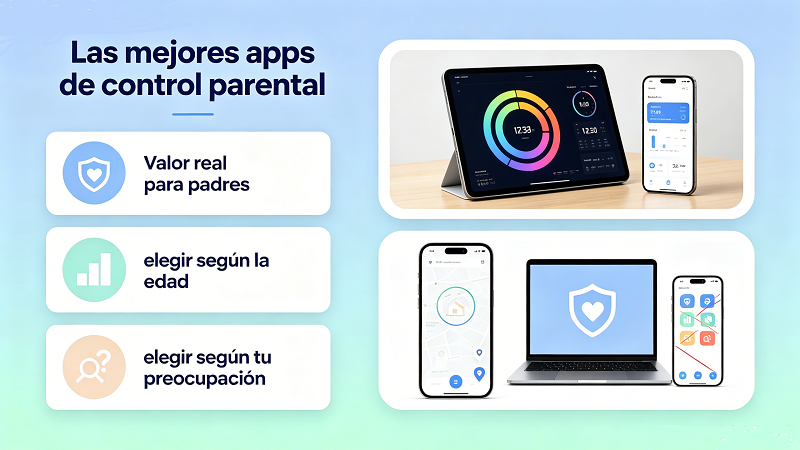
Resumen rápido:
- Google Family Link: para el control básico gratis y el móvil Android.
- Tiempo en pantalla: para familias 100% Apple que quieren límites sin instalar otra app.
- AirDroid Parental Control: para control parental avanzado, sobre todo si los hijos ya saben saltar el control.
- Qustodio: para informes detallados y funciones completas.
- Bark: para adolescentes que necesitan libertad sin control demasiado.
Cómo elegimos estas apps
No incluimos productos solo porque sean populares. Para esta selección priorizamos los criterios que más ayudan a una familia a decidir:
- Valor real para padres: límites de pantalla, bloqueo de apps, ubicación, reportes y facilidad de uso.
- Protección por edad: controles básicos antes de los 9 años, más seguridad frente a redes, chats y evasión entre los 9 y 15, y más privacidad desde los 16.
- Contenido sensible: YouTube, redes sociales, mensajes, búsquedas y herramientas de IA cuando la app lo permite.
- Compatibilidad iOS/Android: qué funciona bien en cada sistema y qué queda limitado por permisos técnicos.
- Resistencia a bypass: protección frente a desinstalación, cambio de permisos o intentos de esquivar la app.
- Experiencia de usuarios: valoraciones en Google Play y App Store, además de quejas frecuentes sobre estabilidad, batería, precio o soporte.
Además de revisar fuentes oficiales y reseñas de usuarios, probé o revisé el flujo de uso de estas herramientas como lo haría un padre: configuración inicial, límites de pantalla, bloqueo de apps, reportes, ubicación y claridad de las alertas. Por eso, en cada app incluyo tanto lo que promete la herramienta como la sensación práctica que deja al usarla.
Comparativa rápida de apps de control parental
| Criterio | Google Family Link Detalles | Tiempo en pantalla Detalles | AirDroid Parental Control Detalles | Qustodio Detalles | Bark Detalles |
|---|---|---|---|---|---|
| Mejor para | Móvil Android sin pagar | Familias Apple sin pagar | Control avanzado | Informes y reglas | Alertas sociales |
| Edad recomendada | 6-11 años | 6-12 años | 9-15 años; 16-17 con alertas pactadas y seguridad en trayectos | 9-15 años; 16-17 con alertas pactadas | 12-15 años; 16-17 con alertas pactadas |
| Precio | Gratis | Gratis | Desde $9.99/mes; $59.99/año | Desde $59.95/año | Desde $14/mes Android; $20/mes iOS |
| Valoración de usuarios | Google Play: 4.6/5; App Store: 4.7/5 | Sin ficha propia: función nativa de Apple | Google Play: 4.4/5; App Store: 4.7/5 | Google Play: 3.5/5; App Store: 4.2/5 | Google Play: 3.9/5; App Store: 4.2/5 |
| Icono oculto | No aplica | No aplica | Sí, en Android | No | No |
| iOS adaptado | Limitado para supervisar el iPhone del niño | Muy bueno dentro de Apple | Bueno para funciones básicas; Y detecta contenido YouTube | Bueno, con límites por sistema | Bueno, pero requiere más configuración |
| Monitoreo de IA y contenido sensible | No | No | Sí, sobre todo en Android: ChatGPT, Gemini y Character.AI | Parcial: alertas con IA, no monitor dedicado de apps de IA | Sí: ChatGPT en Android y Bark Phone |
Las 5 mejores apps de control parental
1Google Family Link: básico y gratis para Android
Apto para:
- Niños de 6 a 11 años con su móvil Android o Chromebook.
- Familias que quieren límites básicos, ubicación y aprobación de apps sin pagar.
Google Family Link es una app gratis de control parental útil para empezar. Permite limitar el tiempo de pantalla, aprobar descargas, bloquear apps, revisar ubicación y gestionar servicios de Google.
Al probarla, me dio la sensación de ser una herramienta pensada para padres que quieren algo rápido y sin demasiadas capas. Los límites de tiempo y la aprobación de apps son fáciles de entender, aunque cuando intenté pensar en escenarios de adolescentes, se queda corta para saber qué está pasando dentro de redes, mensajes o apps de IA.
Lo mejor:
- Es gratis y se integra bien con Android.
- Cubre lo básico para niños pequeños: tiempo, apps, ubicación y permisos.
A tener en cuenta:
- No sirve para supervisión profunda, redes sociales, mensajes o herramientas de IA.
- Su utilidad baja cuando el niño crece o empieza a buscar formas de saltarse los límites.
Lo que dicen los usuarios:
- En Google Play y App Store, muchos padres valoran que sea gratis y útil para crear rutinas de pantalla en niños pequeños.
- Las quejas más repetidas se centran en fallos con el tiempo extra, bloqueos que no se actualizan bien y problemas al quitar la supervisión en cuentas de niños mayores.
2Tiempo en pantalla: básico y gratis para Apple
Apto para:
- Familias que usan iPhone, iPad o Mac.
- Padres que prefieren controles nativos y una opción sin coste adicional.
Tiempo en pantalla es la opción más natural dentro del ecosistema Apple. Permite establecer límites por app, tiempo de inactividad, restricciones de contenido, compras y comunicación sin instalar una app adicional.
En uso, lo que más se nota es la comodidad: todo está dentro de Ajustes y no hay que instalar nada. Pero también sentí que funciona mejor como límite básico que como una solución de supervisión completa, sobre todo si el niño ya usa redes sociales o varios dispositivos.
Lo mejor:
- Buena privacidad e integración nativa con dispositivos Apple.
- Suficiente para límites básicos en niños pequeños.
A tener en cuenta:
- No cubre Android.
- No ofrece monitoreo social avanzado ni detección de contenido en apps de IA o más funciones avanzadas.
Lo que dicen los usuarios:
- Al ser una función nativa, no tiene una valoración propia en App Store, pero los padres suelen apreciarla por no requerir otra app ni otra cuenta.
- En comunidades de Apple, las críticas se repiten alrededor de bypasses como reinstalar apps, extender el uso con "un minuto más" o la falta de bloqueo persistente para ciertas apps.
3AirDroid Parental Control: control avanzado
Apto para:
- Niños y adolescentes de 9 a 15 años que ya usan YouTube, navegador, juegos, apps sociales o IA.
- Familias con Android como dispositivo principal y necesidad de más contexto que una app gratuita.
- Adolescentes de 14 a 17 años si también preocupa la velocidad o las frenadas bruscas durante trayectos.
- Jóvenes de 16 a 17 años solo si se usa con alertas pactadas y reglas transparentes.
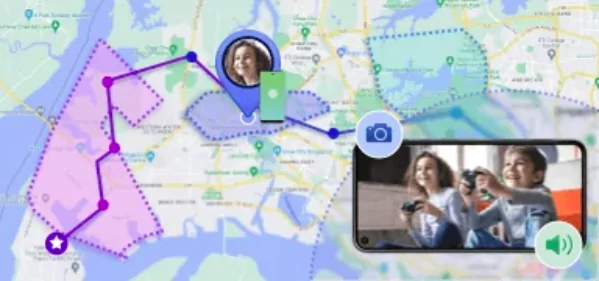
AirDroid Parental Control encaja cuando la familia necesita combinar límites, ubicación y alertas en una sola herramienta. Ofrece bloqueo de apps, geocercas, historial de rutas, informes, restricciones web y detección de contenido social. En Android, soporta pantalla en vivo, monitoreo de apps de IA y alertas de peligros en vías.
Al usarla, la diferencia más clara fue que no se limita a decir cuánto tiempo estuvo activo el móvil: ofrece más contexto sobre ubicación, apps, notificaciones y posibles riesgos. Para padres con hijos mayores, esa capa extra puede ahorrar muchas dudas, aunque también exige configurar permisos con cuidado y hablar claramente con el menor sobre qué se va a supervisar.
Lo mejor:
- Reúne varias capas de supervisión en un solo panel: tiempo, apps, ubicación, web, detecta de contenidos inapropiados de redes sociales, IA y alertas.
- En Android permite ocultar el icono de AirDroid Kids, lo que ayuda a reducir intentos de manipulación.
- En iOS ya cubre funciones básicas como tiempo de pantalla, restricciones, ubicación e informes, control de apps, además de detección de palabras claves peligrosas de YouTube.
A tener en cuenta:
- Android sigue siendo donde ofrece la experiencia más completa.
- No soporta detección de palabras claves de Facebook de momento.
Lo que dicen los usuarios:
- Las reseñas positivas suelen destacar la cantidad de funciones, la ubicación, los límites de apps y la posibilidad de gestionar controles entre Android e iPhone.
- Las críticas más útiles mencionan que algunas funciones dependen de permisos, que después de actualizaciones puede hacer falta revisar ajustes y que el periodo gratuito de prueba es corto.
4Qustodio: informes y reglas
Apto para:
- Familias con hijos de 9 a 15 años y varios dispositivos: móvil, tablet y ordenador.
- Padres que quieren reportes claros y reglas detalladas.
- Jóvenes de 16 a 17 años si la familia acuerda reportes ligeros, límites básicos o alertas de riesgo.
Qustodio es una opción sólida para entender patrones de uso. Ofrece límites diarios, bloqueo de apps, filtros web, ubicación, rutinas, pausa de internet, reportes y monitoreo de actividad.
Mi impresión al revisarla es que Qustodio está muy orientada a padres que quieren orden y reportes. El panel ayuda a entender hábitos, pero la configuración puede sentirse más pesada si solo buscas bloquear una app o poner un horario rápido.
Lo mejor:
- Informes claros para revisar uso de apps, navegación y actividad.
- Compatibilidad con Android, iOS, Windows, Mac y Chromebook. En iOS ya cubre funciones básicas como tiempo de pantalla, restricciones, ubicación e informes, control de apps.
A tener en cuenta:
- Puede requerir más configuración que las opciones básicas.
- Las funciones completas están en planes de pago.
Lo que dicen los usuarios:
- Los comentarios favorables valoran los reportes, las rutinas y la capacidad para entender el uso de apps y navegación.
- Las críticas se concentran en fallos de bloqueo, ubicación inconsistente, coste de los planes completos y bypasses en niños con más conocimiento técnico.
5Bark: alertas para adolescentes
Apto para:
- Adolescentes de 12 a 15 años con actividad frecuente en redes y mensajería.
- Jóvenes de 16 a 17 años si se usa como sistema de alertas sociales pactadas, no como control fuerte.
- Familias que prefieren recibir alertas de riesgo antes que vigilar todo el tiempo.
Bark se centra en detectar señales de riesgo. Puede monitorear mensajes, redes, búsquedas, contenido web y ChatGPT en Android, enviando alertas cuando detecta temas como bullying, autolesiones, contenido sexual o contactos peligrosos.
Al revisarla, me pareció una app más cómoda para familias que no quieren mirar todo, sino recibir avisos cuando algo merece atención. Esa filosofía encaja bien con adolescentes, aunque si buscas control inmediato, pantalla en vivo o bloqueo más estricto, puede sentirse menos directa.
Lo mejor:
- Buen enfoque para adolescentes porque se basa más en alertas que en bloqueo constante.
- Fuerte en redes sociales, mensajes y señales de riesgo emocional.
A tener en cuenta:
- No ofrece pantalla en vivo ni icono oculto.
- En iOS suele requerir más configuración para activar todas las funciones disponibles.
Lo que dicen los usuarios:
- Los padres que lo valoran bien suelen mencionar alertas útiles sobre bullying, mensajes preocupantes o riesgos que no habrían detectado a simple vista.
- Las quejas más comunes hablan de configuración trabajosa, falsas alarmas, pérdida de conexión, consumo de batería o lentitud cuando el filtrado/VPN está activo.
Cómo elegir según la edad de tus hijos
La edad cambia mucho el tipo de control que tiene sentido. En general, la franja más clara para una app de control parental completa está entre los 9 y 15 años.
| Edad | Qué suele necesitar la familia | Qué elegir primero |
|---|---|---|
| 0-5 años | Uso muy limitado, acompañamiento adulto y contenido infantil seleccionado. | No. |
| 6-8 años | Tiempo de pantalla, filtro de contenido, aprobación de descargas y bloqueo en horario de sueño. | Google Family Link si usa Android; Tiempo en pantalla si usa iPhone o iPad. |
| 9-11 años | Inicio de teléfono propio o uso más autónomo: apps, navegador, ubicación, filtros y prevención de bypass. | Family Link o Tiempo en pantalla para controles básicos; AirDroid Parental Control o Qustodio si necesitas más como reportes, ubicación o antievasión. |
| 12-13 años | Etapa de cambio: chats, presión social, redes, desconocidos, bullying, contenido sexual o autolesivo. Si ya va solo en bici, transporte escolar o coche familiar, empieza a importar la seguridad de desplazamientos. | Bark si priorizas alertas sociales sin mucho control; AirDroid Parental Control si el foco también incluye control azanzado, seguro en vías, detecctión de contenidos peligrosos, IA, ubicación y anti-bypass. |
| 14-15 años | Riesgo alto en WhatsApp, TikTok, Instagram, YouTube, juegos con chat, privacidad y exposición de datos. | Bark, AirDroid Parental Control o Qustodio. |
| 16-17 años | Menos control continuo y más acuerdos: límites mínimos, alertas de riesgo y respeto claro a la privacidad. Si empieza a conducir, ir en moto, bici o viajar más solo, la detección de velocidad y frenadas bruscas puede ser más útil que leer contenido. | AirDroid Parental Control, Qustodio o Bark |
Cómo elegir según tu principal preocupación
| Si te preocupa... | Elige primero |
|---|---|
| Reducir tiempo de pantalla y bloquear apps | Family Link o Tiempo en pantalla para empezar gratis; Qustodio si quieres reglas más detalladas |
| YouTube, TikTok, IA o contenido sensible | AirDroid Parental Control si el dispositivo principal es Android; Bark si el foco son alertas sociales |
| Redes sociales, mensajes o bullying | Bark, AirDroid, Qustodio |
| Ubicación y zonas seguras | Google Family Link para ubicación básica; Qustodio, Bark o AirDroid si también quieres reportes o alertas |
| Velocidad, frenadas bruscas o seguridad en trayectos | AirDroid Parental Control |
| iPhone/iPad y controles básicos | Tiempo en pantalla |
| Informes claros en varios dispositivos | Qustodio |
| Evitar desinstalación, icono visible o bypass en Android | AirDroid Parental Control |
| Menos falsas alarmas y más equilibrio con adolescentes | Bark |
| Precio cero | Google Family Link o Tiempo en pantalla |
Veredicto final
Para niños pequeños, las herramientas gratuitas suelen bastar. Para familias que necesitan más contexto en Android, AirDroid Parental Control es una de las opciones más completas por su combinación de límites, ubicación, control de redes sociales, IA, alertas y protección frente a evasiones. Qustodio encaja mejor si priorizas informes multiplataforma, mientras que Bark es más fuerte para adolescentes y riesgos sociales.
FAQ
Fuentes consultadas:
- AirDroid Parental Control Guía de Usuario
- Supervisión de chats de IA de AirDroid
- Qustodio Características
- Bark Android Monitoreo
- Google Family Link
- Apple Screen Time
- Ministerio de Juventud e Infancia de España - Entornos digitales seguros
- UNICEF España - Infancia, adolescencia y bienestar digital
- CEPAL - Experiencia digital en la niñez y adolescencia en América Latina
- AEPD - Edad para consentimiento de datos de menores
- GOV.UK - Children's circumvention behaviours online
- Tom's Guide - Best Parental Control Apps
- Security.org - Best Parental Control Apps
- Parental-control.net - Mejores aplicaciones de control parental
- Xoul - Mejor control parental 2026






Deja una respuesta.