AirDroid Parental Control para Android
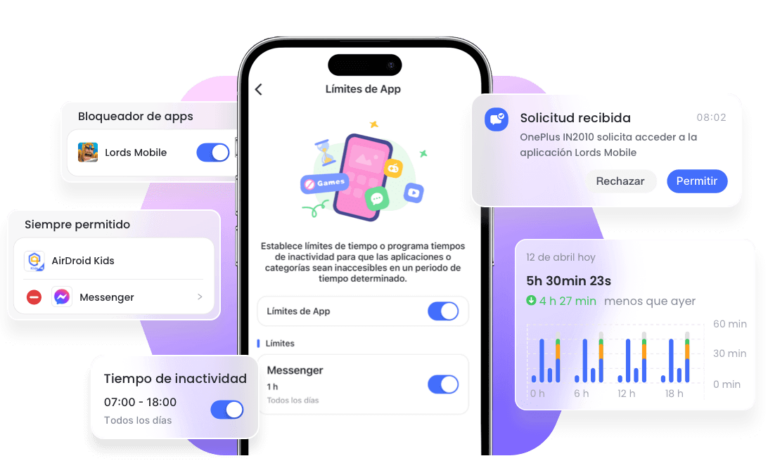
- ⏰ Límites de tiempo y apps; filtro web.
- 📍 Ubicación y avisos de geocerca.
- 🚨 Alertas por palabras clave en redes y chats con IA compatibles.
- 📷 Pantalla en vivo y cámara remota.
Control parental Android 2026: cómo ponerlo paso a paso
Guía rápida: qué configurar primero
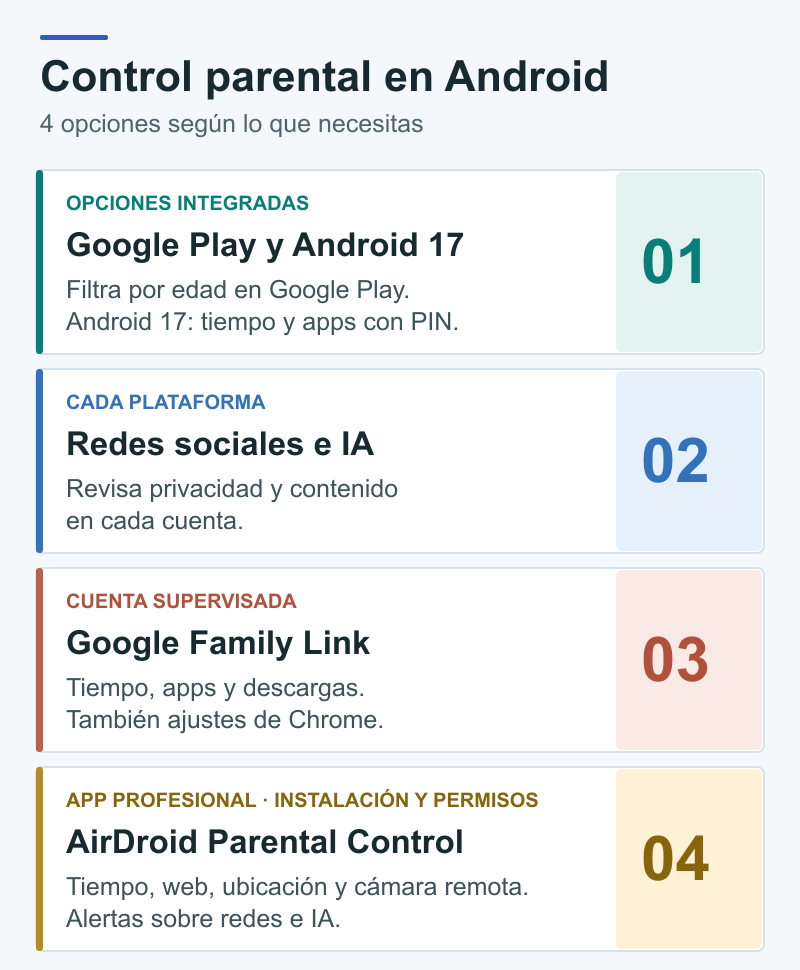
- Solo quieres filtrar Google Play: elige la edad permitida y protege el ajuste con un PIN. Las apps ya instaladas seguirán ahí; tampoco tendrás que aprobar cada descarga.
- Tienes Android 17 o posterior: usa los controles con PIN del dispositivo para limitar tiempo, apps, webs y contenido de la tienda.
- Te preocupan algunas redes sociales o chats con IA: revisa cada plataforma. Algunas opciones requieren vincular la cuenta del adulto.
- Quieres controlar tiempo, apps y descargas: configura Family Link con la cuenta supervisada del menor. También puedes ajustar Chrome.
- Necesitas además filtros web, ubicación y alertas sobre redes e IA: prueba una app profesional como AirDroid Parental Control. En Android también ofrece consulta en directo. Comprueba antes los permisos y la compatibilidad.
Limitas YouTube, pero tu hijo ve vídeos en TikTok. Filtras Google Play, pero una app instalada antes sigue funcionando. Un ajuste no cubre todo el móvil.
Por eso, antes de poner control parental en Android, decide qué necesitas: limitar el tiempo y las descargas, filtrar webs o detectar riesgos en redes y chats.
Te mostramos cómo limitar tiempo y apps, filtrar contenido y recibir alertas sobre posibles riesgos. Compara los ajustes de Android, cada plataforma, Family Link y las apps profesionales para elegir qué configurar.
01. Cómo activar el control parental en Android: descargas y límites
¿Para quién? Si solo quieres restringir por edad el contenido de Google Play, empieza por su PIN. Si tienes Android 17 compatible y necesitas limitar tiempo, apps o webs en ese dispositivo, usa sus controles integrados. Ambos requieren acceso al dispositivo, pero no instalar otra app parental.
Ambos ajustes se hacen en el móvil o la tablet y protegen ese dispositivo. Para usar Google Play necesitas una cuenta con acceso a la tienda. Si el menor no tiene edad para gestionar su propia cuenta de Google, necesitará una cuenta infantil supervisada.
Filtros por edad de Google Play
En una cuenta que gestione sus propias restricciones, abre Google Play > icono de perfil > Ajustes > Familia > Restricciones de contenido > Ir a Controles parentales. Crea un PIN y elige la edad permitida para apps, juegos y otros contenidos. En una cuenta infantil supervisada, el ajuste está en Family Link > Controles > Google Play.
Si ya existe un PIN de controles parentales de Android 17, Play puede usarlo. Un PIN antiguo de Play también puede seguir vigente. Google explica cómo funcionan ambos casos.
En la práctica: el filtro no pide permiso para cada descarga. Una app restringida aún puede aparecer en una búsqueda; una app instalada antes no desaparece. Además, una actualización puede detenerse si la nueva clasificación supera el límite. Revisa las apps instaladas y prueba una descarga.
En Android 17 o posterior: controles integrados con PIN
Busca Ajustes > Controles parentales. Si aparece, crea un PIN de al menos cuatro dígitos. Después fija el límite diario, los horarios, las apps permitidas y los filtros de webs y tiendas. Añade una cuenta de recuperación: sin ella, olvidar el PIN puede obligarte a restablecer el dispositivo.
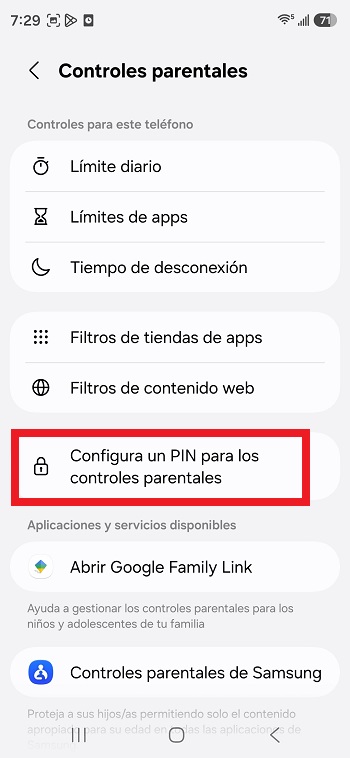
Necesitas la actualización más reciente de Android 17 o posterior. La opción no se activa si hay varios perfiles, como un perfil de trabajo o un espacio privado. No todos los móviles muestran el menú; comprueba los requisitos de Android.
En la práctica: el filtro web funciona en versiones compatibles de Chrome, la app de Google, WebView y servicios que lo integren. No cubre necesariamente otros navegadores ni el contenido de todas las apps. El filtro de tiendas tampoco borra instalaciones anteriores. Aún no hemos probado Android 17 por nuestra cuenta: comprueba cada regla en tu dispositivo.
02. Redes sociales e IA: privacidad, contactos y contenido
¿Para quién? Si te preocupan los contactos, el contenido sensible o el tiempo de uso en una plataforma concreta, revisa sus ajustes de privacidad y supervisión. Solo afectan a esa cuenta; algunas opciones exigen vincular la cuenta adulta y no dan acceso general a las conversaciones.
Empieza por las cuentas que tu hijo usa de verdad, también en el navegador. Los ajustes de privacidad suelen estar en su propia cuenta. Para activar la supervisión en algunas plataformas necesitas una cuenta adulta y la aceptación del adolescente. YouTube y Gemini requieren una cuenta de Google supervisada.
Un estudio de la CEPAL (2026) destaca el uso de WhatsApp, YouTube y TikTok entre menores en 6 países latinoamericanos, sin establecer un ranking regional. Un análisis de Kaspersky (2023) incluye también Instagram entre las cuatro apps más usadas por los menores de su muestra en Android. Por eso empezamos por las 4 plataformas.
Los nombres de los menús y las opciones por edad pueden variar según el país y la versión de la app.
WhatsApp: privacidad y controles parentales si están disponibles
WhatsApp está lanzando controles opcionales para adolescentes de 13 a 17 años. Puede que aún no aparezcan en tu país. Si están disponibles, abre en el móvil del menor WhatsApp > Ajustes > Controles parentales > Continuar. Confirma su edad y vincula la cuenta adulta con el código QR. El adulto debe tener al menos 18 años, verificarlo y crear un PIN de seis dígitos.
Ambas personas deben participar. Podrás revisar ciertos ajustes, pero no leer los mensajes privados. Si no ves el menú, actualiza WhatsApp y revisa Ajustes > Privacidad con tu hijo. Consulta nuestra guía paso a paso. Las cuentas administradas por padres para niños más pequeños son otra opción, también sujeta a disponibilidad regional.
YouTube y YouTube Kids
Con una cuenta infantil supervisada, abre Family Link > Controles > YouTube. En algunas versiones verás Restricciones de contenido > YouTube. Elige el nivel de contenido y revisa la reproducción automática y el historial. En YouTube Kids, Solo contenido aprobado te permite elegir vídeos, canales o colecciones para niños más pequeños.
En la práctica: con Solo contenido aprobado, el menor no puede buscar vídeos. Tendrás que añadir contenido cuando cambien sus intereses. El filtro automático exige menos trabajo, pero puede dejar pasar vídeos no deseados. Revisa también youtube.com en los navegadores. Las opciones dependen de la edad y la cuenta; consulta la ayuda de YouTube.
TikTok: Sincronización familiar
- Paso 1. En tu cuenta de TikTok, abre Perfil > menú ☰ > Ajustes y privacidad > Sincronización familiar. Indica que eres padre, madre o tutor y vincula la cuenta del adolescente.
- Paso 2. Completa la vinculación en el móvil del menor. Revisa Tiempo en pantalla, Modo restringido, la privacidad, los comentarios y los mensajes permitidos para su edad.
El modo restringido reduce ciertos vídeos recomendados, pero no elimina todo el contenido inapropiado. Comprueba si tu hijo usa TikTok en el navegador y prueba un límite de tiempo corto en su cuenta. Consulta la ayuda de TikTok si no ves alguna opción.
Instagram, Facebook y Messenger: Centro para familias de Meta
- Paso 1. Comprueba que la cuenta del menor tenga su edad real y las protecciones de Cuenta de Adolescente.
- Paso 2. En tu cuenta, abre Perfil > Configuración y actividad > Centro para familias > Supervisión para cuentas de adolescente. Envía una invitación; el menor debe aceptarla.
- Paso 3. Confirma que la vinculación terminó. Revisa horarios, límites, privacidad y contenido disponible. No podrás leer sus mensajes.
Si tu hijo también usa Facebook o Messenger, comprueba qué cuentas aparecen vinculadas en el Centro para familias. Una cuenta no vinculada queda fuera de esa supervisión. Las opciones y edades varían según el país. Meta explica cómo activar la supervisión si el menú ha cambiado.
Otros servicios y herramientas de IA: los incluimos porque también ofrecen ajustes útiles si tu hijo los usa, no porque los estudios anteriores indiquen que sean igual de populares. Configura solo las cuentas que tenga.
X y Telegram: ajustes de seguridad en la propia cuenta
En X, abre con tu hijo Configuración y privacidad > Privacidad y seguridad. Protege sus publicaciones y revisa quién puede interactuar con él. También puede silenciar, bloquear y denunciar cuentas.
En Telegram, ve a Ajustes > Privacidad y seguridad. Limita quién ve su número y quién puede añadirlo a grupos. Estas opciones protegen la privacidad de su cuenta; no filtran todas las conversaciones.
Threads: supervisión en el Centro para familias
En el Centro para familias de Meta, vincula la cuenta del adolescente y comprueba que Threads aparezca entre las supervisadas. Puedes revisar el tiempo de uso, fijar límites y horarios, y ajustar ciertas opciones de privacidad y contenido sensible. La función se está lanzando gradualmente; consulta la guía de Meta si no aparece.
Snapchat: Centro de familia
Añade al adolescente como amigo en Snapchat. Ve a Mi cuenta > Centro de familia y envíale una invitación; debe aceptarla. También puedes encontrar esta opción en Ajustes > App y privacidad.
Después revisa sus contactos recientes y el contenido sensible. Si comparte su ubicación, podrás verla en el mapa. También puedes impedir que My AI le responda. El Centro de familia no muestra los mensajes.
Discord: Centro Familiar
En la cuenta del adolescente, abre Ajustes de usuario > Centro Familiar > Conectar con tutor y comparte el QR o enlace. En tu cuenta, ve a Ajustes de usuario > Centro Familiar > Mi familia para aceptar la invitación. El adolescente también debe confirmar la vinculación.
Revisa quién puede enviarle mensajes o solicitudes de amistad, los filtros de contenido sensible y los horarios de descanso. Verás actividad reciente, como nuevos amigos y servidores, pero no el texto de los mensajes. Consulta la guía de Discord.
ChatGPT: vincular la cuenta del adolescente
- Paso 1. En tu cuenta de ChatGPT, abre Configuración > Controles parentales > Añadir miembro de la familia. Invita al correo o teléfono de la cuenta del adolescente.
- Paso 2. Cuando acepte, selecciónalo en Miembros de la familia. Ajusta contenido sensible, horarios y las opciones disponibles de voz, imágenes, memoria y datos.
No podrás leer sus conversaciones ni ver su actividad en directo. Los avisos de seguridad cubren solo ciertos casos. El Centro de ayuda de OpenAI explica qué opciones están disponibles.
En la práctica: algunos cambios solo afectan a conversaciones nuevas. Pruébalos en un chat nuevo. Cualquiera puede desvincular las cuentas; si lo hace el adolescente, recibirás un aviso, pero ya no podrás gestionar sus ajustes.
Meta AI: supervisión de la app independiente
Si tu hijo usa la app independiente de Meta AI, vincula su cuenta desde la supervisión de la app o el Centro para familias. Podrás ver los temas generales de los últimos siete días, no las conversaciones completas. Para limitar más contenido, elige Contenido limitado en vez del ajuste 13+ predeterminado. La disponibilidad varía; revisa aparte Meta AI en Instagram, Facebook y Messenger.
Gemini: acceso desde Family Link
Si tu hijo tiene una cuenta de Google supervisada y puede usar Gemini, abre Family Link > menor > Controles > Gemini > Aplicaciones de Gemini. En algunas versiones, entra por Restricciones de contenido > Gemini. Activa o desactiva su acceso.
Este ajuste solo afecta a Gemini; sus filtros pueden fallar. Google lo está lanzando por regiones. No está disponible para cuentas supervisadas en el Espacio Económico Europeo, Suiza y Reino Unido. Consulta la guía de Gemini.
Character.AI: información parental limitada
En la cuenta del adolescente, abre Settings > Parental insights. Invita por correo a un adulto de confianza. Tras verificar su edad, el adulto podrá ver el tiempo de uso en Family Connect, pero no leer mensajes ni fijar límites desde esa conexión. La disponibilidad puede variar por región; sigue las instrucciones de Character.AI.
03. Google Family Link: tiempo, apps y descargas en Android
¿Para quién? Si quieres aprobar descargas, fijar horarios, limitar apps, filtrar sitios en Chrome y consultar la ubicación del Android del menor, Family Link reúne esas opciones gratis. Necesitas una cuenta de Google supervisada y configurar el dispositivo infantil. No muestra la pantalla en directo ni lee chats de otras apps.
Family Link también permite ajustar servicios de Google. Comprueba los requisitos de las cuentas y dispositivos antes de empezar. Puedes usar un iPhone como teléfono del adulto; la supervisión del dispositivo del menor descrita aquí es para Android compatible.
- Paso 1. Prepara las cuentas. Instala Family Link en tu teléfono e inicia sesión como padre, madre o tutor. Crea la cuenta del menor si aún no existe. Comprueba que su Android sea compatible.
- Paso 2. Vincula su dispositivo. En los ajustes de Google del móvil o tablet del menor, busca la opción de supervisar su cuenta. La ruta cambia según el fabricante. Sigue las instrucciones y confirma la vinculación con tu cuenta.
- Paso 3. Fija horarios. Elige al menor y abre Tiempo de pantalla. Define un límite diario y el descanso. Deja disponibles las apps necesarias para clase o comunicación.
- Paso 4. Revisa las apps. Limita o bloquea las que ya están instaladas. Prueba una app limitada desde el dispositivo del menor.
- Paso 5. Ajusta el contenido. En Controles > Google Play, elige las edades permitidas. Revisa también YouTube y Chrome.
- Paso 6. Aprueba descargas. Abre Autorizaciones de compras y descargas > Requerir autorización para. Puedes elegir Todo el contenido. El filtro por edad, por sí solo, no pide tu aprobación.
Las actualizaciones, las apps aprobadas antes y las compartidas en la biblioteca familiar no piden otro permiso. Si una app ya está instalada, limítala o bloquéala. Google explica estas excepciones de autorización.
En la práctica: el límite diario se cuenta por dispositivo. Dos horas en el móvil y dos en la tablet pueden sumar cuatro. Cuando el dispositivo se bloquea, tampoco muestra notificaciones ni abre apps, salvo las de tiempo ilimitado. Revisa antes las de clase y comunicación. Google confirma cómo funcionan estos límites. Si el tiempo mostrado no encaja, revisa las apps sin límite y el uso de cada dispositivo.
Cómo poner control parental en Google Chrome para Android
En Family Link, elige al menor y abre Controles > Google Chrome y Web. Puedes permitir todos los sitios salvo excepciones, intentar bloquear contenido explícito o aceptar solo los sitios que apruebes. También puedes añadir webs concretas a las listas.
Para unas pocas webs escolares, la lista de sitios aprobados da más control. Prueba aparte los otros navegadores y apps de búsqueda que use el menor: una regla de Chrome no filtra toda su actividad. Consulta las opciones de Chrome.
04. Aplicaciones de control parental para Android: límites, ubicación y alertas
¿Para quién? Si necesitas combinar límites de tiempo y apps, filtros web y ubicación con alertas sobre riesgos en redes y chats con IA, considera una app profesional. AirDroid también permite consultar pantalla, cámara o audio en Android compatible (Antes de usar estas funciones, habla con tus hijos y acuerda con ellos cuándo hacerlo). Requiere instalar AirDroid Kids y conceder permisos.
Una app de terceros requiere instalación, permisos y, según el servicio, una suscripción. Si eres nuevo usuario, aprovecha la prueba gratuita de 3 días de AirDroid Parental Control para comprobar en tus dispositivos las funciones que más te importan antes de pagar.
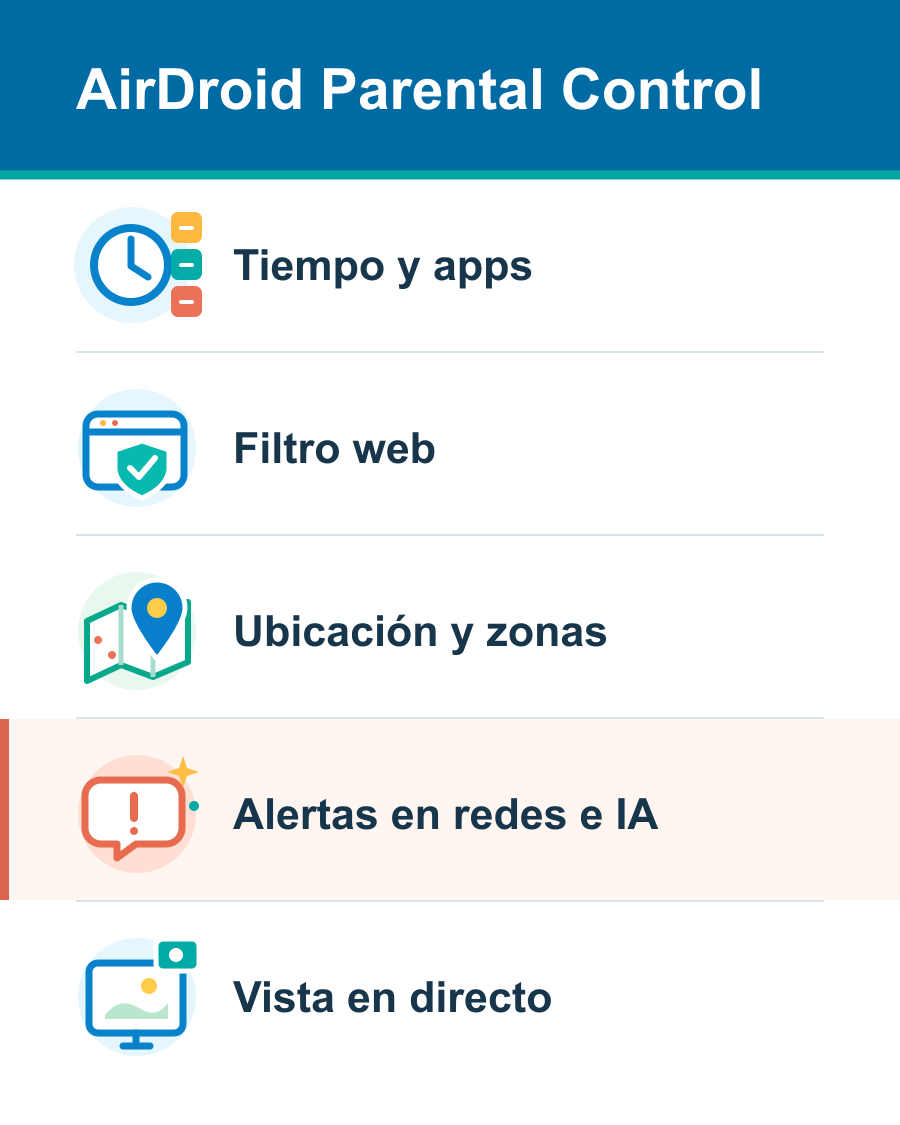


AirDroid Parental Control es nuestro producto. Con una cuenta parental puedes vincular varios dispositivos compatibles y usar estas funciones:
- Tiempo y apps: consulta la actividad, fija horarios y límites, y bloquea apps en móviles o tablets Android compatibles.
- Webs: bloquea sitios, categorías o permite solo ciertas páginas. La cobertura depende del navegador y de los permisos; prueba los navegadores que use el menor.
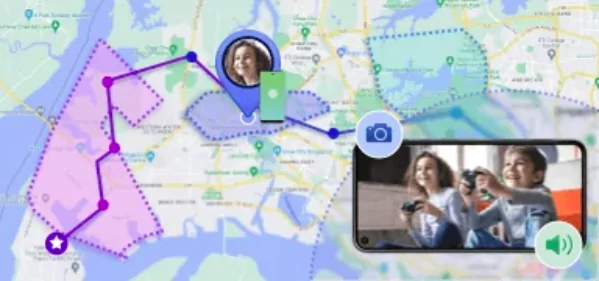
- Ubicación: consulta dónde está el dispositivo y sus recorridos. Crea zonas para recibir avisos de entrada o salida. La precisión depende de la señal y los permisos.
- Riesgos en redes sociales y chats con IA: elige apps compatibles y palabras clave. Si hay una coincidencia, puedes recibir una alerta. Si activas la captura, verás la palabra y una imagen del contexto. La IA ayuda a detectar palabras clave, pero no entiende ni lee todos los chats. Revisa la cobertura de redes y de chats con IA.
- Consulta en directo: en Android puedes usar la duplicación de pantalla, la cámara remota y el audio unidireccional para confirmar la seguridad del entorno de tu hij@. Acuerda con tu hij@ cuándo las usarás.
Para conocer los requisitos y configurar estas funciones, consulta nuestra guía de uso.
Cómo empezar con AirDroid Parental Control
- Paso 1. Crea una cuenta parental o inicia sesión desde la app o la versión web.
- Paso 2. Instala AirDroid Kids en cada Android del menor. Vincula los dispositivos y concede los permisos necesarios. Según la vía de instalación, quizá debas autorizar la fuente de descarga.
- Paso 3. Elige las apps que quieres revisar y configura palabras clave. Activa la captura si quieres ver el contexto de una alerta.
- Paso 4. Prueba una alerta y una regla de tiempo en cada dispositivo antes de depender de ellas.
Condiciones y límites
- Compatibilidad y permisos: las alertas de redes e IA funcionan en apps Android compatibles. Necesitas conexión, permisos y AirDroid Kids activo. Acuerda con tu hij@ cómo usarás cámara, audio y pantalla.
- Prueba alertas y límites: en una prueba de AirDroid hubo avisos rápidos, pero faltaron capturas y algunos avisos se repitieron. En pruebas internas vimos alertas innecesarias y casos sin aviso. Algunas reseñas mencionan fallos de permisos y ubicación. Son casos, no una tasa de fallos. Prueba frases en español, ubicación y límites; repite tras actualizar. Si se pierden permisos, los límites pueden fallar. Consulta cómo recuperarlos.
Si comparas un control parental gratis para Android con una app de pago, consulta nuestra comparativa de apps de control parental para Android. Analiza límites, filtrado web, ubicación y alertas para elegir según lo que necesites. Ninguna app sustituye hablar con tu hijo sobre horarios, privacidad y cómo pedir ayuda.
05. Control parental en tablet Android: perfiles y límites
¿Para quién? Si tu hijo usa una tablet, revisa estas opciones específicas cuando quieras ofrecerle un entorno infantil o compartir el dispositivo con otros miembros de la familia.
- Google Kids Space: en tablets compatibles, ofrece apps, libros y vídeos recomendados. Es para menores con una cuenta supervisada que aún no han alcanzado la edad mínima para gestionar su cuenta. Puedes exigir aprobación para instalar apps recomendadas; gestiona tiempo y límites de apps con Family Link. Comprueba los requisitos y la disponibilidad.
- Perfiles para compartir la tablet: si admite varios usuarios, crea uno para el menor y protege el del adulto con un PIN. Algunas tablets ofrecen un perfil restringido, exclusivo de tablets, para limitar apps y contenido. Las reglas de un perfil no protegen necesariamente los demás.
Para Google Play, los controles integrados de Android, las redes sociales, Family Link y las apps profesionales como AirDroid, sigue los métodos anteriores en la tablet compatible. Con Family Link, el límite diario del móvil y el de la tablet se cuentan por separado. Si usas varios perfiles, comprueba también si puedes activar los controles integrados de Android 17 en ese dispositivo.
06. Preguntas frecuentes sobre el control parental en Android






Deja una respuesta.