Filtro de contenido y web con tecnología de IA
- 🔞Bloqueo de apps, sitios web y llamadas inapropiadas
- ⚠ Alertas instantáneas sobre posibles riesgos en línea
- 👀Monitoreo de contenido de apps sociales y mensajes

Cómo bloquear contenido para adultos en Chrome
Seamos honestos: Chrome hace que sea demasiado fácil tropezar con cosas que no queremos ver, como contenido para adultos, ventanas emergentes u otras cosas.
Por eso estamos aquí para ayudarte a filtrar lo que aparece, ya sea que quieras mantener tu concentración o hacer que el navegador sea más seguro para tus hijos. Puedes bloquear contenido para adultos en Chrome mediante los siguientes métodos:
| Métodos | Compatibilidad | Fuerza de bloqueo | Riesgo de bypass |
|---|---|---|---|
| SafeSearch | Chrome para PC y celular | ★☆☆☆☆ | Alta |
| Extensiones | Chrome para PC | ★★★★★ | Alta |
| Controles parentales | Chrome para PC o celular | ★★★★★ | Bajo |
| Filtro DNS | Chrome para PC y celular | ★★★★★ | Alta |
| Filtro del router | Chrome para PC y celular | ★★★★★ | Media |
| Archivo hosts | Chrome para PC | ★★☆☆☆ | Alta |
Elige el mejor método para tu situación >>>
Opción 1: Activar SafeSearch en Chrome
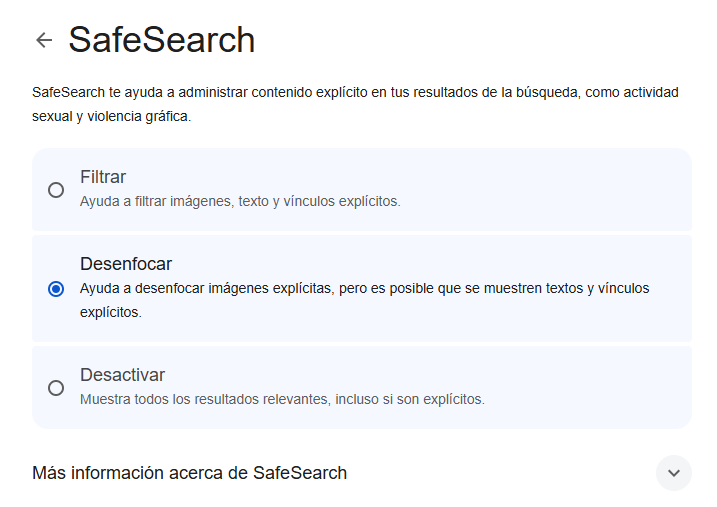
SafeSearch es una función integrada que ayuda a filtrar todo el contenido para adultos de los resultados de búsqueda en Chrome. Para activar SafeSearch de Google, sigue estos sencillos pasos:
- Paso 1. Visita tu configuración de SafeSearch desde Chrome.
- Paso 2. Selecciona "Filtrar" para evitar imágenes, textos y enlaces explícitos.
Opción 2: Usar extensiones de Chrome para bloquear páginas porno
Si prefieres usar Chrome en tu escritorio, las extensiones bloqueadoras de pornografía pueden ayudarte a bloquear sitios para adultos con facilidad.
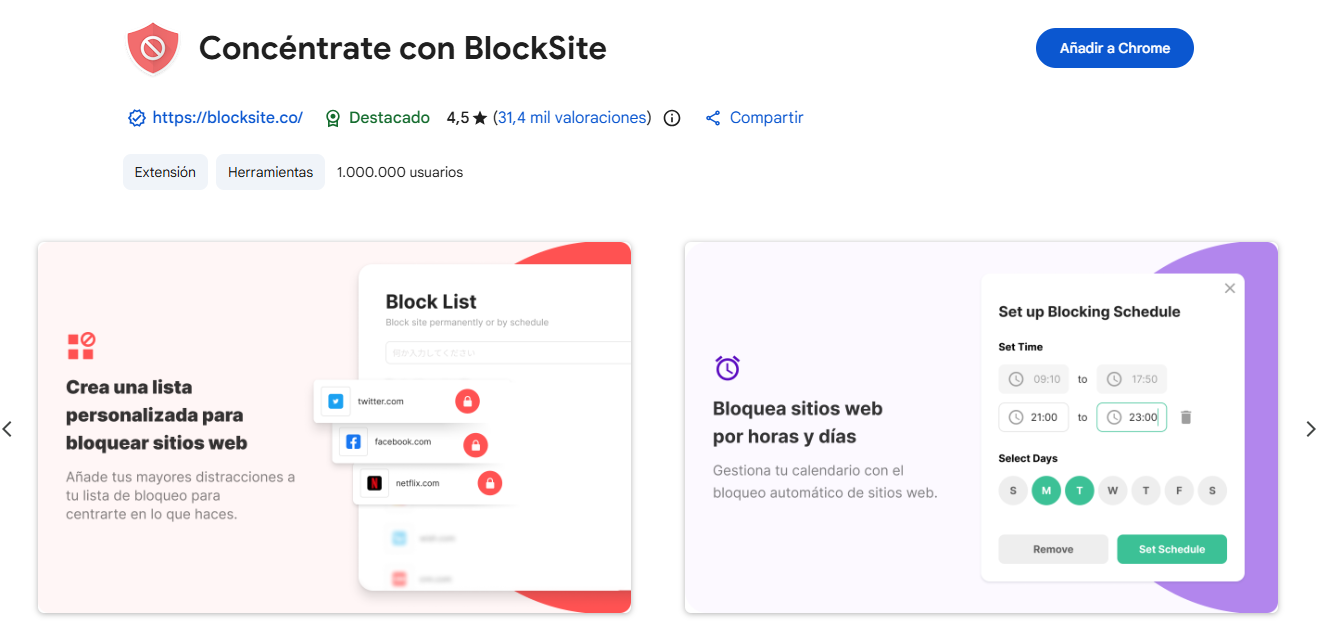
Una de estas extensiones es "Blocksite". Con SafeSearch activado, bloquea automáticamente los sitios de pornografía. Además, puedes configurar tu propia lista negra de sitios, añadir un PIN para evitar la desinstalación (función premium), bloquear el modo incógnito, etc.
Sigue estos pasos para bloquear contenido para adultos en Chrome en escritorio:
- Paso 1. Navega a la extensión Blocksite.
- Paso 2. Haz clic en "Agregar a Chrome" para instalar la extensión e iniciar sesión.
- Paso 3. Por defecto, la opción "Bloquear contenido para adultos" está activada.
- Paso 4. Para bloquear sitios específicos, ve a "Lista de Bloqueo" y añade las URL una por una.
Opción 3: Instalar una app de control parental
Como puedes ver, los métodos anteriores son fáciles de eludir y son más adecuados para individuos con autodisciplina. Si necesitas bloquear pornografía en Chrome para tus hijos, considera usar una herramienta de control parental.
A continuación, recomendamos algunas opciones populares.
- AirDroid Bloqueador — Mejor para familias que necesitan un filtrado más fuerte y monitoreo de contenido.
- Family Link — Mejor para padres que quieren filtros sincronizados en todos los dispositivos Chrome de sus hijos.
- Screen Time — Mejor para usuarios Apple.
1 AirDroid Bloqueador de Porno
AirDroid Bloqueador de Porno es una herramienta de control parental que filtra contenido para adultos en Chrome para Android y iPhone. Además de bloquear sitios web y apps para adultos, detecta imágenes inapropiadas en Fotos y palabras clave explícitas en SMS y redes sociales.
Además, esta herramienta envía alertas en tiempo real cuando tu hijo intenta acceder a sitios bloqueados.
- Paso 1. Descarga AirDroid Parental Control e inicia sesión.
- Paso 2. Conecta el iPhone o Android de tu hijo.
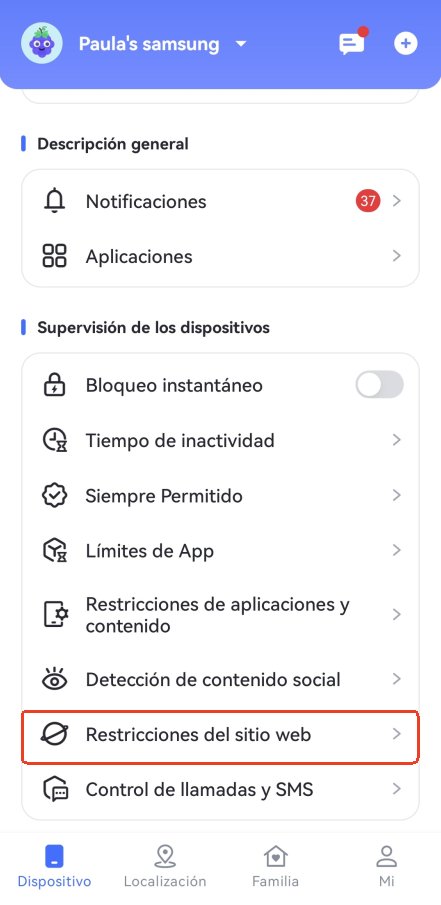
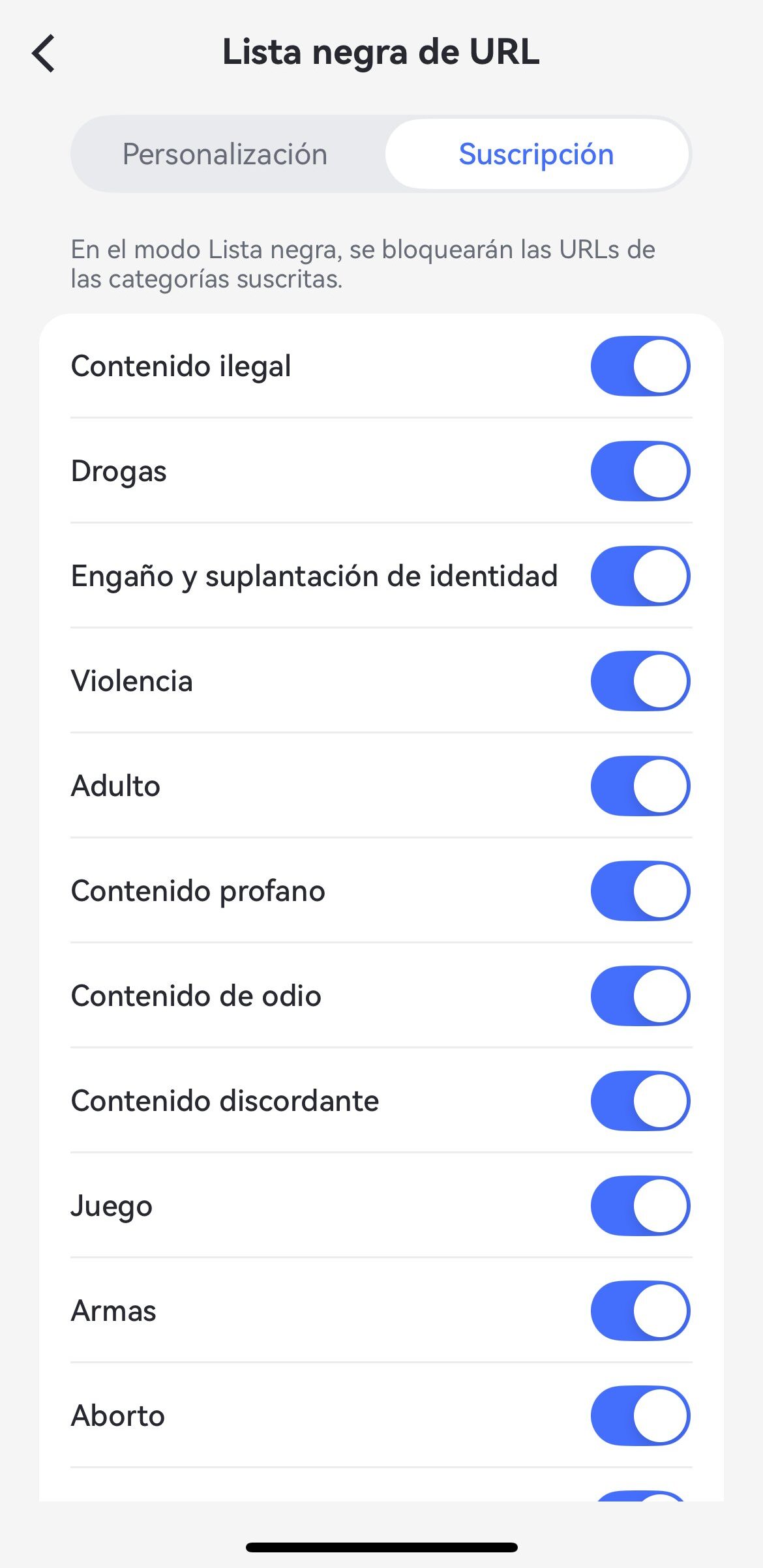
- Paso 3. En tu panel parental, toca en "Restricciones de sitios web > Lista negra de URL."
- Paso 4. Crea una lista negra personalizada introduciendo URLs manualmente o activando categorías específicas.
 |  |
2 Google Family Link
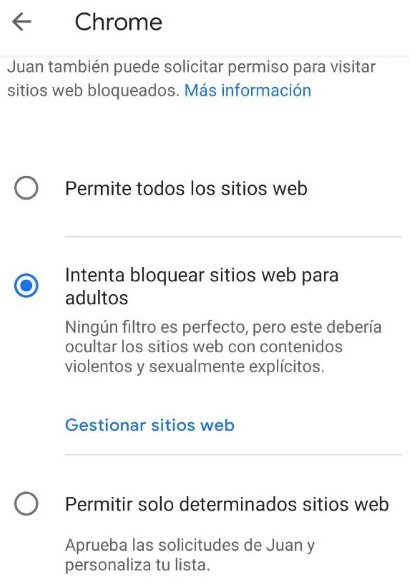
Lanzado por Google, Family Link funciona bien con los servicios de Google, como Chrome, Google Play y más. Con él, los padres pueden activar SafeSearch y bloquear sitios explícitos para los niños en todos los dispositivos (escritorio, Android o iPhone) siempre que hayan iniciado sesión en Chrome con la cuenta gestionada.
- Paso 1. Instala la app Family Link y vincula la cuenta de Google de tu hijo.
- Paso 2. Toca "Google Chrome y Web" en la pestaña "Controles".
- Paso 3. Activa "Intentar bloquear sitios explícitos".
- Paso 4. Para activar SafeSearch, ve a "Controles > Búsqueda de Google > Filtrar".
3 Apple Screen Time
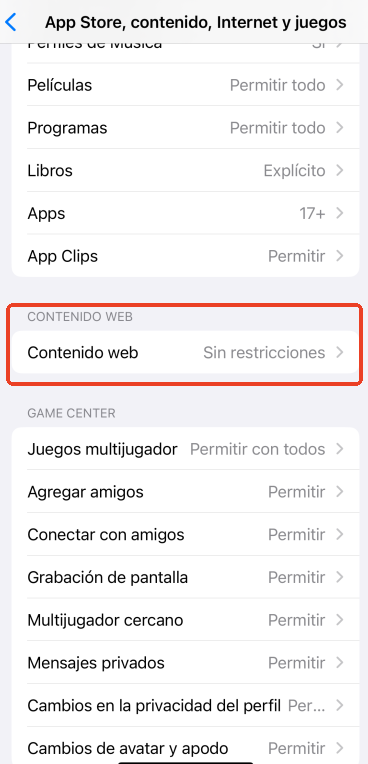
Apple incluye un ajuste integrado llamado "Tiempo en Pantalla" que puede bloquear el acceso a sitios web para adultos en Chrome, Safari y otros navegadores. Para usarlo y bloquear contenido para adultos en Chrome para iPhone y Mac, sigue estos pasos:
- Paso 1. Abre la app "Configuración" y ve a "Tiempo en Pantalla".
- Paso 2. Toca "Restricciones de contenido y privacidad" para activar este ajuste.
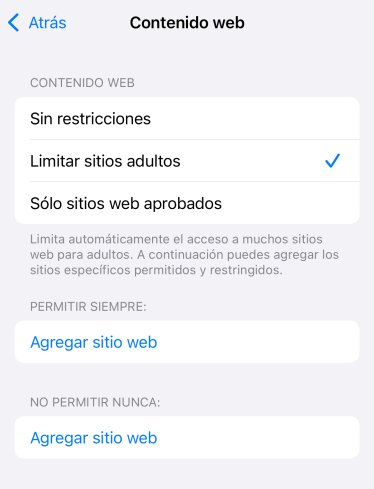
- Paso 3. Selecciona "App Store, Medios, Web y Juegos" y luego "Contenido Web".
- Paso 4. Elige "Limitar Sitios Web para Adultos".
Consejo: Para evitar que tu hijo eluda estas restricciones, asegúrate de configurar un código de tiempo de pantalla.
Opción 4: Configurar un filtro DNS
Para un bloqueo más completo de contenido para adultos en Chrome, configurar el DNS es una solución poderosa.
El filtrado DNS bloquea sitios para adultos antes de que Chrome los cargue. Cuando escribes una URL, el servidor DNS verifica el dominio; si está marcado como contenido para adultos, simplemente no devuelve la dirección y no carga la página.
Recomendamos dos proveedores de DNS familiares, gratuitos y seguros: CleanBrowsing y AdGuard.
Para instrucciones detalladas por dispositivo, consulta las guías oficiales aquí: CleanBrowsing y AdGuard.
Opción 5: Bloquear pornografía desde el router WiFi
Los routers WiFi modernos permiten bloquear pornografía y otros contenidos maduros en red.
Estos routers permiten gestionar el uso de internet, establecer filtros de sitios y monitorear la actividad de todos los dispositivos conectados. Al comprar un router, busca marcas que ofrezcan estas funciones.
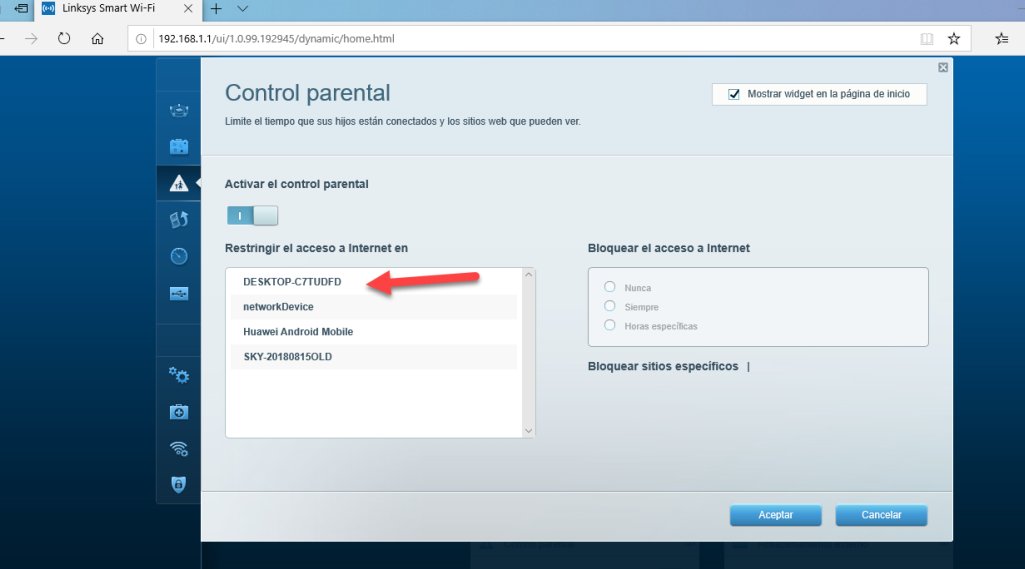
Luego, sigue estos pasos para bloquear pornografía en Chrome en todos los dispositivos conectados al WiFi:
- Paso 1. Abre un navegador y escribe la dirección IP del router (generalmente en la parte posterior).
- Paso 2. Inicia sesión con la cuenta de administrador.
- Paso 3. En el panel de control, busca ajustes como "Control Parental" o "Control de Acceso".
- Paso 4. Elige bloquear toda la categoría de sitios para adultos o introduce URLs específicas (varía según el router).
- Paso 5. Prueba intentando acceder a un sitio bloqueado para confirmar que funciona.
Opción 6: Editar el archivo hosts
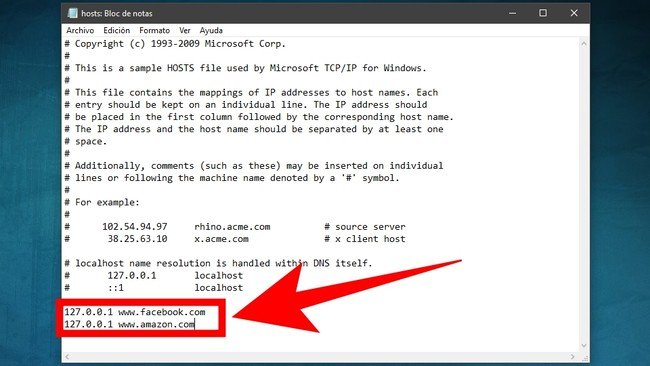
Otra manera de bloquear sitios en Chrome es editando el archivo hosts. Este método redirige la URL del sitio web a la dirección local del ordenador (127.0.0.1), evitando que el navegador acceda al sitio. Es una solución integrada que funciona en todos los navegadores.
Sigue estos pasos:
- Paso 1. Localiza la app "Bloc de notas" y ábrela como administrador.
- Paso 2. Haz clic en "Archivo > Abrir… > C:\Windows\System\drivers\etc."
- Paso 3. Selecciona el archivo "hosts" para editar.
- Paso 4. Añade una línea al final del archivo por cada sitio que quieras bloquear. Ejemplo: 127.0.0.1 pornhub.com
- Paso 5. Guarda el archivo.
- Paso 6. Intenta visitar el sitio bloqueado en Chrome — ya no debería cargar.
Veredicto final: Mejor método para tu situación
- Para bloqueo rápido y temporal → SafeSearch
- Adultos protegiendo su dispositivo personal → Extensiones + editar archivo hosts + filtro DNS
- Padres manteniendo seguro el Chrome de sus hijos → Apps de control parental + ajustes del router + SafeSearch
- Para escuelas o entornos educativos → Ajustes del router + SafeSearch








Deja una respuesta.