Warum werden meine Anruflisten auf einem anderen iPhone angezeigt?
Haben Sie sich jemals gefragt, warum Ihre Anrufhistorie auf einem anderen iPhone angezeigt wird? Diese unerwartete Situation kann überraschend und unangenehm sein, insbesondere wenn es um den Schutz Ihrer Privatsphäre geht. Die nahtlose Geräteintegration von Apple ist zwar praktisch, kann jedoch manchmal zu solchen Überraschungen führen. Lassen Sie uns untersuchen, wie Sie dieses Problem beheben und Ihre Anrufhistorie privat halten können.
Hauptursachen für die gemeinsame Nutzung des iPhone-Anrufverlaufs zwischen Geräten
| Ursache | Direkte Ursache: iCloud-Synchronisierung ist aktiviert | Grundursache: Gleiche Apple-ID | Seltene Ursache: Systemproblem |
|---|---|---|---|
| Übersicht | Die iCloud-Synchronisierung gibt Anrufprotokolle für alle Geräte mit derselben Apple-ID frei. | Die Verwendung derselben Apple-ID verknüpft Geräte und ermöglicht die Freigabe von Daten über die iCloud-Synchronisierung. | Softwarefehler oder Störungen können gelegentlich zu einer unerwarteten Freigabe führen. |
| Details | Stellt sicher, dass Anrufprotokolle auf allen mit dem Konto verknüpften Geräten sichtbar sind. | Ohne dieselbe Apple-ID würde keine Freigabe des Anrufverlaufs erfolgen. | Anrufverläufe können nach einem iOS-Update unerwartet angezeigt werden. |
Szenarien, die zu einer Freigabe des Anrufverlaufs führen
Im Folgenden werden wir die verschiedenen Situationen, die zu diesem Problem führen, näher erläutern:
1. Gleiche Apple-ID auf mehreren Geräten
Die Verwendung derselben Apple-ID auf mehreren Geräten verbindet diese wie eine digitale Familie und ermöglicht die nahtlose Freigabe von Daten über iCloud. Diese Konfiguration ist zwar praktisch, bedeutet jedoch, dass Ihre Anrufprotokolle standardmäßig auf allen Ihren Geräten verfügbar sind.
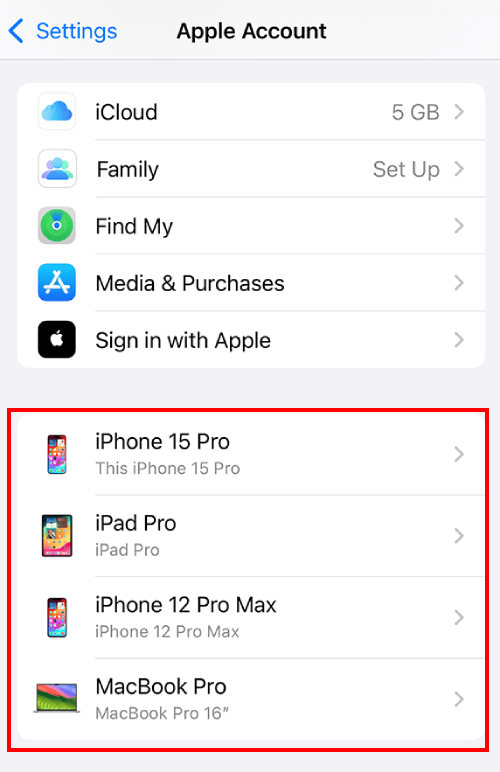
💡Um das Problem zu beheben, müssen Sie sich auf dem anderen Telefon von Ihrer Apple-ID abmelden:
Auf dem iPhone, auf dem Sie sich von Ihrer Apple-ID abmelden möchten, gehen Sie zu „Einstellungen“ > „Apple-ID“ > scrollen Sie nach unten und tippen Sie auf „Abmelden“.
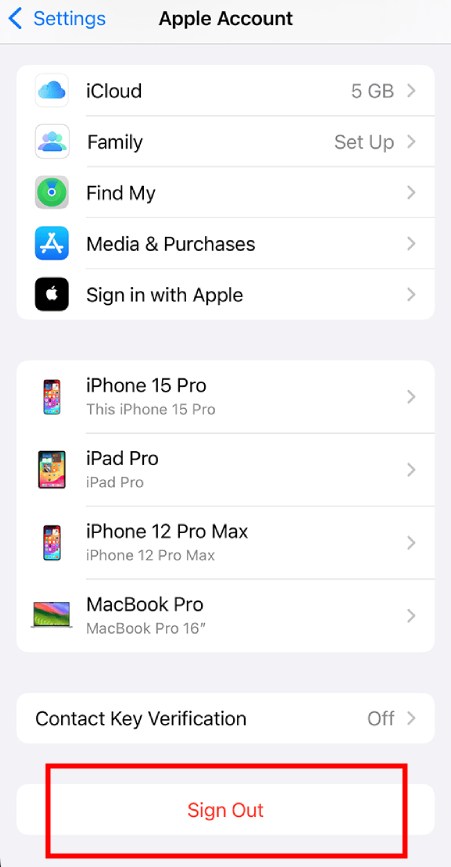
🗣️Diese Lösung ist am besten geeignet, wenn Sie Ihre Apple-ID nicht auf mehreren Geräten verwenden möchten. Wenn Sie Ihre Apple-ID weiterhin auf diesen Geräten verwenden möchten, überspringen Sie diesen Schritt bitte.
2. Telefon- und FaceTime-Synchronisierung in iCloud
Wenn Sie die iCloud-Synchronisierung für „Telefon & FaceTime” aktivieren, ermöglichen Sie im Wesentlichen, dass Ihre Anrufdaten frei zwischen Geräten mit derselben Apple-ID übertragen werden können. Auf diese Weise stellt Apple sicher, dass Sie immer synchronisiert sind, unabhängig davon, welches Gerät Sie verwenden.
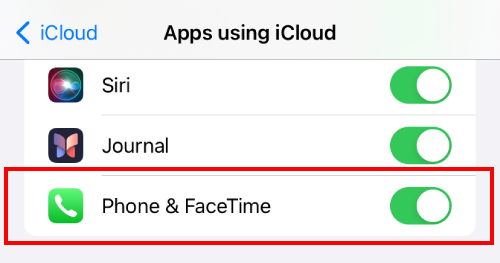
💡Um das Problem zu beheben, müssen Sie die iCloud-Synchronisierung für Telefon und FaceTime deaktivieren:
Auf Ihrem iPhone > Einstellungen > Apple-ID > iCloud > Alle anzeigen > Telefon und FaceTime deaktivieren.
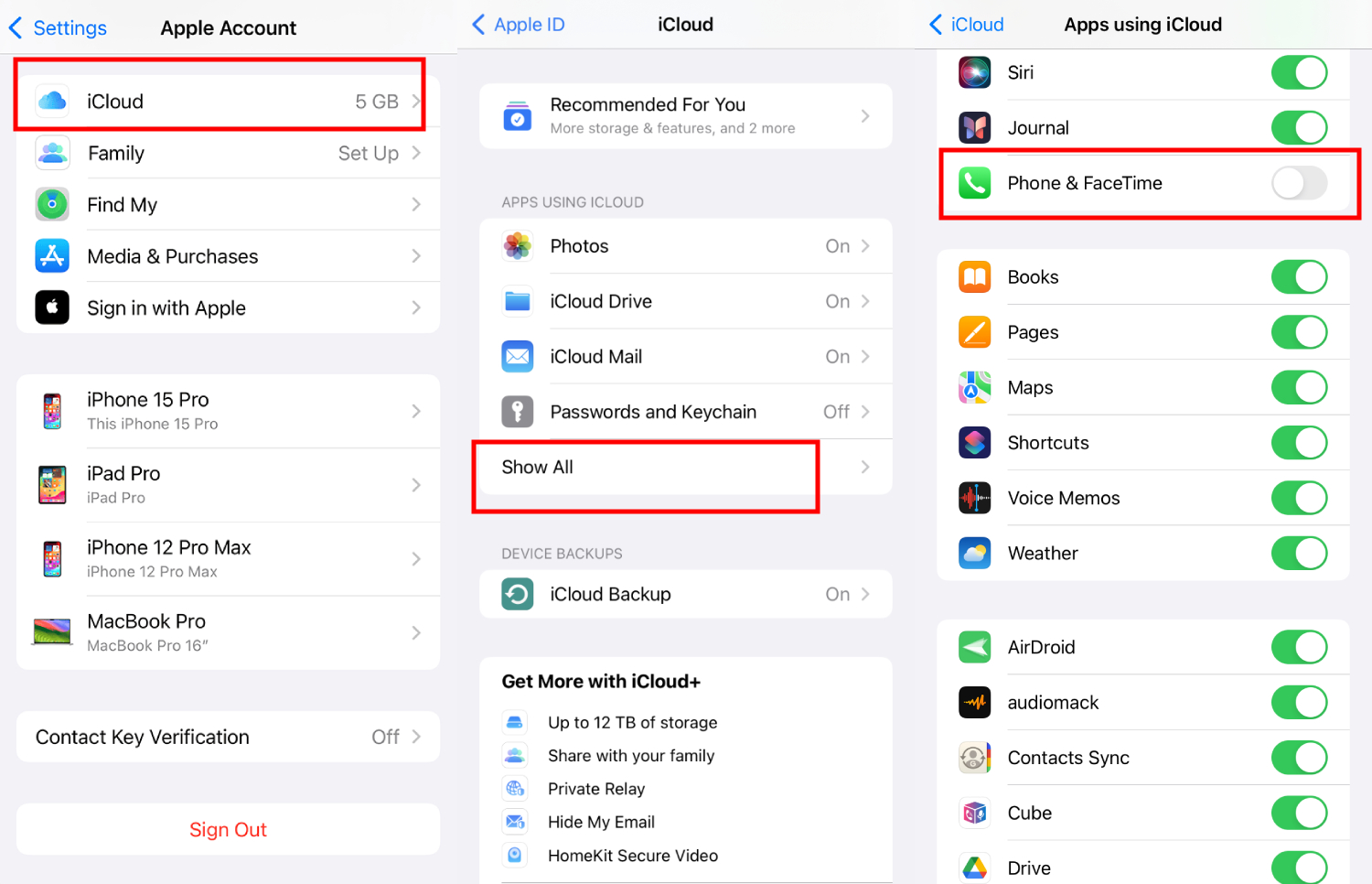
🗣️Diese Lösung ist am besten geeignet, wenn Sie Ihre Apple-ID weiterhin auf mehreren Geräten verwenden möchten.
3. Anrufe auf anderen Geräten
Wenn Sie „Anrufe auf anderen Geräten zulassen” aktivieren, sind Ihre Anrufe und Ihr Anrufverlauf auf jedem Apple-Gerät verfügbar, das mit Ihrer Apple-ID angemeldet ist. Dies ist eine praktische Funktion, um in Verbindung zu bleiben, bedeutet jedoch auch, dass Ihr Anrufverlauf nicht auf ein einziges Gerät beschränkt ist.
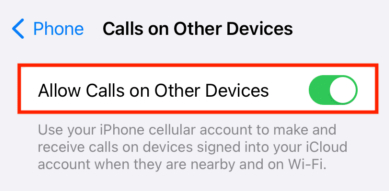
💡Um das Problem zu beheben, müssen Sie Anrufe auf anderen Geräten deaktivieren:
Auf Ihrem iPhone > Einstellungen > Apps > Telefon > Anrufe auf anderen Geräten > Deaktivieren Sie „Anrufe auf anderen Geräten zulassen”.
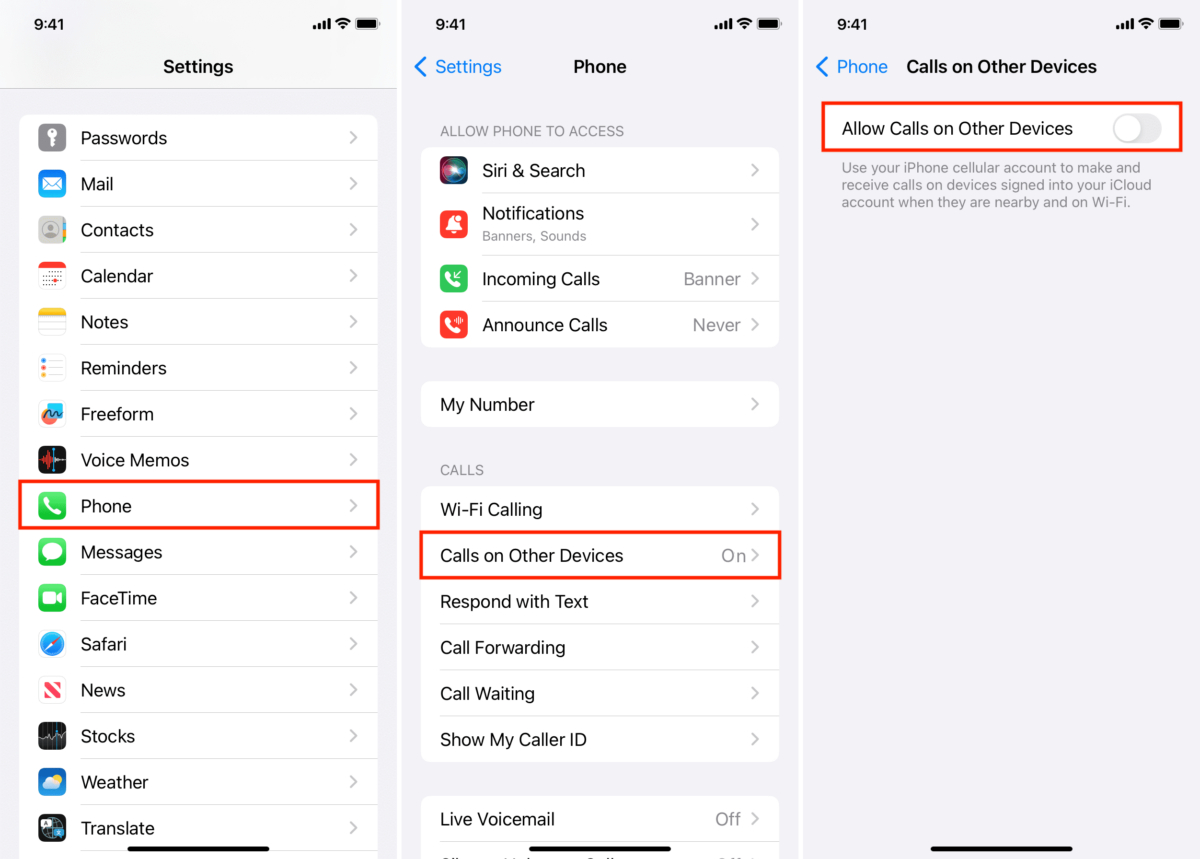
🗣️Diese Lösung eignet sich am besten, wenn Sie verhindern möchten, dass Anrufe auf einem anderen Gerät klingeln, damit Sie den Anruf nicht auf diesem Gerät annehmen und das Anrufprotokoll auf diesem Gerät hinterlassen.
4. Handoff
Handoff ist wie eine digitale Staffelübergabe, mit der Sie Aufgaben auf verschiedenen Apple-Geräten fortsetzen können. Wenn Sie also die Handoff-Funktion verwenden, um einen Anruf von einem iPhone auf ein anderes fortzusetzen, wird das Anrufprotokoll in der Regel auf beiden Geräten angezeigt.
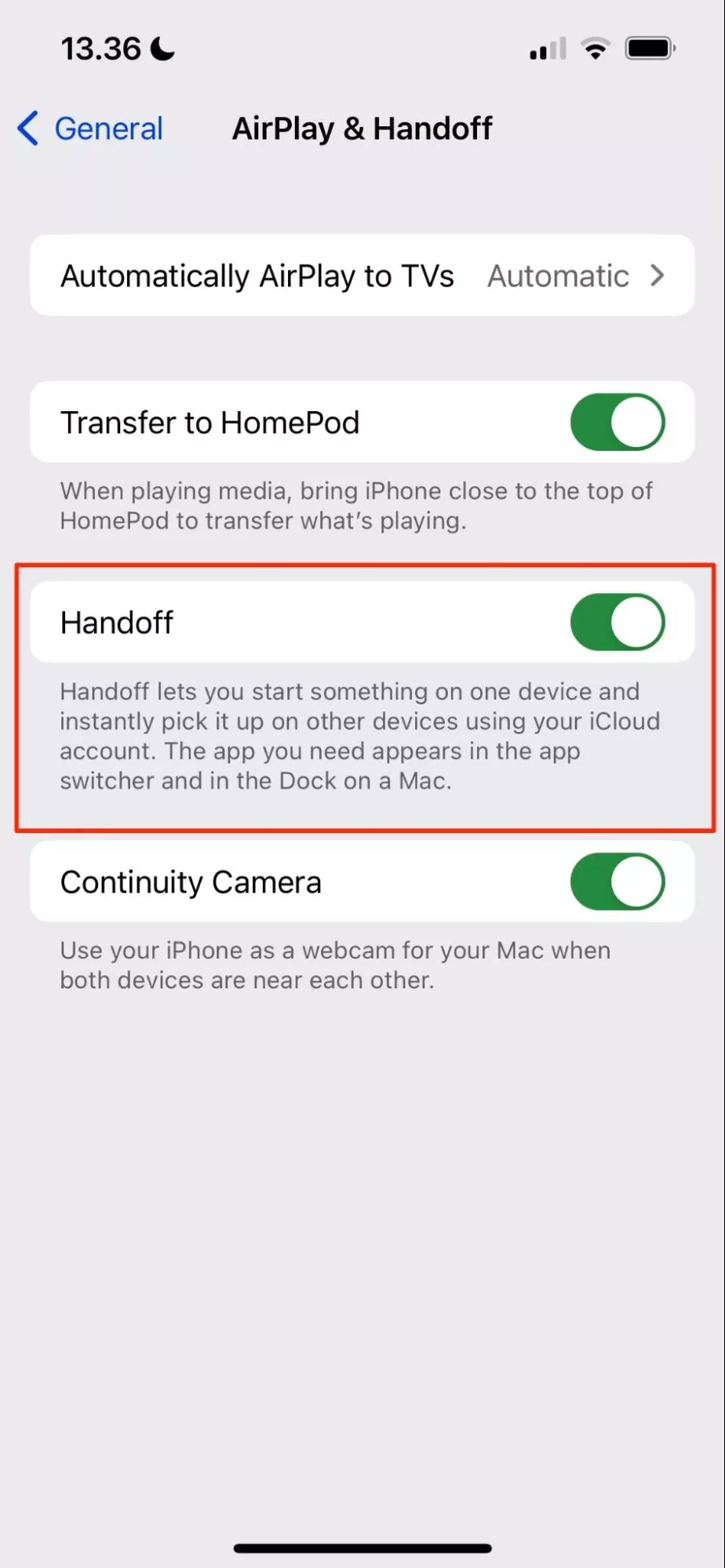
💡Um dies zu beheben, müssen Sie sowohl Handoff als auch iCloud Sync deaktivieren:
Auf Ihrem iPhone > Einstellungen > Allgemein > AirPlay & Handoff > deaktivieren Sie Handoff. Wiederholen Sie anschließend den Vorgang in Lösung 2, um die iCloud-Synchronisierung zu beenden.
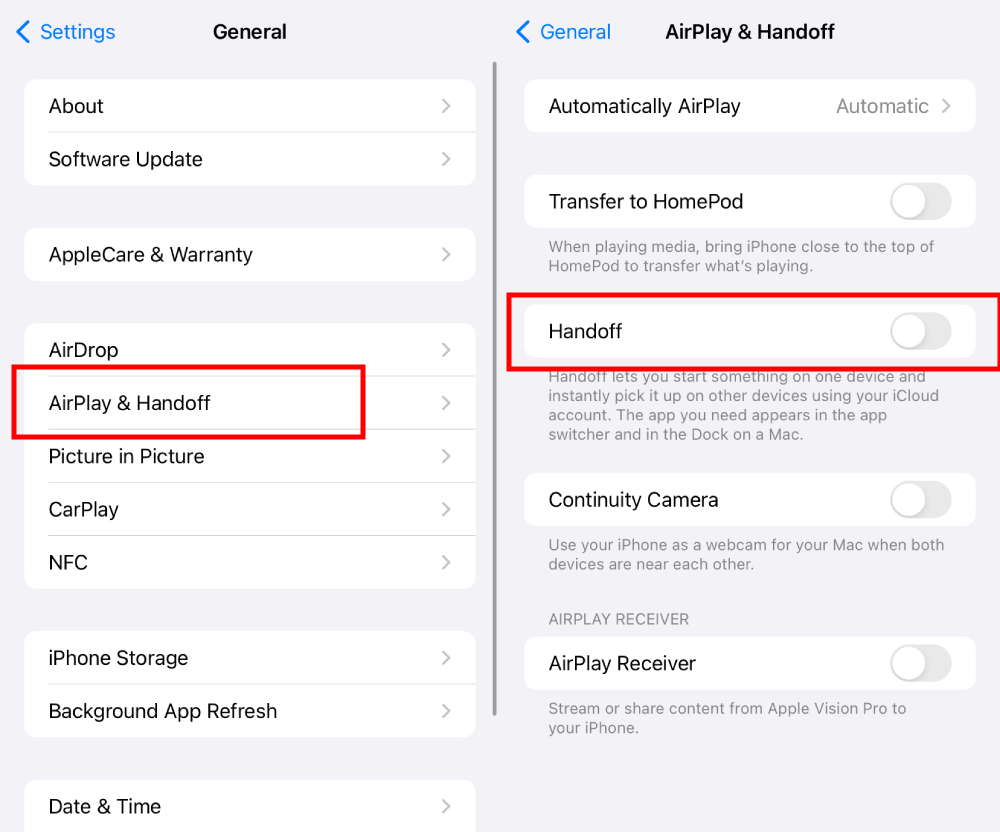
🗣️Diese Lösung eignet sich am besten, um die Kontinuitätsfunktionen zwischen Geräten zu reduzieren. Sie ist möglicherweise nicht ideal, wenn Sie andere Anforderungen haben, die Handoff erfordern.
5. Problem mit dem iOS 17-Update
Dieses Problem trat bei der Veröffentlichung von iOS 17 auf. Viele Benutzer berichteten in Apple-Foren, dass ihre Anrufhistorie auf verschiedenen Geräten angezeigt wurde, obwohl die Synchronisierungsoptionen deaktiviert waren. In den Antworten spekulierten einige, dass das System-Update auf iOS 17 dieses Problem verursacht habe, und ein Nutzer erwähnte, dass er einen Apple-Ingenieur kenne, der bereits an einer Lösung arbeite.
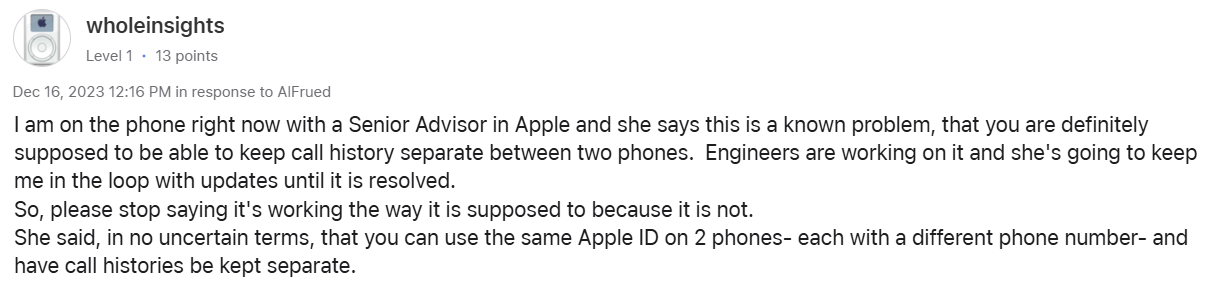
💡Wir empfehlen, bei der sofortigen Aktualisierung Vorsicht walten zu lassen, wenn Sie ähnliche Probleme aufgrund von System-Upgrades vermeiden möchten.
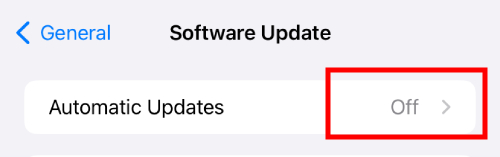
Deaktivieren Sie zunächst die Option „Automatische Updates“ in der Softwareaktualisierung. Überprüfen Sie anschließend in sozialen Medien oder Apple-Foren, ob Nutzer nach dem Upgrade Probleme gemeldet haben.
6. Backups wiederherstellen
Durch die Wiederherstellung eines Geräts aus einem Backup können Sie Ihre Anrufhistorie vom vorherigen Gerät übertragen. Dies ist eine hervorragende Möglichkeit, alle Ihre Daten zu erhalten, jedoch beachten Sie bitte, dass dadurch auch Ihre Anrufprotokolle auf dem wiederhergestellten Gerät angezeigt werden könnten.
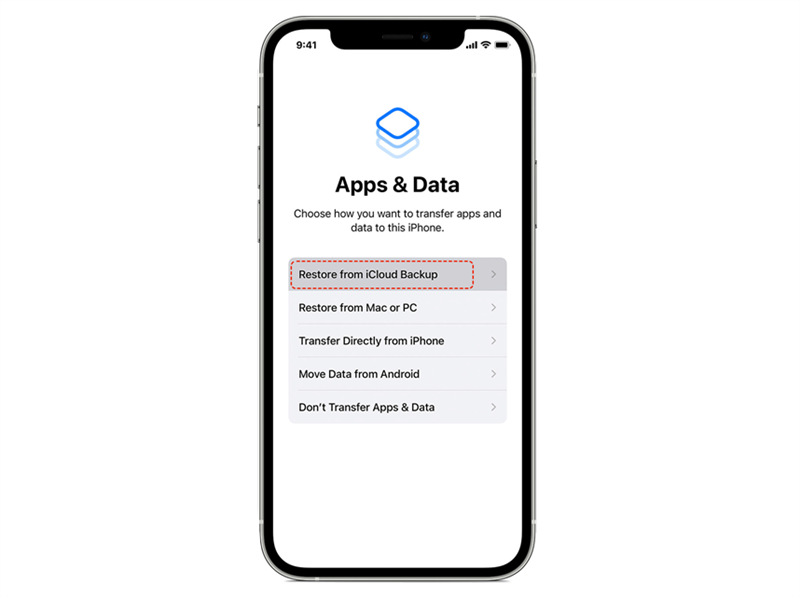
💡Wenn Sie ein iPhone aus einem Backup wiederherstellen, können Sie das Anrufprotokoll nicht ausschließen, da alles im Backup wiederhergestellt wird. Hier sind einige Möglichkeiten, wie Sie Ihren Anrufverlauf verwalten können:
- Richten Sie das neue iPhone als neues Gerät ein, anstatt ein Backup zu verwenden. Auf diese Weise können Sie nur die gewünschten Daten manuell übertragen, müssen jedoch Apps neu installieren und Einstellungen selbst anpassen.
- Wenn Sie noch kein Backup erstellt haben, löschen Sie zunächst die Anrufliste von Ihrem aktuellen Gerät. Beachten Sie, dass dadurch auch die Daten vom ursprünglichen Gerät gelöscht werden. Stellen Sie sicher, dass Ihr iCloud-Konto über ein weiteres vollständiges Backup verfügt, das nicht überschrieben wird.
- Wenn Sie ein Gerät zurücksetzen, wählen Sie während der Einrichtung „Aus iCloud wiederherstellen“ und sehen Sie sich die Liste der Backups an. Wählen Sie das Backup ohne Anrufverlauf, um zu verhindern, dass dieser auf Ihrem anderen Gerät angezeigt wird.
Mythos widerlegt: Die Familienfreigabe führt nicht zur Freigabe des Anrufverlaufs!
Einige Beiträge deuten darauf hin, dass die Aktivierung der Familienfreigabe in einem Apple-Konto zur Freigabe von Anrufprotokollen führen kann. Unsere Tests haben jedoch ergeben, dass dies keineswegs der Fall ist!
Ihr Anrufverlauf wird aufgrund der Familienfreigabe nicht auf verschiedenen Geräten freigegeben.
Die Familienfreigabe-Funktion unterstützt Mitglieder dabei, Dienste wie Abonnements oder Käufe zu teilen. Ihre persönlichen Daten, wie beispielsweise Ihr Anrufverlauf, werden nicht mit anderen Mitgliedern geteilt. Der einzige Grund, warum Ihr Anrufverlauf auf einem anderen iPhone angezeigt wird, ist die Verwendung derselben Apple-ID, die auf mehreren Geräten angemeldet ist, zusammen mit der aktivierten iCloud-Synchronisierung für Telefon-Apps.
Zusätzlicher Tipp: Wie kann man Geräteanmeldungen überprüfen, um eine unbefugte Anruf-Synchronisierung zu verhindern?
Möchten Sie sicherstellen, dass Ihr Anrufverlauf nicht mit Geräten synchronisiert wird, von denen Sie nichts wissen? Es ist wichtig, den Überblick darüber zu behalten, welche Geräte mit Ihrer Apple-ID angemeldet sind. So können Sie diese überprüfen und verwalten:
- Schritt 1. Öffnen Sie auf einem iPhone oder iPad die App „Einstellungen”.
- Schritt 2. Tippen Sie oben auf Ihren Namen.
- Schritt 3. Scrollen Sie nach unten, um alle mit Ihrer Apple-ID verknüpften Geräte anzuzeigen. Vergewissern Sie sich, dass Sie alle Geräte erkennen.
- Schritt 4. Überprüfen Sie nun jede der oben genannten Einstellungen, um festzustellen, ob die Synchronisierung des Anrufverlaufs aktiviert ist.
Wichtigste Erkenntnis
Teilen Sie Ihre Daten mit Bedacht – Ihr Anrufverlauf muss nicht mit anderen geteilt werden. Es ist wichtig, dass Sie die Ursache verstehen und die Lösungen kennen, warum Ihr Anrufverlauf auf einem anderen iPhone angezeigt wird. Durch die Behebung dieses Problems wird nicht nur Ihre Privatsphäre gewahrt, sondern auch Ihr berufliches und privates Telefon sowie Ihr Anrufverlauf getrennt gehalten.
Das iPhone mit seiner Apple-ID-Freigabe und der praktischen iCloud-Synchronisierung ist für viele von uns sehr praktisch, kann jedoch auch zu Problemen wie der Anzeige von Anrufen auf iPhones führen. Behalten Sie daher Ihre Telefonaktivitäten im Auge und beachten Sie die oben genannten Lösungen, um das Problem umgehend zu beheben.
Sind Sie besorgt über ungewöhnliche Anrufe Ihres Kindes? Probieren Sie AirDroid Kindersicherung
AirDroid Kindersicherung hilft Eltern dabei, Anrufprotokolle zu überwachen und unbekannte Nummern zu blockieren, damit ihre Kinder nicht belästigt werden.







Antwort schreiben.