Warum ist „Mein iPhone suchen“ ausgegraut? Wie kann ich das beheben?
Beim Versuch, „Find My“ auf dem iPhone zu aktivieren oder zu deaktivieren, haben Sie möglicherweise festgestellt, dass die Option ausgegraut und nicht zugänglich ist, wie dieser Reddit-Nutzer bemängelt hat.
Ein solches Problem führt in der Regel zu Verwirrung und Unsicherheit, wie man weiter vorgehen soll. Glücklicherweise haben wir in diesem Artikel die häufigsten Gründe für das Problem, dass „Mein iPhone suchen“ ausgegraut ist, untersucht und geben Ihnen effektive Tipps, damit es schnell wieder funktioniert.
Warum ist „Mein iPhone suchen“ ausgegraut?
Bevor Sie das Problem beheben, ist es wichtig zu verstehen, warum die Option „Mein iPhone suchen“ überhaupt ausgegraut ist, damit Sie genau wissen, was damit nicht stimmt. Hier sind die Ursachen für dieses Problem.
Inhaltsbeschränkungen sind aktiviert
Haben Sie jemals Ihre Bildschirmzeitbeschränkungen aktiviert oder geändert? Wenn ja, könnte dies Sie daran hindern, wichtige Einstellungen wie Ortungsdienste und „Mein iPhone suchen“ zu ändern. In diesem Fall wird die Option „Mein iPhone suchen“ wie folgt ausgegraut angezeigt:

Ihre iCloud ist nicht aktiviert
„Mein iPhone suchen“ ist für Apple-Geräte von iCloud abhängig. Die Funktion ist ausgegraut und kann nicht verwendet werden, wenn Sie nicht angemeldet sind oder die iCloud-Nutzungsbedingungen nicht akzeptiert haben.
Das Gerät wird überwacht oder verwaltet
iPhones, die Schulen oder Unternehmen gehören oder von diesen verwaltet werden, sind in der Regel aufgrund von Unternehmensbeschränkungen für „Mein iPhone suchen“ deaktiviert. Dies geschieht, um Unternehmensinformationen zu schützen und Einstellungen aus der Ferne zu verwalten.
Ihre iOS-Version muss aktualisiert werden
Ältere iOS-Versionen können Fehler oder Kompatibilitätsprobleme aufweisen, die sich auf „Mein iPhone suchen“ auswirken. Durch ein Update auf die aktuellste iOS-Version werden diese Probleme in der Regel behoben und der normale Betrieb wiederhergestellt.
Es liegt ein vorübergehender Fehler oder Bug vor
In einigen Fällen verhindern Softwarefehler oder vorübergehende Bugs die Funktion von „Mein iPhone suchen“. Ein Systemupdate oder ein einfacher Neustart behebt diese Probleme häufig.
So beheben Sie das Problem, dass „Mein iPhone suchen“ ausgegraut ist [100% funktionierend]
Basierend auf den Ursachen sind die folgenden Lösungen für das Problem, dass „Mein iPhone suchen“ ausgegraut ist, wirksam.
1Standortbeschränkungen deaktivieren
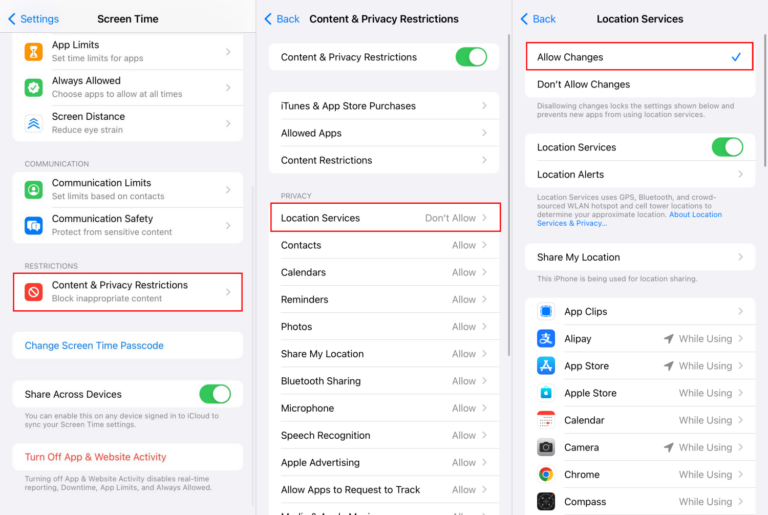
Die Inhaltsbeschränkungen in „Bildschirmzeit“ dienen dazu, Inhalte, Apps und Einstellungen auf Apple-Geräten zu verwalten und einzuschränken. Eine dieser Einstellungen ist „Änderungen an den Ortungsdiensten“ – wenn diese eingeschränkt ist, wird die Option „Mein iPhone suchen“ ausgegraut und kann nicht angeklickt werden.
Um das Problem zu beheben, dass die Option „Mein iPhone suchen“ ausgegraut ist, müssen Sie diese Einstellung auf „Änderungen zulassen“ setzen:
- Schritt 1.Gehen Sie in den iPhone-Einstellungen zu „Bildschirmzeit“.
- Schritt 2.Tippen Sie auf „Inhalts- und Datenschutzbeschränkungen“ und wählen Sie dann unter den Datenschutzeinstellungen „Standortdienste“ aus.
- Schritt 3.Stellen Sie sicher, dass „Änderungen zulassen“ aktiviert ist.
- Schritt 4.Danach ist die Option „Mein iPhone suchen“ definitiv zugänglich!
2Deaktivieren Sie den Schutz vor Diebstahl
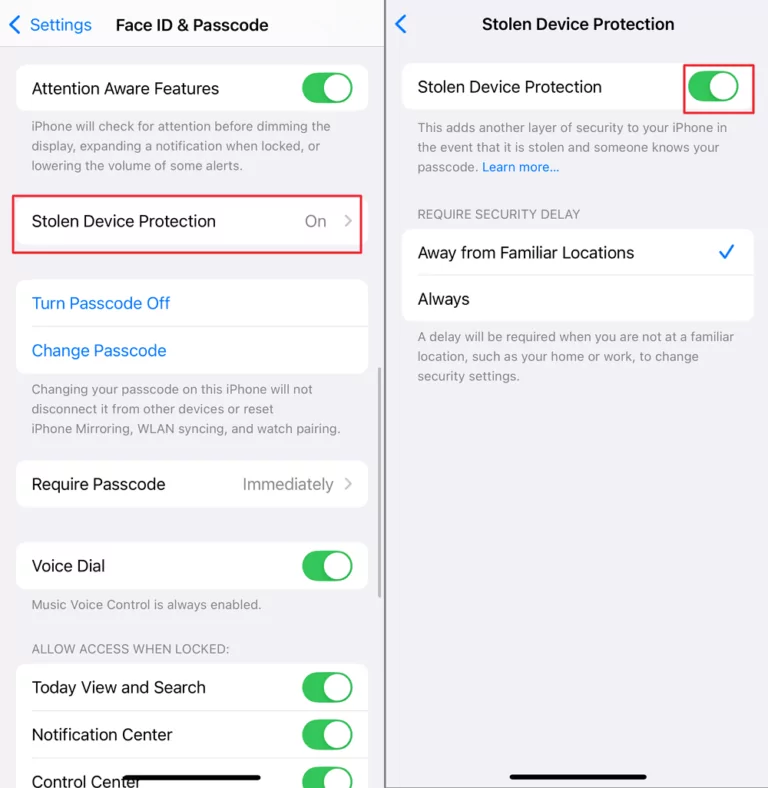
Der Schutz vor Diebstahl ist zwar nützlich, um Ihr Apple-Konto und Ihre persönlichen Daten zu schützen, wenn Ihr iPhone gestohlen wird, schränkt jedoch Änderungen an den Einstellungen von „Mein iPhone suchen“ ein.
Durch Deaktivieren dieser Funktion erhalten Sie Zugriff auf die Einstellungen und die Funktion „Mein iPhone suchen“ funktioniert ordnungsgemäß.
- Schritt 1.Wählen Sie in den iPhone-Einstellungen „Face ID & Passcode”.
- Schritt 2.Suchen Sie „Diebstahlschutz“ und deaktivieren Sie diese Option.
- Schritt 3.Anschließend ist die Option „Mein iPhone suchen“ in Ihren Einstellungen verfügbar.
3Neue iCloud-Bedingungen akzeptieren
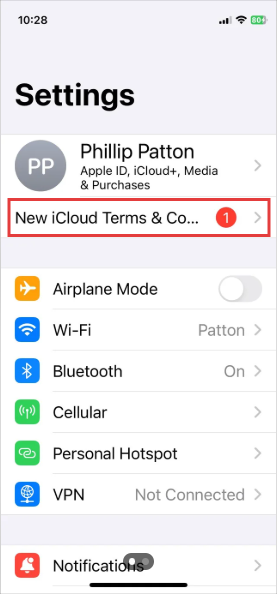
Apple aktualisiert regelmäßig seine iCloud-Bedingungen, um seine Dienste zu verbessern oder sich an neue Vorschriften anzupassen. Bis zur Annahme der neuen Bedingungen auf dem Gerät werden einige iCloud-Funktionen – darunter „Mein iPhone suchen“ – deaktiviert oder ausgegraut.
Durch die Annahme der neuen Bedingungen kann daher der bestehende Status zwischen dem Nutzer und den Diensten von Apple wiederhergestellt werden, sodass die normale Funktionalität der iCloud-Dienste und von „Mein iPhone suchen“ wiederhergestellt wird. So geht's:
- Schritt 1.Öffnen Sie „Einstellungen“ auf Ihrem iPhone.
- Schritt 2.Suchen Sie unter Ihrem Apple-ID-Banner nach der Aufforderung „Neue iCloud-Nutzungsbedingungen“.
- Schritt 3.Lesen Sie die aktualisierten iCloud-Nutzungsbedingungen sorgfältig durch und akzeptieren Sie sie.
- Schritt 4.Überprüfen Sie anschließend, ob die Option „Mein iPhone suchen“ anklickbar ist.
4Abmelden und erneut anmelden
Vorübergehende Störungen oder Synchronisierungsprobleme mit iCloud können ebenfalls dazu führen, dass Sie nicht auf „Mein iPhone suchen“ zugreifen können. Melden Sie sich in diesem Fall von iCloud ab und wieder an, um die iCloud-Verbindung zu den Apple-Servern zu aktualisieren. Dadurch werden solche Störungen häufig behoben.
Öffnen Sie dazu einfach die Einstellungen und tippen Sie oben auf Ihre Apple-ID. Scrollen Sie nach unten und tippen Sie auf „Abmelden“. Melden Sie sich dann mit Ihren Apple-Kontoanmeldedaten wieder an.
5Entfernen Sie das MDM
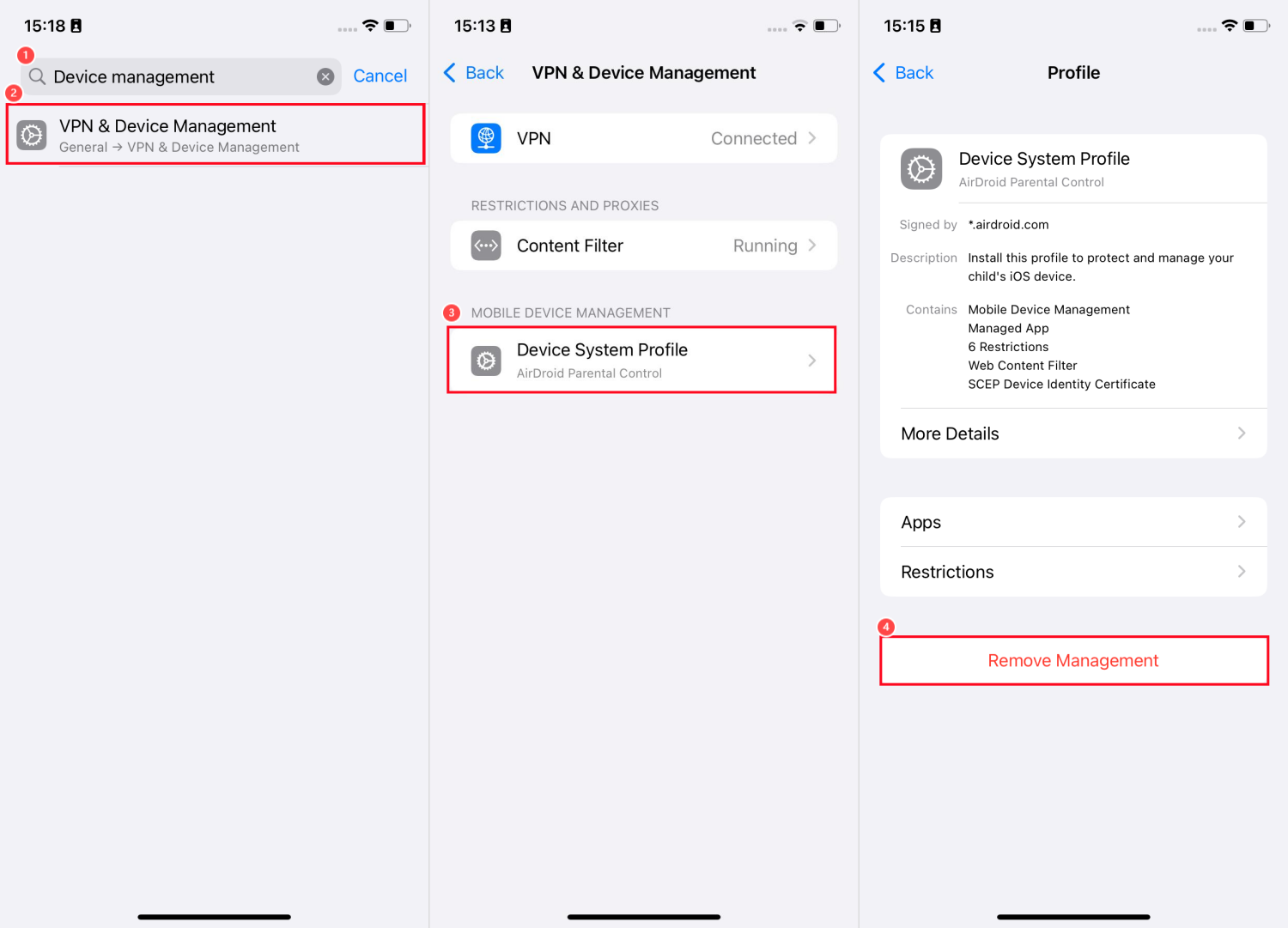
Wenn Ihr Gerät von Ihrer Schule, Ihren Eltern oder Ihrem Unternehmen kontrolliert wird, sind möglicherweise MDM-Profile auf Ihrem Gerät installiert. Diese Profile können den Zugriff auf die Nutzung und Einstellungen des Telefons einschränken, z. B. „Mein iPhone suchen“.
Wenn die Entfernung zulässig ist, wird durch das Löschen des MDM-Profils die vollständige Nutzung aller Funktionen des Geräts wiederhergestellt. Für den Vorgang sind eine Autorisierung oder die richtigen Anmeldedaten erforderlich.
- Schritt 1. Gehen Sie zu „Einstellungen > Allgemein > VPN & Geräteverwaltung”.
- Schritt 2. Suchen Sie das auf Ihrem Telefon installierte MDM-Profil und tippen Sie darauf.
- Schritt 3. Wählen Sie „Verwaltung entfernen”.
- Schritt 4. Geben Sie gegebenenfalls das Geräte- oder Administratorkennwort ein, um die Entfernung zu autorisieren.
- Schritt 5. Anschließend können Sie „Mein iPhone suchen“ und andere Einstellungsbeschränkungen deaktivieren.
Bonus: Ein iPhone ohne „Mein iPhone suchen“ lokalisieren
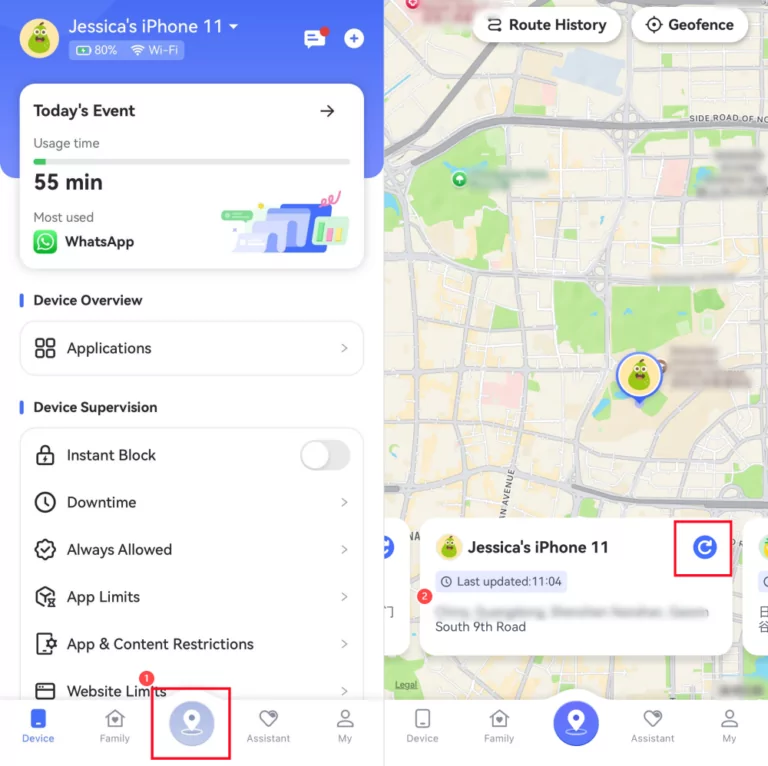
Wenn „Mein iPhone suchen“ weiterhin nicht verfügbar oder ausgegraut ist, sind Anwendungen wie AirDroid Location Tracker gute Alternativen, um den Standort Ihres iPhones auch ohne „Mein iPhone suchen“ zu lokalisieren.
Die App verfügt über fortschrittliche GPS- und WLAN-Ortungstechnologie, mit der Sie auch ohne das native Ortungstool von Apple über den Standort Ihres Telefons auf dem Laufenden bleiben können. Darüber hinaus zeichnet sie die Routen der letzten 30 Tage des Geräts auf. Um sie zu verwenden, klicken Sie einfach auf die folgende Schaltfläche!


Häufig gestellte Fragen zum Aktivieren/Deaktivieren von „Mein iPhone suchen“
Fazit
Wenn „Mein iPhone suchen“ ausgegraut ist, hängen die häufigsten Ursachen in der Regel mit den Kontoeinstellungen, Einschränkungen oder Geräteverwaltungseinstellungen zusammen. Um das Problem zu beheben, versuchen Sie es mit Lösungen, die eine hohe Erfolgsquote haben, wie z. B. das Deaktivieren der Einschränkungen für Standortänderungen, das Deaktivieren des Schutzes für gestohlene Geräte und das Akzeptieren der neuen iCloud-Bedingungen.
Nachdem Sie diese Schritte durchgeführt haben, können Sie „Mein iPhone suchen“ ohne Probleme aktivieren oder deaktivieren. Sollte das Problem weiterhin bestehen, müssen Sie sich möglicherweise erneut anmelden, MDM entfernen und den Apple Support kontaktieren.







Antwort schreiben.