AirDroid Parenta Control
Rund-um-die-Uhr-Schutz für Kinder
- 👀Live-Umgebung und Standortverfolgung
- 🔞Inhaltsüberwachung und Sperrung von Apps/Webseiten
- ⚠Sofortige Warnungen bei Online-Gefahren & Geofencing
- ⌛Bildschirmzeit steuern und überwachen

Wohin werden Telegram-Downloads gespeichert (Android, iOS und PC)?
Telegram hat sich zu einer beliebten Messaging-App unter jungen Leuten entwickelt. Es unterstützt anonyme Chats, Dateifreigaben, Gruppen und Kanäle. In diesem Leitfaden erfahren Sie, wie Sie Ihre Downloads in Telegram auf Ihrem Gerät finden und wie Sie den Standard-Download-Ordner auf Ihrem Computer ändern können.
Wohin werden Telegram-Downloads standardmäßig gespeichert?
Dieser Abschnitt zeigt Ihnen den Standard-Download-Ordner und Speicherort von Telegram auf verschiedenen Geräten.
Android:
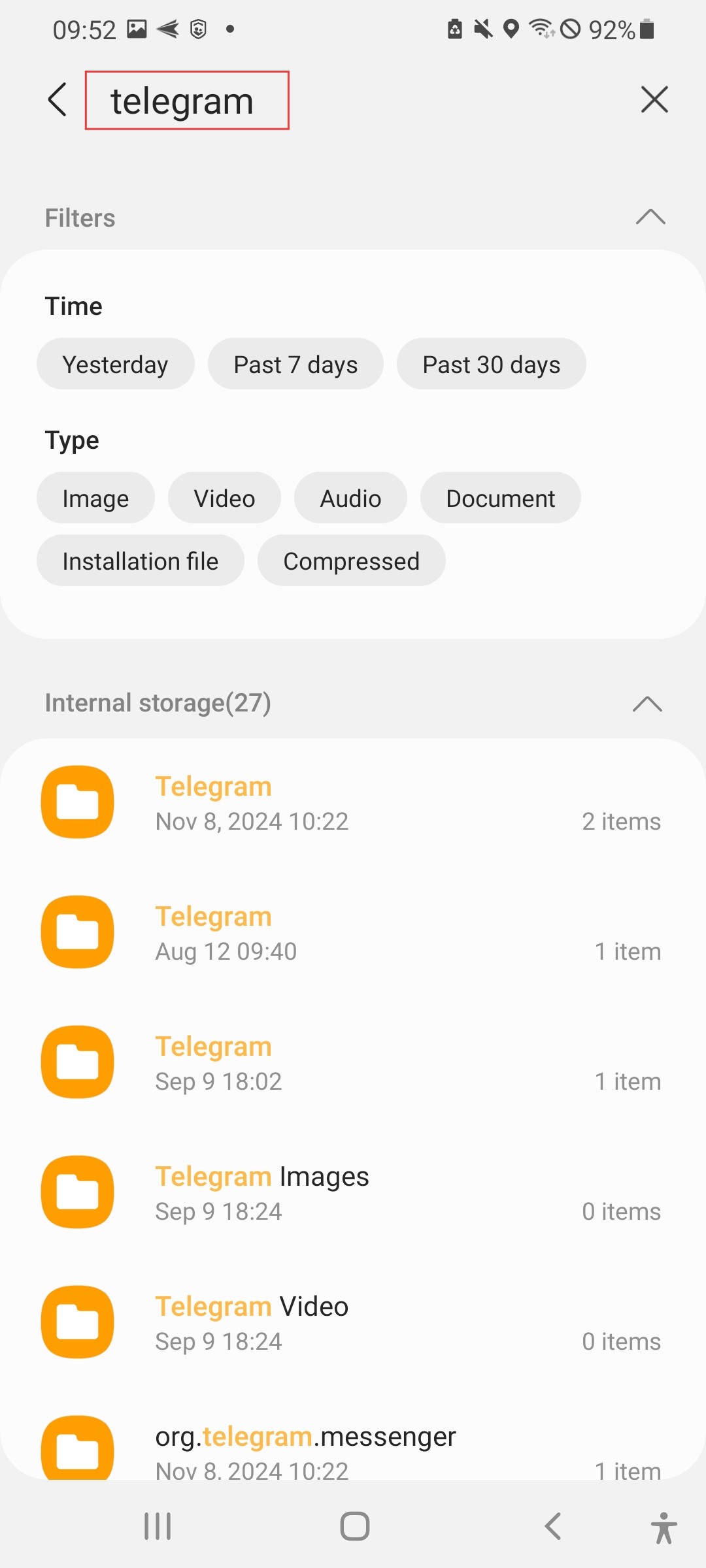
Standardmäßig wird ein Ordner namens Telegram im internen Speicher Ihres Geräts erstellt. Alle Downloads sind in Unterordnern organisiert, zum Beispiel:
| Dateityp | Downloads-Ordner/Pfad |
|---|---|
| Dokumente (PDF, Word) | Telegram/Telegram Dokumente |
| Bilder | Telegram/Telegram Bilder |
| Videos | Telegram/Telegram Video |
| Audiodateien | Telegram/Telegram Audio |
Daher können Sie den integrierten Dateimanager Ihres Telefons verwenden und nach „Telegram“ suchen, um Ihre Telegram-Downloads zu finden.
iPhone/iPad (iOS):
Unter iOS werden Telegram-Dateien im Sandbox-Bereich der App gespeichert, sodass du sie nicht direkt über die Dateien-App ansehen kannst, es sei denn, du speicherst sie manuell:
Fotos & Videos: Du musst „Bild speichern“ auswählen, damit du sie in deiner „Fotos“-App finden kannst.
Dokumente: Der Speicherort hängt von der Option ab, die du während des Downloads auswählst.
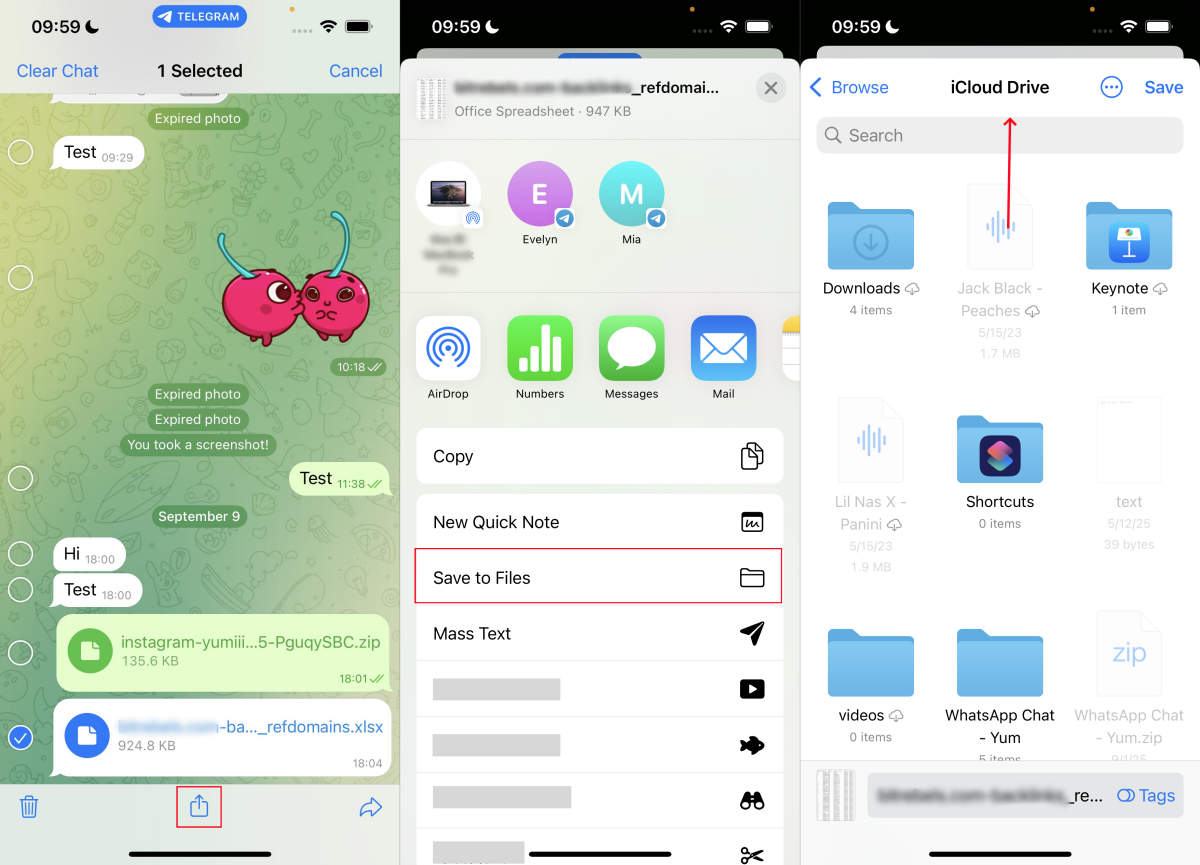
- 1.Drücken Sie lange auf die Datei in Telegram > tippen Sie auf das Teilen-Symbol > wählen Sie „In Dateien speichern“.
- 2.Wählen Sie das Ziel nach Ihren Vorlieben aus. Tippen Sie dann auf „Speichern“.
- 3.Sie finden die Datei jetzt unter "Dateien > Auf meinem iPhone oder iCloud Drive > Downloads."
Wenn Sie die Dateien nicht manuell speichern, bleiben sie nur in der Telegram-App und sind nicht lokal auffindbar.
Computer (Windows / macOS):
Wenn Sie Dateien mit dem Telegram Desktop-Client herunterladen, sind die Standard-Download-Ordner:
Windows: C:\Users\IhrBenutzername\Downloads\Telegram Desktop
Mac: ~/Downloads/Telegram Desktop
So ändern Sie den Telegram-Download-Speicherort
Auf Android und iOS kann der Download-Speicherort von Telegram nicht geändert werden.
Nur Telegram Desktop ermöglicht es Ihnen, einen benutzerdefinierten Ordner festzulegen.
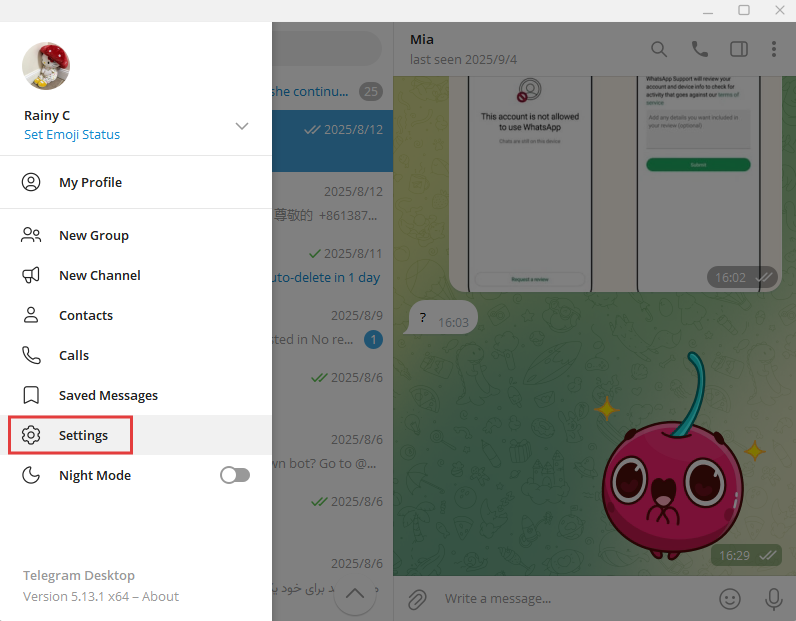
- 1.Öffnen Sie Telegram auf Ihrem Computer, klicken Sie auf die drei Linien oben links und gehen Sie zu „Einstellungen“.
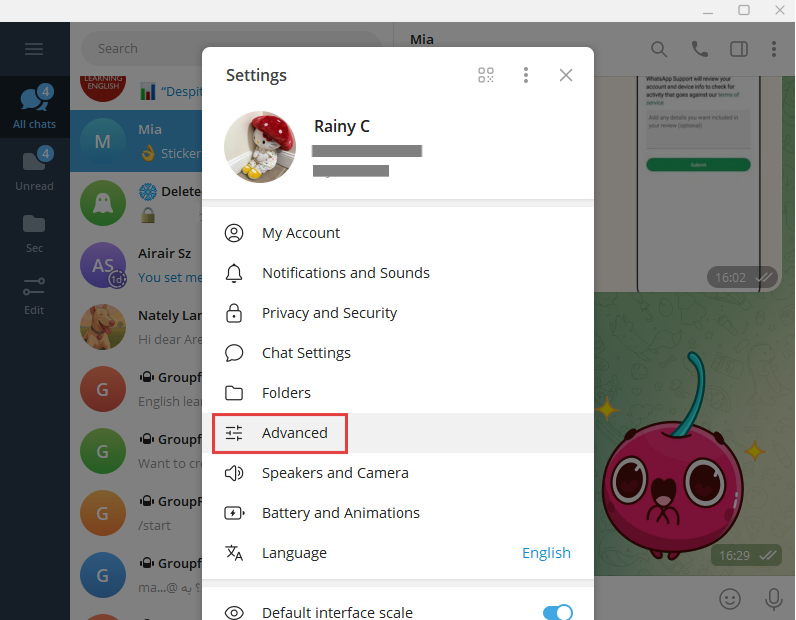
- 2.Wählen Sie „Erweitert“.
- 3.Klicken Sie auf „Download-Pfad“.
- 4.Wählen Sie „Benutzerdefinierter Ordner“, wählen Sie dann Ihren bevorzugten Ordner und klicken Sie auf „Speichern“.
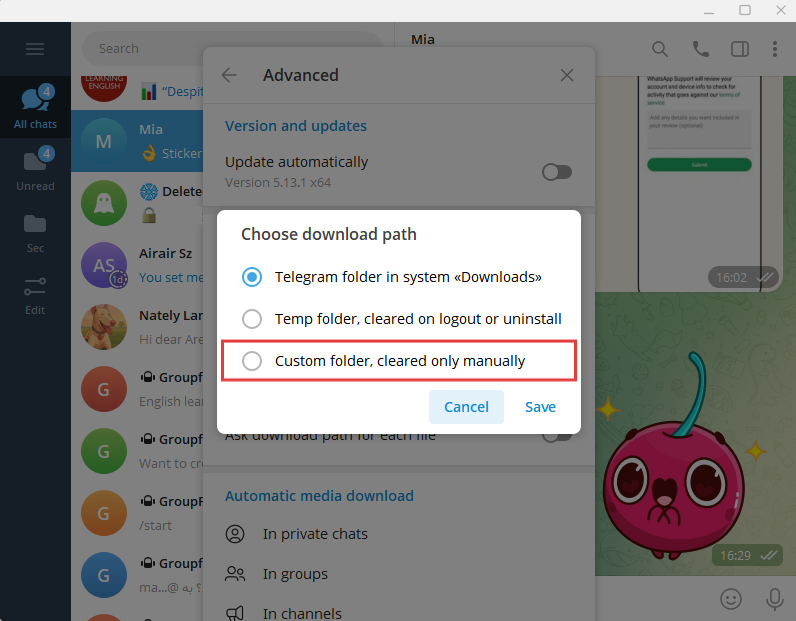
Von nun an werden alle Telegram-Dateien in dem von Ihnen ausgewählten benutzerdefinierten Ordner gespeichert.
Wie Eltern Telegram-Downloads sicher halten können
Für Eltern ist es nur ein Teil der Geschichte, zu wissen, wohin Telegram-Downloads gehen. Die größere Sorge ist, welche Art von Dateien ihre Kinder erhalten und speichern könnten. Mit Telegram können junge Benutzer auf schädliche Inhalte zugreifen und diese herunterladen, wie zum Beispiel:
- Inhalte für Erwachsene oder gewalttätiges Material
- Illegale Software oder APKs
- Versteckte Malware
Diese Risiken können die psychische Gesundheit und Sicherheit eines Kindes beeinträchtigen.
Daher wenden sich viele Familien an Kindersicherungs-Apps wie AirDroid Parental Control. Damit können Eltern:
- Überwachen, ob bösartige Apps heruntergeladen werden
- Wichtige Benachrichtigungen vom Telefon Ihres Kindes erhalten
- Benachrichtigt werden, wenn schädliche Schlüsselwörter oder Links in den Telegram-Nachrichten des Kindes erscheinen
- Bildschirmzeit- oder App-Nutzungslimits festlegen, um eine übermäßige Nutzung zu verhindern


Fazit
Den Download-Speicherort von Telegram zu finden, ist eine technische Aufgabe, während die Verwendung von AirDroid Parental Control ein digitales Sicherheitsnetz für Ihr Kind aufbaut.
Dies gibt Eltern nicht nur Seelenfrieden, sondern ermöglicht Kindern auch, das Internet in einer sichereren Umgebung zu erkunden.
Allerdings kann kein Tool die Wärme elterlicher Führung und offener Kommunikation ersetzen.
Nutzen Sie diese Tools als Brücke, nicht als Barriere.
Indem Sie die digitale Welt Ihres Kindes verstehen, können Sie sinnvolle Gespräche beginnen und ihnen helfen, mit Zuversicht und Sicherheit zu wachsen.







Antwort schreiben.