AirDroid Parenta Control
Rund-um-die-Uhr-Schutz für Kinder
- 👀Live-Umgebung und Standortverfolgung
- 🔞Inhaltsüberwachung und Sperrung von Apps/Webseiten
- ⚠Sofortige Warnungen bei Online-Gefahren & Geofencing
- ⌛Bildschirmzeit steuern und überwachen

Was ist die elterliche Kontrolle bei Apple Music?
Man sagt, Musik sei die Seele aller Dinge, und damit hat man vollkommen recht. Doch für Kinder kann manche Musik sehr intensiv sein, einige Themen sind vielleicht zu erwachsen, und als Elternteil macht man sich natürlich Sorgen. Hier erfahren Sie heute alles darüber, wie Sie ein sichereres und intelligenteres Musikerlebnis für Ihre Kinder schaffen können.
Teil 1: Was ist die Kindersicherung von Apple Music?
Die Kindersicherung von Apple Music besteht aus einer Reihe von Funktionen, die Eltern die Möglichkeit geben zu verwalten, was ihre Kinder hören. Es gibt keinen einfachen Ein- und Ausschalter; stattdessen handelt es sich um differenzierte Einstellungen, die Ihnen die Kontrolle über anstößige Texte, Inhaltsfreigaben, Medientypen und vieles mehr geben.
Es spielt keine Rolle, welches Apple-Gerät Sie verwenden; es funktioniert auf allen Apple-Geräten (iPhone, iPad, Mac und Apple TV).
Das können Sie tun:
Sie können Lieder mit anstößigen Inhalten (Explicit Content) blockieren, sodass diese nicht einmal in den Suchergebnissen erscheinen.
Sie können auch eine Altersfreigabe für Musik festlegen, z. B. nur Lieder zulassen, die als „Clean“ (jugendfrei) gekennzeichnet sind.
Zudem haben Sie Zugriff darauf, ob Sie Musikvideos, Radiosender und andere Inhalte erlauben oder nicht.
Sie können auch Käufe verwalten, bevor Ihr Kind etwas kauft oder herunterlädt.
Diese Einstellungen werden geräteübergreifend synchronisiert. Wenn Sie also anstößige Inhalte auf dem iPad Ihres Kindes blockieren, bleiben diese auch gesperrt, wenn es zum iPhone oder Mac wechselt.
Teil 2: So richten Sie die Kindersicherung für Apple Music ein
1. Verwenden Sie die integrierte Kindersicherung von Apple Music
Das Beste an Apple ist, dass diese Tools nicht versteckt sind; sie befinden sich direkt in der „Bildschirmzeit“.
- Schritt 1. Öffnen Sie „Bildschirmzeit“
- Schritt 2. Beschränkungen festlegen
- Schritt 3. Anstößige Musik blockieren
- Schritt 4. Medientypen einschränken
- Musikvideos deaktivieren
- Musikprofile ausschalten
- Webinhalte einschränken, wenn Sie Bedenken wegen expliziter Inhalte haben
Öffnen Sie das iPhone oder iPad Ihres Kindes, gehen Sie zu den Einstellungen und dann zu „Bildschirmzeit“. Wenn Sie dies zum ersten Mal tun, aktivieren Sie die Bildschirmzeit und wählen Sie „Dies ist das Gerät meines Kindes“.
Tippen Sie auf „Beschränkungen“ (Content & Privacy Restrictions) und geben Sie Ihren Bildschirmzeit-Code ein (oder erstellen Sie einen). Aktivieren Sie die Funktion dann.
Scrollen Sie nach unten zu „Store, Web, Siri & Game Center“ (oder Store-Inhalte). Wählen Sie unter „Musik, Podcasts, News, Fitness“ die Option „Nicht anstößig“ (Clean), um Titel mit expliziten Inhalten auszublenden.
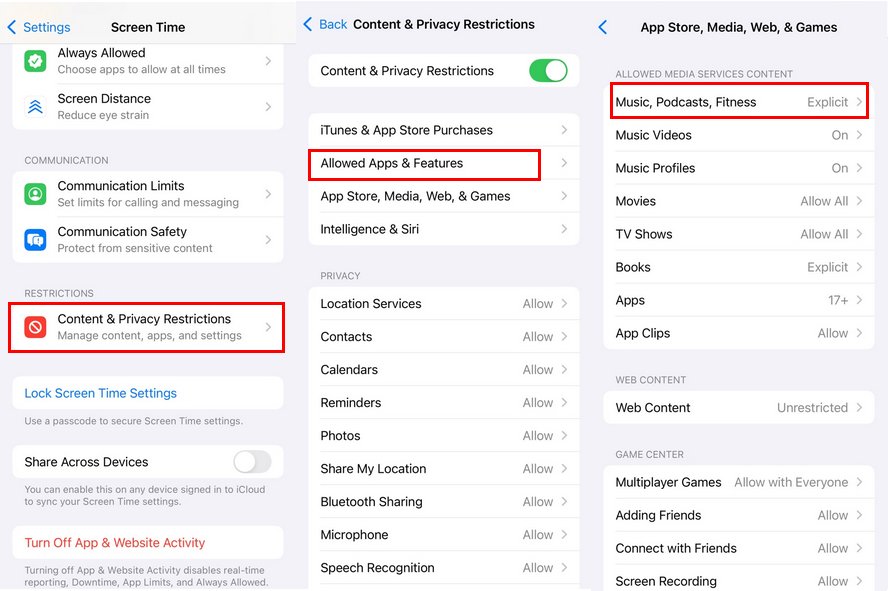
Immer noch unter den Inhaltsbeschränkungen können Sie außerdem:
2. Verwenden Sie AirDroid Kindersicherung App (Besonders für Android)
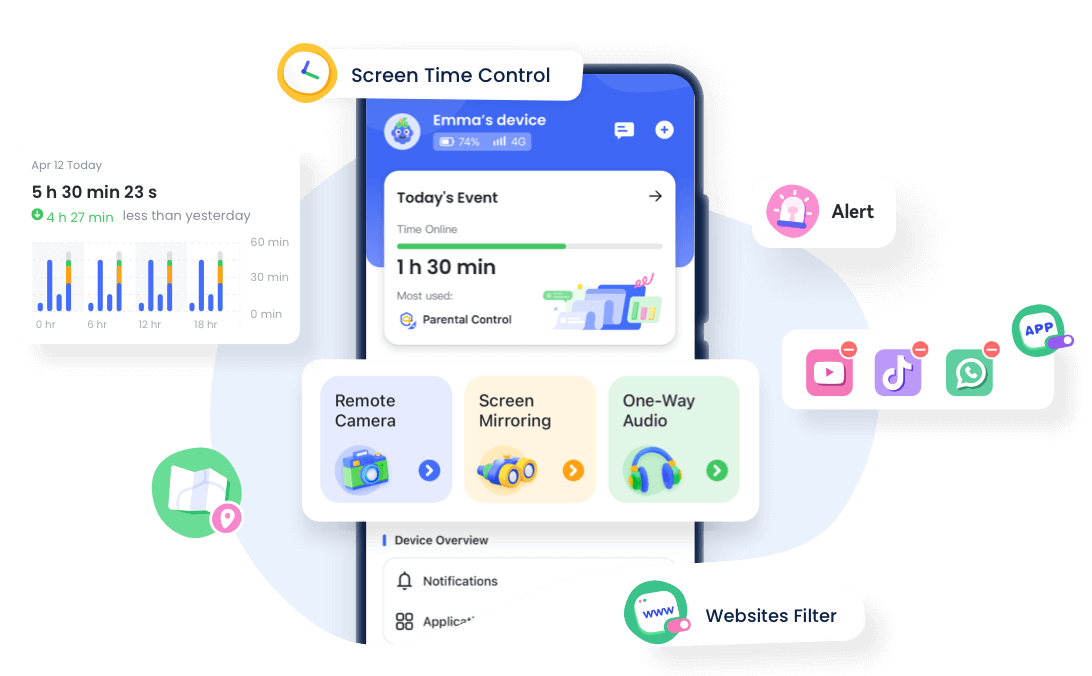
Eine weitere Möglichkeit besteht, wenn Ihre Familie Apple Music auf Android-Geräten nutzt, denn die App funktioniert tatsächlich auch auf Android. Die native Apple-Kindersicherung greift jedoch auf Android nicht. Alles, was Sie tun müssen, ist die App aus dem Google Play Store herunterzuladen. Hier kommt AirDroid Kindersicherung App ins Spiel. Mit AirDroid können Sie:
- Den Bildschirm Ihres Kindes in Echtzeit spiegeln, um zu sehen, was es gerade hört.
- Tägliche Zeitlimits für die Nutzung von Apple Music festlegen (z. B. kein Streaming nach 21 Uhr).
- Aktivitätsberichte einsehen, die zeigen, wie lange und wann die App genutzt wurde.
Außerdem funktioniert es parallel zu anderen Apps – Sie verwalten also nicht nur Musik, sondern die gesamten Bildschirmgewohnheiten.




Teil 3: Tipps zur Verwaltung von Apple Music für Ihre Familie
1. Familienfreigabe einrichten
Die Familienfreigabe (Family Sharing) von Apple ist eine weitere großartige Funktion für Eltern. Sie ermöglicht es Ihnen, ein Apple Music-Familienabonnement zu teilen und bis zu sechs Personen hinzuzufügen, wobei die Kontrolle an einem Ort bleibt.
So richten Sie es ein:
- Schritt 1. Gehen Sie auf Ihrem iPhone oder Mac zu Einstellungen > [Ihr Name] > Familienfreigabe.
- Schritt 2. Tippen Sie auf „Mitglied hinzufügen“ und laden Sie Ihr Kind über dessen Apple-ID ein (oder erstellen Sie eine für Kinder unter 13 Jahren).
- Schritt 3. Aktivieren Sie während der Einrichtung die Kindersicherung und die Funktion „Kaufanfrage“ (Ask to Buy).
- Schritt 4. Sobald das Kind hinzugefügt wurde, gehen Sie auf Ihrem Gerät zu „Bildschirmzeit“, tippen Sie auf den Namen Ihres Kindes und passen Sie dessen Inhaltsbeschränkungen an.
Auf diese Weise erhält jedes Familienmitglied seine eigenen Bibliotheksempfehlungen und alles andere, aber die elterliche Kontrolle bleibt bestehen. Selbst wenn Ihre Teenager versuchen, nach etwas Anstößigem zu suchen, wird es nicht angezeigt.
2. Kauf- und Downloadbeschränkungen festlegen
Darüber hinaus können Sie Kauf- und Downloadbeschränkungen festlegen, auch für kostenlose Lieder, die oft viele explizite Versionen oder In-App-Aufforderungen enthalten.
- Lassen Sie „Kaufanfrage“ in der Familienfreigabe aktiviert. Das bedeutet, dass jeder Download oder Kauf – egal wie klein – Ihre Zustimmung erfordert.
- Unter Bildschirmzeit > Beschränkungen > Käufe im iTunes & App Store können Sie für „Apps installieren“ und „In-App-Käufe“ die Option „Nicht erlauben“ wählen, wenn Sie die volle Kontrolle wünschen.
So kann Ihr Kind Musik genießen, aber nichts wird ohne Ihr grünes Licht zur Mediathek hinzugefügt.
3. Hörgewohnheiten überwachen
Apple bietet Ihnen zwar kein detailliertes Protokoll über jeden Songverlauf Ihres Kindes, aber Sie können trotzdem informiert bleiben.
- Überprüfen Sie gelegentlich den Bereich „Zuletzt gespielt“ (wenn Sie Zugriff auf das Gerät haben).
- Nutzen Sie die Kaufhistorie der Familienfreigabe, um zu sehen, was heruntergeladen wurde.
- Für Android-Nutzer schließen die Aktivitätsberichte von AirDroid diese Lücke, indem sie die Nutzungsdauer und die App-Interaktion im Zeitverlauf anzeigen.
Fazit
Die Kindersicherung von Apple Music ist nicht nur ein einfacher Schalter. Sie bietet echte Werkzeuge, um die digitale Welt Ihres Kindes zu schützen, während es trotzdem die Musik genießen kann, die es liebt. Auf Apple-Geräten funktionieren diese Kontrollen nahtlos, da sie in das System integriert sind. Auf Android benötigen Sie zusätzliche Hilfe durch andere Apps, und eine der besten Optionen ist AirDroid, das leistungsstarke und benutzerfreundliche Funktionen bietet.
Musik kann die Stimmung, die Identität und die Entwicklung eines Kindes beeinflussen. Indem Sie ihnen helfen, sichere und altersgerechte Musik auszuwählen, schaffen Sie eine gesündere und positivere Umgebung für ihr Heranwachsen.







Antwort schreiben.