AirDroid Parenta Control
Rund-um-die-Uhr-Schutz für Kinder
- 👀Live-Umgebung und Standortverfolgung
- 🔞Inhaltsüberwachung und Sperrung von Apps/Webseiten
- ⚠Sofortige Warnungen bei Online-Gefahren & Geofencing
- ⌛Bildschirmzeit steuern und überwachen

WhatsApp-Chats exportieren: Was ist das und wie geht‘s?
Um deine Unterhaltungen zu bewahren, gibt es eine integrierte Option, mit der du deine WhatsApp-Chats ganz einfach exportieren kannst.
Dies ist nützlich, um wichtige Chats zu sichern, und erleichtert es dir, die Chats auf einem anderen Gerät oder sogar in einer anderen Messaging-App anzusehen.
Falls du nicht wusstest, dass dies möglich ist, solltest du unbedingt weiterlesen, denn hier erklären wir dir Schritt für Schritt, wie du WhatsApp-Chats exportierst.
Was ist der WhatsApp-Chat-Export und wofür dient er?
Zu erklären, was „Chat exportieren“ in WhatsApp bedeutet, ist sehr einfach. Es ist eine Funktion, die es dir ermöglicht, eine Sicherungskopie eines Gesprächs zu erstellen, egal ob es sich um einen Einzel- oder Gruppenchat handelt. Du kannst es auf deinem Gerät sichern oder in eine andere Messaging-App wie Telegram importieren.
Im Allgemeinen werden WhatsApp-Chats als TXT-Datei, ähnlich dem Windows Notepad, exportiert und enthalten Multimedia.
Wenn du diese Mediendateien einschließt, werden sie in einer .zip-Datei exportiert.
Das Exportieren von WhatsApp-Chats hilft dir dabei:
- Eine wichtige Unterhaltung zu bewahren.
- Chats auf ein anderes Gerät oder eine andere Anwendung zu migrieren.
- Ein Backup eines Chats zu erstellen oder eine Sicherungskopie anzufertigen.
- Den gewünschten Chat in einer Datei zu speichern.
WhatsApp-Chats exportieren: So geht's
Nachdem du nun weißt, was das Exportieren eines Chats in WhatsApp bedeutet, solltest du beachten, dass dies nur auf Android und iOS möglich ist. Hier erfährst du, wie es funktioniert:
Einen WhatsApp-Chat auf Android exportieren
Um einen WhatsApp-Chat auf Android zu exportieren, befolge diese Schritte:
- Schritt 1. Öffne den Chat, den du exportieren möchtest.
- Schritt 2. Klicke auf die drei Punkte und dann auf „Mehr“.
- Schritt 3. Tippe auf die Option „Chat exportieren“.
- Schritt 4. Wähle den gewünschten Exportort aus.
- Schritt 5. Warte nun einfach, bis der Chat exportiert wurde.
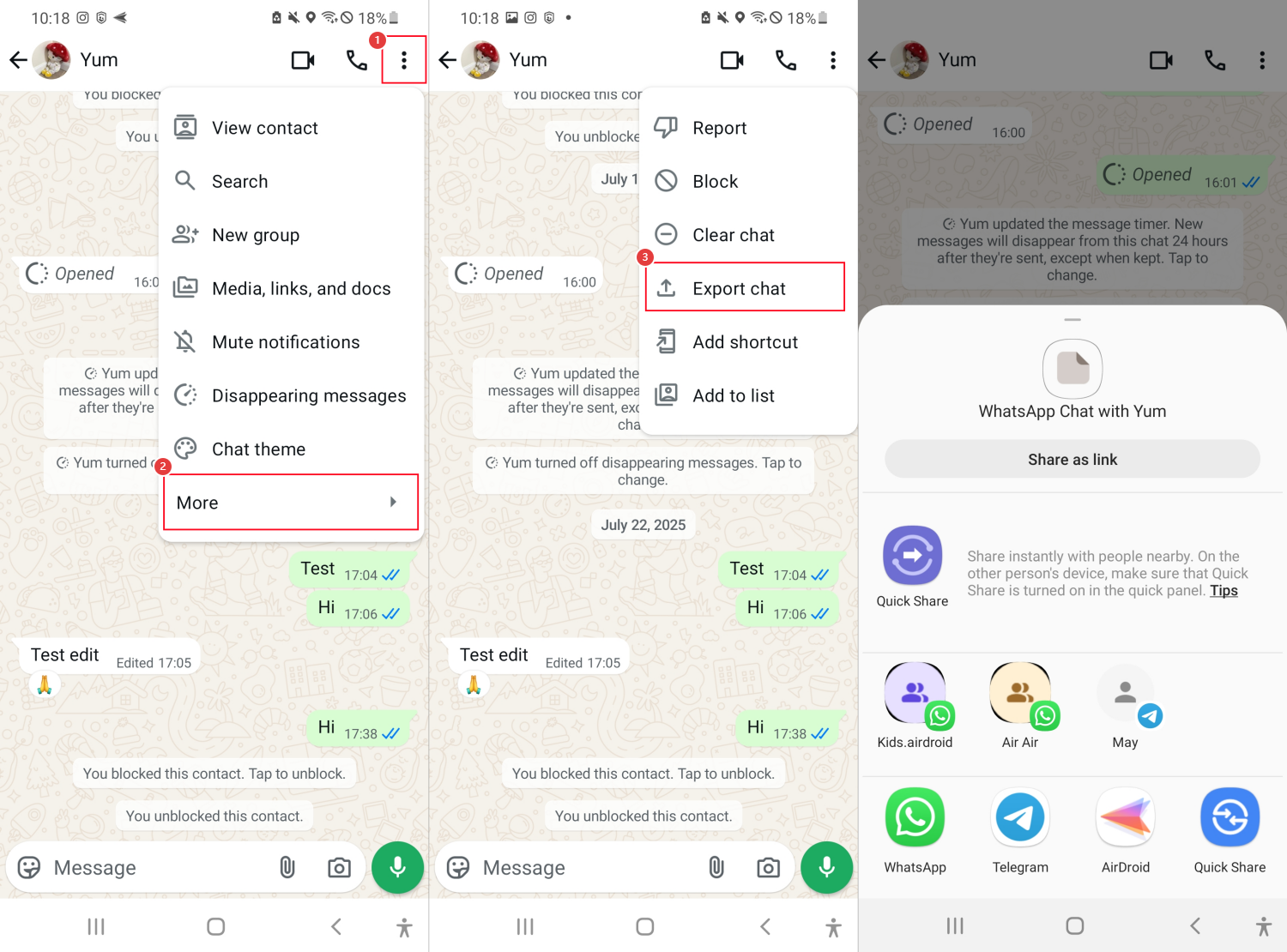
Bitte beachte, dass der Export länger dauern wird, wenn du dich für den Export mit Mediendateien entscheidest.
Einen WhatsApp-Chat auf dem iPhone exportieren
Wenn du wissen möchtest, wie du WhatsApp-Chats auf einem iOS-Gerät exportieren kannst, befolge diese Schritte:
- Schritt 1. Öffne den Chat, den du exportieren möchtest.
- Schritt 2. Klicke oben auf den Kontaktnamen.
- Schritt 3. Scrolle dann nach unten und wähle „Chat exportieren“ aus.
- Schritt 4. Wähle nun aus, ob du die Dateien anhängen möchtest oder nicht.
- Schritt 5. Wähle abschließend die Orte oder die Form, in der du den Chat exportieren möchtest: Notizdatei, E-Mail, Nachricht etc.
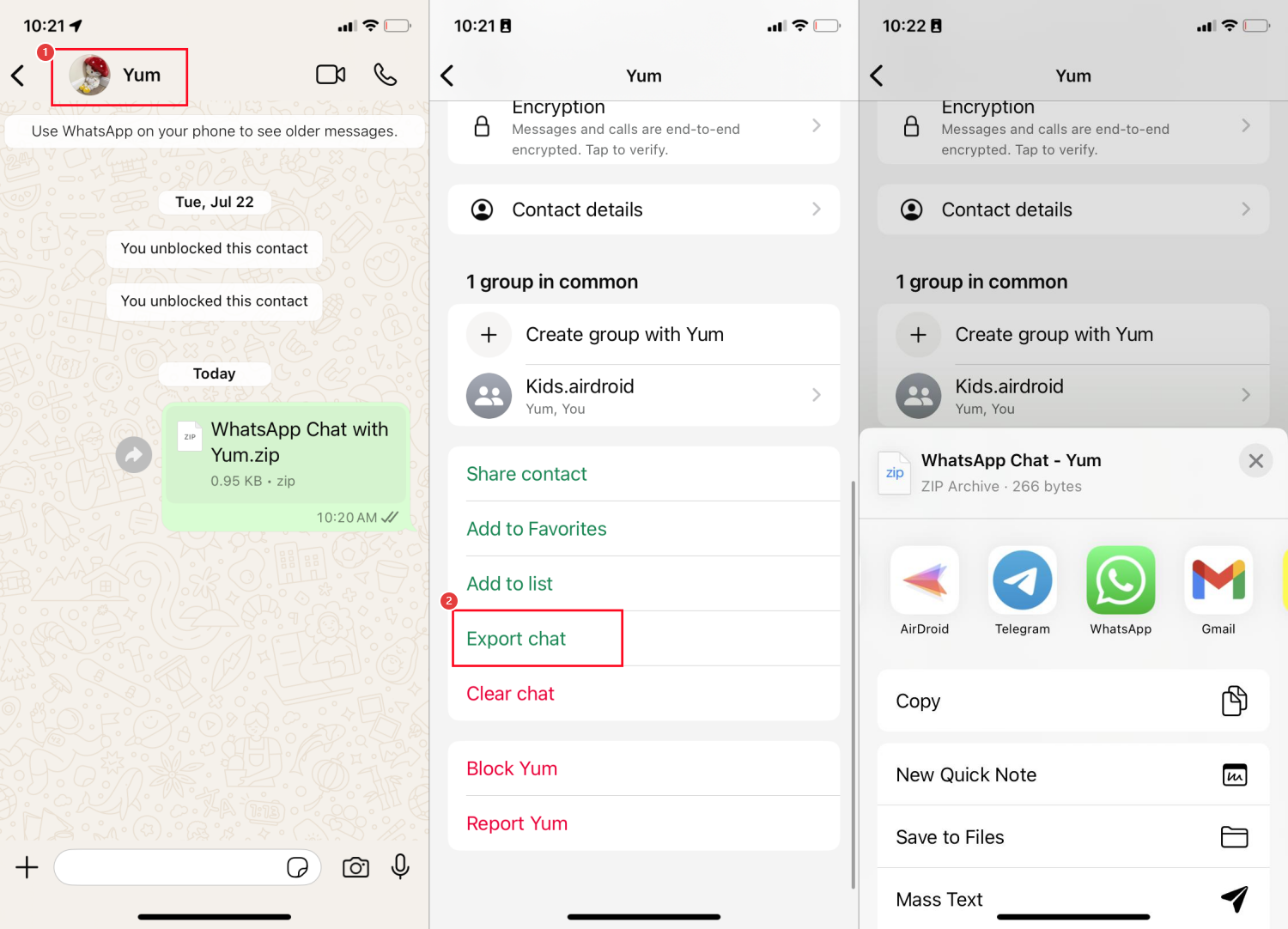
Warte nun einfach, bis der Vorgang abgeschlossen ist, damit du deine Chats exportieren kannst.
Denke daran, dass der Export etwas länger dauert, wenn du Dateien anhängst. Nachrichten zur einmaligen Ansicht werden nicht exportiert.
Wie du die exportierten WhatsApp-Chats ansiehst
Wenn du deine Chats im Dateiformat exportierst, werden sie im TXT-Format ausgegeben. Dieses Format ist, wie du wahrscheinlich bereits weißt, weder besonders benutzerfreundlich noch leicht anzusehen.
1Nutze einen kostenlosen Chat Viewer
Deshalb gibt es Anleitungen, wie du diese Dateien einfach und kostenlos online ansehen kannst. Gehe dazu wie folgt vor:
- Schritt 1. Stelle sicher, dass du den exportierten Chat als .txt-Datei auf deinem Gerät hast.
- Schritt 2. Besuche Chat Viewer in deinem Browser.
- Schritt 3. Klicke auf den Button „Datei auswählen“ und wähle die .txt-Datei (die exportierte Chat-Datei) aus.
- Schritt 4. Klicke dann auf „Antwort starten“ und warte auf die Magie.
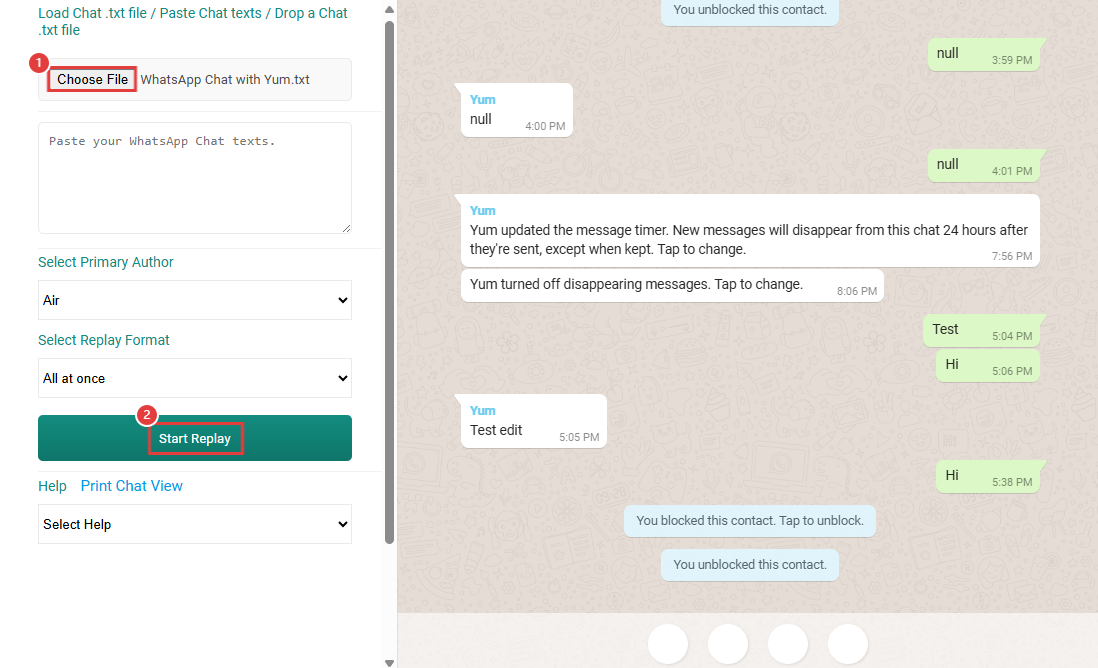
Der Chat-Viewer zeigt dir alle exportierten Informationen visuell und sehr benutzerfreundlich an – genau wie einen Chat.
Hinweis: Dieses Chatfenster des Viewers enthält keine Fotos, Sticker oder Sprachnachrichten.
2WhatsApp-Chat in Telegram importieren
Du kannst deine WhatsApp-Chats auch zu Telegram übertragen, zum Beispiel, wenn du dich entscheidest, die App zu wechseln. So speicherst und siehst du exportierte WhatsApp-Konversationen in Telegram an.
- Schritt 1. Wähle beim Exportieren von WhatsApp-Chats zunächst Telegram als Ziel aus.
- Schritt 2. Tippe in der Telegram-App auf „Importieren“, wenn das Pop-up erscheint.
- Schritt 4. Warte, bis der Vorgang abgeschlossen ist. Sobald dies geschehen ist, können die WhatsApp-Chats in Telegram angezeigt werden.
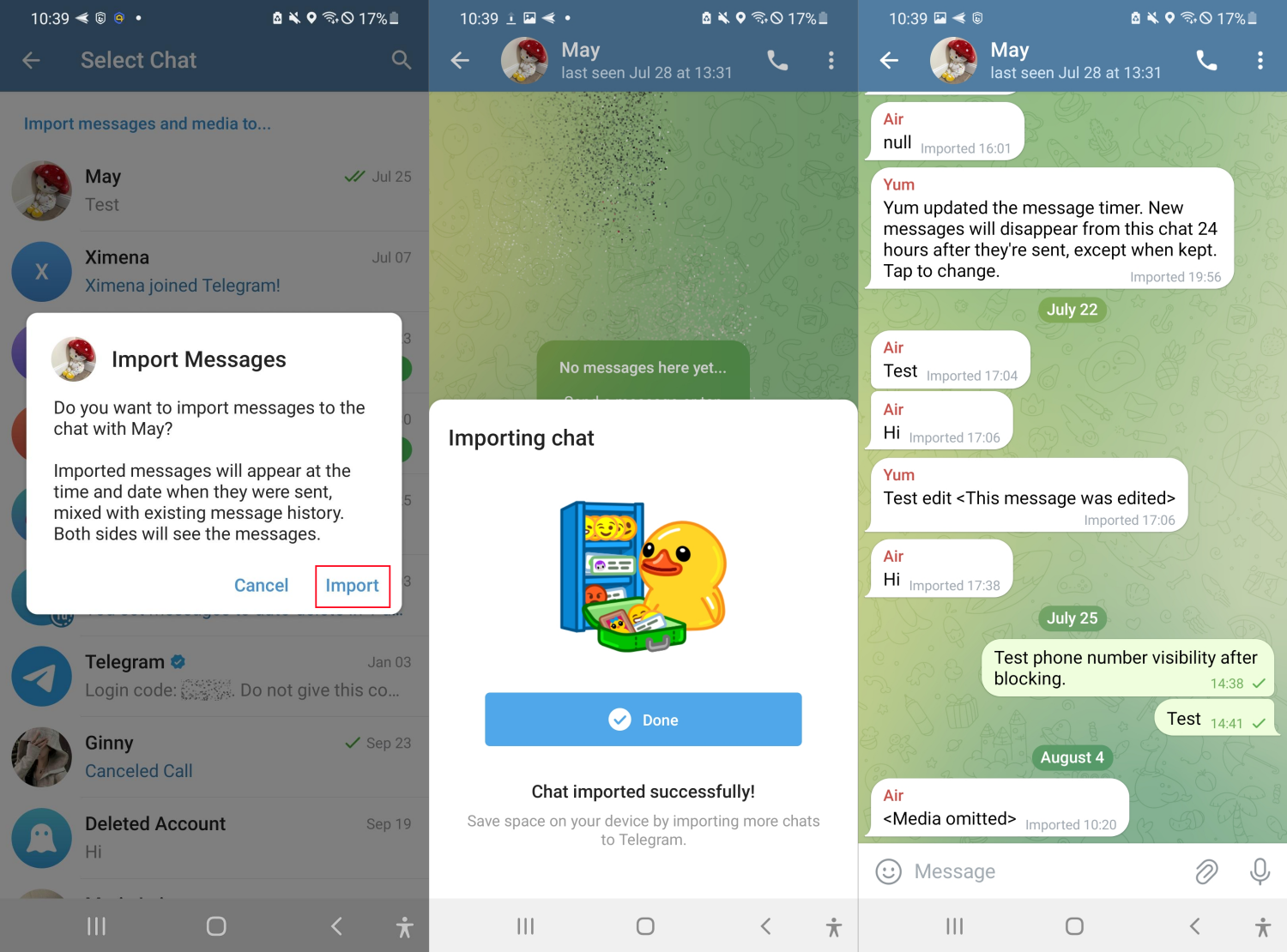
Denke daran, dass dieser Prozess je nach Anzahl der Nachrichten und Größe der Mediendateien etwas langsam sein kann. Im Allgemeinen ist es jedoch sehr einfach, da die App selbst den Vorgang intuitiv und unkompliziert gestaltet.
Wie überträgst du WhatsApp-Chats von einem Telefon auf ein anderes?
Wenn du einen Chat von einem Telefon auf ein anderes übertragen möchtest, zum Beispiel weil du dein Telefon gewechselt hast, befolge am besten diese Schritte!
1Verwende ein Backup, um WhatsApp-Chats zu übertragen
Die erste Option, deine Chats wiederherzustellen, ist über ein Backup. Obwohl diese Option dir nicht erlaubt, einzelne Chats auszuwählen, hilft sie dir, alle deine Konversationen aus Archiven schnell wiederherzustellen, sodass dein WhatsApp unverändert bleibt.
- Schritt 1. Lade WhatsApp auf dein neues Gerät herunter.
- Schritt 2. Gib deine mit WhatsApp verknüpfte Telefonnummer ein.
- Schritt 3. Klicke auf „Wiederherstellen“, um die Chats wiederherzustellen.
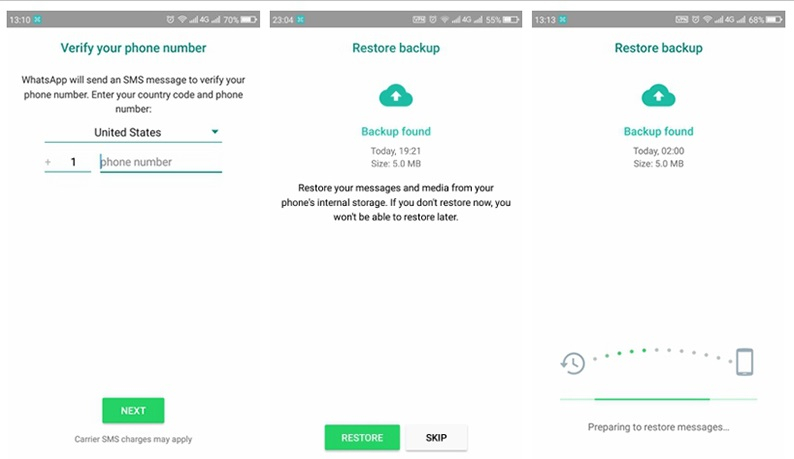
- Stelle sicher, dass du eine Internetverbindung hast.
- Stelle sicher, dass genügend Speicherplatz auf deinem Telefon vorhanden ist, um alle Informationen wiederherzustellen.
- Bitte verwende die gleiche Telefonnummer, die mit WhatsApp verknüpft ist.
Dies gilt nur, wenn du ein Cloud-Backup erstellt hast, das auch mit deinem Google- oder iCloud-Konto verknüpft ist.
2WhatsApp-Chat-Übertragung nutzen
Mit der Chat-Übertragungsfunktion von WhatsApp kannst du deinen Chat-Verlauf ganz einfach von einem Smartphone auf ein anderes übertragen – und das direkt in der App! Befolge dazu einfach diese Schritte:
- Schritt 1. Öffne WhatsApp auf deinem alten Smartphone.
- Schritt 2. Gehe zu „Einstellungen“.
- Schritt 3. Gehe dann zu „Chats“ und dann zu „Chats übertragen“.
- Schritt 4. Klicke auf „Starten“.
- Schritt 5. Lade WhatsApp auf dein neues Smartphone herunter und schließe die Einrichtung ab.
- Schritt 6. Klicke auf „Chat-Verlauf vom alten Telefon übertragen“. Ein QR-Code wird angezeigt.
- Schritt 7. Scanne den QR-Code, der mit deinem neuen Telefon geliefert wird.
- Schritt 8. Akzeptiere die Kopplungsanfrage auf dem neuen Telefon.
- Schritt 9. Warte, ohne die Telefone auszuschalten oder WhatsApp zu schließen, bis die Chats importiert sind, und klicke dann auf OK.
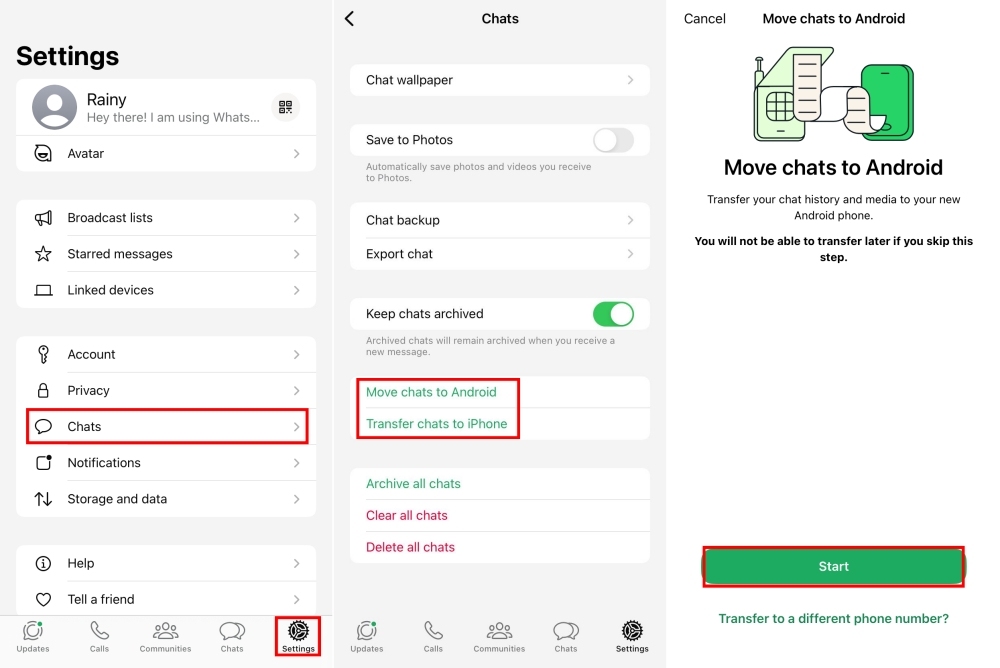
Mit dieser Option kannst du deinen Chatverlauf ganz einfach übertragen, ohne auf Drittanbieter-Apps zurückgreifen zu müssen.
- Auf dem neuen Telefon musst du dieselbe Telefonnummer verwenden wie auf dem alten.
- Beide Telefone müssen WLAN haben und an eine Stromquelle angeschlossen sein.
- Wenn du Probleme beim Übertragen von Chats hast, versuche, beide Telefone neu zu starten und es erneut zu versuchen.
- Derzeit ist es nicht möglich, Chats in WhatsApp Business zu übertragen.
Fazit
Das Exportieren von WhatsApp-Chats kann sehr nützlich sein, um diese zu erhalten. Egal, ob du dich entscheidest, sie auf einem anderen Gerät wiederherzustellen, sie in Telegram zu öffnen oder sie auf einem Speichermedium zur Online-Ansicht zu speichern – diese Funktion macht es viel einfacher, deine Unterhaltungen jederzeit bei dir zu haben.







Antwort schreiben.