Unabhängig davon, ob Sie neu bei Android sind oder nicht, werden Sie möglicherweise beim Wischen auf einen Bereich namens „App-Drawer” aufmerksam. Was genau ist der App-Drawer? Was ist der Unterschied zwischen dem App-Drawer und dem Startbildschirm, wenn beide zum Speichern von Apps verwendet werden?
Wenn Sie sich diese Fragen stellen, sind Sie hier genau richtig! In diesem Artikel erklären wir Ihnen, was der App Drawer ist, wie er funktioniert und wie er sich von Ihrem Startbildschirm unterscheidet. Lesen Sie also weiter!
Was ist ein App-Drawer in Android?
Wie der Name schon sagt, ist ein App-Drawer (auch App-Tray genannt) ein Ort, an dem Sie eine Liste aller Apps auf Ihrem Smartphone finden, einschließlich derjenigen, die sich auf Ihrem Startbildschirm befinden oder nicht.
Ein App-Drawer dient nicht nur dazu, installierte Apps zu speichern. Er sorgt auch dafür, dass alle Ihre Apps ordentlich und übersichtlich angeordnet sind. Darüber hinaus erleichtert er dank der oft integrierten Suchfunktion das Auffinden einer App auf Ihrem Smartphone.
App-Drawer vs. Startbildschirm
Nachdem Sie nun wissen, was ein App-Drawer ist, denken Sie vielleicht, dass der App-Drawer und der Startbildschirm ähnlich sind. Sind sie nicht beide nur Orte, an denen Sie Ihre Apps finden können?
Nun, nicht ganz.
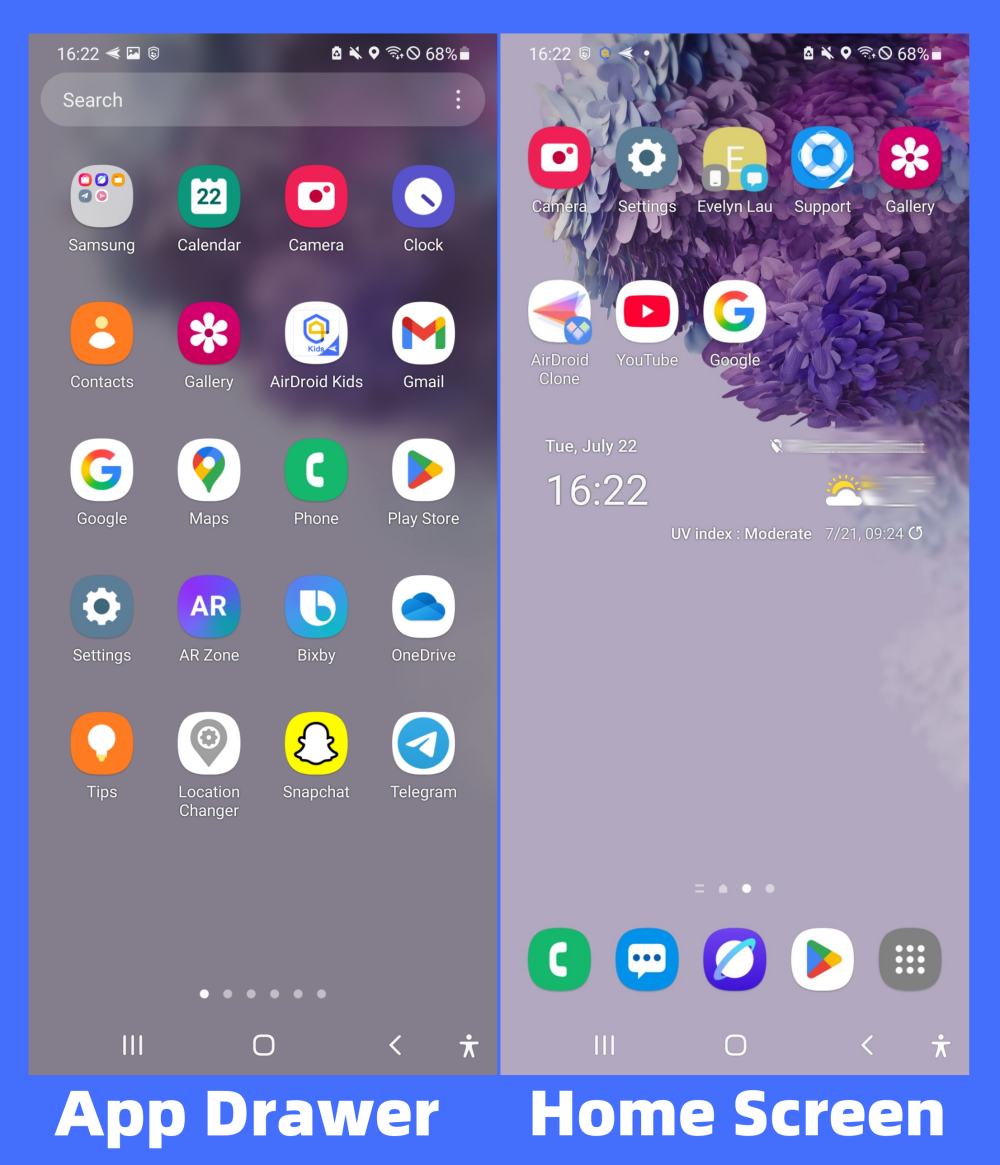
Der Startbildschirm ist der Hauptbildschirm, den Sie sehen, wenn Sie die Home-Taste drücken. Neben Apps finden Sie hier auch Ihre bevorzugten Widgets und wichtige Tools wie die Uhr oder die Wetteranzeige. Der App-Drawer hingegen zeigt lediglich die vollständige Liste aller von Ihnen installierten Apps an.
Darüber hinaus befindet sich auf vielen Android-Geräten häufig das App-Drawer-Symbol auf dem Startbildschirm. Das bedeutet, dass Sie jederzeit vom Startbildschirm aus auf den App-Drawer zugreifen können. Hier finden Sie eine Tabelle mit den Unterschieden zwischen dem App-Drawer und dem Startbildschirm:
| App-Drawer | Startbildschirm |
|---|
| Zweck | Speichert alle installierten Apps an einem Ort | Zeigt Ihre bevorzugten Apps, Widgets und das App-Drawer-Symbol an |
| Zugriffsmethode | Nach oben wischen oder auf ein Symbol tippen | Erscheint direkt nach dem Entsperren Ihres Telefons |
| Zeigt alle Apps an | ✅Ja | ❌Nur ausgewählte Apps |
| Layout | Begrenzte Anpassungsmöglichkeiten | Vollständige Anpassungsmöglichkeiten |
| Sichtbarkeit | Versteckt, sofern nicht manuell geöffnet | Immer sichtbar |
Stellen Sie sich das so vor: Der Startbildschirm fungiert als „Favoriten“-Tafel, während die App-Übersicht die vollständige Liste darstellt.
So öffnen Sie die App-Übersicht auf jedem Android-Gerät
Die App-Schublade wird häufig vom Launcher gesteuert und kann einfach durch Wischen vom unteren Rand des Startbildschirms nach oben aufgerufen werden. Einige Android-Geräte verfügen sogar über ein spezielles App-Schubladen-Symbol, in der Regel ein kleines Kästchen mit 3x3 Punkten, auf das Sie tippen können, um die App-Leiste zu öffnen.
Bitte beachten Sie jedoch, dass einige Android-Geräte den App-Drawer standardmäßig ausblenden oder deaktivieren. Daher bieten wir je nach Android-Modell unterschiedliche Schritte an. Sehen wir uns diese an:
Auf Samsung-Geräten
Um den App-Drawer auf Samsung-Geräten zu öffnen, müssen Sie lediglich vom unteren Rand des Startbildschirms nach oben wischen. Alternativ können Sie auch auf das App-Drawer-Symbol in der unteren rechten Ecke des Startbildschirms tippen.
Auf Google Pixel-Geräten
Die Schritte zum Öffnen des App-Drawers auf Google Pixel sind ähnlich wie bei Samsung. Wischen Sie einfach vom unteren Rand Ihres Startbildschirms nach oben.
Auf Motorola
Der App-Drawer ist möglicherweise ausgeblendet. Sie müssen ihn daher zunächst in den Einstellungen aktivieren. So geht's:
- 1. Öffnen Sie die App „Einstellungen” auf Motorola.
- 2. Suchen Sie „Startbildschirm und Sperrbildschirm” und tippen Sie darauf.
- 3. Wählen Sie „Home-Einstellungen > Stil des Startbildschirms”.
- 4. Aktivieren Sie den Stil „App-Leiste”.
- 5. Anschließend können Sie vom Startbildschirm nach oben wischen, um auf den App-Drawer zuzugreifen.
🎦Video-Tutorial: Aktivieren und Deaktivieren des App-Drawers auf dem MOTOROLA Edge 40 Neo
Auf Xiaomi
- 1. Starten Sie die App „Einstellungen”.
- 2. Suchen Sie nach „App-Drawer” und tippen Sie darauf.
- 3. Wählen Sie den Stil „Mit App-Drawer”.
- 4. Öffnen Sie anschließend die App-Leiste, indem Sie vom Startbildschirm nach oben wischen.
🎦Video-Tutorial: So aktivieren oder deaktivieren Sie den App-Drawer auf Xiaomi-Smartphones
Auf OnePlus
- 1. Gehen Sie zu „Einstellungen > Startbildschirm & Sperrbildschirm”.
- 2. Wählen Sie im Menü „Startbildschirm-Modus” den „Drawer-Modus” aus.
- 3. Wischen Sie anschließend nach oben, um den App-Drawer auf Ihrem Startbildschirm zu öffnen.
🎦Video-Tutorial: OnePlus 13: So aktivieren/deaktivieren Sie den App-Drawer
Fazit: Warum kann ich den App-Drawer auf meinem Android-Gerät nicht finden?
Sollte das App-Drawer-Symbol auf Ihrem Android-Gerät fehlen, machen Sie sich keine Sorgen, dies kann folgende Ursachen haben:
- Die meisten Android-Geräte (mit Ausnahme von Samsung) verfügen nicht über das App-Drawer-Symbol. Sie können jedoch schnell darauf zugreifen, indem Sie vom Startbildschirm nach oben wischen.
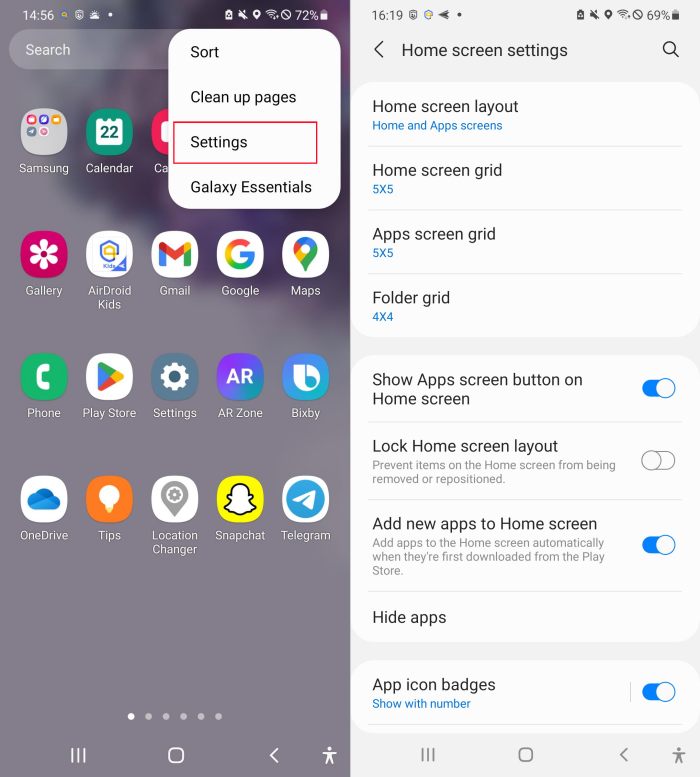
- Möglicherweise haben Sie versehentlich das App-Drawer-Symbol auf Ihrem Samsung-Startbildschirm entfernt. Sie können es wiederherstellen, indem Sie zu „Startbildschirm-Einstellungen” navigieren und dann „App-Bildschirm-Schaltfläche auf dem Startbildschirm anzeigen” aktivieren.
- In einigen Fällen können Softwarefehler die Funktionalität Ihres Geräts oder die Leistung des Startbildschirms beeinträchtigen.
Tipps zur Verwendung und Anpassung Ihres App-Drawers
Wie oben erwähnt, dient ein App-Drawer nicht nur zur Speicherung installierter Apps. Sie können ihn auch für zahlreiche andere Zwecke verwenden, darunter:
Apps sofort über die Suche finden
Wenn Sie eine App suchen, ohne endlos scrollen zu müssen, nutzen Sie einfach das Suchfeld des App-Drawers.
Sobald Sie den App-Drawer geöffnet haben, sehen Sie oben ein Suchfeld. Geben Sie dort den Namen der App ein, um sie sofort zu finden.
Apps alphabetisch anordnen
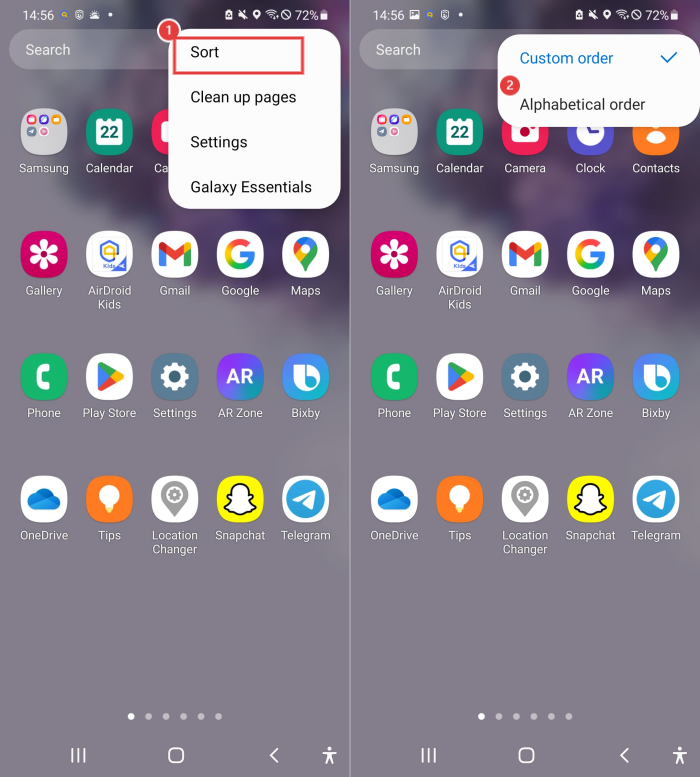
Um die Zugänglichkeit zu erleichtern, können Sie in App-Drawern alle installierten Apps auch alphabetisch sortieren. So gehen Sie vor (am Beispiel von Samsung):
- 1. Wischen Sie vom unteren Rand des Startbildschirms nach oben, um den App-Drawer zu öffnen.
- 2. Tippen Sie oben rechts auf die Schaltfläche mit den drei Punkten und wählen Sie „Sortieren”.
- 3. Wählen Sie anschließend die Option „Alphabetische Reihenfolge”.
Ändern Sie die Größe des App-Rasters
Sie können auch die Größe des App-Rasters in Ihrem App-Drawer anpassen. Auf diese Weise können Sie mehr Apps auf einem Bildschirm anzeigen, wodurch sie leichter zu finden sind. Befolgen Sie dazu die folgenden Schritte:
- 1. Halten Sie eine leere Stelle auf dem Startbildschirm gedrückt, bis ein Menü angezeigt wird.
- 2. Tippen Sie auf das Symbol „Einstellungen”.
- 3. Wählen Sie unter den Startbildschirm-Einstellungen „Apps-Bildschirmraster” aus.
- 4. Wählen Sie anschließend eine Rastergröße, die Ihrem Stil entspricht.
Verhindern Sie, dass Apps in den App-Drawer heruntergeladen werden
Wenn Sie Ihren App-Drawer übersichtlich halten möchten, können Sie neu heruntergeladene Apps statt im App-Drawer auf dem Startbildschirm hinzufügen. So gehen Sie vor:
- 1. Halten Sie Ihren Finger auf eine freie Stelle auf dem Startbildschirm gedrückt.
- 2. Tippen Sie auf die Schaltfläche „Einstellungen”.
- 3. Aktivieren Sie „Neue Apps zum Startbildschirm hinzufügen”.
- 4. Sobald Sie dies getan haben, werden neu heruntergeladene Apps nicht mehr zu Ihrem App-Drawer hinzugefügt.
Apps aus dem App-Drawer auf den Startbildschirm verschieben
Es gibt einige Zusammenhänge zwischen dem Startbildschirm und dem App-Drawer, und dies ist einer davon. Sie können Ihre Lieblings-App ganz einfach aus dem App-Drawer auf den Startbildschirm verschieben, um den Zugriff zu erleichtern. Dazu müssen Sie lediglich Folgendes tun:
- 1. Suchen Sie die App, die Sie verschieben möchten, im App-Drawer.
- 2. Drücken Sie lange darauf und ziehen Sie sie auf den Startbildschirm.
Häufig gestellte Fragen zum Android-App-Drawer
Wie finde ich versteckte Apps im App-Drawer?
Um versteckte Apps im App-Drawer zu finden, führen Sie bitte die folgenden Schritte aus:
- 1. Öffnen Sie den App-Drawer auf Ihrem Smartphone.
- 2. Tippen Sie auf das Drei-Punkte-Menü und wählen Sie „Einstellungen”.
- 3. Gehen Sie zu „Apps ausblenden”, um die Liste aller versteckten Apps anzuzeigen.
Wie kann man die Scrollrichtung des App-Drawers bei Samsung ändern?
Mit dem Update auf One UI 7 wurde die Ausrichtung des App-Drawers standardmäßig von horizontal auf vertikal geändert. Glücklicherweise können Sie die Ausrichtung ganz einfach wieder auf die gewohnte horizontale Ausrichtung zurücksetzen. So geht's:
- 1. Öffnen Sie den App-Drawer. Tippen Sie auf das Drei-Punkte-Menü.
- 2. Wählen Sie „Sortieren > Benutzerdefinierte Reihenfolge”.
- 3. Anschließend wird die Ausrichtung wieder auf den horizontalen Stil zurückgesetzt.
Verfügen iPhones über einen App-Drawer?
Ja, auch das iPhone verfügt über einen App-Drawer, der in iOS „App-Bibliothek” heißt. Um darauf zuzugreifen, wischen Sie einfach nach links über die letzte Seite des Startbildschirms hinaus.
Fazit
Auch wenn sowohl der App-Drawer als auch der Startbildschirm die Hauptoberfläche bilden, über die wir täglich mit unseren Smartphones interagieren, gibt es einige Unterschiede zwischen ihnen.
Während der App-Drawer ein Menü ist, das eine Liste aller auf Android-Geräten installierten Apps anzeigt, fungiert der Startbildschirm als Ihr bevorzugtes Dashboard, das Ihre bevorzugten Apps, Widgets, die Uhr und andere Verknüpfungen, einschließlich des App-Drawers, enthält.








Antwort schreiben.