Was bedeutet „Synchronisierung mit iCloud angehalten“ und wie kann man sie fortsetzen?
Wenn die Synchronisierung mit iCloud unterbrochen ist, kann dies frustrierend sein. Ihre wichtigen Daten werden nicht gesichert oder zwischen Geräten synchronisiert. In der Regel handelt es sich hierbei um ein vorübergehendes Problem, das sich manchmal von selbst behebt. Wenn Sie die Ursache kennen und wissen, wie Sie das Problem beheben können, lässt sich die Synchronisierung schnell wiederherstellen. Außerdem bleiben Ihre Daten sicher und auf allen Ihren Apple-Geräten verfügbar.
- 1. Was bedeutet „Synchronisierung mit iCloud angehalten”?
- 2. Lösungen zur Wiederaufnahme der Synchronisierung von Nachrichten
- 3. Lösungen zur Wiederaufnahme der Synchronisierung von Fotos
- 4. Allgemeine Lösungen für Probleme bei der iCloud-Synchronisierung
- 5. Vorbeugende Maßnahmen zur Vermeidung künftiger Synchronisierungsunterbrechungen
Was bedeutet „Synchronisierung mit iCloud angehalten”?
Die Meldung „Synchronisierung mit iCloud angehalten” bedeutet, dass Ihr Gerät die Synchronisierung von Daten mit iCloud vorübergehend unterbrochen hat. Dies kann passieren, wenn der Akku Ihres Geräts schwach ist, es nicht mit dem WLAN verbunden ist oder wenn ein Problem mit Ihrem iCloud-Konto oder den Servern von Apple -Servern ein Problem vorliegt.
Diese Unterbrechung ist eine Schutzfunktion. Ihr Gerät signalisiert, dass es nicht der richtige Zeitpunkt für die Synchronisierung ist. Wenn die Synchronisierung während dieser Probleme fortgesetzt wird, könnte dies Ihr System verlangsamen oder Datenprobleme verursachen.
Wenn die Synchronisierung pausiert, wird der Datenfluss zwischen Ihrem Gerät und den Servern von Apple unterbrochen. Dies betrifft Fotos, Nachrichten, Kontakte, Notizen und andere synchronisierte Elemente. Die Pause verhindert, dass Aufgaben fehlschlagen, und schont den Akku und die Daten Ihres Geräts. Sie können die detaillierten Gründe für Fotos überprüfen.
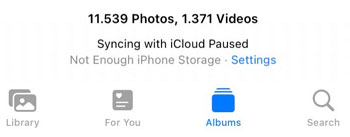
Bitte beachten Sie, dass diese Unterbrechung häufig beabsichtigt und hilfreich ist. Sobald Sie das Problem behoben haben – beispielsweise durch Herstellen einer WLAN-Verbindung oder Aufladen Ihres Geräts – wird die Synchronisierung in der Regel automatisch fortgesetzt. Wenn die Unterbrechung jedoch häufig auftritt, kann dies Ihren Arbeitsablauf stören und Ihre Daten gefährden, wenn sie zu lange nicht gesichert werden.
Lösungen zur Wiederaufnahme der Nachrichtensynchronisierung
Wenn in der Nachrichten-App die Meldung „Synchronisierung angehalten“ angezeigt wird oder die Synchronisierung nach Upgrades oder einem Gerätewechsel fehlschlägt, führen Sie bitte die folgenden einfachen Schritte aus.
Schnellkorrekturen für die angehaltene Synchronisierung mit iCloud für Nachrichten:
- Überprüfen Sie, ob „Textnachrichten weiterleiten” auf Ihrem iPhone für Mac/iPad aktiviert ist.
- Stellen Sie sicher, dass alle Geräte für Nachrichten mit derselben Apple-ID angemeldet sind.
- Stellen Sie sicher, dass die Funktion „Nachrichten in iCloud” aktiviert ist.
- Sie können auch auf „Jetzt synchronisieren” tippen, um die Synchronisierung zu erzwingen, wenn keine Probleme vorliegen.
- Sollten nach iOS-Updates Probleme auftreten, aktualisieren Sie auf eine neue Version.
- Sollten Sie gelegentlich Textnachrichten verpassen, überprüfen Sie bitte Ihr Mobilfunknetz oder die Kompatibilität Ihres Geräts.
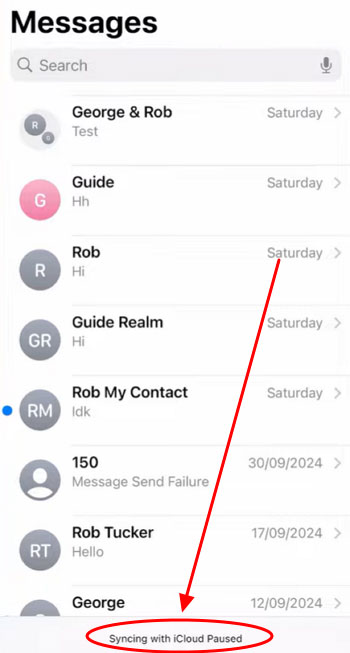
1Textnachrichtenweiterleitung aktivieren
Wenn Sie ein iPhone mit einem Mac oder iPad verwenden, stellt die Aktivierung der Textnachrichtenweiterleitung sicher, dass Ihre Nachrichten auf allen Geräten synchronisiert werden. Befolgen Sie diese Schritte:
- Gehen Sie auf Ihrem iPhone zu Einstellungen und dann zu Apps.
- Tippen Sie auf Nachrichten > Weiterleitung von Textnachrichten. Wenn Sie diese Option nicht sehen, deaktivieren Sie iMessage und aktivieren Sie es erneut. Tippen Sie anschließend auf Senden und Empfangen. Melden Sie sich ab und wieder an.
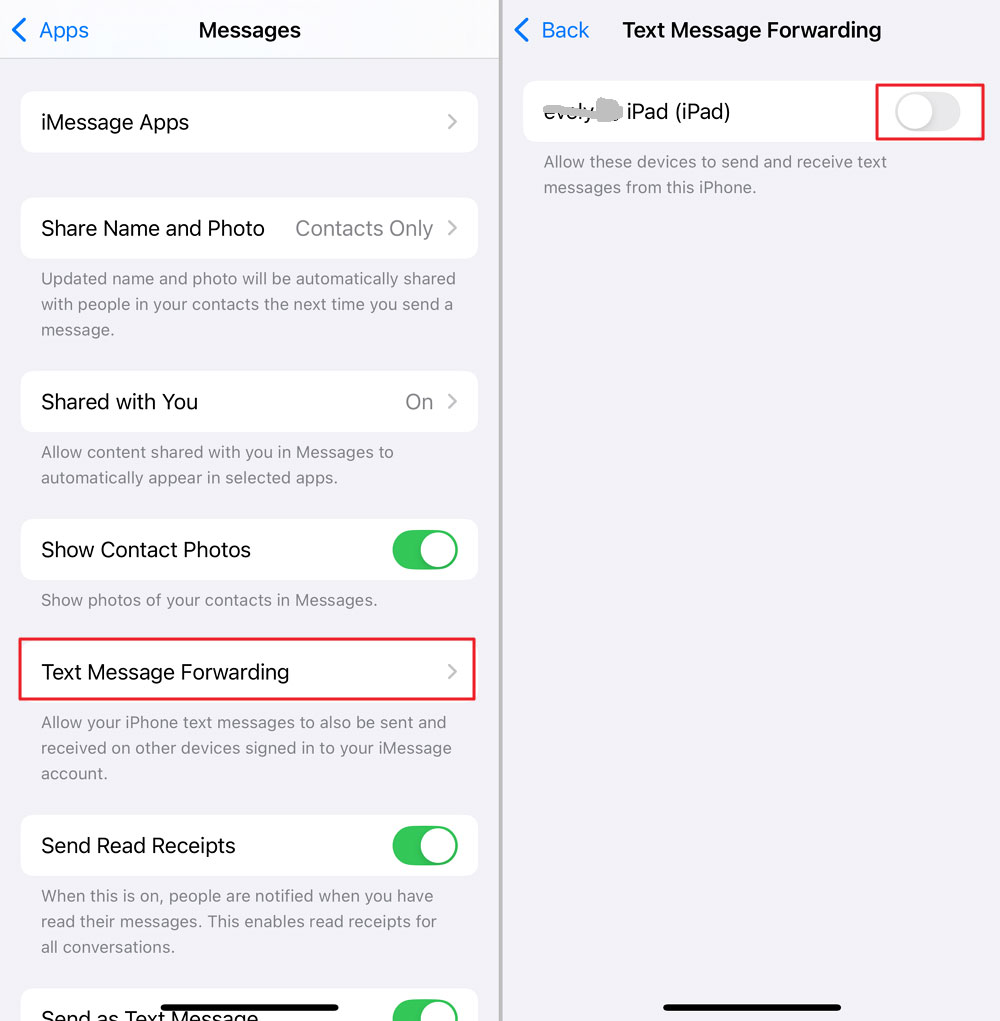

- Sie sehen eine Liste Ihrer anderen Apple-Geräte. Aktivieren Sie diejenigen, auf denen Sie Nachrichten empfangen möchten.
- Möglicherweise werden Sie nach einem Code vom anderen Gerät gefragt. Geben Sie diesen zur Bestätigung ein.
Stellen Sie sicher, dass alle Geräte mit derselben Apple-ID angemeldet und mit dem Internet verbunden sind.
2Synchronisierung von Nachrichten deaktivieren und aktivieren
Durch das Deaktivieren und Aktivieren der Synchronisierung können Sie die Verbindung mit iCloud zurücksetzen und vorübergehende Störungen beheben. Befolgen Sie diese Schritte:
- Gehen Sie zu „Einstellungen“ > tippen Sie auf Ihre „Apple-ID“ > „iCloud“.
- Suchen Sie „Nachrichten“ und deaktivieren Sie „Auf diesem iPhone verwenden“.
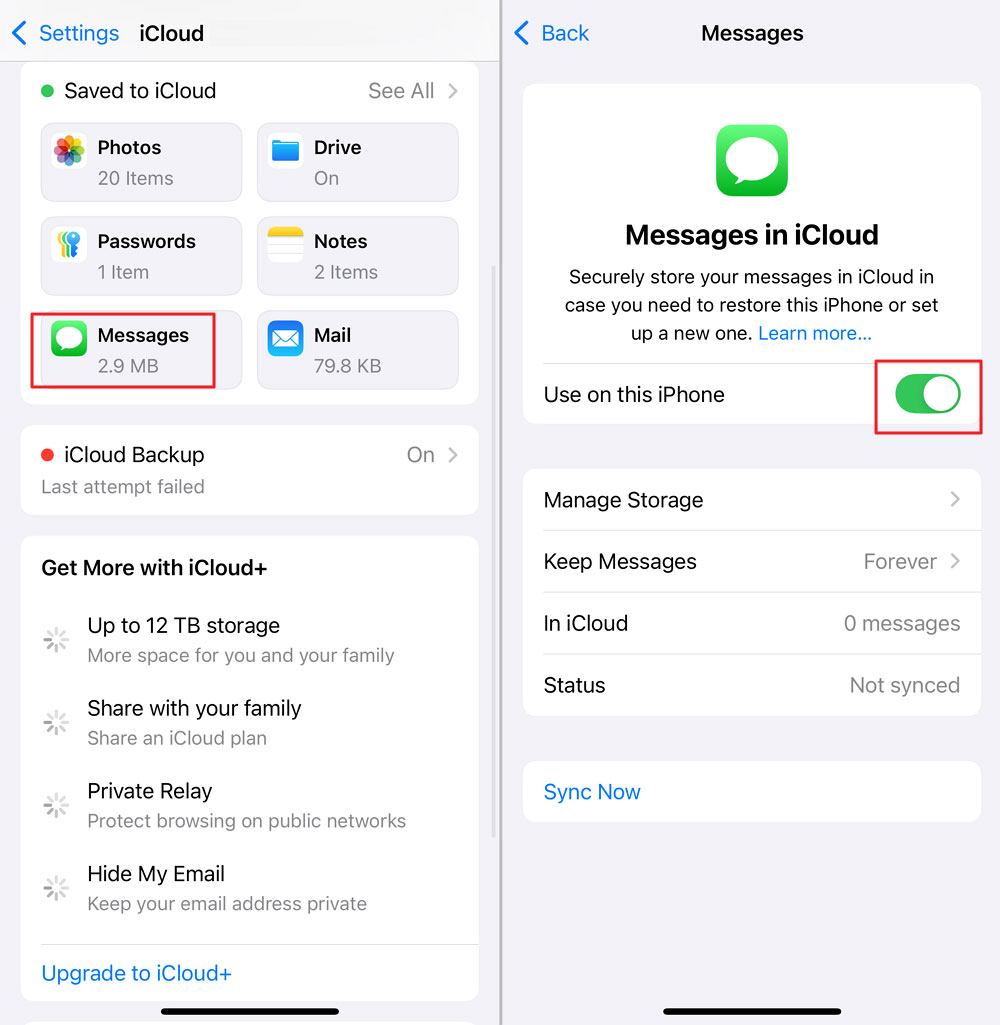

- Starten Sie Ihr iPhone neu.
- Warten Sie einige Sekunden und schalten Sie die Synchronisierung dann wieder ein.
Es ist wichtig, das Gerät nach dem Deaktivieren der Synchronisierung neu zu starten, damit Ihr iPhone wieder eine Verbindung zu iCloud herstellen kann.
3Manuelles Erzwingen der Nachrichten-Synchronisierung
Manchmal benötigen Nachrichten lediglich einen kleinen Anstoß, um die Synchronisierung wieder aufzunehmen.
- Öffnen Sie die Einstellungen.
- Klicken Sie oben auf Ihre Apple-ID > iCloud.
- Scrollen Sie zu Nachrichten und tippen Sie darauf.
- Tippen Sie, falls verfügbar, auf Jetzt synchronisieren.
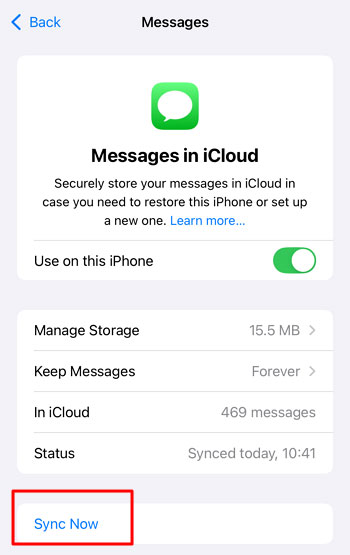
Möglicherweise wird die Option „Jetzt synchronisieren“ nicht immer angezeigt. In diesem Fall empfehlen wir, die allgemeinen Methoden für alle iCloud-Probleme zu versuchen..
Lösungen zur Wiederaufnahme der Fotosynchronisierung
Wenn die Synchronisierung mit iCloud für Fotos angehalten wurde, überprüfen Sie den Akku, das Netzwerk und den Speicherplatz. Sie können die Gründe auch direkt in der Fotos-App einsehen.
Schnelle Lösungen für die angehaltene Synchronisierung mit iCloud für Fotos:
- Überprüfen Sie zunächst die Statusmeldung und befolgen Sie die Anweisungen, um Maßnahmen zu ergreifen.
- Insbesondere bei neuen Versionen können Systemfehler auftreten. Führen Sie nach Möglichkeit ein Upgrade durch.
- Beachten Sie, dass Router- oder Netzwerksicherheitseinstellungen große Dateien blockieren können.
- Wenn eine einzelne Datei beschädigt ist oder nicht hochgeladen werden kann, versuchen Sie, dieses Foto oder Video zu entfernen oder zu ersetzen.
- Stellen Sie sicher, dass alle Geräte mit derselben Apple-ID angemeldet sind und dass die Fotosynchronisierung aktiviert ist.
1Überprüfen Sie die Statusmeldung für die Fotosynchronisierung
Ihr iPhone informiert Sie in der Regel darüber, was mit der Fotosynchronisierung geschieht – sie könnte angehalten sein, auf WLAN warten, der Akku könnte schwach sein oder es könnte ein anderes Problem vorliegen.
- Für iOS 18: Fotos-App > Profilschaltfläche in der oberen Ecke.
- Für iOS 17 oder früher: Fotos-App > Registerkarte „Bibliothek“ > Alle Fotos.
- Mac: Fotos-App > Bibliothek in der Fotos-Seitenleiste > Alle Fotos.
Bitte tippen Sie auf die angezeigten Statusmeldungen, um zu erfahren, was sie bedeuten und wie Sie die Synchronisierung fortsetzen können.
2Überprüfen Sie Ihre Router- oder Netzwerkeinstellungen
Einige WLAN-Netzwerke (z. B. öffentliche oder betriebliche Netzwerke) blockieren das Hochladen großer Dateien wie Fotos und Videos. Wechseln Sie nach Möglichkeit zu einem anderen WLAN-Netzwerk. Wenn Sie ein Heimnetzwerk verwenden, kann es hilfreich sein, Ihren Router neu zu starten.
Sie können auch das WLAN deaktivieren und versuchen, Mobilfunkdaten zu verwenden. Stellen Sie sicher, dass iCloud Fotos das Hochladen über Mobilfunk zulässt: Gehen Sie zu Einstellungen > Apps > Fotos > Mobilfunkdaten und vergewissern Sie sich, dass diese Option aktiviert ist.
3Entfernen Sie das Foto oder Video und versuchen Sie es erneut
Manchmal ist ein bestimmtes Foto oder Video beschädigt oder zu groß, wodurch der Rest des Uploads blockiert wird.
- Öffnen Sie die App „Fotos“.
- Suchen Sie nach dem Foto oder Video, das offenbar hängen geblieben ist (möglicherweise wird es durch ein Kreissymbol oder eine Fehlermeldung gekennzeichnet).
- Versuchen Sie, es zu löschen oder an einem anderen Ort (z. B. auf Ihrem Computer) zu speichern, und entfernen Sie es dann aus „Fotos”.
- Warten Sie einige Minuten, um zu sehen, ob die Synchronisierung wieder aufgenommen wird.
Sie können später versuchen, die Datei erneut hinzuzufügen, wenn sie wichtig ist – manchmal funktioniert das erneute Hochladen nach einem Neustart.
4Aktivieren und deaktivieren Sie die Fotosynchronisierung
Durch das Aktivieren und Deaktivieren der Synchronisierungseinstellung kann die Verbindung zwischen Ihrem Gerät und iCloud zurückgesetzt werden.
- Gehen Sie zu Einstellungen > Apple ID > iCloud > Fotos.
- Deaktivieren Sie Dieses iPhone synchronisieren.
- Starten Sie Ihr Gerät neu.
- Warten Sie 10 bis 15 Sekunden und aktivieren Sie sie dann erneut.
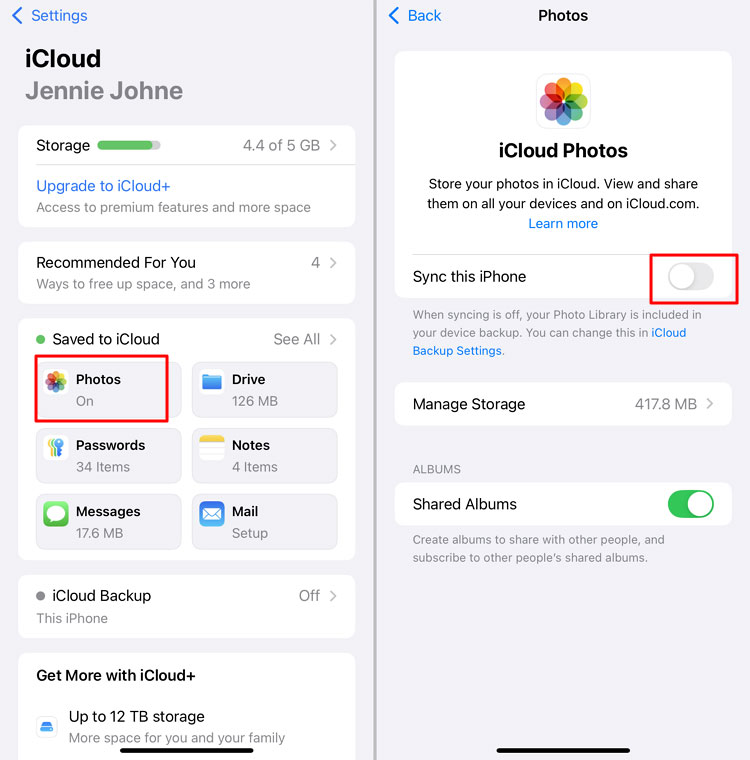
Bitte seien Sie unbesorgt – durch das Deaktivieren werden Ihre Fotos nicht gelöscht. Sie bleiben weiterhin in iCloud gespeichert, sofern Sie sie nicht selbst löschen.
5Fotosynchronisierung manuell erzwingen
Wie bei Nachrichten benötigt Ihr Telefon manchmal nur einen kleinen Anstoß, um mit der Synchronisierung zu beginnen.
- Gehen Sie zu Fotos.
- Tippen Sie auf Ihre Profilschaltfläche.
- Tippen Sie auf „Jetzt synchronisieren“.
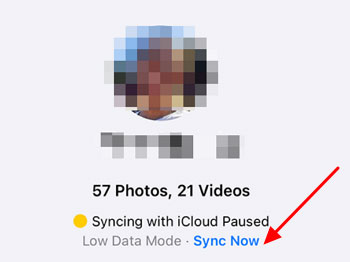
Auch hier gilt: Die Taste „Jetzt synchronisieren“ wird nicht immer angezeigt. Sollte sie weiterhin nicht erscheinen, versuchen Sie es mit der nächsten Methode.
Allgemeine Lösungen für Probleme bei der iCloud-Synchronisierung
Wenn keine der vorherigen Lösungen funktioniert hat, könnte Ihr Synchronisierungsproblem Teil eines größeren iCloud-Problems sein. Diese allgemeinen Schritte können Ihnen dabei helfen, die Verbindung zwischen Ihrem Gerät und iCloud zurückzusetzen oder zu verbessern. Sie sind nützlich für alle Daten, die nicht synchronisiert werden – egal, ob es sich um Nachrichten, Fotos oder etwas anderes handelt.
1Überprüfen Sie Ihre Apple-ID
iCloud funktioniert über Ihre Apple-ID. Wenn Sie sich mit der falschen ID angemeldet haben oder diese Probleme aufweist, funktioniert die Synchronisierung nicht.
- Gehen Sie zu Einstellungen.
- Tippen Sie oben auf Ihren Namen, um Ihre Apple-ID-Informationen anzuzeigen.
- Vergewissern Sie sich, dass es sich um die richtige Apple-ID handelt und dass Sie angemeldet sind.
- Sie können auch nach unten scrollen, um zu überprüfen, welche Geräte mit Ihrem Konto verknüpft sind.
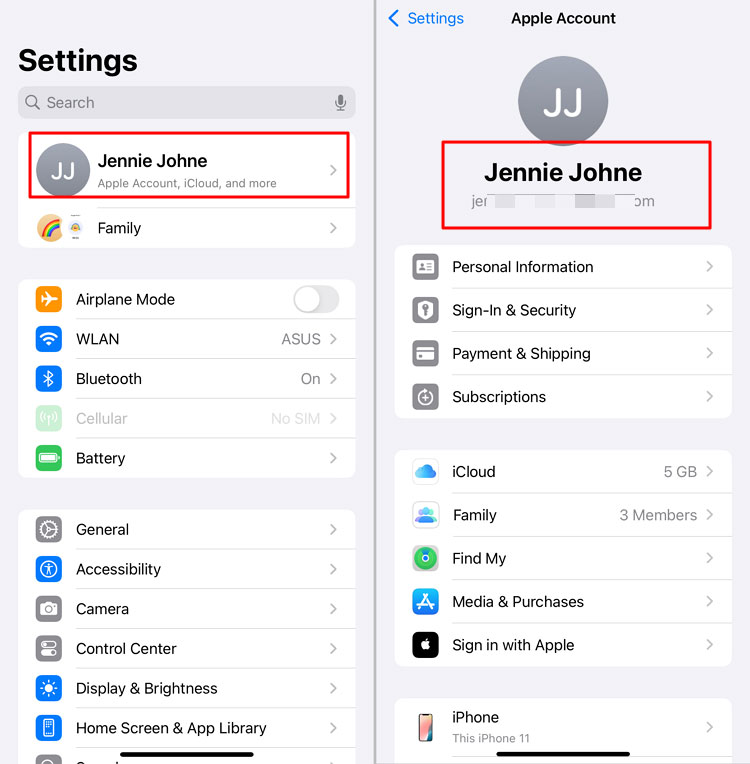
Sollte etwas nicht korrekt funktionieren, melden Sie sich bitte ab und wieder an: Gehen Sie zu Einstellungen > Tippen Sie auf Ihren Namen > Abmelden (stellen Sie sicher, dass Ihre Daten zuvor gesichert wurden), melden Sie sich dann erneut an.
2Überprüfen Sie den Status des iCloud-Servers von Apple
Manchmal liegt das Problem nicht an Ihrem Gerät, sondern an den Servern von Apple. Wenn iCloud nicht verfügbar ist, funktioniert die Synchronisierung für niemanden.
- Besuchen Sie die offizielle Systemstatus-Seite von Apple: www.apple.com/support/systemstatus
- Suchen Sie nach iCloud-Diensten (wie iCloud Backup, iCloud Drive, iCloud Fotos usw.).
- Wenn neben einem Dienst ein gelber oder roter Punkt angezeigt wird, liegt ein Problem vor.
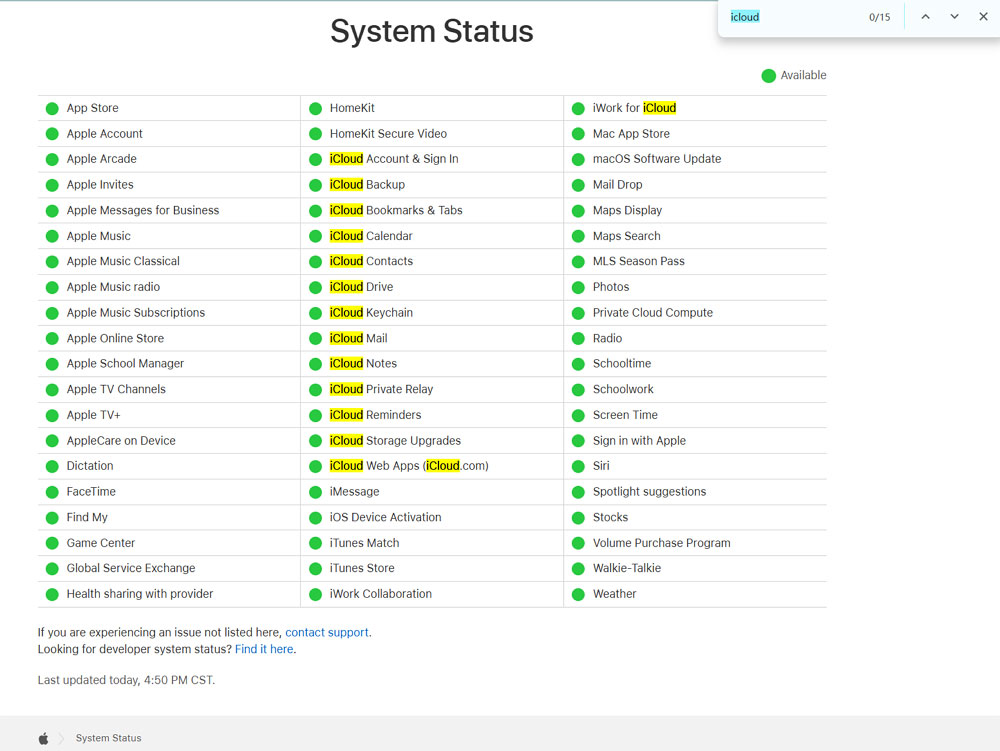
Wenn iCloud nicht verfügbar ist, müssen Sie lediglich warten, bis Apple das Problem behoben hat. Es ist nicht erforderlich, Ihr Telefon zu überprüfen.
3Verwalten Sie Ihren iCloud- und Gerätespeicher
Wenn Ihr iCloud- oder Gerätespeicher voll ist, ist kein Speicherplatz mehr vorhanden, um neue Daten zu synchronisieren. Sie können Folgendes überprüfen:
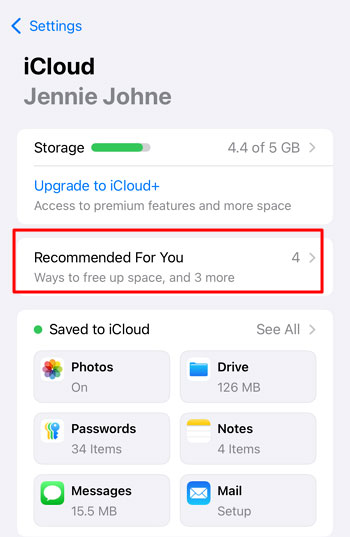
- Um den iCloud-Speicher zu überprüfen, gehen Sie zu Einstellungen > tippen Sie auf Ihren Namen > iCloud. Überprüfen Sie „Für Sie empfohlen“ oder folgen Sie der Anleitung, um den iCloud-Speicher zu verwalten.

- Um den Gerätespeicher zu überprüfen, gehen Sie zu Einstellungen > Allgemein > iPhone-Speicher.
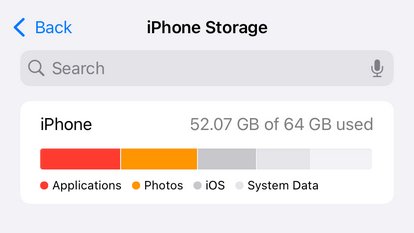

Fotos, Videos und Nachrichtenanhänge beanspruchen in der Regel den meisten Speicherplatz. Sie können alte Backups, nicht verwendete Apps oder große Dateien löschen. Alternativ können Sie auch eine Erweiterung Ihres iCloud-Tarifs in Betracht ziehen, um mehr Speicherplatz zu erhalten.
4Geräteeinstellungen anpassen
Einige Einstellungen, wie z. B. der Modus „Geringer Datenverbrauch“, der Energiesparmodus oder Hintergrundbeschränkungen, können die Synchronisierung unterbrechen.
- Datensparmodus:
- Für LTE/4G: Einstellungen > Mobilfunk > Mobilfunkdaten.
- Für 5G: Einstellungen > Mobilfunk > Mobilfunkdaten > Datenmodus.
- Für Dual-SIM: Einstellungen > Mobilfunk/Mobile Daten > Nummer auswählen.
- Energiesparmodus: Gehen Sie zu Einstellungen > Batterie > Deaktivieren Sie den Energiesparmodus.
- Hintergrundaktualisierung von Apps: Gehen Sie zu Einstellungen > Allgemein > Hintergrundaktualisierung von Apps > Stellen Sie sicher, dass die Option Ein ist.
Stellen Sie außerdem sicher, dass Sie mit dem WLAN verbunden sind und nicht den Flugzeugmodus verwenden.
5Netzwerkeinstellungen zurücksetzen
Wenn ein verstecktes WLAN- oder Netzwerkproblem vorliegt, werden Ihre Verbindungseinstellungen dadurch aktualisiert. Gehen Sie zu Einstellungen > Allgemein > iPhone übertragen oder zurücksetzen > Zurücksetzen > Netzwerkeinstellungen zurücksetzen. Geben Sie Ihren Passcode ein, wenn Sie dazu aufgefordert werden.
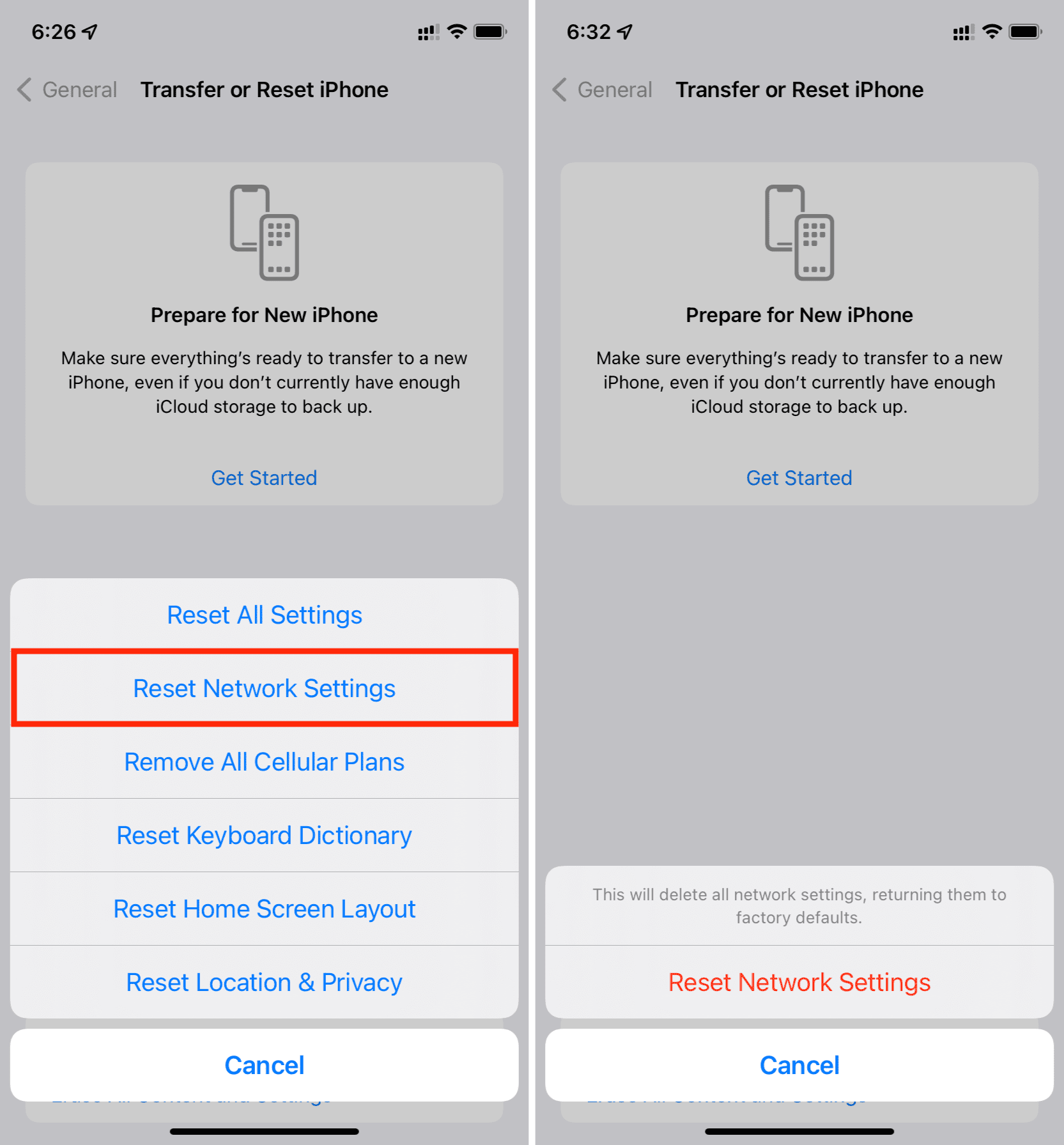
Ihr Telefon wird neu gestartet. Dadurch werden gespeicherte WLAN-Netzwerke und Bluetooth-Verbindungen gelöscht, sodass Sie sich anschließend erneut mit Ihrem WLAN verbinden müssen.
6Aktualisieren Sie Ihre iOS-Version
iCloud-Probleme werden manchmal durch Fehler verursacht, die Apple häufig in neueren Updates behebt. Sichern Sie Ihr Gerät vor der Aktualisierung immer, nur für den Fall.
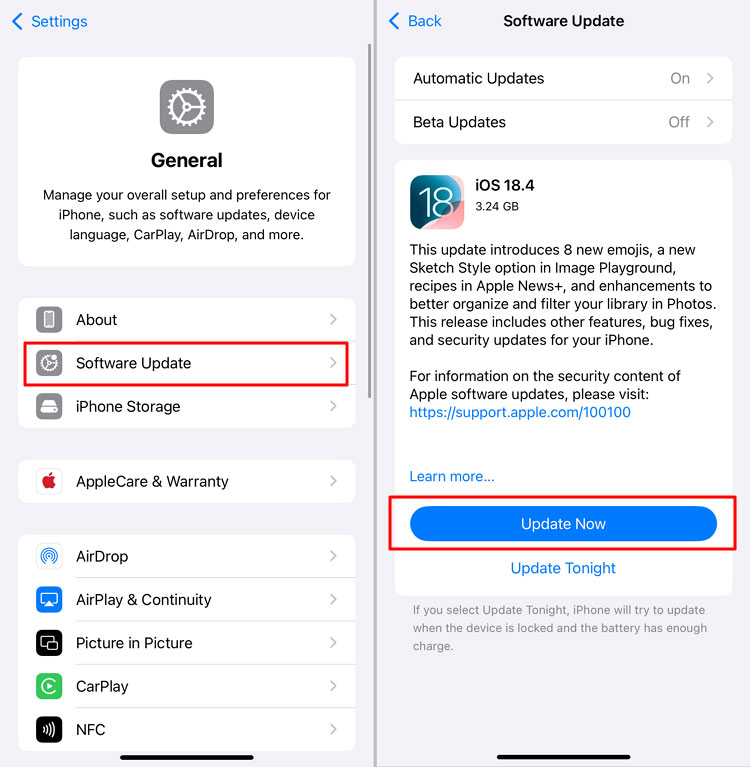
- Gehen Sie zu Einstellungen > Allgemein > Software-Update.
- Wenn ein Update verfügbar ist, klicken Sie auf Jetzt aktualisieren.
Die meisten Synchronisierungsprobleme lassen sich mit einer dieser Methoden beheben – ohne dass dafür tiefgreifende technische Kenntnisse erforderlich sind. Sollten die Probleme nach dem Ausprobieren aller Methoden weiterhin bestehen, empfiehlt es sich, den Apple Support zu kontaktieren.
Vorbeugende Maßnahmen zur Vermeidung künftiger Synchronisierungsunterbrechungen
Nachdem Sie die Probleme mit der iCloud-Synchronisierung behoben haben, sollten Sie einige einfache Schritte unternehmen, um zu verhindern, dass sie erneut auftreten. Diese Tipps sorgen für einen reibungslosen Ablauf, sodass Ihre Fotos, Nachrichten und Dateien auf allen Ihren Geräten auf dem neuesten Stand bleiben.
Sorgen Sie für ausreichend Speicherplatz
Wenn Ihr iCloud-Speicher oder Ihr Gerät keinen Speicherplatz mehr hat, wird die Synchronisierung unterbrochen, bis wieder Speicherplatz verfügbar ist. Löschen Sie regelmäßig alte Dateien, große Videos oder nicht mehr verwendete Apps. Erwägen Sie eine Erweiterung Ihres iCloud-Speichers, wenn Ihnen häufig der Speicherplatz ausgeht.
Geräteeinstellungen optimieren
Bestimmte Einstellungen wie „Geringer Datenverbrauch/ Energiesparmodus und Hintergrundaktualisierung von Apps können die Synchronisierung blockieren oder unterbrechen, ohne dass Sie es bemerken. Sie müssen diese Einstellungen nicht dauerhaft ändern – beachten Sie lediglich, dass einige die Synchronisierung unterbrechen können, wenn sie zu lange aktiviert bleiben. Sie können den Energiesparmodus weiterhin gelegentlich verwenden – überprüfen Sie nach dem Deaktivieren lediglich die Synchronisierung.
Stellen Sie eine zuverlässige Netzwerkverbindung sicher
iCloud ist auf eine stabile Internetverbindung, insbesondere WLAN, angewiesen, um Ihre Daten hochzuladen und zu synchronisieren. Hier sind einige Tipps:
- Verwenden Sie nach Möglichkeit ein stabiles und starkes WLAN-Netzwerk.
- Vermeiden Sie öffentliche oder eingeschränkte Netzwerke, die große Uploads blockieren könnten.
- Starten Sie Ihren Router gelegentlich neu, um Ihre Verbindung aufrechtzuerhalten.
- Wenn Sie Mobilfunkdaten verwenden, stellen Sie sicher, dass Ihr Tarif dies unterstützt und die Synchronisierung zulässt.
- Sie können Wi-Fi Assist (Einstellungen > Mobilfunk) aktivieren, damit Ihr Telefon bei schwachem WLAN-Empfang Mobilfunkdaten verwendet.
Fazit
Die Meldung „Synchronisierung mit iCloud angehalten“ mag zunächst beunruhigend wirken, ist jedoch in der Regel kein Grund zur Sorge. Ob es sich um eine schnelle Einstellungsänderung, eine WLAN-Störung oder einfach nur einen schwachen Akku handelt – Sie haben gesehen, wie einfach es sein kann, die iCloud-Synchronisierung mit den richtigen Schritten wiederherzustellen.
Das Beste daran? Sie müssen kein Technik-Experte sein, um den Überblick zu behalten. Mit ein wenig Achtsamkeit – wie der Überprüfung Ihres Speichers, der Aktualisierung Ihres Geräts und der Sicherstellung einer stabilen Internetverbindung – können Sie die meisten Synchronisierungsprobleme verhindern, bevor sie auftreten.
Wenn iCloud das nächste Mal pausiert, wissen Sie genau, was zu tun ist.







Antwort schreiben.