Bildschirmzeit auf dem iPhone verstehen: Was ist wirklich von Bedeutung?
Die Bildschirmzeit auf dem iPhone entspricht der Nutzungszeit auf Android-Geräten. Diese Funktion unterstützt Nutzer dabei, zu überwachen, wie viel Zeit sie mit ihren Geräten verbringen. Sie zeigt detaillierte Berichte zur App-Nutzung, zu Webaktivitäten und zu Interaktionen mit dem iPhone an. Mit der Bildschirmzeit können Nutzer ihre digitalen Gewohnheiten effektiv verwalten, da sie über Zeitmanagementfunktionen verfügt.
Viele Benutzer haben jedoch Schwierigkeiten zu verstehen, was wirklich als Bildschirmzeit zählt. In diesem Beitrag finden Sie eine ausführliche Erklärung der Logik hinter der Bildschirmzeit. So müssen Sie sich keine Gedanken mehr darüber machen, was als Bildschirmzeit zählt.
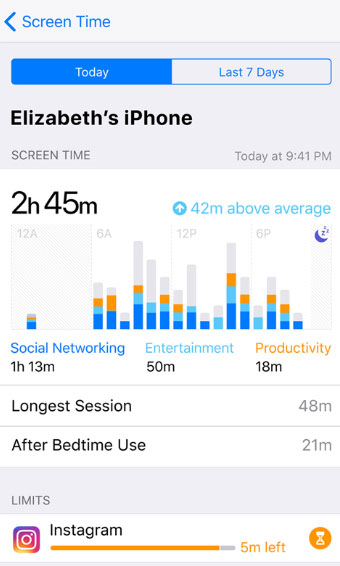
Die Kernlogik der Bildschirmzeit
Um die Logik hinter der Berechnung der Bildschirmzeit zu verstehen, werden wir Ihnen verschiedene Kategorien der iPhone-Nutzung vorstellen.
Vordergrund vs. Hintergrund
Die Bildschirmzeit erfasst hauptsächlich, was im Vordergrund geschieht. Mit anderen Worten: Alle Aktivitäten, die nicht aktiv mit Ihrem Bildschirm zu tun haben, werden nicht zur Bewertung der Bildschirmzeit herangezogen. Hintergrundaktivitäten wie das Abspielen von Musik, das Aktualisieren von Apps oder das Herunterladen von Dokumenten, die bei ausgeschaltetem Bildschirm stattfinden, werden nicht berücksichtigt. Wenn jedoch eine App geöffnet und auf dem Bildschirm sichtbar ist, wird sie berücksichtigt, da der Bildschirm Ihres Telefons aktiv genutzt wird.
Kein Bildschirm (Audio/Leerlauf)
Wenn Ihr Telefonbildschirm nicht aktiv für Aktivitäten wie das Ansehen eines Films, das Spielen eines Spiels oder das Chatten mit Freunden genutzt wird, gilt dies als Aktion ohne Bildschirm. Daher zählt das Anhören von Audioinhalten wie Musik oder Podcasts bei ausgeschaltetem Bildschirm nicht zur Bildschirmzeit. Der Grund dafür ist, dass keine visuelle Interaktion stattfindet. Ebenso wird keine Bildschirmzeit registriert, wenn das Gerät im Leerlauf oder gesperrt ist.
Berührungen und Aufnahmen (Aufnahmeempfindlichkeit)
iPhones verwenden die Anzahl der Aufnahmen nicht, um Ihre Bildschirmzeit zu schätzen. Das bedeutet, dass die Anzahl der Male, die Sie Ihr Telefon anheben oder entsperren, nicht als Bildschirmzeit gezählt wird. Die Logik dahinter ist, dass jedes Mal, wenn der Bildschirm durch eine Berührung, ein Tippen oder einen Tastendruck aufleuchtet, die Aktion protokolliert wird, jedoch nicht als Bildschirmzeit. Die Bildschirmzeit zählt nur die tatsächliche Nutzung, wenn Sie mit Apps und Funktionen interagieren.
Tägliche und wöchentliche Gesamtwerte
Die Bildschirmzeit zeigt tägliche und wöchentliche Nutzungsübersichten an.
Die tägliche Nutzung wird von Mitternacht bis Mitternacht (lokale Gerätezeit) gezählt. Apple weist darauf hin, dass die täglichen App-Limits jeden Tag um Mitternacht aktualisiert werden, was bedeutet, dass die Bildschirmzeit nach Kalendertagen berechnet wird. Mit anderen Worten: Alle Tagesgesamtwerte werden um Mitternacht Ortszeit, dem Beginn eines neuen Tages, auf Null zurückgesetzt.
Der Wochenbericht umfasst einen Zeitraum von 7 Tagen. An welchem Tag die Woche beginnt, hängt von den Einstellungen Ihrer Region ab. Standardmäßig läuft die Woche in vielen Regionen von Sonntag bis Samstag, aber Sie können dies unter „Einstellungen“ > „Allgemein“ > „Sprache & Region“ unter „Erster Tag der Woche“ ändern.
Bildschirmzeit verwendet diese Einstellung, um Wochen zu unterteilen. Wenn beispielsweise Sonntag als erster Tag festgelegt ist, umfasst die wöchentliche Zusammenfassung den Zeitraum von Sonntag bis Samstag. Die wöchentliche Bildschirmzeit-Benachrichtigung wird am ersten Tag Ihrer Woche zugestellt (z. B. am Sonntagmorgen, wenn Sonntag der erste Tag ist).
Bildschirmzeit-Daten werden nicht in Echtzeit aktualisiert. Es kann zu Verzögerungen bei der Berichterstattung kommen, sodass es manchmal Minuten oder sogar Stunden dauern kann, bis die Daten korrekt angezeigt werden. Die gesamte Bildschirmzeit wird nach Apps und Kategorien aufgeschlüsselt. Diese Funktion hilft Benutzern auf grafische Weise, Muster und Trends im Laufe der Zeit zu erkennen.
App-Kategorien
Apps werden in Kategorien wie „Soziale Netzwerke“, „Unterhaltung“, „Spiele“, „Kreativität“ und „Produktivität“ gruppiert, die die Kategorien im App Store widerspiegeln. Auf diese Weise können Benutzer erkennen, in welchen Bereichen sie die meiste Zeit verbringen. Diese Kategorien sind auch hilfreich, wenn Sie Nutzungsbeschränkungen für das Smartphone festlegen möchten.
Benutzer können die Kategorie einer App nicht manuell ändern.
Was zählt als Bildschirmzeit auf dem iPhone?
Nachdem Sie nun die grundlegende Logik verstanden haben, werden wir einige Funktionen und deren Beispiele untersuchen.
Familienfreigabe und Kindersicherung
Sie können die Familienfreigabe verwenden, um die Bildschirmzeit der iPhones anderer Familienmitglieder zu verfolgen.
1Separate Konten
In einer Familienfreigabe-Gruppe bleiben die Bildschirmzeitdaten jeder Person separat. Die Nutzung eines Kindes wird über die Apple-ID des Kindes verfolgt und nicht mit der der Eltern vermischt. Die Eltern können den Bericht des Kindes einsehen, jedoch wird die Zeit des Kindes nicht zur Bildschirmzeit der Eltern hinzugefügt.
2Anzeigen von Kinderberichten
Sobald ein Kind zur Familienfreigabe hinzugefügt und die Bildschirmzeit eingerichtet wurde, können Eltern die Aktivitäten des Kindes von ihrem eigenen Gerät aus einsehen. Apple erklärt, dass Sie mit der Familienfreigabe die Bildschirmzeit auf Ihrem Gerät öffnen und dann auf den Namen Ihres Kindes tippen können, um dessen Bericht anzuzeigen. Auf diese Weise können Eltern sehen, wie viel Zeit das Kind in jeder App oder Kategorie verbringt, welche Apps es ausgewählt hat, welche Benachrichtigungen es erhalten hat usw.
3Einschränkungen aus der Ferne festlegen
Eltern können aus der Ferne Auszeitpläne, App-Limits und immer erlaubte Apps auf den Geräten ihrer Kinder festlegen. Beispielsweise können Eltern ein tägliches Limit für „Spiele“ festlegen oder an Schultagen eine gerätefreie Zeit einplanen. Wenn das Limit erreicht ist, wird es auf dem Gerät des Kindes durchgesetzt (und das Kind kann bei den Eltern um mehr Zeit bitten).
Alle Bildschirmzeitregeln, die Sie für ein Kind erstellen (Auszeit, App-Beschränkungen, Inhalts- und Datenschutzbeschränkungen), gelten für alle Bildschirmzeit-fähigen Geräte des Kindes.
4Inhalts- und Datenschutzbeschränkungen
Mit der Kindersicherung können Kategorien von Apps und Inhalten blockiert oder eingeschränkt werden. Unter den Bildschirmzeit-Einstellungen können Eltern die Inhalts- und Datenschutzbeschränkungen auf dem Gerät des Kindes aktivieren, um explizite Inhalte, die Nutzung von Apps, In-App-Käufe und mehr einzuschränken.
Diese Einschränkungen bedeuten, dass bestimmte Apps oder Funktionen überhaupt nicht zugänglich sind und somit effektiv aus der Bildschirmzeit des Kindes ausgeschlossen werden.
5Einstellungen synchronisieren
Apple empfiehlt, dass alle Geräte auf das neueste iOS aktualisiert werden sollten, bevor diese Einstellungen aktiviert oder geändert werden, um sicherzustellen, dass die Bildschirmzeit-Einstellungen (Beschränkungen, Auszeiten usw.) in einer Familiengruppe ordnungsgemäß funktionieren.
Eine ordnungsgemäße Synchronisierung stellt sicher, dass die Beschränkungen für Kinder auf allen ihren Geräten gelten und dass Eltern genaue, aktuelle Berichte sehen.
Tipps zur Verbesserung der Genauigkeit der Bildschirmzeit
Wenn Sie Ihre Bildschirmzeit besser verfolgen möchten, finden Sie hier einige Vorschläge.
Manuelle Überprüfung der Nutzung: Vergleichen Sie gelegentlich die Bildschirmzeitberichte mit Ihren Erinnerungen, um Unstimmigkeiten zu erkennen.
Geräteübergreifende Freigabe aktivieren: Aktivieren Sie diese Funktion, um die gesamte Nutzung aller Geräte zu verfolgen. Auf diese Weise erhalten Sie eine umfassende Übersicht darüber, wie viel Zeit Sie auf allen Ihren Bildschirmen verbracht haben, nicht nur auf Ihrem iPhone.
Aktualisieren Sie iOS regelmäßig: Jedes iOS-Update verbessert die Zuverlässigkeit der Bildschirmzeit und behebt Fehler. Updates bieten Ihnen neue Funktionen, mit denen Sie die Genauigkeit Ihrer Bildschirmzeit besser gewährleisten können.
Starten Sie Ihr iPhone wöchentlich neu: Durch einen Neustart werden kleinere Störungen beseitigt, die die Bildschirmzeit-Erfassung beeinträchtigen könnten. Je schneller Ihr Gerät auf Ihre Klicks und Wischbewegungen reagiert, desto genauer sind Ihre Bildschirmzeit-Aufzeichnungen. Um die Zeit zu entfernen, die sich aufgrund von Verzögerungen ansammeln kann, sollten Sie Ihr Gerät neu starten.
Begrenzen Sie die Hintergrundaktivität von Apps: Deaktivieren Sie unnötige Hintergrundaktivitäten in Ihren Geräteeinstellungen. Dies hat zwar keine direkten Auswirkungen auf Ihre Bildschirmzeit, kann jedoch Ihre Aktivitäten verlangsamen. Verzögerungen, die durch Hintergrundaktivitäten verursacht werden, können sich ebenfalls auf die Bildschirmzeit auswirken.
Häufig gestellte Fragen zur Bildschirmzeit
Hier finden Sie einige der am häufigsten gestellten Fragen zur Bildschirmzeit.
1Kann ich bestimmte Apps von der Bildschirmzeit ausschließen?
Nein, mit der Bildschirmzeit können Sie keine bestimmten Apps ausschließen. System-Apps und Einstellungen lassen eine solche Aktion nicht zu. Sie können jedoch nach Belieben Beschränkungen für bestimmte Apps oder Kategorien festlegen.
2Warum wird meine Bildschirmzeit nicht gezählt?
Ihre Bildschirmzeit wird möglicherweise nicht gezählt, wenn die Bildschirmzeit deaktiviert ist. Sie müssen Ihre Geräteeinstellungen überprüfen, um dies zu bestätigen. Ein weiterer Grund könnte jedoch sein, dass das iOS-Gerät nicht auf dem neuesten Stand ist.
3Können Sie Textnachrichten in der Bildschirmzeit sehen?
Nein, Sie können den Inhalt von Textnachrichten in der Bildschirmzeit nicht sehen. Die Bildschirmzeit zeigt die in der Nachrichten-App verbrachte Zeit an, jedoch keine Details zu den Nachrichten. Für die Überwachung von Nachrichten sollten Sie die Verwendung einer Kindersicherungs-App eines Drittanbieters in Betracht ziehen.
Zusammenfassung
Bildschirmzeit ist ein nützliches iPhone-Tool zur Verfolgung und Verwaltung digitaler Gewohnheiten. Es hilft Ihnen und Ihren Familienmitgliedern, sich bewusst zu machen, wie viel Zeit Sie mit Ihren Geräten verbringen. Daher wird in diesem Artikel ausführlich erläutert, was als Bildschirmzeit auf dem iPhone zählt. Auf diese Weise können Sie Ihre Bildschirmnutzung möglichst genau berechnen.
Außerdem können Sie mit Tools wie „Familienfreigabe“ und AirDroid Kindersicherung die Bildschirmnutzung anderer Familienmitglieder aus der Ferne überwachen und einschränken.







Antwort schreiben.