
Die Altersfreigabe von Twitter gilt ab 13 Jahren. Das bedeutet, dass Jugendliche ab 13 Jahren Twitter nutzen können.
AirDroid Parenta Control
Rund-um-die-Uhr-Schutz für Kinder
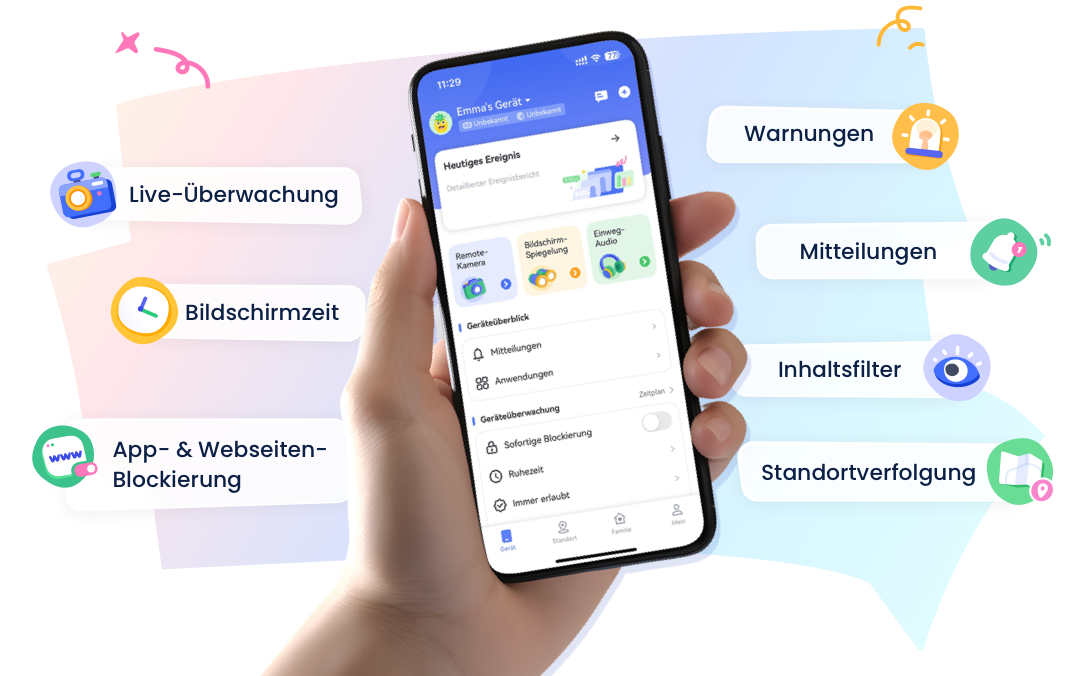
- 👀Live-Umgebung und Standortverfolgung
- 🔞Inhaltsüberwachung und Sperrung von Apps/Webseiten
- ⚠Sofortige Warnungen bei Online-Gefahren & Geofencing
- ⌛Bildschirmzeit steuern und überwachen
Twitter-Kindersicherung – Was Eltern wissen müssen
Unter allen Arten von sozialen Plattformen ist Twitter weltweit eine der bestbewerteten Anwendungen. Die Plattform hat täglich über 206 Millionen aktive Nutzer, davon 76,9 Millionen in den USA. Soziale Medien wie Twitter eignen sich zwar gut zum Knüpfen von Kontakten und bieten einige Vorteile, sind aber kein idealer Ort für Kinder.
Teil 1: Was müssen Eltern über Twitter wissen?
Laut dem Twitter-Hilfecenter können Personen ab 13 Jahren auf die Plattform zugreifen. Es gibt ein großes Publikum im Alter von 13 bis 17 Jahren. Wenn jedoch jemand die App aus dem Google Play Store oder dem Apple App Store herunterlädt, wird sie standardmäßig für ein erwachsenes Publikum eingestuft. Deshalb sind Kindersicherungen auf Twitter wichtig.
Twitter umfasst eine große Zahl unterschiedlicher Communitys. Dort werden verschiedenste Inhalte geteilt und veröffentlicht, und die Nutzer kommunizieren miteinander. Wenn Ihre Kinder zu diesen Nutzern gehören, sollten Sie als Eltern die folgenden Punkte kennen:
- Möglichkeit, getrollt zu werden. Nach dem Teilen eines Tweets stellen manche Menschen ihn als dumm, verletzend oder peinlich dar. Meistens sind Prominente das Hauptziel von Trolling. Diese Art von Cybermobbing verbreitet sich zudem sehr schnell.
- Sexuelle und irreführende Inhalte. Twitter verfügt nicht über einen umfassenden Algorithmus zur Inhaltskontrolle. Daher können irreführende und sexuelle Inhalte im Newsfeed erscheinen. Für junge Menschen ist das natürlich nicht gut.
- Der Ruf kann geschädigt werden. Ein Tweet, der spontan aus dem Bauch heraus veröffentlicht wird, kann dem eigenen Ruf oder dem anderer schaden. Manchmal geraten Menschen wegen ihrer Tweets sogar in strafrechtliche Probleme.
- Standortfreigabe. Viele Jugendliche teilen in sozialen Medien Informationen über ihren aktuellen Standort und ihre Situation. Solche Standortdaten sollten nicht öffentlich geteilt werden.
- Ungefiltertes Surfen. Viele Suchmaschinenmarken haben ein Profil auf Twitter, von dem aus jeder direkt auf Webseiten springen kann. Das bedeutet ungefilterten Zugang zum Internet.
Teil 2: Entwicklung der Datenschutzeinstellungen auf Twitter
Twitter erweitert unser Wissen, indem es hilfreiche Inhalte bereitstellt und uns über aktuelle Trends informiert. Doch wie bei allem gibt es auch hier positive und negative Seiten. Deshalb arbeitet Twitter kontinuierlich an der Weiterentwicklung seiner Datenschutzeinstellungen, um den Nutzern die bestmögliche Erfahrung zu bieten.
Die Datenschutzeinstellungen mit Kindersicherungsfunktionen machen die Plattform für Kinder sicherer. Twitter bietet dafür einige Modi und Einstellungen, zum Beispiel:
1. Sicherheitsmodus: Kürzlich hat Twitter eine automatische Sperrfunktion namens „Sicherheitsmodus“ entwickelt. Sie ist nur in ausgewählten Regionen verfügbar. Mit dieser Funktion lassen sich Spam-Konten erkennen und daran hindern, sich auf Twitter an der Community zu beteiligen. Unerwünschte Interaktionen werden eingeschränkt, sodass Sie nicht mehr alles manuell blockieren müssen.
2. Konversationssteuerung: Diese Funktion ist ein wichtiger Baustein für die Kontrolle von Gesprächen. Sie können möglichen Missbrauch verhindern und sinnvollere Unterhaltungen führen. Nutzer können festlegen, wer Direktnachrichten senden und chatten darf. Dieser Filter hilft dabei, minderwertige und Spam-Nachrichten fernzuhalten.
3. Stummschalten: Dieser Filter entfernt die Inhalte bestimmter Konten aus der Timeline. Sie können auch Hashtags und Unterhaltungen stummschalten. Die Funktion ähnelt dem Blockieren und Entfolgen. So kann der Nutzer unbeabsichtigte Konflikte vermeiden.
Teil 3: Wie richtet man Twitter-Kindersicherungen ein?
Twitter bietet viele Einstellungen zur Kindersicherung, die dabei helfen, Jugendliche vor schädlichen Inhalten und ungeeigneten Communitys zu schützen. Hier finden Sie alle wichtigen Einstellungen für Twitter-Kindersicherungen:
1 Direktnachrichten deaktivieren:
Direktnachrichten ermöglichen private Gespräche und können in vielerlei Hinsicht missbraucht werden. Deaktivieren Sie daher diese Funktion:
- Öffnen Sie zuerst die Twitter-App. Tippen Sie auf das Menüsymbol mit den drei Linien.
- Wählen Sie die vorletzte Option „Einstellungen und Datenschutz“.
- Tippen Sie auf „Datenschutz und Sicherheit“.
- Wenn Direktnachrichten aktiviert sind, tippen Sie darauf, um sie zu deaktivieren.
2 Konto privat stellen:
- Tippen Sie auf die Menü-Schaltfläche und dann auf „Einstellungen und Datenschutz“.
- Wählen Sie „Datenschutz und Sicherheit“.
- Tippen Sie auf „Zielgruppe und Markierungen“.
- Aktivieren Sie anschließend die Option „Deine Tweets schützen“.
3 Fotomarkierungen deaktivieren:
- Gehen Sie zu „Einstellungen und Datenschutz“ und dann zu „Datenschutz und Sicherheit“.
- Tippen Sie anschließend auf „Zielgruppe und Markierungen“.
- Dort sehen Sie die Schaltfläche für Fotomarkierungen. Tippen Sie darauf.
- Unter dieser Funktion gibt es drei Optionen. Die Deaktivierung ist die beste Wahl.
4 Video-Autoplay deaktivieren:
- Gehen Sie zur Seite „Einstellungen und Datenschutz“. Scrollen Sie nach unten zu „Bedienungshilfen, Anzeige und Sprachen“.
- Tippen Sie nun auf „Datennutzung“.
- Aktivieren Sie jetzt den „Datensparmodus“. Dadurch wird das automatische Abspielen von Videos deaktiviert.
5 Konten stummschalten und blockieren:
Es gibt zwei Möglichkeiten, jemanden zu blockieren: über die Datenschutzeinstellungen oder per Schnellzugriff. Hier zeigen wir den Schnellzugriff zum Stummschalten und Blockieren.
- Tippen Sie auf die Pfeilschaltfläche neben dem Benutzerprofil.
- Tippen Sie anschließend auf „Stummschalten“.
- Ebenso finden Sie dort die Option „Blockieren“. Tippen Sie auf „Blockieren“.
- Ein Bestätigungsfenster wird angezeigt. Tippen Sie erneut auf „Blockieren“.
6 Sensible Inhalte ausblenden:
- Gehen Sie zu „Einstellungen und Datenschutz“.
- Tippen Sie auf „Deine Tweets“.
- Aktivieren Sie nun „Sensible Inhalte ausblenden“.
7 Qualitätsfilter:
- Gehen Sie zu „Datenschutz und Sicherheit“.
- Tippen Sie auf „Direktnachrichten“.
- Deaktivieren Sie dann Nachrichten mit geringer Qualität.
8 Suchfilter:
- Tippen Sie auf das Sternsymbol in der oberen rechten Ecke.
- Tippen Sie dann auf „Inhaltseinstellungen anzeigen“.
- Hier können Sie verschiedene Suchfilter verwenden.
9 Auffindbarkeit und Kontakte:
- Gehen Sie zu „Datenschutz und Einstellungen“ und dann zu „Datenschutz und Sicherheit“.
- Tippen Sie auf „Auffindbarkeit und Kontakte“.
- Hier können Sie Ihre Kontakte verwalten.
10 Zwei-Faktor-Authentifizierung:
- Gehen Sie zu „Datenschutz und Einstellungen“ und tippen Sie auf „Sicherheit und Kontozugriff“.
- Tippen Sie auf „Sicherheit“.
- Hier können Sie die Zwei-Faktor-Authentifizierung einrichten. Zusätzlich können Sie einen Passwortschutz aktivieren, um Ihr Konto noch besser zu sichern.
Wir haben eine umfassende Überwachungs-App für Sie gefunden – testen Sie AirDroid Parental Control
Hilft Eltern, die Geräte ihrer Kinder zu überwachen und zu verwalten. Sie können den Standort Ihrer Kinder ganz einfach verfolgen, tägliche Online-Aktivitäten prüfen und Bildschirmzeit & App-Nutzung planen.
Teil 4: Wie können Kinder auf Twitter besser geschützt werden?
Auch wenn es viele Datenschutzfunktionen und Filter für die Kindersicherung gibt, reichen sie nicht aus. Die begrenzten Filter können Ihre Kinder nicht vollständig schützen. Es gibt zum Beispiel keine Funktion, um die Nutzungszeit auf Twitter zu begrenzen. Sie brauchen daher eine zuverlässige Lösung, um die Aktivitäten Ihres Kindes zu überwachen.
Twitter ist voll von aktuellen Informationen aus aller Welt und kann eine gute Plattform zum Lernen sein. Gleichzeitig gibt es dort aber auch negative Inhalte, die für Kinder ungeeignet sind. Deshalb ist elterliche Überwachung unerlässlich. Sie sollten die Online-Aktivitäten Ihrer Kinder beobachten – entweder persönlich oder mit einer Eltern-App. Aktive Überwachung ist wirksamer als andere Funktionen oder Filter. Da Sie nicht immer bei Ihren Kindern sein können, können Sie die beste Überwachungs-App nutzen: AirDroid Parental Control. Diese Software ist eine der effektivsten Lösungen, um Ihre Kinder online besser zu schützen.
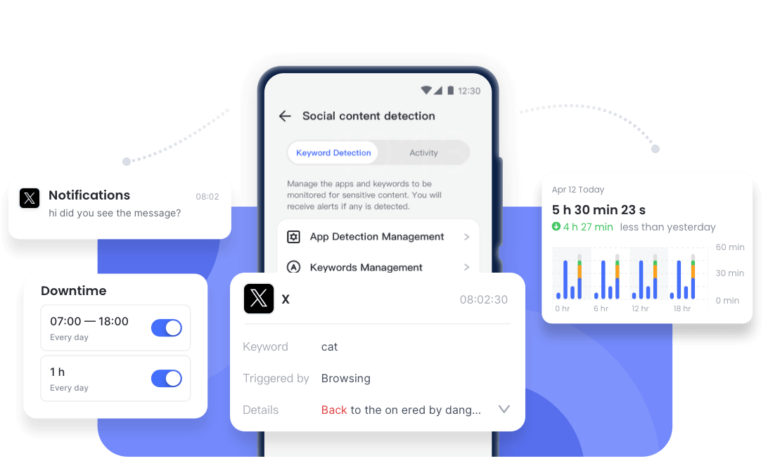
Die App bietet nützliche und effektive Überwachungsfunktionen. Zum Beispiel:
- Überwachen Sie die Aktivitäten Ihres Kindes aus der Ferne, indem Sie auf die Front- und Rückkamera seines Smartphones zugreifen. So können Sie jederzeit die Umgebung sehen und über das Mikrofon hören.
- Sperren Sie das Smartphone oder Tablet Ihres Kindes sofort. Außerdem können Sie Zeitlimits für verschiedene Apps und die Bildschirmzeit festlegen.
- Sehen Sie ganz einfach Mitteilungen und Unterhaltungen in Social-Media-Apps. So können Sie Ihre Kinder vor Cybermobbing und Spam schützen.
- Ermitteln Sie den aktuellen Standort und den Standortverlauf Ihrer Kinder mit dem GPS-Tracker ihres Telefons. Legen Sie außerdem bestimmte geografische Bereiche fest.
- Blockieren Sie beliebige Spiele und planen Sie Nutzungszeiten. Sie erhalten vollständige Berichte über die Telefonaktivitäten und sehen, in welchen Apps Ihr Kind die meiste Zeit verbringt.
AirDroid Parental Control App herunterladen
Schritt 1. Laden Sie zuerst die AirDroid Parental Control App aus dem Google Play Store oder App Store herunter und installieren Sie sie. Erstellen Sie anschließend Ihr Konto.
Schritt 2. Laden Sie die AirDroid Kids App auf das Telefon Ihres Kindes herunter.
Schritt 3. Koppeln Sie die Apps mit Codes. Sobald sie verbunden sind, können Sie die Online-Aktivitäten Ihrer Kinder erfolgreich überwachen.
Teil 5: FAQs zu den Twitter-Kindersicherungen
1. Wie lautet die Altersfreigabe von Twitter?

2. Wie kann man unangemessene Inhalte auf Twitter blockieren?
Es gibt viele Möglichkeiten, unangemessene Inhalte zu blockieren. Zum Beispiel können Sie die Funktion „Sensible Inhalte ausblenden“ aktivieren sowie unerwünschte Personen blockieren oder stummschalten.
3. Fragt Twitter nach Ihrem Alter?
Wenn Sie versuchen, ein neues Twitter-Konto zu erstellen, müssen Sie das Formular zur Altersangabe ausfüllen.
4. Sollte ich meinem Kind erlauben, Twitter zu nutzen?
Twitter hat sowohl positive als auch negative Seiten. Wenn Sie Ihren Kindern erlauben, Twitter zu nutzen, stellen Sie sicher, dass sie die richtigen und hilfreichen Inhalte konsumieren.
5. Ist Twitter für 12-Jährige geeignet?
Twitter hat ein Mindestalter von 13 Jahren festgelegt. Daher dürfen 12-jährige Jugendliche Twitter nicht nutzen.
6. Gibt es eine kinderfreundliche Version von Twitter?
Es gibt keine kinderfreundliche Version von Twitter, aber Sie können die Kindersicherungsfunktionen verwenden, um es sicherer zu machen.



AirDroid Parental Control
Ihre Kinder rundum schützen

Antwort schreiben.