AirDroid Parenta Control
Rund-um-die-Uhr-Schutz für Kinder
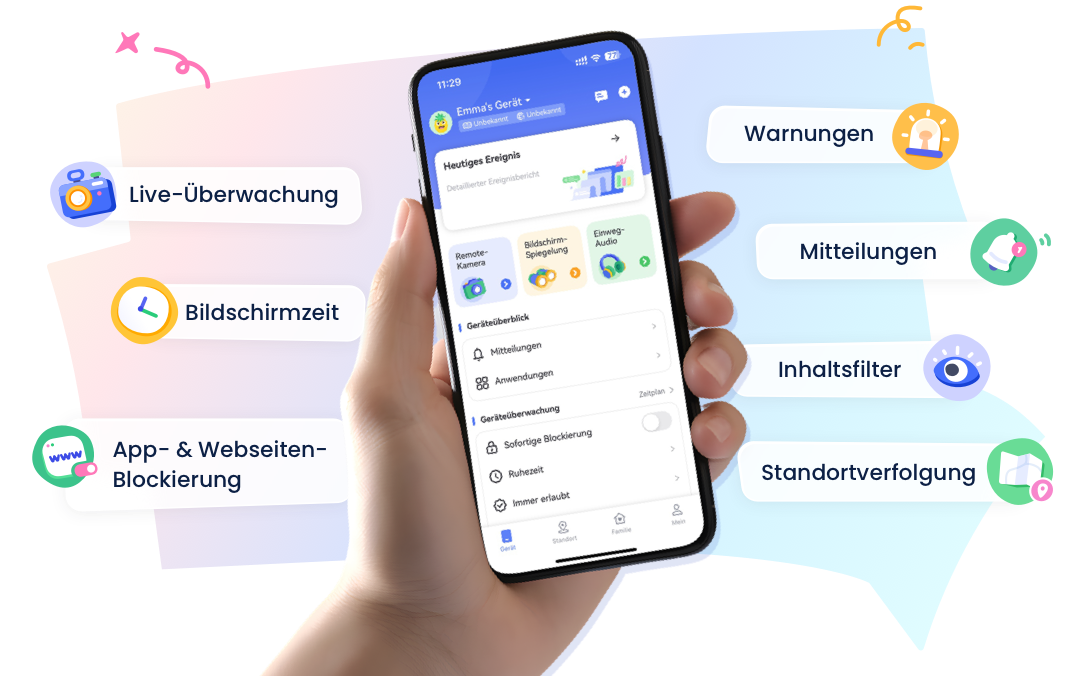
- 👀Live-Umgebung und Standortverfolgung
- 🔞Inhaltsüberwachung und Sperrung von Apps/Webseiten
- ⚠Sofortige Warnungen bei Online-Gefahren & Geofencing
- ⌛Bildschirmzeit steuern und überwachen
Überwacht AirDroid Parental Control Snapchat? Funktionen, Einrichtung & Einschränkungen
Snapchat kann für Eltern schwer zu verstehen sein. Unterhaltungen entwickeln sich schnell, manche Inhalte verschwinden wieder, und gewöhnliche Berichte zur Bildschirmzeit zeigen nicht immer, ob ein Kind möglicherweise mit Mobbing, unerwünschten Kontakten, sexuellen Inhalten, Bedrohungen oder anderen Sicherheitsproblemen konfrontiert ist.
Das bedeutet nicht, dass Eltern jede private Unterhaltung lesen müssen. AirDroid Parental Control bietet einen einfacheren, mehrschichtigen Ansatz: Beginnen Sie mit der Snapchat-Nutzung und App-Limits, fügen Sie unterstützte Risikowarnungen hinzu, wenn ein klarer Sicherheitsbedarf besteht, und beziehen Sie das Kind nach Möglichkeit in den Prozess ein.
Hinweis zur Transparenz: Dieser Leitfaden wird von AirDroid Parental Control veröffentlicht und beschreibt unser eigenes Produkt. Die Funktionen unterscheiden sich zwischen Android und iPhone, daher erklärt dieser Artikel auch die Einschränkungen des Produkts und die Faktoren, die die Ergebnisse beeinflussen können.
Kurzantwort
Ja, AirDroid Parental Control kann Eltern dabei helfen, Teile der Snapchat-Nutzung eines Kindes im Blick zu behalten, bietet aber kein vollständiges Archiv jedes Snaps oder jeder privaten Unterhaltung.
Auf dem Android-Gerät eines Kindes kann AirDroid Parental Control Eltern dabei helfen, die App-Nutzung zu prüfen, Zeitlimits oder Zeitpläne für Snapchat festzulegen, den Zugriff zu verwalten, unterstützte Gerätebenachrichtigungen zu prüfen und ausgewählte Keyword-Benachrichtigungen über die Soziale Inhaltserkennung zu nutzen, wenn Snapchat in der aktuellen Einrichtung unterstützt wird. Die Bildschirm Spiegelung kann außerdem den aktuellen Bildschirminhalt zeigen, wenn Eltern ein konkretes Sicherheitsanliegen haben.
Auf dem iPhone eines Kindes liegt der Schwerpunkt vor allem auf App-Übersicht, Nutzungsverwaltung, Standortfunktionen und Beschränkungen, die im gewählten Einrichtungsmodus verfügbar sind. Snapchat-Keyword-Erkennung, Synchronisierung von Benachrichtigungen und Bildschirm Spiegelung sind derzeit vor allem Android-Funktionen.
Am einfachsten nutzen Sie AirDroid Parental Control, indem Sie nur die Funktion wählen, die zum Anliegen der Familie passt. Verwenden Sie zum Beispiel ein App-Limit bei übermäßiger Nutzung oder richten Sie eine kleine Gruppe relevanter Risiko-Keywords ein, wenn tatsächlich ein Sicherheitsproblem besteht. Mehr Zugriff bedeutet nicht automatisch besseren Schutz.
AirDroid eignet sich besonders für Familien, deren Kind ein Android-Gerät nutzt und die Regeln für die Snapchat-Nutzung plus Keyword-Benachrichtigungen für ausgewählte Sicherheitsrisiken möchten.
Welche Snapchat-Nutzung kann AirDroid Parental Control abdecken?
„Snapchat überwachen“ kann sehr Unterschiedliches bedeuten. Manche Eltern möchten nur die Bildschirmzeit besser verstehen, während andere eine Warnung brauchen, wenn unterstützte Aktivitäten auf Cybermobbing, Grooming, Selbstverletzung, Bedrohungen oder ein anderes akutes Problem hinweisen könnten.
Die folgende Tabelle trennt diese Ziele, damit Familien die am wenigsten eingreifende Option wählen können, die den Sicherheitsbedürfnissen des Kindes entspricht.
| Ziel der Eltern | Relevante Funktion von AirDroid Parental Control | Wobei sie helfen kann | Hinweise zur Plattform |
|---|---|---|---|
| Snapchat-Nutzung verstehen | Anwendungen und Aktivitätsberichte | Prüfen, ob Snapchat installiert ist, und die im Dashboard verfügbaren App-Nutzungsmuster verstehen | Auf dem iPhone und Android-Gerät des Kindes verfügbar |
| Übermäßige Snapchat-Nutzung reduzieren | Ruhezeit und App-Limits | Ein tägliches Limit festlegen oder den Zugriff während der Hausaufgaben, zur Schlafenszeit oder während der Familienzeit verhindern | Auf dem iPhone und Android-Gerät des Kindes verfügbar |
| Snapchat pausieren oder einschränken | Sofortige Blockierung, Plan und App blockieren | Den Zugriff verwalten, wenn die App Schlaf, Schule oder eine vereinbarte Familienregel stört | Auf dem iPhone und Android-Gerät des Kindes verfügbar |
| Warnungen zu ausgewählten bedenklichen Begriffen erhalten | Soziale Inhaltserkennung | Eltern benachrichtigen, wenn eine unterstützte App auf dem Gerät des Kindes Inhalte mit einem ausgewählten Keyword-Katalog erhält | Für ein Android-Gerät des Kindes verfügbar; Snapchat muss unterstützt und in der Verwaltung der App-Erkennung aktiviert sein |
| Unterstützte Snapchat-bezogene Benachrichtigungen prüfen | App-Benachrichtigungen synchronisieren | Kontext auf Benachrichtigungsebene liefern, ohne Zugriff auf die vollständige Unterhaltung zu versprechen | Für ein Android-Gerät des Kindes verfügbar |
| Aktuelle Bildschirmaktivität nach einem ernsten Vorfall prüfen | Bildschirm Spiegelung | Den aktuellen Bildschirm des Kindes anzeigen, wenn die Funktion unterstützt und korrekt aktiviert ist | Für ein Android-Gerät des Kindes verfügbar; am besten transparent und nur bei Bedarf nutzen |
| Warnungen zu möglicherweise unangemessenen gespeicherten Bildern erhalten | Erkennung unangemessener Bilder | Unterstützte Bilder erkennen, nachdem sie im internen Speicher oder in der Galerie des Kindes gespeichert wurden | Dies ist eine gerätebezogene Funktion, keine Garantie dafür, dass jedes Snapchat-Bild erkannt wird |
Wenn das Hauptziel einer Familie einfach darin besteht, die späte Nutzung von Snapchat zu reduzieren, kann ein App-Zeitplan ausreichen. Risikowarnungen und Werkzeuge zur aktuellen Bildschirmansicht sollten nur dann hinzugefügt werden, wenn sie ein konkretes Anliegen abdecken.
AirDroid Parental Control Snapchat-Funktionen auf Android
AirDroid Parental Control bietet die umfassendste Snapchat-bezogene Unterstützung, wenn das Telefon des Kindes ein Android-Gerät ist. Eltern können die relevanten Einstellungen über ein einziges Dashboard von AirDroid Parental Control verwalten, statt mehrere getrennte Menüs zu prüfen.
1Snapchat-Nutzungsmuster ansehen
Die Funktion „Heutiges Ereignis“ kann helfen, eine grundlegende Frage zu beantworten: Nimmt Snapchat zu viel Zeit im Alltag des Kindes ein?
Eltern können zum Beispiel auf „Heutiges Ereignis“ tippen, um die gesamte Bildschirmzeit des Tages zu sehen, wie lange Snapchat im Bereich der meistgenutzten Apps verwendet wurde und wie viele Snapchat-Benachrichtigungen eingegangen sind.
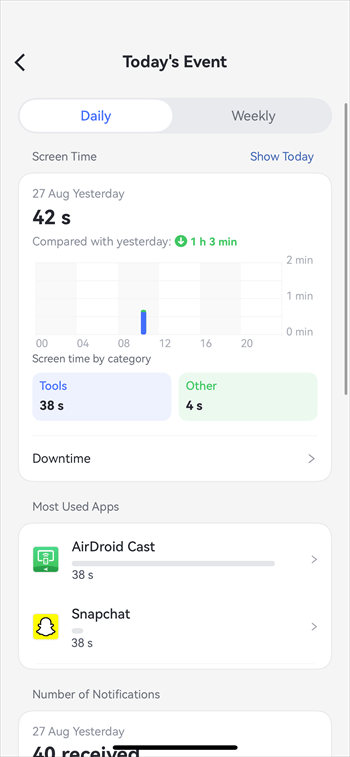
Wenn dort sechs Stunden gesamte Bildschirmzeit, zwei Stunden Snapchat und häufige Benachrichtigungen spät in der Nacht angezeigt werden, können Eltern diese Informationen nutzen, um über Schlaf, Hausaufgaben und Familienzeit zu sprechen, ohne die gewöhnlichen Unterhaltungen des Kindes zu lesen.
2Ein sinnvolles Limit oder einen Zeitplan festlegen
Eltern können diese Funktionen von AirDroid Parental Control nutzen, um einfache und konsistente Regeln rund um Snapchat und andere Apps festzulegen. Mit „Plan“ können Sie tägliche Zeitlimits festlegen oder bestimmen, wann bestimmte Apps verfügbar sind, zum Beispiel Snapchat für eine Stunde nach den Hausaufgaben erlauben.
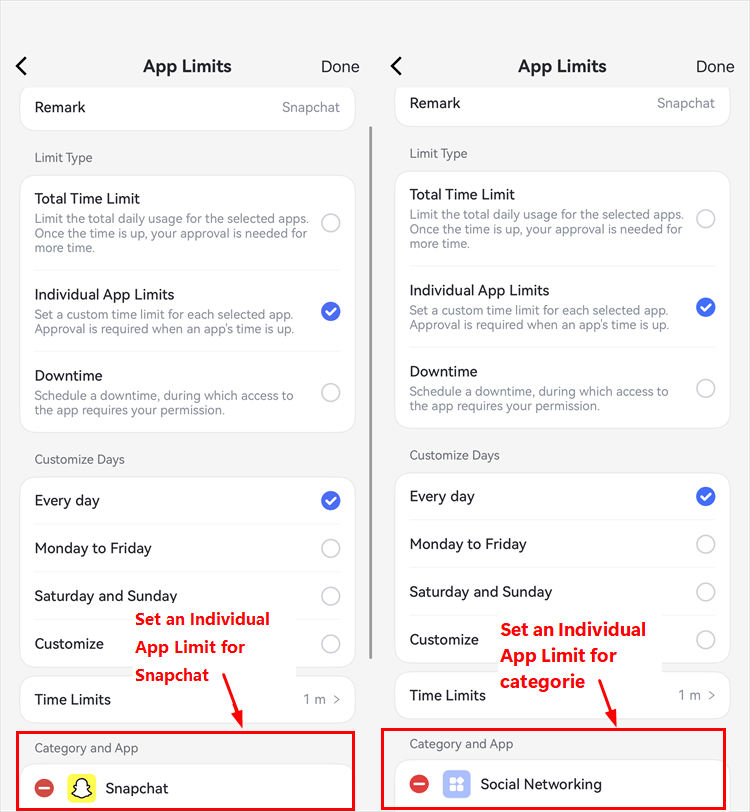
„Immer erlaubt“ hält wichtige Apps zugänglich, während „App blockieren“ Snapchat und andere ablenkende Apps bei Bedarf einschränken kann. Während der „Ruhezeit“ bleiben nur Anrufe und Apps verfügbar, die als „Immer erlaubt“ markiert sind. So kann eine Familie Snapchat zum Beispiel zur Schlafenszeit automatisch pausieren.
Wenn möglich, sollten Eltern diese Regeln mit ihrem Kind abstimmen und den Grund dafür erklären. So wirken die Kontrollen eher wie sinnvolle Sicherheitsgrenzen als wie eine Strafe.
3Keyword-Benachrichtigungen für Risiken einrichten
Die Funktion „Soziale Inhaltserkennung“ von AirDroid Parental Control kann keywordbasierte Risikowarnungen für Snapchat und andere unterstützte Social-Apps auf Android liefern. Eltern können Snapchat in der „Verwaltung der App-Erkennung“ aktivieren und relevante Begriffe in der „Keyword-Verwaltung“ auswählen. Wenn ausgewählte Keywords erkannt werden, sendet AirDroid Parental Control eine Warnung an die Eltern. In diesem Zusammenhang ist eine Risikowarnung ein Sicherheitssignal und keine automatische Bewertung, dass eine Unterhaltung gefährlich ist.
Eltern können zum Beispiel gezielt Keywords auswählen, die mit Mobbing, Bedrohungen, Selbstverletzung oder Aufforderungen zu einem Treffen außerhalb des Internets zusammenhängen. Wenn Snapchat-Inhalte eine Formulierung wie „Triff mich nach der Schule, aber sag es deinen Eltern nicht“, „Ich werde dir wehtun“ oder „Niemand mag dich“ enthalten, kann AirDroid Parental Control die Übereinstimmung markieren, damit Eltern wissen, dass ein ruhiges und zeitnahes Gespräch sinnvoll sein kann.
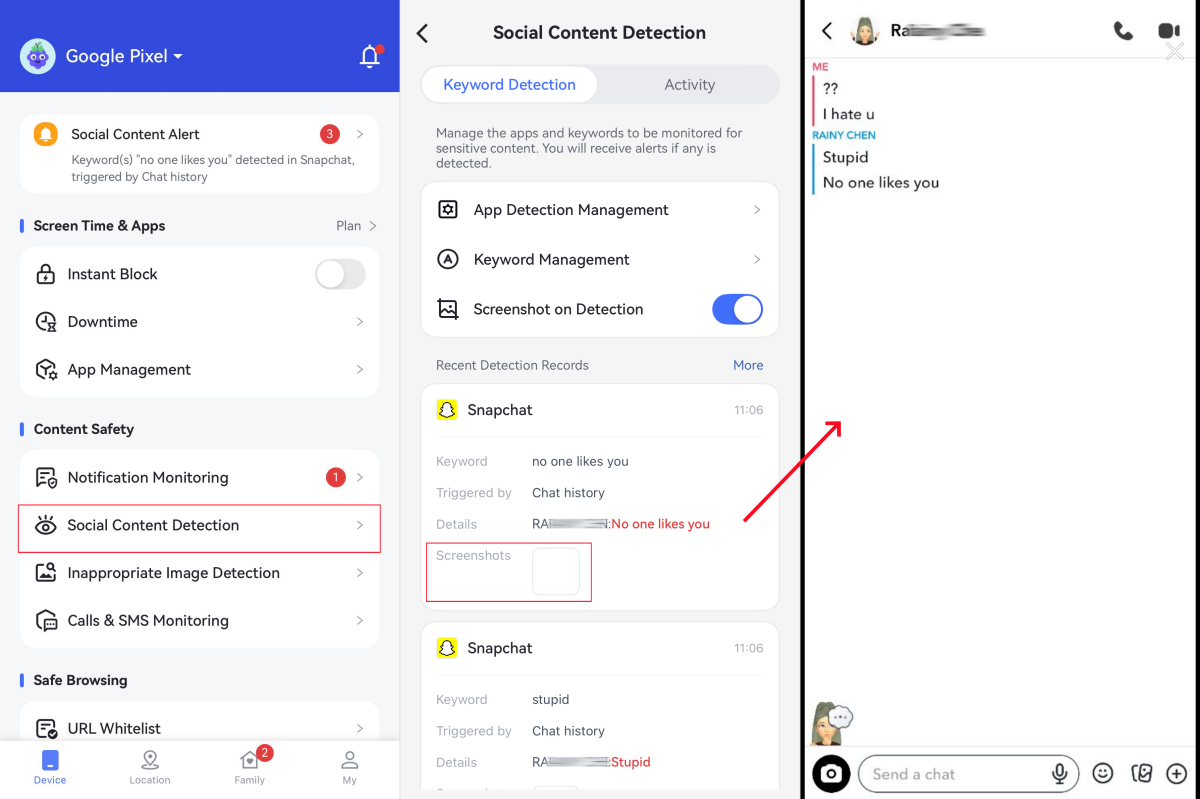
Damit Snapchat-Risikowarnungen nützlich bleiben, sollten altersgerechte Begriffe gewählt werden, die zu einem konkreten Anliegen passen. Vermeiden Sie lange Listen allgemeiner Wörter, da diese unnötige Warnungen auslösen und harmlose Gespräche verdächtig erscheinen lassen können.
Wichtig: Eine Keyword-Übereinstimmung beweist nicht, dass ein Kind etwas falsch gemacht hat oder dass die Nachricht eine unmittelbare Gefahr darstellt. Eltern sollten den Kontext berücksichtigen, ruhig mit dem Kind sprechen und entsprechend der Schwere der Situation reagieren.
4Verfügbaren Benachrichtigungskontext prüfen
Auf dem Android-Telefon des Kindes kann „App-Benachrichtigungen synchronisieren“ dieselbe Art von Snapchat-Hinweisen anzeigen, die auf dem Gerät erscheinen, zum Beispiel „1 verpasste Nachricht von Abby“ oder „Abby hat dir einen Chat gesendet“. Diese kurzen Benachrichtigungen können Eltern helfen, allgemeine Aktivitätsmuster zu erkennen, etwa häufige Snapchat-Hinweise nach der Schlafenszeit, ohne die App zu öffnen oder die privaten Unterhaltungen des Kindes zu lesen.
Respektvoll eingesetzt sollte die Synchronisierung von Benachrichtigungen Gespräche über Schlaf, Bildschirmgewohnheiten und Online-Sicherheit unterstützen und nicht dazu dienen, jeden Kontakt zu verfolgen oder Vermutungen über private Interaktionen anzustellen. Eltern können sich auf Muster konzentrieren, eventuelle Sorgen ruhig erklären und dem Kind die Möglichkeit geben, mit eigenen Worten zu schildern, was passiert.
Die Synchronisierung von Benachrichtigungen ist kein vollständiger Snapchat-Nachrichtenverlauf. Sie spiegelt nur die Informationen wider, die in von Snapchat erzeugten und von Android angezeigten Benachrichtigungen enthalten sind. Benachrichtigungen können den Namen eines Kontakts anzeigen, ohne die Nachricht preiszugeben, und sie können gekürzt, gruppiert, durch Datenschutzeinstellungen verborgen, deaktiviert oder gar nicht erst erzeugt werden.
5Bildschirm Spiegelung nur nutzen, wenn zusätzlicher Kontext notwendig ist
Die „Bildschirm Spiegelung“ von AirDroid Parental Control kann den aktuellen Android-Bildschirm des Kindes anzeigen. Nehmen wir zum Beispiel an, ein jüngeres Kind hat ein persönliches Treffen mit jemandem vereinbart, den es zuerst auf Snapchat kennengelernt hat, verpasst eine abgesprochene Rückmeldung und geht nicht an die Anrufe der Eltern. Nachdem die üblichen Kontaktwege versucht wurden, könnten die Eltern die Bildschirm Spiegelung kurz nutzen, um nach einem unmittelbaren Hinweis zu suchen, dass das Kind Hilfe braucht.
Der Zweck sollte darin bestehen, das konkrete Sicherheitsproblem zu klären, nicht darin, nicht zusammenhängende Snapchat-Unterhaltungen zu durchsuchen oder die Freundschaften des Kindes zu überwachen. Eltern sollten die Nutzung der Funktion beenden, sobald die Situation geklärt ist, erklären, warum sie notwendig war, und im Voraus vereinbaren, unter welchen begrenzten Umständen sie genutzt werden darf. Die Bildschirm Spiegelung sollte ein Notfall- oder zeitkritisches Sicherheitswerkzeug bleiben und keine Form routinemäßiger Überwachung werden.
6Erkennung gespeicherter Bilder bei Bedarf hinzufügen
Die Erkennung unangemessener Bilder kann unterstützte riskante Bilder erkennen, nachdem sie im Gerätespeicher oder in der Galerie des Kindes gespeichert wurden.
Da verschwindende oder nicht gespeicherte Snapchat-Inhalte die Galerie möglicherweise nie erreichen, sollte diese Funktion als zusätzliche Sicherheitsebene und nicht als vollständige Snapchat-Abdeckung verstanden werden.
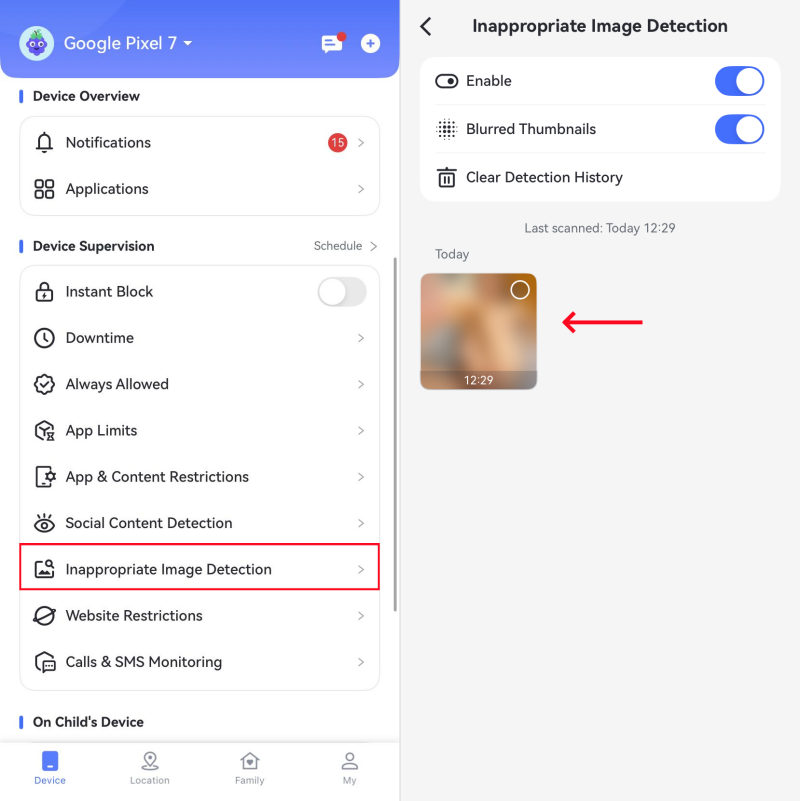
Warum die Einrichtung einfach bleibt: Familien müssen nicht jede Funktion aktivieren. Beginnen Sie mit Nutzung und Limits, fügen Sie ausgewählte Warnungen nur bei Bedarf hinzu und reservieren Sie den Zugriff auf den aktuellen Bildschirm für Situationen, in denen die Sicherheit des Kindes gefährdet sein könnte.
Was AirDroid Parental Control auf dem iPhone unterstützt
AirDroid Parental Control kann auch Familien unterstützen, deren Kind ein iPhone verwendet, doch Eltern sollten nicht dieselbe Snapchat-bezogene Übersicht erwarten wie auf Android.
In der grundlegenden iPhone-Einrichtung bietet AirDroid Parental Control einen stärker eingeschränkten Funktionsumfang.
Je nach aktueller Version und Einrichtung können Eltern möglicherweise die Liste installierter Apps prüfen, den App-Nutzungsbericht einsehen, den App-Zugriff oder Nutzungsregeln verwalten und unterstützte Standortfunktionen nutzen.
| Snapchat-bezogener Bedarf | AirDroid Parental Control für das Android-Gerät eines Kindes | AirDroid Parental Control für das iPhone eines Kindes |
|---|---|---|
| Zugriff auf Snapchat oder Nutzungszeit begrenzen | Ja. Eltern können „Plan“ oder „App-Limits“ verwenden, um tägliche Limits und Zeitpläne festzulegen, „Ruhezeit“, um den Zugriff in ausgewählten Zeiträumen einzuschränken, „Immer erlaubt“, um Ausnahmen festzulegen, sowie „Sofortige Blockierung“ und „App blockieren“, um Snapchat bei Bedarf zu sperren. | Ja. Eltern können „App-Limits“, „Ruhezeit“, „Immer erlaubt“, „Sofortige Blockierung“ und „App blockieren“ verwenden, um zu verwalten, wann und wie lange Snapchat genutzt werden kann. |
| Warnungen für in Snapchat erkannte ausgewählte Keywords erhalten | Ja. Eltern können Snapchat in der „Verwaltung der App-Erkennung“ aktivieren, relevante Begriffe in der „Keyword-Verwaltung“ hinzufügen und keywordbasierte Warnungen über die „Soziale Inhaltserkennung“ erhalten. | Nein. Die „Soziale Inhaltserkennung“ von AirDroid Parental Control ist derzeit nur für das Android-Gerät eines Kindes verfügbar. |
| Snapchat-Benachrichtigungen vom Gerät des Kindes prüfen | Ja. „App-Benachrichtigungen synchronisieren“ kann unterstützte Snapchat-Benachrichtigungen anzeigen, die auf dem Android-Telefon des Kindes erzeugt wurden, zum Beispiel „Abby hat dir einen Chat gesendet“. | Nein. „App-Benachrichtigungen synchronisieren“ von AirDroid Parental Control ist derzeit nur für das Android-Gerät eines Kindes verfügbar. |
| Ansehen, was aktuell auf dem Bildschirm des Kindes angezeigt wird | Ja. Die „Bildschirm Spiegelung“ kann den aktuellen Android-Bildschirm des Kindes anzeigen und sollte nur bei einem konkreten, zeitkritischen Sicherheitsanliegen genutzt werden. | Nein. Die „Bildschirm Spiegelung“ von AirDroid Parental Control ist derzeit nur für das Android-Gerät eines Kindes verfügbar. |
Hinweis: Verfügbare Funktionen können vom Gerät des Kindes, dem Betriebssystem, der App-Version, den Berechtigungen und den Benachrichtigungseinstellungen abhängen.
Für Familien mit iPhone kann AirDroid Parental Control geeignet sein, wenn das Hauptziel eine gesündere App-Nutzung, klarere Limits und allgemeine Gerätesicherheit ist.
Wenn die wichtigste Anforderung Snapchat-Keyword- oder Benachrichtigungswarnungen sind, sollten Eltern verstehen, dass sich die aktuelle Funktion von AirDroid Parental Control auf das Android-Gerät des Kindes konzentriert.
So richten Sie Snapchat-Risikowarnungen ein
Die folgenden Schritte gelten für ein unterstütztes Android-Gerät des Kindes.
Installieren und verbinden Sie die Familiengeräte. Installieren Sie AirDroid Parental Control auf dem Telefon der Eltern, installieren Sie AirDroid Kids auf dem Android-Gerät des Kindes und folgen Sie den Anweisungen in der App, um die Geräte zu binden.
Erläutern Sie den Sicherheitszweck. Sagen Sie dem Kind, welche Kontrollen verwendet werden, welche Art von Ereignis eine Warnung auslösen kann und wie die Familie darauf reagieren wird. Das Ziel sollte Schutz und Gespräch sein, nicht heimlicher Zugriff.
Bestätigen Sie die erforderlichen Berechtigungen. Schließen Sie die geführte Berechtigungseinrichtung auf dem Telefon des Kindes ab, damit die ausgewählten Funktionen funktionieren können.
Öffnen Sie die Soziale Inhaltserkennung. Gehen Sie in AirDroid Parental Control zur Sozialen Inhaltserkennung und öffnen Sie die Verwaltung der App-Erkennung.
Aktivieren Sie Snapchat, wenn es als unterstützt angezeigt wird. Schalten Sie die Erkennung für Snapchat in der aktuellen App-Liste ein. Wenn Snapchat nicht angezeigt wird, sollten Sie nicht davon ausgehen, dass die Keyword-Erkennung dafür aktiv ist.
Fügen Sie eine kleine, relevante Gruppe von Keywords hinzu. Öffnen Sie die Keyword-Verwaltung und wählen oder ergänzen Sie Begriffe, die mit dem tatsächlichen Anliegen der Familie zusammenhängen. Vermeiden Sie vage Alltagswörter, die wahrscheinlich Fehlalarme auslösen.
Führen Sie einen harmlosen Test durch. Verwenden Sie mit Zustimmung des Kindes eine unkritische Testphrase, um zu prüfen, ob eine unterstützte Warnung den Bereich Anfragen auf dem Gerät der Eltern erreicht. Halten Sie die Testbedingungen und das Ergebnis fest.
Vereinbaren Sie, was nach einer Warnung geschieht. Ein ruhiges Gespräch ist meist der sinnvollste erste Schritt. Wenn die Warnung auf eine unmittelbare Gefahr hindeutet, folgen Sie dem Sicherheitsplan der Familie und wenden Sie sich an geeignete lokale Hilfsangebote.


Eine datenschutzbewusste Einrichtung beginnt klein: Verwenden Sie nur die Keywords und Kontrollen, die für das konkrete Anliegen nötig sind, prüfen Sie die Einstellungen regelmäßig und reduzieren Sie die Aufsicht, wenn das Kind sicherere Gewohnheiten zeigt.
Was wir in unserem Test beobachtet haben
Wir haben AirDroid Parental Control anhand praktischer Aufgaben zur Familiensicherheit getestet, statt zu versuchen, jede Snapchat-Unterhaltung zu erfassen.
Der Test umfasste die Einrichtung, Kontrollen zur App-Nutzung, unterstützte Warnungen, den Benachrichtigungskontext und die Unterschiede zwischen Android und iPhone.
| Testpunkt | Testbedingungen | Was der Leitfaden bestätigt | Praktische Schlussfolgerung |
|---|---|---|---|
| Ersteinrichtung | Testdatum: 18.08.2026. Elternteil: Google Pixel 7, Android 16, AirDroid Parental Control 2.7.6.0. Kinder: Samsung Galaxy S20+, Android 13; iPhone 14, iOS 26,6, AirDroid Kids 1.8.2. Die erforderlichen Berechtigungen waren aktiviert. | Android wird über einen QR-Code oder eine URL mit anschließenden geführten Berechtigungsabfragen verbunden. Für die vollständige iPhone-Verwaltung ist eine einmalige Einrichtung des Monitor-Modus mit AirDroid Parental Connector, einem USB-Kabel und einem Kopplungscode erforderlich. | Die Android-Einrichtung ist direkt und geführt. Beim iPhone ist ein zusätzlicher Einrichtungsschritt nötig, danach können Eltern unterstützte Sicherheitsfunktionen über dasselbe Dashboard verwalten. |
| Snapchat-Nutzung und App-Limit | Snapchat erhielt auf beiden Geräten der Kinder ein tägliches Limit von 30 Minuten und wurde von 22:00 Uhr bis 07:00 Uhr blockiert. | Unter „App Management“ können Eltern Snapchat auswählen, ein individuelles Zeitlimit oder einen Ruhezeitplan festlegen und auf „Done“ tippen. Die App wird unzugänglich, wenn das Limit erreicht ist oder während der geplanten Ruhezeit. | Das bietet eine einfache Möglichkeit, Hausaufgaben, Schlaf und Familienzeit zu schützen. Wichtige Apps können über „Immer erlaubt“ weiterhin zugänglich bleiben. |
| Warnung bei ausgewähltem Keyword | Auf dem Android-Gerät des Kindes wurde Snapchat in der „Sozialen Inhaltserkennung“ aktiviert, das harmlose Test-Keyword „bluebird“ hinzugefügt und die erforderlichen Berechtigungen gewährt. | AirDroid sendet eine Warnung, wenn ein ausgewähltes Keyword in einer aktivierten unterstützten App erkannt wird. Wenn „Screenshot on Detection“ aktiviert ist, kann die Warnung begrenzten visuellen Kontext enthalten. | Die Warnung dient als frühes Sicherheitssignal für mögliches Mobbing, Bedrohungen oder unsichere Kontakte. Sie beweist nicht, dass eine Unterhaltung schädlich ist, und sollte von einem ruhigen Gespräch gefolgt werden. |
| App-Benachrichtigungen synchronisieren | Snapchat-Benachrichtigungen waren auf dem Samsung Galaxy S20+ aktiviert, und Snapchat wurde unter „App-Benachrichtigungen synchronisieren“ von AirDroid eingeschaltet. | Eltern können nach Snapchat suchen und Benachrichtigungen prüfen, die auf dem Android-Telefon des Kindes erzeugt wurden, etwa „Abby hat dir einen Chat gesendet“. Wie viele Details verfügbar sind, hängt davon ab, was Snapchat und Android in die Benachrichtigung aufnehmen. | Die Benachrichtigungssynchronisierung liefert schnellen Kontext, ohne Snapchat zu öffnen, ist aber kein vollständiger Nachrichten- oder Chatverlauf. |
| Vergleich zwischen Android und iPhone | Samsung Galaxy S20+ mit Android 13 im Vergleich mit iPhone 14 mit iOS 26,6 und Monitor-Modus. | Android unterstützt Snapchat-App-Limits, Benachrichtigungssynchronisierung, Keyword-Erkennung in unterstützten Apps und Bildschirm Spiegelung. Auf dem iPhone unterstützt AirDroid App-Limits, Blockierung, Ruhezeit, Standort und andere überwachte Kontrollen. AirDroid beschränkt die Soziale Inhaltserkennung unter iOS derzeit auf YouTube und dokumentiert keine Snapchat-Benachrichtigungssynchronisierung oder Bildschirm Spiegelung. | Android bietet umfassendere Sicherheitswarnungen und mehr Kontext für Snapchat. Die überwachte iPhone-Einrichtung eignet sich besser für einfache Zugriffslimits, Regeln zur Bildschirmzeit und Standortschutz. |
Hinweis zur Methode: Die Ersteinrichtung dauerte ungefähr 6–7 Minuten. Während des Tests wurden Keyword-Warnungen innerhalb von etwa einer Minute an das Gerät der Eltern gesendet. Es wurden nur Testkonten und harmlose Beispielinhalte verwendet; keine echten Kinderdaten oder privaten Unterhaltungen waren beteiligt. Die Ergebnisse können je nach Netzwerkbedingungen, Geräteberechtigungen, Betriebssystemeinschränkungen und App-Updates variieren.
Die endgültigen Testergebnisse sollten als Momentaufnahme der getesteten Geräte und App-Versionen verstanden werden und nicht als Zusage, dass sich jedes Telefon identisch verhält.
Änderungen am Betriebssystem, Berechtigungen, Benachrichtigungseinstellungen, Konnektivität, Akku-Steuerung und Produkt-Updates können die Ergebnisse beeinflussen.
Was AirDroid Parental Control nicht garantieren kann
AirDroid Parental Control soll Eltern nützliche Sicherheitssignale und Gerätekontrollen bieten. Es sollte nicht als Möglichkeit dargestellt werden, alles zu erfassen, was ein Kind auf Snapchat tut.
- Es kann keinen Zugriff auf jeden Snap oder jede Unterhaltung garantieren. Verschwindende Inhalte, Plattformbeschränkungen, Benachrichtigungsverhalten und Geräteeinstellungen können einschränken, was verfügbar ist.
- Es ist kein vollständiges Snapchat-Nachrichtenarchiv. Unterstützte Benachrichtigungen oder Warnungen entsprechen keiner vollständigen, chronologischen Kopie privater Chats.
- Bei einer Keyword-Warnung kann der Kontext fehlen. Ein ausgewähltes Wort kann scherzhaft verwendet, von jemand anderem zitiert oder Teil einer unterstützenden Unterhaltung sein. Riskantes Verhalten kann außerdem Formulierungen verwenden, die nicht auf der Liste stehen.
- Die Abdeckung bei Android und iPhone ist nicht gleich. Soziale Inhaltserkennung, Benachrichtigungssynchronisierung und Bildschirm Spiegelung sind derzeit Funktionen für Android-Geräte von Kindern.
- Die Bildschirm Spiegelung zeigt die aktuelle Aktivität, keinen garantierten Verlauf. Sie sollte nur verwendet werden, wenn die Familie einen klaren Grund für zusätzlichen Kontext hat.
- Die Erkennung gespeicherter Bilder deckt nicht jedes Snapchat-Bild ab. Sie greift, wenn unterstützte Bilder im internen Speicher oder in der Galerie gespeichert werden.
- Warnungen hängen von der Geräteeinrichtung ab. Berechtigungen, Internetzugang, Akkueinstellungen, App-Versionen und Änderungen am Betriebssystem können die Zustellung beeinflussen.
- Keine App ersetzt ein offenes Sicherheitsgespräch. Kinder brauchen weiterhin eine vertrauenswürdige erwachsene Person, an die sie sich wenden können, ohne automatische Bestrafung befürchten zu müssen.
Für viele Familien ist der ausgewogenste Ansatz, Snapchat Family Center für die eigenen Familienfunktionen von Snapchat und AirDroid Parental Control für umfassendere Unterstützung auf Geräteebene wie Nutzungsregeln und unterstützte Risikowarnungen zu verwenden.
Die Werkzeuge dienen unterschiedlichen Zwecken und sollten mit klaren familiären Erwartungen kombiniert werden.
Eltern, die verschiedene Ansätze vergleichen, können auch unsere Leitfäden zu Apps zur Snapchat-Überwachung und sichereren Möglichkeiten, das Snapchat eines Teenagers zu prüfen und auf Risikowarnungen zu reagieren lesen.
Häufig gestellte Fragen




Antwort schreiben.