Wayne Update am Jan 21, 2026 Abgelegt unter: Kindersicherung
Benötigen Sie zusätzlichen Schutz beim Surfen im Internet auf Ihrem iPhone oder iPad? Eine effektive Möglichkeit, fragwürdige Inhalte zu blockieren und die Sicherheit beim Surfen im Internet zu erhöhen, ist die Aktivierung der sicheren Suche.
Google Safe Search ist eine Funktion, die explizite Websites und Links herausfiltert und verhindert, dass sie auf dem Gerät angezeigt werden. Vor allem verhindert sie, dass Kinder versehentlich auf unangemessene Inhalte zugreifen, und trägt dazu bei, die Sicherheit der Geräte zu gewährleisten. Die sichere Suche ist ein hervorragendes Tool, um am Arbeitsplatz Grenzen zu setzen oder jüngere Nutzer im Internet zu schützen. Entdecken wir es jetzt!
Wie aktiviere ich die Google-Sicherheitssuche auf dem iPhone/iPad?
Die Aktivierung der Google-Sicherheitssuche auf Ihrem iPhone oder iPad ist unerlässlich, um ein sichereres Surferlebnis zu gewährleisten, insbesondere für jüngere Nutzer. Durch die Aktivierung der Sicherheitssuche können Sie explizite oder unangemessene Inhalte aus Ihren Suchergebnissen herausfiltern. Wir führen Sie durch den Prozess der Aktivierung der Google-Sicherheitssuche auf Ihrem iPhone oder iPad.
1Google-Suchmaschine
In erster Linie können Sie die Google-Sicherheitsfunktion in der Google-Suchmaschine aktivieren. Dazu sind nur wenige Klicks auf einem beliebigen Gerät mit Chrome-Browser erforderlich. So aktivieren Sie die Sicherheitsfunktion über die Google-Suchmaschine:
Schritt 1: Öffnen Sie Ihr iPhone oder iPad und suchen Sie etwas bei Google.
Schritt 2: Sie sehen eine Verknüpfung zu SafeSearch. Aktivieren Sie diese.
Schritt 3: Sie können auch auf die Suchleiste klicken und Google.com/SafeSearch eingeben.
Schritt 4: Wählen Sie „Filter” aus den Optionen, um die sichere Suche auf Ihrem iOS-Gerät zu aktivieren.
2Google App
So aktivieren Sie die sichere Suche über die Google App:
Schritt 1: Starten Sie die Google-App auf Ihrem iPhone oder iPad.
Schritt 2: Klicken Sie auf Ihr Profil-Symbol (oben rechts) und wählen Sie „Einstellungen”.
Schritt 3: Öffnen Sie „SafeSearch” und wählen Sie Ihre bevorzugte Konfiguration.
Schritt 4: Wählen Sie die Option „Filter“, um die SafeSearch-Einschränkungen zu aktivieren.
Weitere Möglichkeiten, SafeSearch unter iOS zu aktivieren.
Die Mehrheit der Nutzer ist der Meinung, dass SafeSearch nicht in der Lage ist, alle unangemessenen Inhalte herauszufiltern. In gewisser Weise trifft dies zu. Die Funktion wirkt nur auf Google SERP. Auf explizite Inhalte, die Sie auf anderen Suchmaschinen oder über Links finden, die Sie direkt aufrufen, hat sie keinen Einfluss. Entdecken wir weitere Methoden, um die sichere Suche zu aktivieren und die Inhaltsbeschränkungen auf Ihren iOS-Geräten zu verbessern.
iPhone Screen Time App
Mit der Bildschirmzeit-Funktion von Apple können Eltern explizite Inhalte einschränken und eine stabile und zuverlässige Kindersicherung nutzen. So können Sie damit die sichere Suche aktivieren:
Schritt 1: Gehen Sie auf Ihrem iPhone oder iPad zu „Einstellungen“, scrollen Sie nach unten, bis Sie „Bildschirmzeit“ sehen, und klicken Sie darauf.
Schritt 2: Navigieren Sie zu „Inhalts- und Datenschutzbeschränkungen“ und aktivieren Sie den Schalter, um die Inhalts- und Datenschutzbeschränkungen einzuschalten.
Schritt 3: Geben Sie Ihren Bildschirmzeit-Passcode ein, wenn Sie dazu aufgefordert werden, tippen Sie dann auf „Inhaltsbeschränkungen“ und wählen Sie „Webinhalte“.
Schritt 4: Wählen Sie hier „Einschränkung für Websites für Erwachsene“: Aktivieren Sie den Schalter, um Websites für Erwachsene und unangemessene Websites einzuschränken.
Websuchen auf Siri einschränken
Apple hat strenge Sicherheitsmaßnahmen auf seiner Plattform implementiert, um eine sichere Umgebung für alle Benutzer, insbesondere für junge Menschen, zu gewährleisten. Beispielsweise haben iOS-Benutzer den Vorteil, dass sie die Websuche über den Siri-Assistenten einschränken können, um ausschließlich familienfreundliche Inhalte anzuzeigen und Kinder vor potenziell unangemessenen oder expliziten Ergebnissen zu schützen.
Schritt 1: Navigieren Sie auf Ihrem iOS-Gerät zur Anwendung „Einstellungen”.
Schritt 2: Klicken Sie auf „Bildschirmzeit” und wählen Sie „Inhalts- und Datenschutzbeschränkungen”.
Schritt 3: Geben Sie Ihren geheimen Bildschirmzeit-Passcode ein.
Schritt 4: Klicken Sie auf „Inhaltsbeschränkungen” und scrollen Sie nach unten, bis Sie „Siri” sehen.
Von hier aus können iOS-Benutzer „Websuche-Inhalte“ (Suchergebnisse mit unangemessenen Inhalten) deaktivieren. Darüber hinaus können sie anstößige Sprache entfernen, indem sie die nächste Option, „Explizite Sprache“, deaktivieren.
Sicheres Surfen mit Chrome aktivieren
Schritt 1: Starten Sie den Chrome-Browser auf Ihrem iPhone oder iPad.
Schritt 2: Klicken Sie oben rechts auf „Mehr“ und tippen Sie auf „Einstellungen“.
Schritt 3: Wählen Sie hier „Datenschutz und Sicherheit“ und tippen Sie auf „Sicherheit“.
Schritt 4: Nun können Benutzer die Art des sicheren Surfens aus verschiedenen Schutzstufen auswählen.
Erweiterter Schutz
Standardschutz
Standardschutz
Für optimale Ergebnisse sollten Sie „Erweiterter Schutz“ auswählen. Diese Einstellung warnt Benutzer vor potenziell riskanten Websites, Erweiterungen und Passwortverletzungen und sendet zusätzliche Informationen über ungewöhnliche Aktivitäten an Google.
Wie aktiviert man die sichere Suche mit AirDroid Kindersicherung?
Das Internet enthält eine beträchtliche Menge an unangemessenen Inhalten, und leider bietet die Funktion „Sichere Suche“ keine umfassende Lösung. Aus diesem Grund bietet AirDroid Kindersicherung eine effektive Methode, um Kinder vor unangemessenen Inhalten zu schützen.
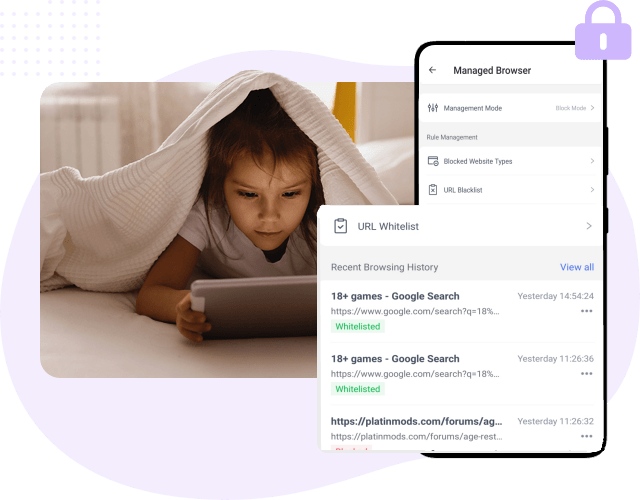
AirDroid Kindersicherung umfasst eine erweiterte Safe-Search-Funktion und eine verwaltete Browserfunktion, um bestimmte Websites zu blockieren oder zu filtern und die Internetnutzung von Kindern einzuschränken. Darüber hinaus verfolgt die Anwendung die Online-Aktivitäten von Kindern und stellt Eltern detaillierte Berichte zur Verfügung. Eltern können Websites anhand bestimmter Kategorien manuell blockieren. So können sich Eltern darauf konzentrieren, Zeit mit ihren Kindern zu verbringen, anstatt sich um deren Sicherheit zu sorgen.
So können Sie die Anwendung sofort nutzen.
Schritt 1: Laden Sie die AirDroid Kindersicherung-App herunter.
Schritt 2: Installieren Sie AirDroid Kids auf dem Ziel-Smartphone. Verbinden Sie das Gerät, indem Sie den Pairing-Code eingeben und einige erforderliche Einstellungen vornehmen.
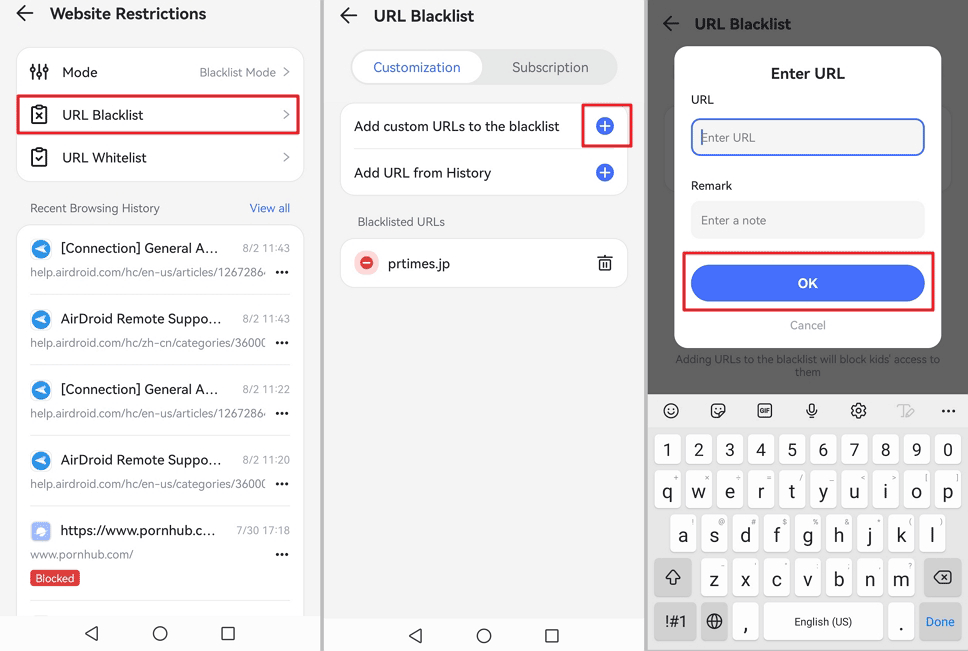
Schritt 3: Installieren Sie anschließend den AirDroid Browser auf dem Android-Smartphone Ihres Kindes und legen Sie ihn als Standardbrowser fest. Öffnen Sie nun AirDroid Parental Control und tippen Sie auf „Verwalteter Browser”. Sie können unangemessene Websites auf die Blacklist setzen.
Warum lässt sich SafeSearch nicht aktivieren?
SafeSearch ist eine wichtige Funktion, die Nutzern dabei hilft, anstößige und unangemessene Inhalte in ihren Suchergebnissen zu identifizieren und zu vermeiden. Es kann jedoch vorkommen, dass die SafeSearch-Einstellung nicht aktiviert werden kann. Sollte dieses Problem weiterhin auftreten, überprüfen Sie bitte, ob Ihre SafeSearch-Einstellungen möglicherweise gesperrt sind.
1. Rufen Sie www.google.com/safesearch auf.
2. Wenn Sie ein Sperrsymbol sehen, sind Ihre SafeSearch-Einstellungen gesperrt.
Höchstwahrscheinlich hat Ihr Geräte- oder Netzwerkadministrator die SafeSearch-Einstellungen gesperrt. Dies ist häufig bei Geräten am Arbeitsplatz oder in der Schule der Fall. Wenden Sie sich an Ihre IT-Abteilung oder Ihren Schuladministrator, um das Problem zu beheben.
Wie deaktiviere ich die sichere Suche auf meinem iPhone?
Es ist relativ einfach, die sichere Suche auf Ihrem iPhone zu deaktivieren, indem Sie die Einstellungen oder Ihren Browser aufrufen. Sobald Sie die sichere Suche deaktiviert haben, erhalten Sie uneingeschränkten Zugriff auf Suchergebnisse, die auch explizite oder sensible Inhalte enthalten können.
1. Öffnen Sie den Safari-Browser.
2. Wischen Sie oder klicken Sie auf „Menü“, um auf zusätzliche Funktionen auf der rechten Seite zuzugreifen.
3. Klicken Sie auf „Sichere Suche“. Wählen Sie nun „Explizite Inhalte anzeigen“.
Alternativ können Sie:
1. Aktivieren Sie „Inhalts- und Datenschutzbeschränkungen“ in den Einstellungen für die Bildschirmzeit. Geben Sie Ihren Passcode ein oder authentifizieren Sie sich mit Face ID/Touch ID.
2. Scrollen Sie nach unten, tippen Sie auf „Inhaltsbeschränkungen“ und wählen Sie „Webinhalte“.
3. Es erscheint ein Menü mit drei Optionen: „Uneingeschränkter Zugriff“, „Websites für Erwachsene einschränken“ und „Nur zugelassene Websites“.
4. Tippen Sie auf „Uneingeschränkter Zugriff“, um die sichere Suche zu deaktivieren und uneingeschränkten Zugriff auf Suchergebnisse zu erhalten.
Beenden Sie die Einstellungen-App, und Sie haben die sichere Suche auf Ihrem iPhone erfolgreich deaktiviert.
Hinweis: Wir empfehlen eine verantwortungsvolle Nutzung des Internets und weisen darauf hin, dass diese Option für die meisten Benutzer, insbesondere für Kinder, unsicher ist.
Häufig gestellte Fragen
1. Wie aktiviere ich SafeSearch auf iOS?
Wayne
So aktivieren Sie SafeSearch auf iOS:
Schritt 1: Starten Sie die offizielle Google-Anwendung auf Ihrem iOS-Gerät. Klicken Sie auf Ihr Profil-Symbol (oben rechts) und wählen Sie „Einstellungen”.
Schritt 2: Öffnen Sie SafeSearch. Wählen Sie Ihre bevorzugte Konfiguration: Filtern, Unscharfstellen oder Deaktivieren (Aus) expliziter Inhalte.
Schritt 3: Wählen Sie die Option „Filtern”, um die SafeSearch-Einschränkungen zu aktivieren.
2. Wie aktiviere ich die SafeSearch-Einstellungen?
Wayne
So aktivieren Sie die SafeSearch-Einstellungen in einem beliebigen Browser: Öffnen Sie einen Browser wie Google Chrome und suchen Sie nach Google.com/safesearch. Wählen Sie aus den Optionen „Filter” aus, um SafeSearch zu aktivieren.
3. Wie versetze ich mein iPhone in den abgesicherten Modus?
Wayne
Schalten Sie Ihr Gerät aus und schalten Sie es nach einer Minute wieder ein. Sobald Ihr iPhone aufleuchtet, drücken Sie lange auf die Lautstärketaste, bis das Apple-Logo erscheint. Ihr iPhone wird nun im abgesicherten Modus gestartet.
4. Verfügt das iPhone über SafeSearch?
Wayne
Ja, iPhones verfügen über SafeSearch. Auch wenn Sie die Einstellungen nicht finden können, rufen Sie google.com/safesearch in Ihrem Browser auf und klicken Sie auf „Filter“, um die Funktion zu nutzen.
5. Wo befinden sich die Sucheinstellungen auf dem iPhone?
Wayne
Benutzer können die Sucheinstellungen nach ihren Vorlieben anpassen. Navigieren Sie zu „Einstellungen“ und klicken Sie auf „Siri & Suche“. Wählen Sie eine Anwendung aus > „App in Suche anzeigen“, „Inhalt in Suche anzeigen“, „Auf dem Startbildschirm anzeigen“, „App vorschlagen“ oder „Benachrichtigungen vorschlagen“.
6. Wie aktiviere ich SafeSearch auf meinem iPhone Chrome?
Wayne
Schritt 1: Öffnen Sie die Chrome-Anwendung auf Ihrem iPhone oder iPad.
Schritt 2: Klicken Sie auf die Suchleiste und geben Sie Google.com/safesearch ein.
Schritt 3: Wählen Sie „Filter“ aus den Optionen, um die sichere Suche auf Ihrem iOS-Gerät zu aktivieren.
Ich bin Wayne, geboren und aufgewachsen in Deutschland, lebe im schönen Hamburg und bin jetzt SEO-Autor für Airdroid.
Ich beschäftige mich seit mehr als 6 Jahren mit der SEO-Optimierung, habe ausführliche Recherchen zum Google-Algorithmus und seiner historischen Entwicklung durchgeführt und beherrsche die Bedienung des Android-Systems, sodass ich sehr hochwertige SEO-Artikel darüber schreiben kann Android-Software.





Antwort schreiben.