Ja, wenn in den Einstellungen „Automatisch einstellen” aktiviert ist, ermittelt Ihr iPhone Ihren neuen Standort und ändert die Zeitzone selbstständig.
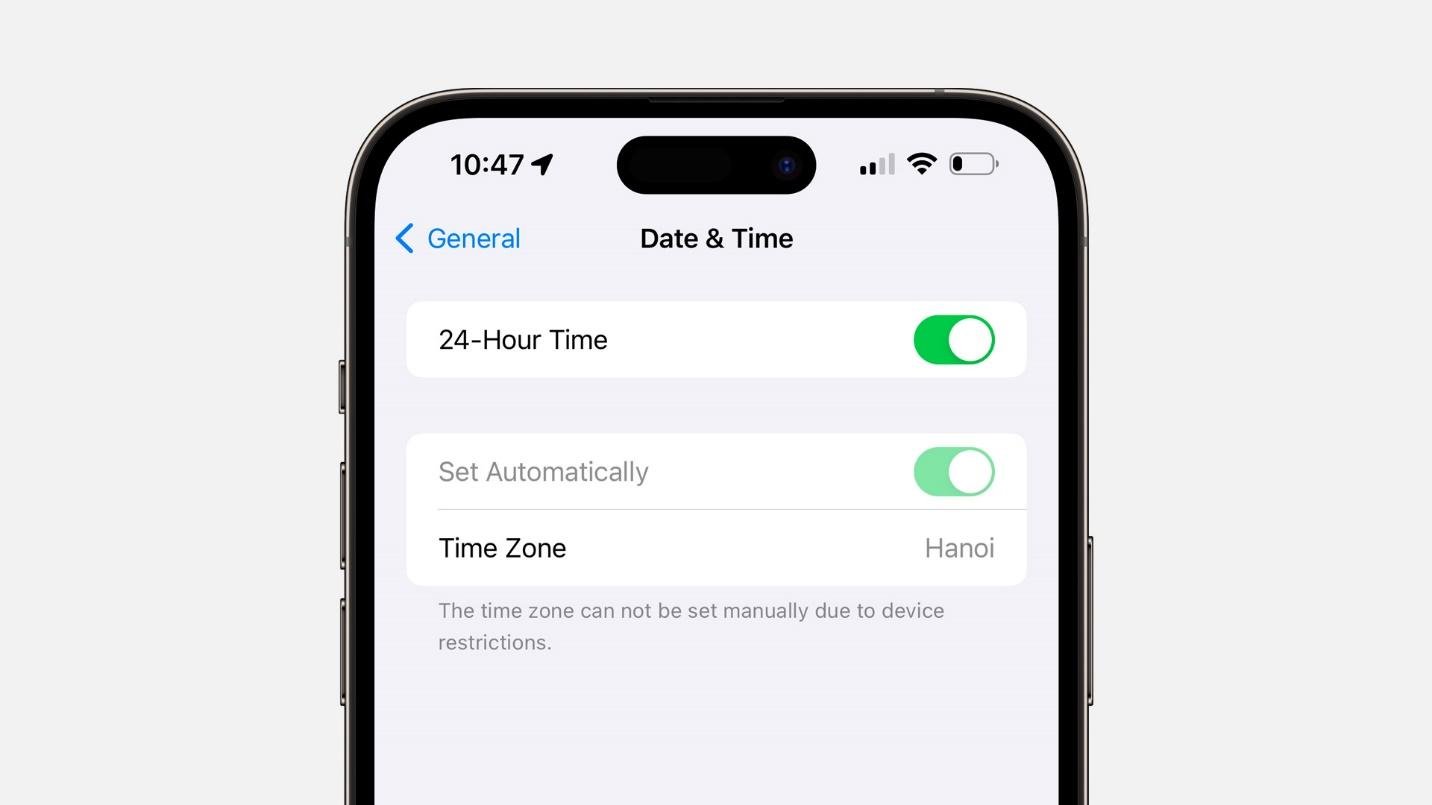
Behoben: Die Zeitzone kann aufgrund von Gerätebeschränkungen nicht manuell eingestellt werden.
Versuchen Sie, die Zeitzone auf Ihrem iPhone zu ändern, und erhalten Sie die Meldung „Die Zeitzone kann aufgrund von Gerätebeschränkungen nicht manuell eingestellt werden“? Das ist frustrierend und verwirrend, nicht wahr? Das Gute daran ist, dass wir in dieser Anleitung aufzeigen, worin genau die Gerätebeschränkungen bestehen, und Ihnen die effektivsten Lösungen vorstellen, damit Sie die gewünschte Zeitzone auswählen können.
Wichtige Erkenntnisse:
- Der Fehler wird in der Regel durch Bildschirmzeitbeschränkungen, ein MDM-Profil, Kindersicherungen oder Standortdienst-Einstellungen verursacht.
- Um dieses Problem zu beheben, können Sie versuchen, den Bildschirmzeit-Passcode zu löschen, die Bildschirmzeitfreigabe zu beenden, MDM zu entfernen oder die Standortdienste zu deaktivieren.
- Sollte das Problem weiterhin bestehen, kann Ihnen der Apple-Support weiterhelfen, oder eine Zurücksetzung auf die Werkseinstellungen wird Ihr iPhone definitiv wiederherstellen.
Was sind Geräteeinschränkungen?
Wenn die Meldung „Zeitzone kann aufgrund von Gerätebeschränkungen nicht manuell eingestellt werden“ angezeigt wird, fragen Sie sich möglicherweise, was Gerätebeschränkungen eigentlich bedeuten und warum Sie Ihre Zeitzone nicht manuell ändern können. Lassen Sie uns das näher betrachten.
1Bildschirmzeitbeschränkungen
Überlegen Sie genau: Haben Sie jemals die Bildschirmzeit aktiviert und mit einem Passcode gesperrt? Wenn ja, dann ist dies die Ursache des Problems. Apple tut dies, damit Benutzer, die die Nutzungsbeschränkungen der App umgehen möchten, dies nicht durch Ändern von Datum und Uhrzeit tun können.
2Geräteverwaltungsbeschränkungen oder Kindersicherung
Wenn Ihr iPhone unter der Kontrolle einer Organisation (z. B. eines Unternehmens oder einer Schule) steht oder über Apple Family Sharing eingerichtet ist, kann möglicherweise nur der Administrator oder ein Elternteil mit entsprechenden Berechtigungen die Zeitzoneneinstellungen ändern. Damit soll sichergestellt werden, dass alle verwalteten Geräte synchronisiert bleiben.
3Standortbeschränkungen
Wenn der Standortdienst aktiviert ist, zeigt Ihr iPhone immer die richtige Uhrzeit an, egal wo Sie sich auf der Welt befinden. Diese Funktion verhindert jedoch auch, dass Ihr Telefon manuell auf eine andere Zeitzone eingestellt werden kann.
So beheben Sie das Problem, dass die Zeitzone auf dem iPhone nicht manuell eingestellt werden kann
Möglicherweise können Sie die Zeitzone auf Ihrem iPhone nicht ändern, weil das Gerät einige Einschränkungen hat. Kein Grund zur Panik, es stehen Ihnen mehrere Methoden zur Verfügung, die sich bewährt haben.
Ich habe die folgenden Methoden persönlich getestet – zusammen mit ihrer Erfolgsquote –, damit Sie wissen, welche davon am effektivsten ist.
Bildschirmzeit-Passcode deaktivieren (100 % Erfolgsquote)
Wie oben erwähnt, ist einer der Hauptgründe für die Unmöglichkeit der manuellen Zeitzonenanpassung auf dem iPhone die Bildschirmzeitbeschränkung. Wenn diese durch einen Passcode eingerichtet ist, können Benutzer die Zeit nicht ändern, da dies die von der Bildschirmzeit festgelegten Beschränkungen umgehen würde.
Um das Problem zu beheben, dass die Zeitzone aufgrund von Gerätebeschränkungen nicht manuell eingestellt werden kann, deaktivieren Sie den Bildschirmzeit-Passcode:
- Schritt 1. Öffnen Sie die App „Einstellungen” auf Ihrem iPhone.
- Schritt 2. Gehen Sie zu „Bildschirmzeit”.
- Schritt 3. Tippen Sie auf „Bildschirmzeit-Passcode ändern” und dann auf „Bildschirmzeit-Passcode deaktivieren”.
- Schritt 4. Um fortzufahren, werden Sie aufgefordert, Ihren aktuellen Passcode einzugeben.
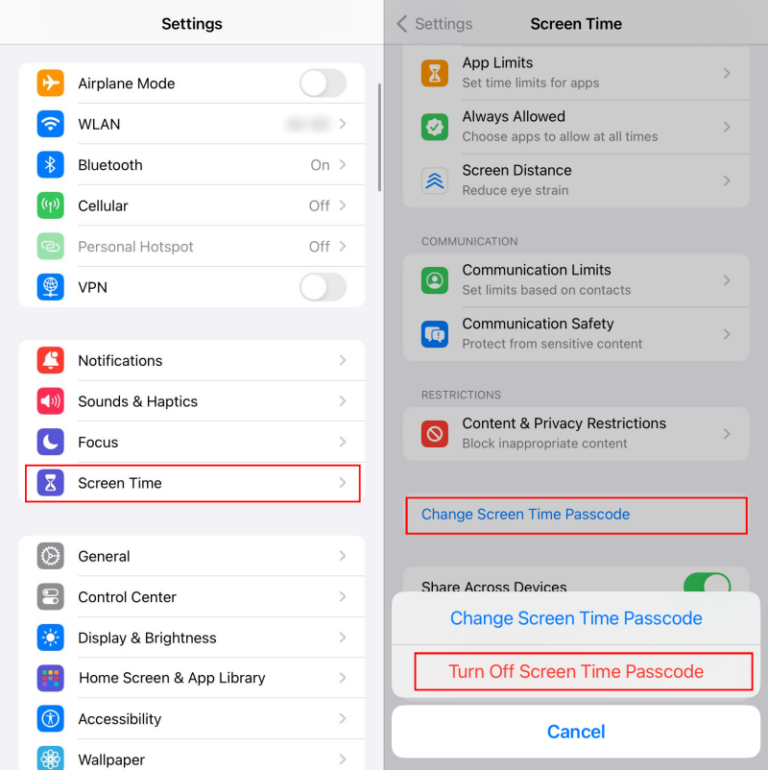
Anschließend deaktiviert Ihr iPhone die Bildschirmzeitbeschränkungen, und die Funktion zur manuellen Anpassung der Zeitzone ist wieder verfügbar.
Wenn Ihr iPhone mit Apple Family Sharing verknüpft ist, kann der Bildschirmzeit-Passcode nur vom Familienorganisator deaktiviert werden. In diesem Fall benötigen Sie dessen Unterstützung.
Bildschirmzeit nicht für mehrere Geräte freigeben (80 % Erfolgsquote)
Wenn Sie dieselbe Apple-ID auf mehreren Geräten verwenden, werden die Bildschirmzeit-Konfigurationen wahrscheinlich automatisch zusammengeführt. Dies bedeutet, dass die auf einem anderen Gerät (z. B. einem gemeinsam genutzten iPad oder Mac) festgelegten Einschränkungen Sie möglicherweise auch daran hindern, die Zeitzone auf Ihrem iPhone anzupassen.
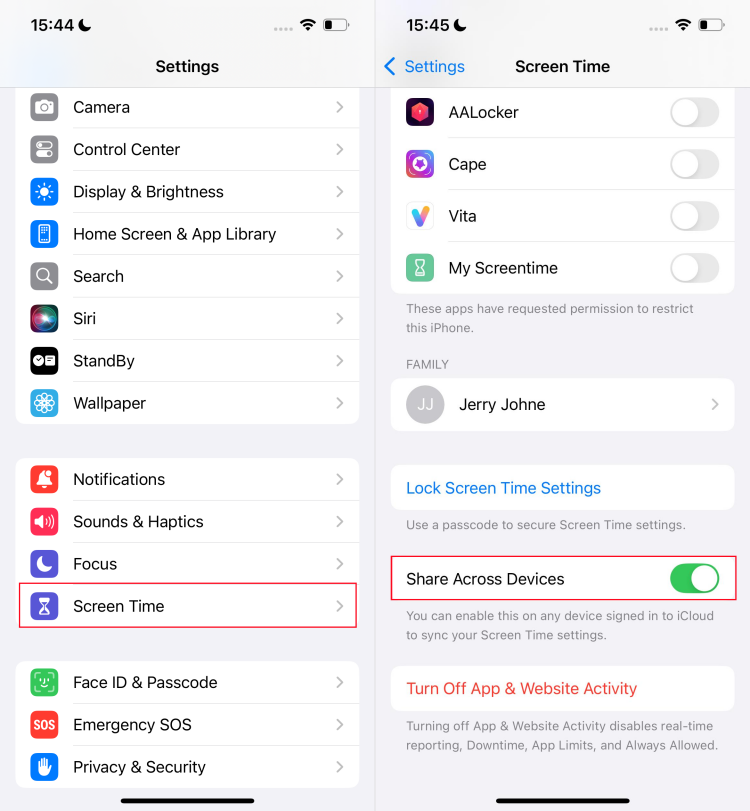
So verhindern Sie die gemeinsame Nutzung der Bildschirmzeit auf mehreren Geräten:
- Schritt 1. Navigieren Sie zu „Einstellungen > Bildschirmzeit”.
- Schritt 2. Scrollen Sie nach unten und deaktivieren Sie „Auf allen Geräten teilen”. Anschließend werden die Bildschirmzeit-Einschränkungen nicht mehr synchronisiert.
- Schritt 3. Starten Sie Ihr iPhone neu, um die Änderungen zu übernehmen, und versuchen Sie dann erneut, die Zeitzone manuell einzustellen.
MDM entfernen (80 % Erfolgsquote)
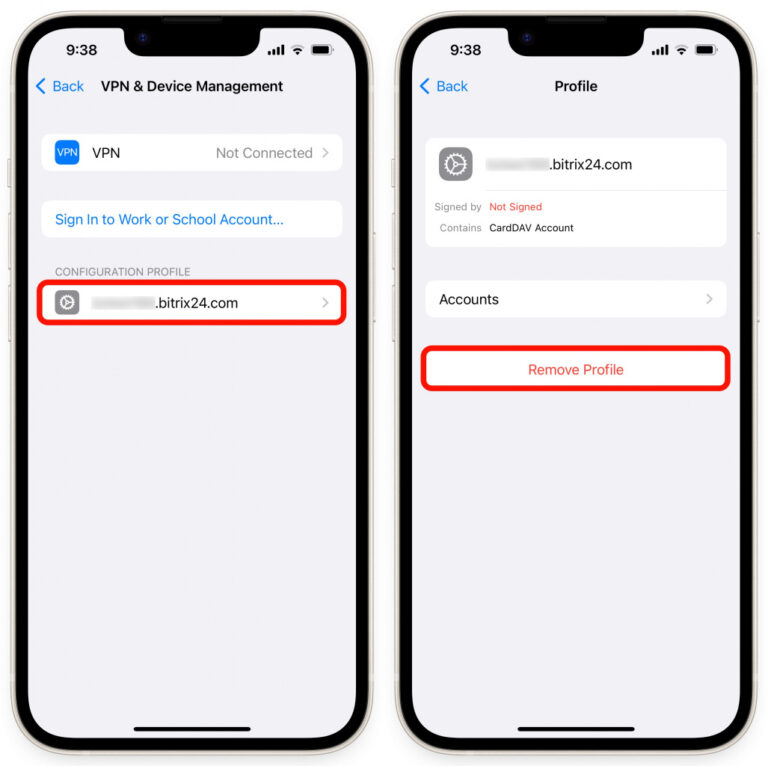
Auf Ihrem iPhone, das von einem Unternehmen, einer Schule oder einer Organisation bereitgestellt wird, ist ein MDM-Profil (Mobile Device Management) installiert. Dieses Profil ermöglicht es Administratoren, bestimmte Funktionen zu steuern, beispielsweise das Ändern der Zeitzone zu unterbinden. Durch Entfernen des MDM-Profils erhalten Sie wieder die vollständige Kontrolle und können die Zeit manuell ändern.
- Schritt 1. Öffnen Sie die App „Einstellungen” und gehen Sie zu „Allgemein > VPN & Geräteverwaltung”.
- Schritt 2. Suchen Sie das installierte MDM-Profil und tippen Sie darauf.
- Schritt 3. Tippen Sie auf „Verwaltung entfernen“ und geben Sie Ihren Gerätepasscode ein, um die Aktion zu bestätigen.
Standortdienste für die Zeitzoneneinstellung deaktivieren (50 % Erfolgsquote)
Falls Ihr iPhone Ihre Zeitzone weiterhin automatisch einstellt und Sie diese dennoch manuell ändern möchten, sollten Sie die Standortdienste für die Zeitzoneneinstellungen deaktivieren. Auf diese Weise können Sie Ihre Zeitzone selbst auswählen. So geht's:
- Schritt 1. Gehen Sie in der App „Einstellungen” zu „Datenschutz & Sicherheit > Standortdienste”.
- Schritt 2. Scrollen Sie nach unten und klicken Sie auf „Systemdienste”.
- Schritt 3. Suchen Sie „Zeitzone einstellen” und deaktivieren Sie diese Option.
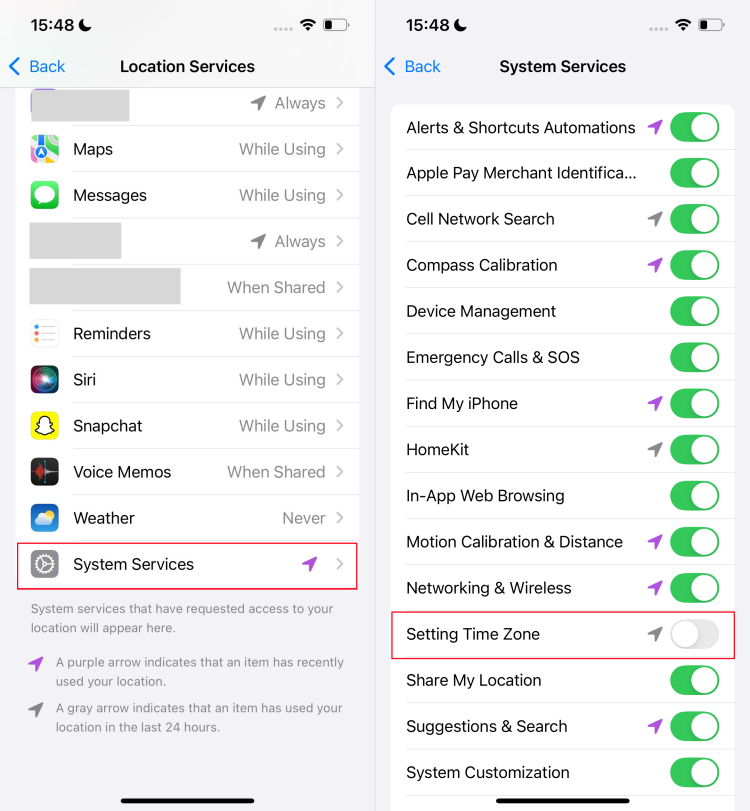
Kehren Sie anschließend zu „Datum & Uhrzeit” zurück, um Ihre Zeitzone manuell auszuwählen.
Was tun, wenn Sie die Zeitzone immer noch nicht ändern können?
Wenn Sie bereits alle oben genannten Lösungen ausprobiert haben und nichts funktioniert, machen Sie sich keine Sorgen. Es gibt noch einige letzte Optionen, wie folgt:
Wenden Sie sich an den Apple Support
Wenn Sie die Uhrzeit auf Ihrem iPhone nicht wie erwartet manuell einstellen können, liegt dies möglicherweise an einer seit langem bestehenden Einschränkung von iOS oder einem nicht behobenen Fehler. In diesem Fall ist es am einfachsten, sich an den Apple Support zu wenden, um das Problem zu lösen.
iPhone auf Werkseinstellungen zurücksetzen (letzter Ausweg)
Wenn der Apple-Support das Problem nicht beheben kann und es weiterhin besteht, bleibt Ihnen als letzte Option nur noch das Zurücksetzen Ihres iPhones auf die Werkseinstellungen. Bevor Sie dies tun, sollten Sie jedoch unbedingt eine vollständige Sicherung Ihrer iPhone-Daten durchführen.
- Schritt 1.Gehen Sie zu „Einstellungen > Allgemein > iPhone übertragen oder zurücksetzen”.
- Schritt 2.Tippen Sie auf „Alle Inhalte und Einstellungen löschen” und geben Sie zur Bestätigung Ihr Apple-ID-Passwort ein.
Bonus-Tipp: Wann diese Einschränkung tatsächlich nützlich sein kann
Die meisten Personen suchen nach diesem Thema, weil sie die Einschränkung aufheben und ihre Zeitzone frei einstellen möchten. In einigen Fällen ist diese Funktion jedoch tatsächlich hilfreich. Beispielsweise verwenden Eltern sie häufig, um sicherzustellen, dass Kinder die Uhr des Geräts nicht ändern können, um die Bildschirmzeitbeschränkungen zu umgehen.
Die eigentliche Frage lautet jedoch: Gibt es eine Möglichkeit, die Zeiteinstellungen anzupassen und gleichzeitig diese Einschränkungen beizubehalten? Ja! Hier kommt AirDroid Kindersicherung ins Spiel.
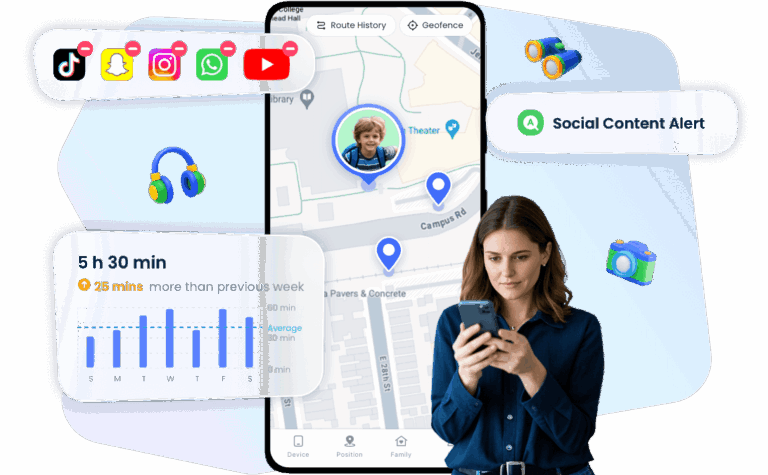
Es bietet Ihnen mehr Flexibilität als die in iOS integrierte Bildschirmzeit, da Sie die Gerätenutzung überwachen und Einstellungen aus der Ferne verwalten können – ohne sich Sorgen machen zu müssen, dass Ihr Kind die Regeln umgeht.
Häufig gestellte Fragen zu iPhone-Zeitzonen
Wechselt das iPhone automatisch die Zeitzone?
Wie kann man die Uhrzeit auf dem iPhone ändern, wenn sie automatisch eingestellt ist?
- Schritt 1. Gehen Sie zu „Einstellungen > Allgemein > Datum & Uhrzeit”.
- Schritt 2. Deaktivieren Sie anschließend die Option „Automatisch einstellen”. Sie können nun die Uhrzeit und die Zeitzone manuell nach Ihren Wünschen einstellen.
Warum zeigt mein iPhone die falsche Zeitzone an?
Die falsche Zeitzone auf Ihrem iPhone ist in den meisten Fällen darauf zurückzuführen, dass die Ortungsdienste deaktiviert sind, falsche Regionen und Sprachen eingestellt sind oder Bildschirmzeit-/MDM-Einschränkungen die Änderungen blockieren.
Wie kann man zwei Zeitzonen auf dem iPhone-Sperrbildschirm anzeigen?
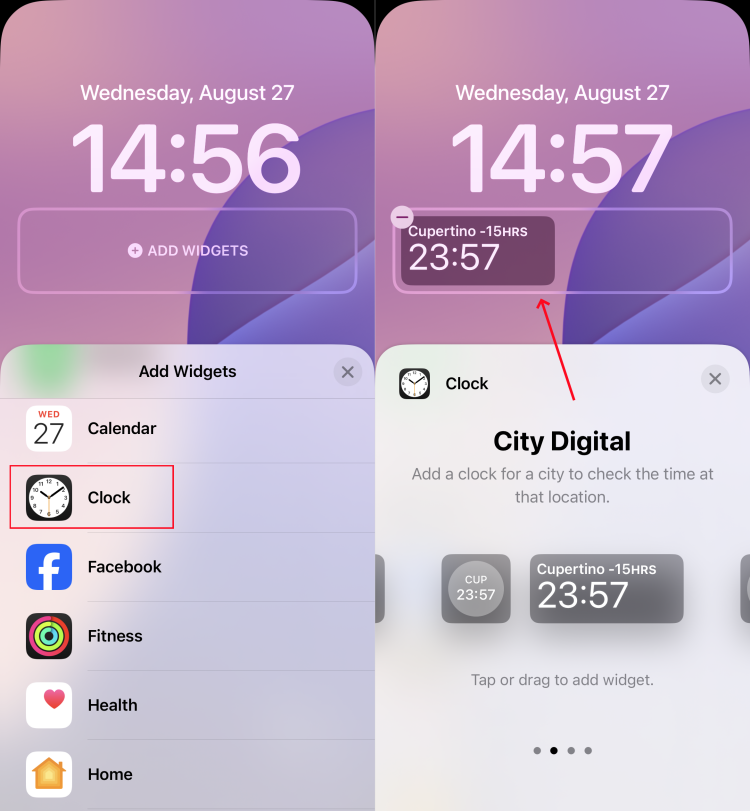
Zu diesem Zweck steht Ihnen das Uhr-Widget auf Ihrem Sperrbildschirm zur Verfügung.
- Schritt 1.Drücken Sie einfach lange auf den Sperrbildschirm, um ihn anzupassen.
- Schritt 2.Suchen Sie das Widget „Uhr” und fügen Sie das Widget „Stadt Digital” hinzu.
- Schritt 3. Wählen Sie die zweite Region aus, und deren Zeitzone wird angezeigt.






AirDroid Parental Control
Ihre Kinder rundum schützen

Antwort schreiben.