Warum verschwinden Textnachrichten von einer bestimmten Person auf dem iPhone und wie kann man dieses Problem beheben?
Was wäre, wenn Sie mit einem Ihrer Kunden sprechen und sich mitten in einem wichtigen Gespräch befinden, als Sie feststellen, dass Ihre alten Nachrichten verschwunden sind? Das würde Sie sicherlich in Panik versetzen, nicht wahr? Aber keine Sorge, denn mit ein paar einfachen Schritten können Sie alle Nachrichten auf Ihrem iPhone wiederherstellen.
- 1. Warum verschwinden Textnachrichten von einem Kontakt auf dem iPhone?
- 2. Wie kann man Textnachrichten von einer Person wiederherstellen, die auf dem iPhone verschwunden sind?
- 3. Tools von Drittanbietern zur Wiederherstellung verschwundener Nachrichten
- 4. Wie kann man verhindern, dass Textnachrichten in Zukunft verschwinden?
Warum verschwinden Textnachrichten von einem Kontakt auf dem iPhone?
Der Verlust von Nachrichten, insbesondere von wichtigen, kann sich anfühlen, als würde man einen Teil seines digitalen Lebens verlieren. Wir sind uns bewusst, dass dies frustrierend ist, und versuchen daher, die Ursachen dieses Problems zu verstehen, um es besser lösen zu können.
Probleme bei der iCloud-Synchronisierung
Probleme mit der iCloud-Synchronisierung haben solche Auswirkungen, wie das Verschwinden von Textnachrichten vom Bildschirm, insbesondere wenn mehrere Geräte mit derselben Apple-ID verbunden sind. Wenn Sie mehrere Geräte mit derselben Apple-ID verbunden haben, werden Ihre Nachrichten auf allen diesen Geräten geteilt. Bei einem Synchronisierungsproblem oder einem Problem mit der Netzwerkverbindung werden einige Nachrichten jedoch nicht auf dem Telefon angezeigt. Sie können auf einem bestimmten Gerät hängen bleiben und werden auf anderen Geräten nicht aktualisiert. Dies führt zu einer schlechten Benutzererfahrung, da es so aussieht, als würden Nachrichten fehlen, obwohl sie sich noch im Synchronisierungsprozess befinden.
Beschädigung der Nachrichtendatenbank
Dies führt zu fehlenden oder unvollständigen Nachrichten, da die Datenbank, in der die Nachrichten gespeichert sind, beschädigt wurde, in der Regel aufgrund von Softwarefehlern, Problemen mit dem Speicher oder Unterbrechungen während der Aktualisierung des Geräts. Glücklicherweise lässt sich dies in der Regel durch ein Update des Systems oder durch Wiederherstellen Ihres Geräts aus einem Backup in iCloud/iTunes beheben.
Softwarefehler und iOS-Störungen
Ein weiterer Grund, warum Textnachrichten auf mysteriöse Weise verschwinden können, sind Fehler in iOS. Beispielsweise kann ein Update manchmal zu Softwarefehlern führen, die die ordnungsgemäße Funktion der Nachrichten-App beeinträchtigen. Da diese Fehler regelmäßig in Updates behoben werden, handelt es sich bei fehlenden Nachrichten möglicherweise nur um ein vorübergehendes Problem. Wenn Sie dieses Problem haben, überprüfen Sie daher, ob ein Update für Ihr iOS-Gerät verfügbar ist.
Nicht stören und Nachrichtenfilter
Manchmal kann es so aussehen, als wären die Nachrichten aufgrund von DND-Modi oder Nachrichtenfiltern verschwunden. Wenn „Nicht stören“ aktiviert ist, werden alle Benachrichtigungen und Textnachrichten stummgeschaltet. Wenn Sie Nachrichtenfilter eingerichtet haben (z. B. für Spam oder Gruppennachrichten), können Nachrichten von bestimmten Kontakten aus Ihrem primären Posteingang verschwinden und verloren gehen. Überprüfen Sie, ob Ihre „Nicht stören“-Einstellungen und Nachrichtenfilter nicht dazu führen, dass Nachrichten ausgeblendet werden.
Beheben Sie das Verschwinden von Textnachrichten einer Person auf dem iPhone
Nun kennen Sie die Ursachen. Wenn Ihre Textnachrichten von einer Person auf dem iPhone verschwunden sind, kann dies daran liegen, dass die automatische Löschung von Nachrichten aktiviert ist, eine iCloud-Synchronisierung oder ein iOS-Fehler vorliegt oder Nachrichten gefiltert werden. Um das Problem zu beheben, überprüfen Sie zunächst Ihre Nachrichteneinstellungen, stellen Sie sicher, dass der Kontakt nicht blockiert ist, überprüfen Sie, ob genügend Speicherplatz vorhanden ist, oder starten Sie iMessage neu usw.
Im Folgenden finden Sie eine detaillierte Anleitung zur Lösung des Problems.
1Überprüfen Sie die Einstellungen zum Löschen von Nachrichten
Ein häufiger Grund für das Verschwinden Ihrer Nachrichten sind die Einstellungen zum automatischen Löschen. iPhones haben eine Standardeinstellung, bei der Ihre alten Nachrichten nach 30 Tagen gelöscht werden. Wenn Sie dies nicht wünschen:
- Schritt 1. Gehen Sie zu Einstellungen > Apps > Nachrichten > Nachrichtenverlauf.
- Schritt 2. Wählen Sie „Nachrichten behalten” und dann „Für immer”, um zu verhindern, dass Ihre Nachrichten automatisch gelöscht werden.

2Speicher überprüfen
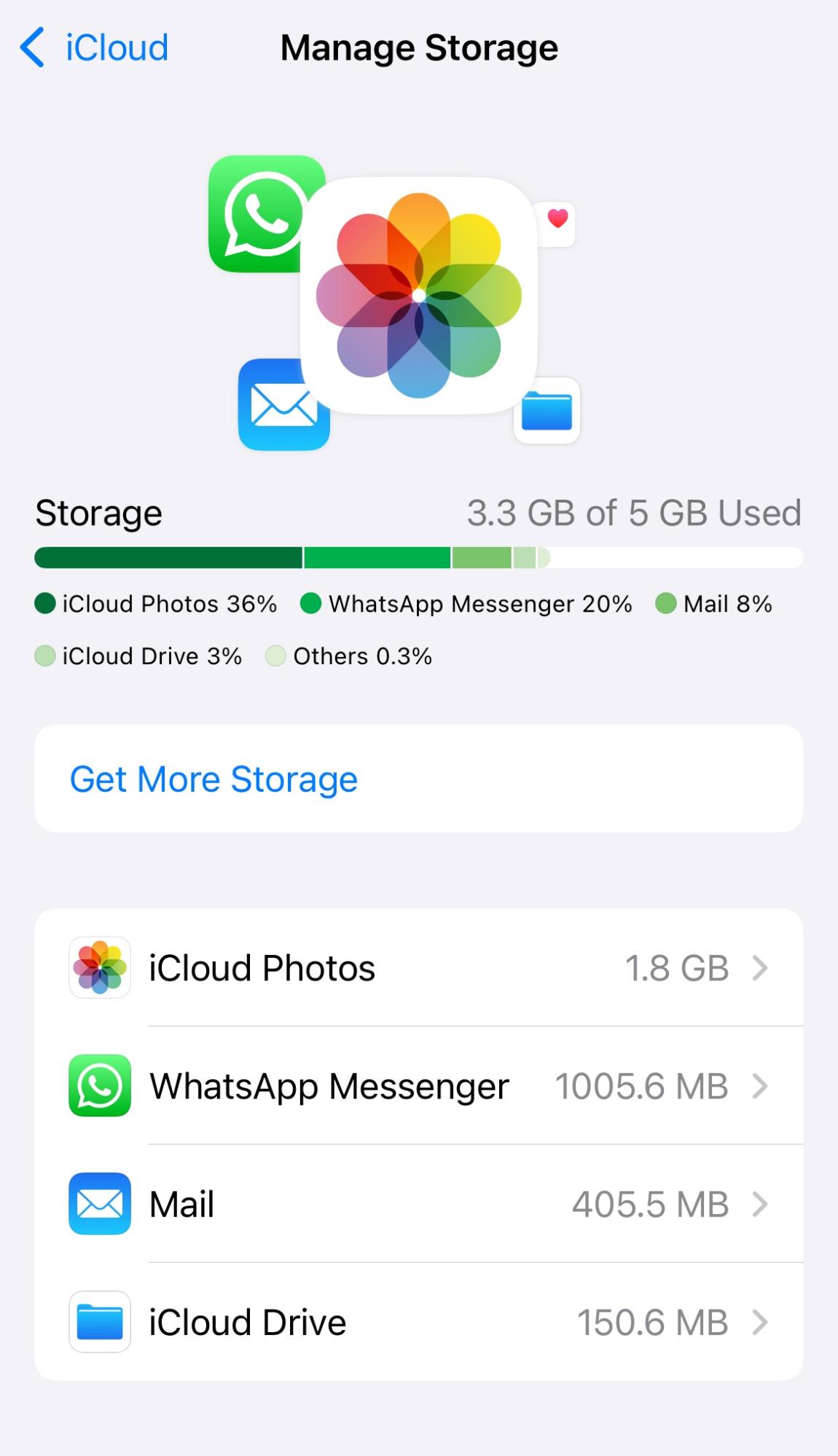
Wenn Ihr Gerät nur noch über wenig Speicherplatz verfügt:
Gehen Sie zu „Einstellungen“ > „Allgemein“ > „iPhone-Speicher“, um den Speicherplatz für Nachrichten zu überprüfen und freizugeben.
3Auf blockierte Kontakte prüfen
Es ist möglich, dass Sie versehentlich einen Kontakt blockiert haben, wenn Sie feststellen, dass dessen SMS-Nachrichten plötzlich verschwunden sind.
Um dies zu überprüfen, können Sie blockierte Kontakte oder Nachrichten deaktivieren:
Gehen Sie zu „Einstellungen“ > „Nachrichten“ > „Blockierte Kontakte” auf Ihrem iPhone.
4Stellen Sie sicher, dass Ihre Nachrichten in iCloud gesichert sind
Wenn Sie Ihr Mobiltelefon wechseln oder alle Einstellungen zurücksetzen, können Ihre Nachrichten manchmal für immer verloren gehen, wenn sie nicht in der Cloud gesichert sind. So ändern Sie dies:
Gehen Sie zu Einstellungen > [Ihr Name] > iCloud, scrollen Sie nach unten und stellen Sie sicher, dass Nachrichten aktiviert ist.
5Aktualisieren Sie Ihre Software
Sie müssen überprüfen, ob auf Ihrem iPhone die neueste iOS-Version installiert ist.
Gehen Sie zu Einstellungen > Allgemein > Software-Update.
6Melden Sie sich bei iMessage und FaceTime ab und wieder an
- Schritt 1. Gehen Sie zu Einstellungen > Nachrichten > Senden & Empfangen und Einstellungen > FaceTime.
- Schritt 2. Melden Sie sich ab.
- Schritt 3. Starten Sie Ihr Telefon neu.
- Schritt 4. Melden Sie sich anschließend wieder an und überprüfen Sie, ob das Problem behoben ist.
7Andere Alternativen
Sollte keine der oben genannten Methoden funktionieren, finden Sie hier einige weitere Alternativen:
- Starten Sie iMessage neu und überprüfen Sie die Einstellungen.
- Setzen Sie die Netzwerkeinstellungen zurück.
- Überprüfen Sie die Nachrichtenfilterung und die Einstellungen für „Nicht stören“.
Die besten Tools für die Wiederherstellung von iPhone-Nachrichten
Diese Tools sollten als letzter Ausweg betrachtet werden, da einfache Lösungen wie das Überprüfen der Nachrichteneinstellungen oder das Bereinigen des Speichers schneller und sicherer sind und zuerst ausprobiert werden sollten. Nur wenn diese Schritte nicht funktionieren, sollten Sie zu diesen ausgefeilteren Tools greifen.
1 Dr.Fone – Datenwiederherstellung
Dr.Fone ist ein benutzerfreundliches Tool zur Wiederherstellung verlorener Nachrichten und Daten von iPhone, iTunes und iCloud. Es bietet schnelles Scannen und unterstützt beschädigte Geräte.
Vorteile
- Schnelle Wiederherstellung von Nachrichten.
- Unterstützt fehlerhafte Geräte.
Nachteile
- Für eine vollständige Wiederherstellung ist eine kostenpflichtige Version erforderlich.
Preise:
- Kostenlose Testversion mit eingeschränkten Funktionen verfügbar.
- Die kostenpflichtige Version ist ab 29,95 $/Monat erhältlich.
2 Tenorshare UltData
Tenorshare UltData ist ein fortschrittliches Programm zur Nachrichtenwiederherstellung, mit dem verlorene iPhone-Nachrichten, Bilder und vieles mehr aus iCloud-, iPhone- und iTunes-Backups wiederhergestellt werden können.
Vorteile
- Stellt Nachrichten aus iCloud-, iTunes- und Geräte-Backups wieder her.
- Vorschaufunktion vor der vollständigen Wiederherstellung.
Nachteile
- Die kostenlose Version bietet nur eingeschränkte Funktionen.
- Der Wiederherstellungsprozess kann einige Zeit in Anspruch nehmen.
Preis: Kostenloser Download mit In-App-Käufen.
Mit Airdroid Kindersicherung können Eltern nach schädlichen Nachrichten suchen, die ihre Kinder möglicherweise erhalten haben.

Wie kann man verhindern, dass Textnachrichten in Zukunft verschwinden?
1Aktivieren Sie regelmäßige Backups in iCloud
Regelmäßige Backups in iCloud oder iTunes stellen sicher, dass Ihre Nachrichten sicher, zuverlässig und abrufbar gespeichert werden. Um automatische iCloud-Backups zu aktivieren, gehen Sie zu „Einstellungen“ > [Ihr Name] > „iCloud“ > „iCloud-Backup“ und aktivieren Sie diese Option. Weitere Backup-Optionen finden Sie in Apps von Drittanbietern.
2Verwalten Sie die iCloud-Synchronisierungseinstellungen
Kontrollieren Sie Ihre iCloud-Synchronisierungseinstellungen, um den Verlust von Nachrichten aufgrund von Synchronisierungsfehlern zu vermeiden. Gehen Sie zu „Einstellungen“ > [Ihr Name] > „iCloud“ und aktivieren Sie die Synchronisierung für „Nachrichten“ auf allen Geräten. Überprüfen Sie regelmäßig Ihren Synchronisierungsstatus, um sicherzustellen, dass alle Geräte aktualisiert sind. Dies hilft, Fehler und das Verschwinden von Nachrichten zu vermeiden.
3Vermeiden Sie Nachrichtenfilterung – Überprüfen Sie die Nicht-Stör-Einstellungen
Möglicherweise wurden Filter oder „Nicht stören“ versehentlich aktiviert, was dazu führen kann, dass Nachrichten fehlen. Der erste Schritt, um dies sicherzustellen, besteht darin, den Nachrichtenfilter für „Unbekannte Absender“ zu deaktivieren. Dies können Sie unter „Einstellungen“ > „Nachrichten“ > „Unbekannt & Spam“ tun. Überprüfen Sie außerdem regelmäßig die „Nicht stören“-Einstellung unter „Einstellungen“ > „Nicht stören“, um sicherzustellen, dass die Nachrichten nicht stummgeschaltet oder ausgeblendet werden.
Zusammenfassung zur Behebung des Problems mit verschwundenen Nachrichten auf dem iPhone
Textnachrichten von einer Person können auf einem iPhone verschwinden, wenn die automatische Löschung oder Filterung von Nachrichten aktiviert ist oder wenn ein Fehler bei der iOS/iCloud-Synchronisierung vorliegt. Zu den üblichen Schritten zur Fehlerbehebung gehören die Überprüfung Ihrer Einstellungen für „Nachrichten aufbewahren“, die Sicherstellung, dass der Kontakt nicht blockiert ist, die Überprüfung des Telefonspeichers usw.
Wenn die Nachrichten weiterhin fehlen, sollten Sie als letzte Möglichkeit in Betracht ziehen, sie aus Ihrer Sicherung wiederherzustellen oder Nachrichtenwiederherstellungstools von Drittanbietern zu verwenden.







Antwort schreiben.