Wie synchronisiere ich WhatsApp-Kontakte auf dem Handy?
Neue Kontakte gespeichert – aber WhatsApp zeigt sie nicht an? Oder plötzlich fehlen Kontakte, obwohl sie im Telefonbuch vorhanden sind?
Solche Situationen sind alltäglich und führen schnell zu Unsicherheit. Der Grund dafür ist meist, dass „WhatsApp Kontakte synchronisieren“ keine einzelne Funktion ist, sondern mehrere unterschiedliche Vorgänge, die direkt auf dem Smartphone stattfinden und je nach Bedarf in unterschiedliche Richtungen wirken.
Konkret kann das Synchronisieren von WhatsApp-Kontakten bedeuten:
- Telefonbuch-Kontakte in WhatsApp sichtbar machen
- WhatsApp-Kontakte im System-Telefonbuch speichern
- Die WhatsApp-Kontaktliste aktualisieren oder reparieren
- Dasselbe WhatsApp-Konto auf einem neuen Handy vollständig übernehmen
Dieser Artikel führt Sie strukturiert und verständlich durch alle relevanten Synchronisierungsszenarien auf dem Handy. Sie erfahren Schritt für Schritt, wie WhatsApp Kontakte aktualisiert werden, warum WhatsApp Kontakte fehlen oder nicht angezeigt werden und welche Lösungen auf Android- und iOS-Geräten zuverlässig funktionieren.

Voraussetzungen vor der Synchronisierung (sehr wichtig!)
Bevor Sie WhatsApp-Kontakte aktualisieren oder synchronisieren, sollten Sie diese drei Grundvoraussetzungen prüfen. In vielen Fällen liegt das Problem bereits hier.
1WhatsApp-Anmeldung überprüfen
- Stellen Sie sicher, dass Sie mit der korrekten Telefonnummer bei WhatsApp angemeldet sind
- Die SMS-Verifizierung muss erfolgreich abgeschlossen sein
- Bei falscher Nummer können Kontakte fehlen oder falsch zugeordnet werden
2Zugriff auf das Telefonbuch erlauben (entscheidend!)
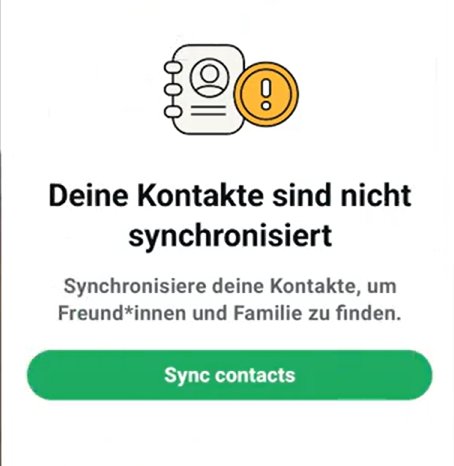
"Deine Kontakte sind nicht synchronisiert". Ohne Kontaktberechtigung kann WhatsApp keine Kontakte anzeigen oder synchronisieren.
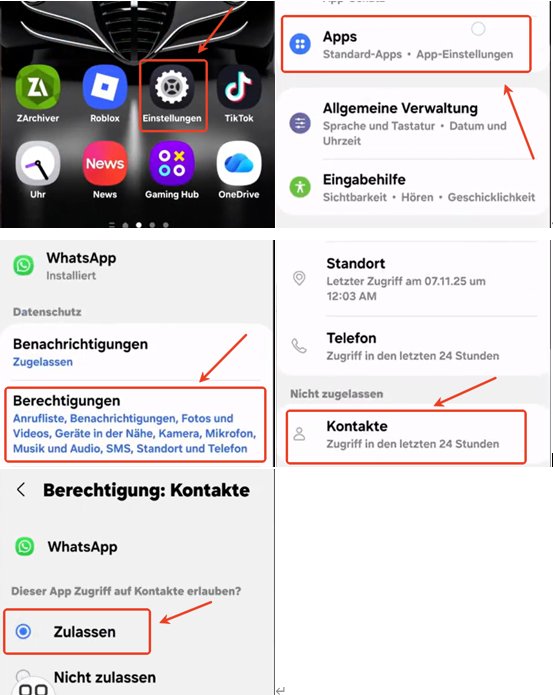
Android:
Einstellungen → Apps → WhatsApp → Berechtigungen → Kontakte → Zulassen
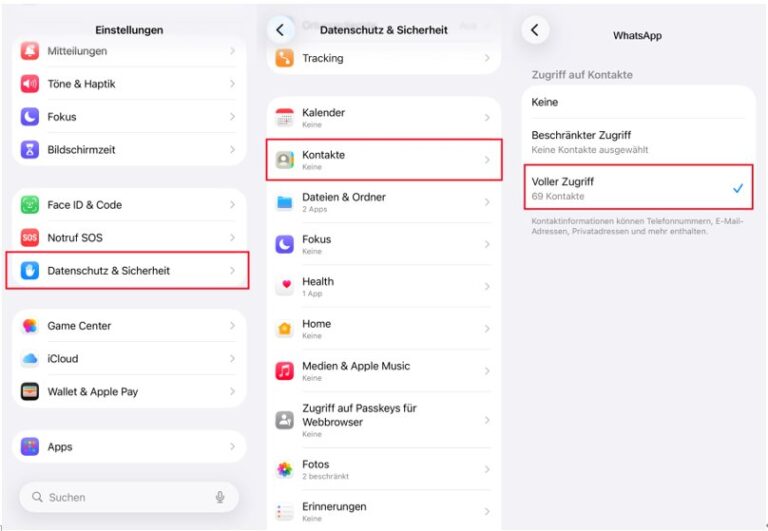
iPhone(Für iOS 14 oder höher):
Einstellungen → Datenschutz & Sicherheit → Kontakte → WhatsApp → Voller Zugriff
- Berechtigung wurde versehentlich verweigert
- Berechtigung nach einem Update zurückgesetzt
- Energiespar- oder Sicherheitsapps blockieren den Zugriff
3Stabile Internetverbindung sicherstellen
- WLAN oder mobiles Datennetz aktiv
- Keine VPN- oder Firewall-Blockade
- Schlechte Verbindung kann die Synchronisierung unterbrechen
Kern-Synchronisierungsszenarien auf dem Handy
1Telefonbuch auf WhatsApp synchronisieren (am häufigsten)
Typisches Problem:
- WhatsApp zeigt neue Kontakte nicht an
- WhatsApp Kontakte fehlen nach dem Speichern
Anwendungsbedarf:
Sie haben neue Telefonnummern im System gespeichert und möchten, dass diese in WhatsApp erscheinen.
Schritt-für-Schritt (Android & iPhone)
- Schritt 1. Öffnen Sie WhatsApp auf Ihrem Handy
- Schritt 2. Wechseln Sie zur Seite „Chats“ / „Konversationen“
- 1. Tippe auf das Chat-Symbol unten rechts in WhatsApp
- 2. Tippen Sie auf die drei Punkte (oben rechts) → „Aktualisieren“
- 1. Tippen Sie unten auf „Chats“
- 2. Ziehen Sie die Liste nach unten, um die Aktualisierung auszulösen
- Schritt 3. Warten Sie 1–3 Minuten → Alle WhatsApp-Nutzer aus Ihrem Telefonbuch werden automatisch angezeigt
Android:
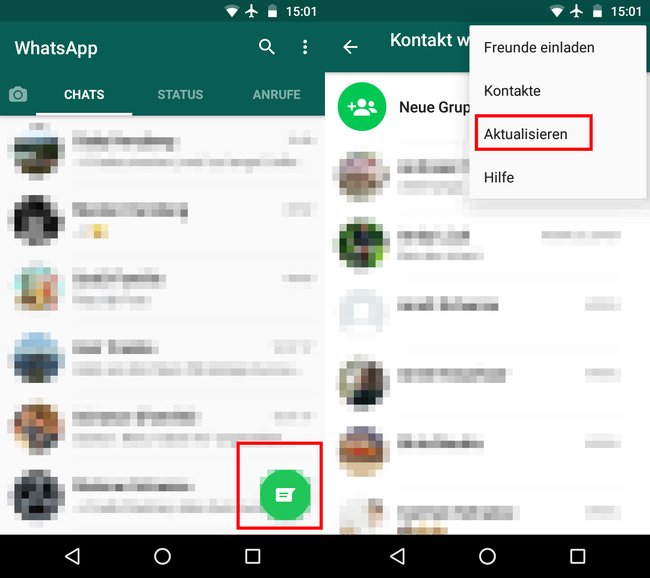
iOS:
2WhatsApp-Kontakte ins Telefonbuch synchronisieren
Typisches Problem:
Kontakte existieren nur in WhatsApp, nicht in der Kontakte-App
Anwendungsbedarf:
Sie möchten WhatsApp-Kontakte dauerhaft im System-Telefonbuch speichern.
Schritt-für-Schritt (Android & iPhone)
WhatsApp-Einstellungen > Datenschutz > Kontakte > WhatsApp-Kontakte > (✅ Alle Kontakte auf dem Telefon speichern) > Löschen
Nach Abschluss der Vorgänge kannst du die WhatsApp-Kontakte erneut aktivieren (EIN).
- Einige Android-Geräte unterstützen Export-Funktionen
- iPhone-Nutzer können über iCloud Kontakte eine zentrale Synchronisierung nutzen
3WhatsApp-Kontakte aktualisieren oder reparieren
Typisches Problem:
- WhatsApp Kontakte verschwunden
- WhatsApp neue Kontakte nicht sichtbar
- Namen durcheinander oder unvollständig
Lösungsabfolge (empfohlen)
- Prüfen Sie alle Voraussetzungen aus Kapitel 1
- Aktualisieren Sie die Kontakte wie in Szenario 1
- Falls ohne Erfolg:
- WhatsApp abmelden
- Neu anmelden
- Kontakte erneut aktualisieren
- Ultimative Lösung:
- WhatsApp deinstallieren
- Vorher Chat-Backup erstellen
- Neu installieren & wiederherstellen
Android: Einstellungen → Apps → WhatsApp → Speicher → Cache löschen
iOS:
4WhatsApp-Kontakte zwischen zwei Handys synchronisieren (Handywechsel)
Anwendungsbedarf:
Neues Smartphone, gleiches WhatsApp-Konto, alle Kontakte sollen erhalten bleiben.
So funktioniert es korrekt
- Schritt 1. Altes Handy: WhatsApp → Einstellungen → Chats → Chat-Backup → Jetzt sichern
- Schritt 2. Neues Handy: WhatsApp installieren. Mit derselben Telefonnummer anmelden.
- Schritt 3. Beim Start: „Chatverläufe wiederherstellen“ auswählen.
- Schritt 4. Nach Abschluss: Kontakte wie in Szenario 1 aktualisieren.
Chats und WhatsApp-Kontaktliste sind vollständig synchronisiert.
Fazit
WhatsApp Kontakte synchronisieren bedeutet:
- Alle Schritte erfolgen direkt auf dem Smartphone
- Die Synchronisierungsrichtung ist flexibel
- Entscheidend ist das richtige Szenario
Mit den passenden Einstellungen lassen sich Probleme wie „WhatsApp zeigt Kontakte nicht an“ oder „WhatsApp Kontakte fehlen“ schnell beheben – sowohl auf Android als auch auf dem iPhone.







Antwort schreiben.