AirDroid Parenta Control
Rund-um-die-Uhr-Schutz für Kinder
- 👀Live-Umgebung und Standortverfolgung
- 🔞Inhaltsüberwachung und Sperrung von Apps/Webseiten
- ⚠Sofortige Warnungen bei Online-Gefahren & Geofencing
- ⌛Bildschirmzeit steuern und überwachen

Wie kann man den Standort zwischen iPhone und Android teilen?
Das Teilen des eigenen Standorts wirkt auf den ersten Blick unkompliziert, führt jedoch schnell zu Schwierigkeiten, wenn ein Gerät ein iPhone und das andere ein Android-Smartphone ist. Viele Nutzer stellen in der Praxis fest, dass die Standortfreigabe nicht wie erwartet funktioniert: Der Standort wird nicht aktualisiert, lässt sich nicht senden oder wird beim Empfänger nur ungenau angezeigt.
Der Grund dafür liegt in den unterschiedlichen Betriebssystemen iOS und Android, die nicht immer nahtlos miteinander kompatibel sind und verschiedene Apps sowie Berechtigungssysteme verwenden. Genau daraus ergeben sich typische Probleme bei der plattformübergreifenden Standortfreigabe.
Die gute Nachricht ist: Es gibt zuverlässige Lösungen, mit denen Sie Ihren Standort problemlos zwischen iPhone und Android teilen können – sowohl einmalig als auch in Echtzeit. In diesem Leitfaden erfahren Sie nicht nur, wie die Funktionen technisch funktionieren, sondern auch, warum sie manchmal scheitern und wie Sie diese Probleme gezielt beheben können.
Kann man den Standort zwischen iPhone und Android teilen?
Ja, Sie können den Standort zwischen iPhone und Android teilen. Damit Sie den Standort jedoch auf iPhone und Android teilen können, müssen Sie unabhängig von der verwendeten Methode den entsprechenden Ortungsdienst aktivieren.
Hier sind die Schritte, wie Sie den Ortungsdienst auf iPhone und Android aktivieren:
Für iPhone
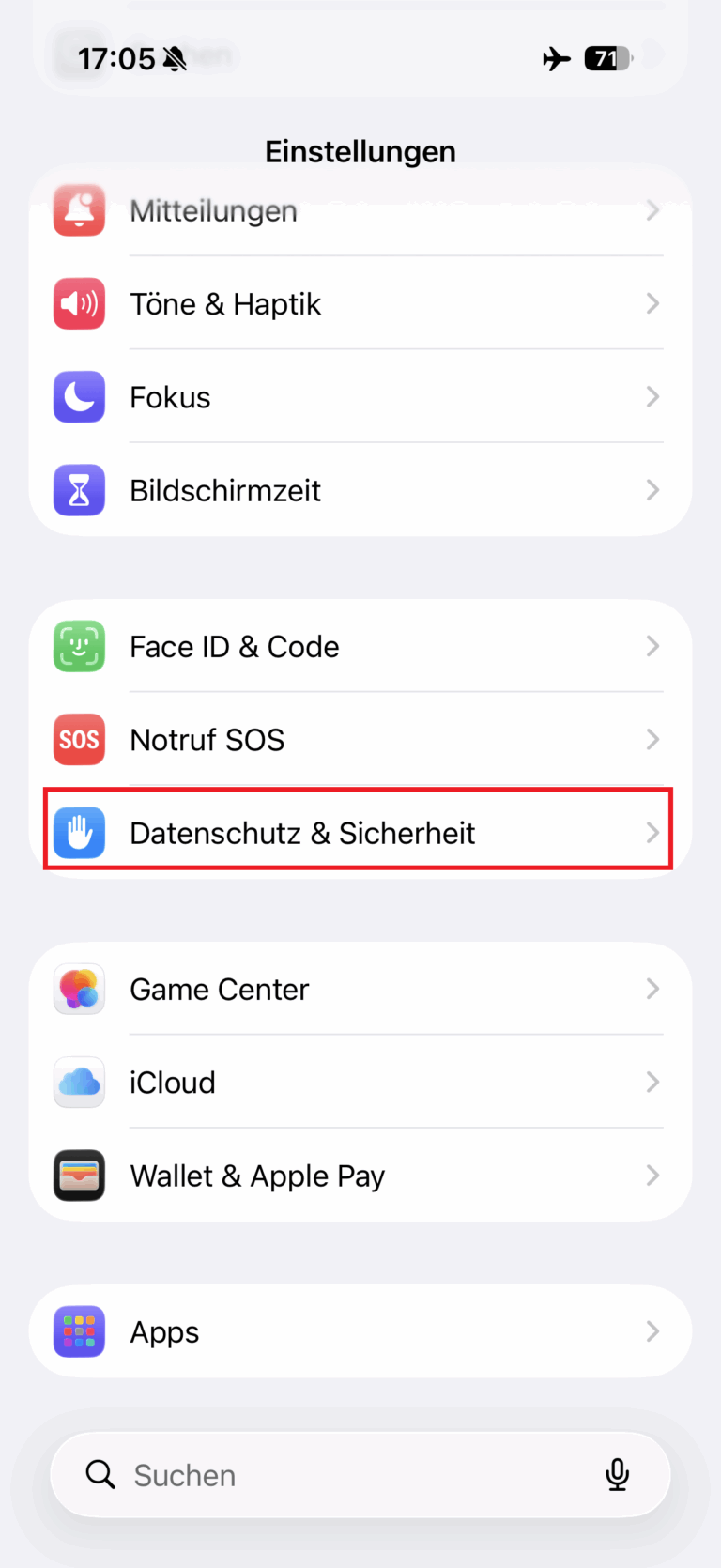
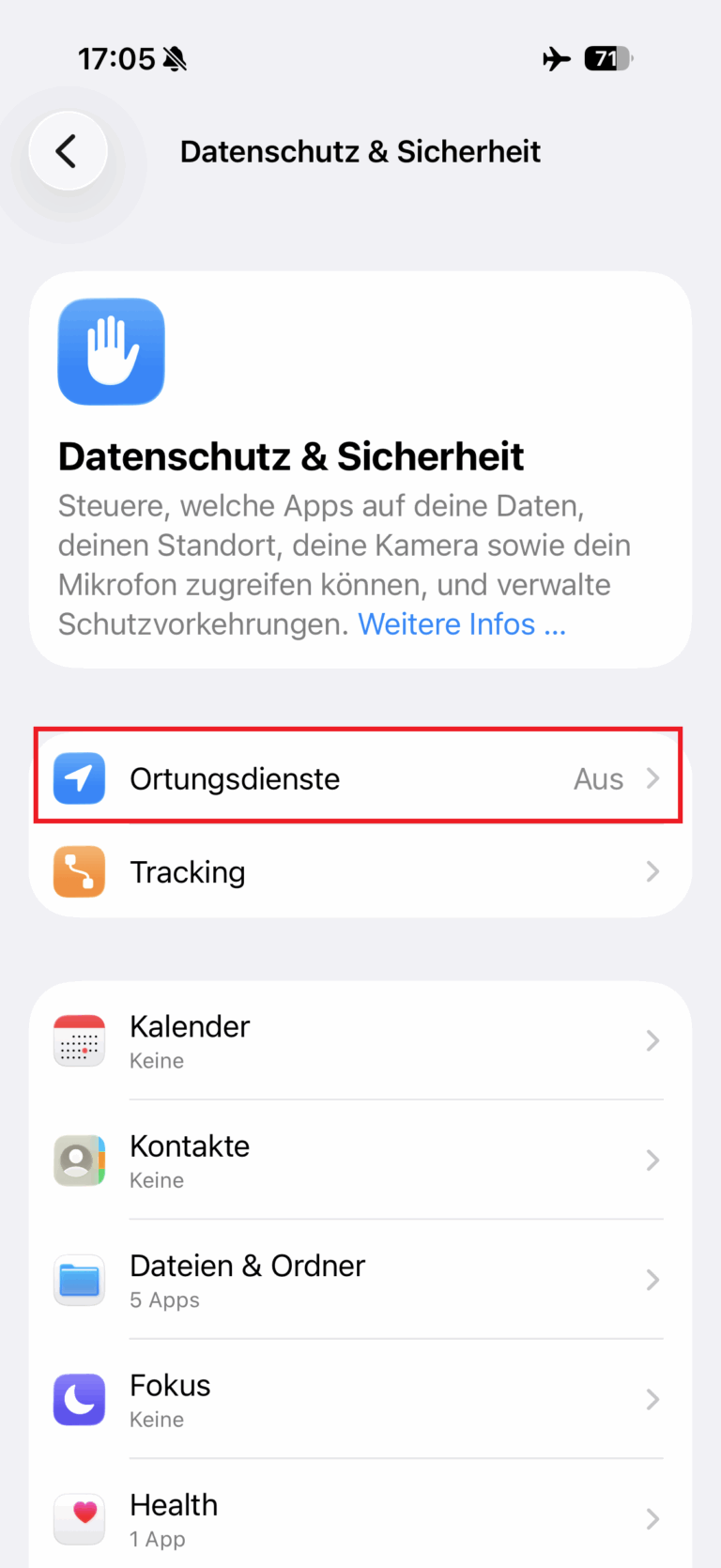
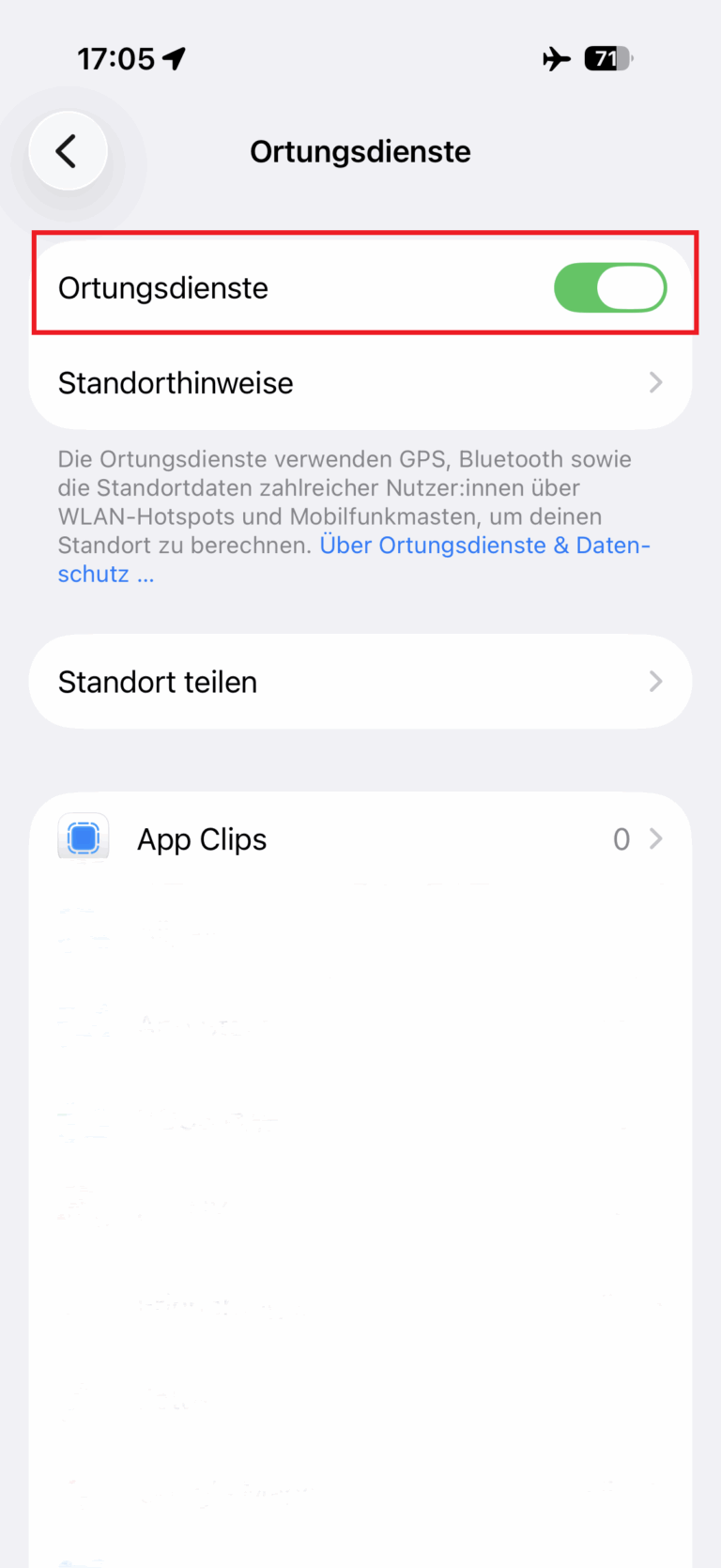
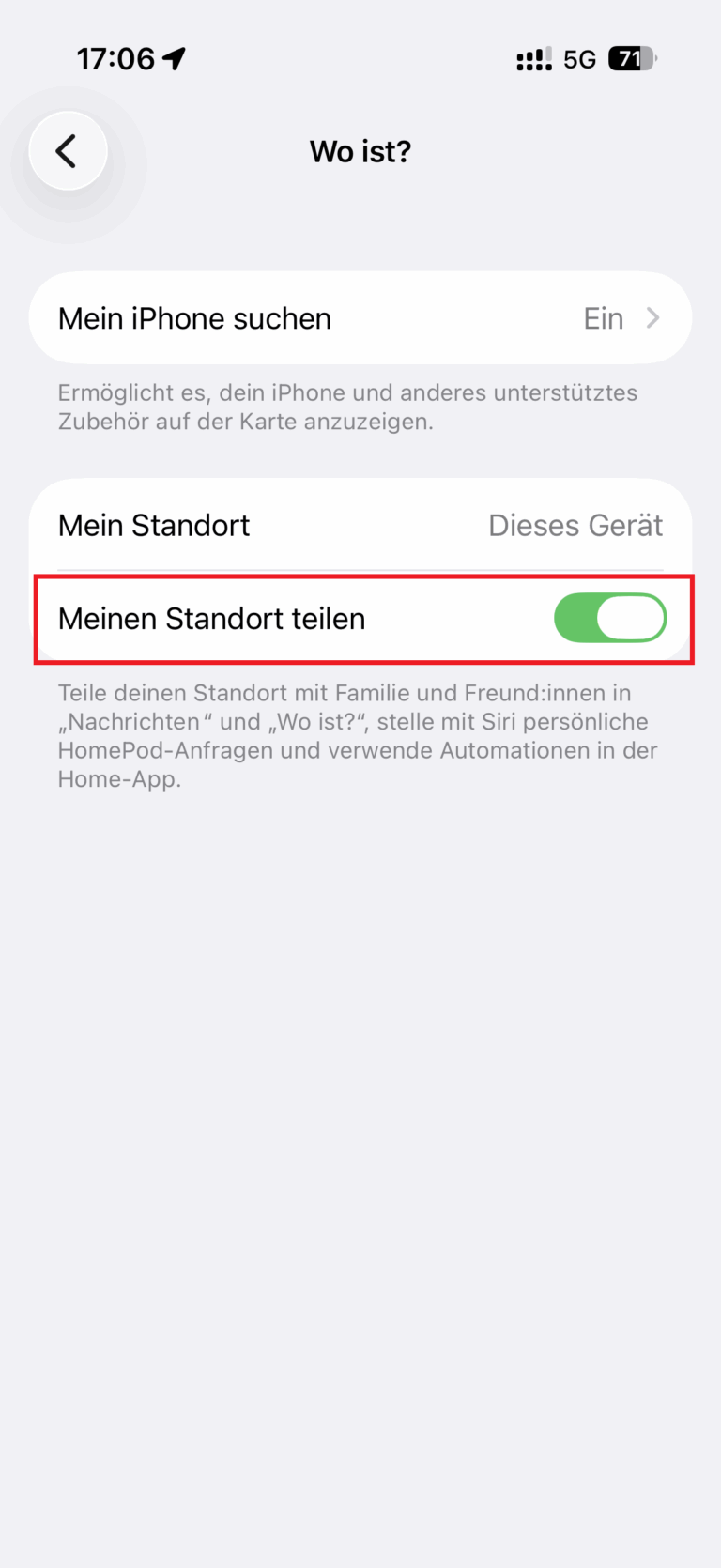
Navigieren Sie zu Einstellungen → Datenschutz & Sicherheit → Ortungsdienste, anschließend aktivieren Sie den Dienst über die entsprechende Schaltfläche und aktivieren Sie zudem die Option Meinen Standort teilen.
Für Android
Navigieren Sie zu Einstellungen → Standort → Standort verwenden, anschließend aktivieren Sie den Standortdienst über die entsprechende Schaltfläche.
Der genaue Name kann je nach Gerät unterschiedlich sein.
So teilen Sie den Standort zwischen Android und iPhone
Hier finden Sie eine kurze Übersicht über vier Möglichkeiten, den Standort vom iPhone auf Android und umgekehrt zu teilen:
| Methoden | Freigabedauer |
| Über AirDroid Parental Control | Dauerhaft |
| Über Google Maps | 15 Minuten bis unbegrenzt |
| Über Google Find Hub | 1 Minute bis unbegrenzt |
| Über Soziale Medien | Variabel |
Über AirDroid Parental Control
AirDroid Parental Control ist ein leistungsstarkes Tool für plattformübergreifende Standortfreigabe und Kindersicherung, das iPhone und Android unterstützt. Mit AirDroid Parental Control können Sie den Standort dauerhaft zwischen iPhone- und Android-Geräten teilen und jederzeit den Aufenthaltsort Ihrer Familie oder Ihrer Kinder überwachen.
- Plattformübergreifende Standortfreigabe: Egal, welches Smartphone Sie verwenden, Sie können den Standort mit iPhone- und Android-Geräten teilen.
- Mehrgeräte-Management: Jede App kann gleichzeitig bis zu 10 Geräte orten und die Sicherheit der ganzen Familie umfassend überwachen.
- Diebstahlschutz und Sicherheit: Schützt nicht nur vor Handyverlust, sondern ermöglicht auch die Echtzeitüberwachung von Kindern und Familienmitgliedern – für eine einfache und zuverlässige Sicherheit.
Mit AirDroid Parental Control wird Kindersicherung, Standortfreigabe und der Schutz der Familie einfach, effizient und sorgenfrei!
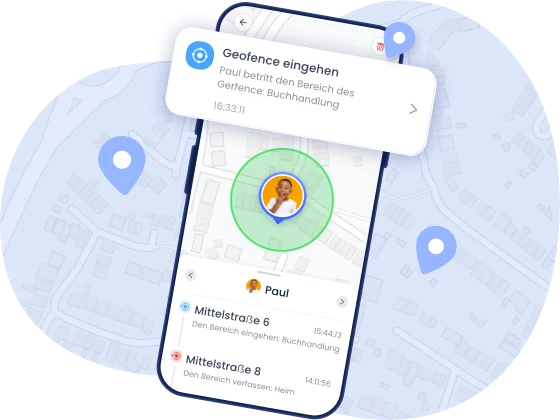
AirDroid Parental Control bietet drei zentrale Standortfunktionen:
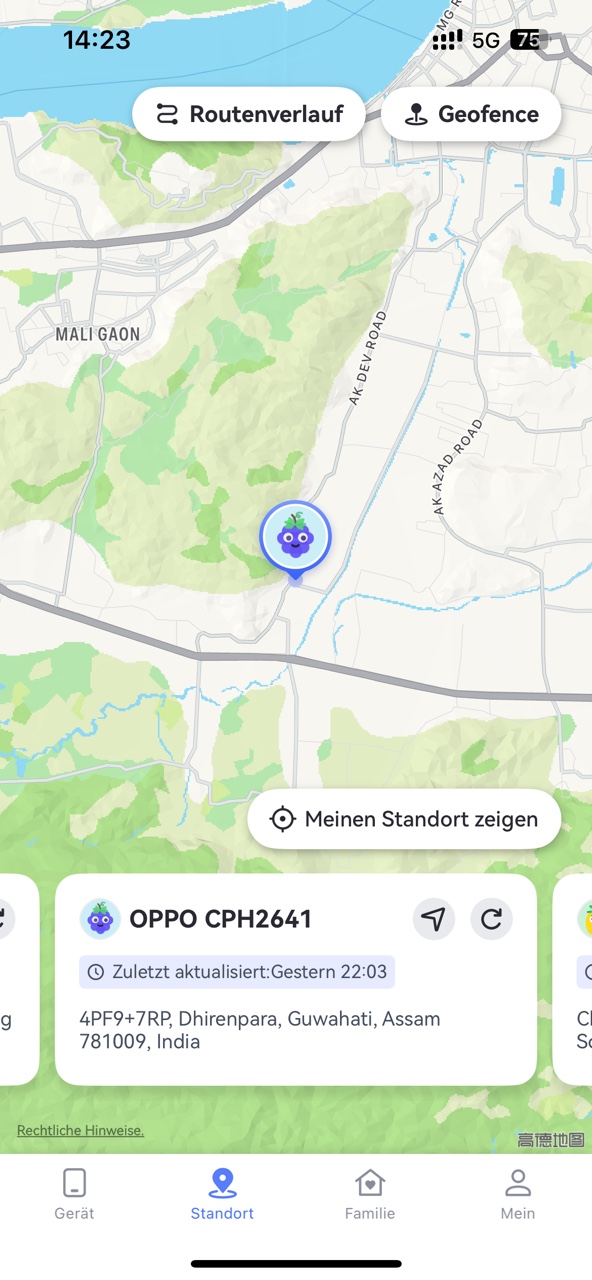
- Echtzeit-Standort – Genau bis auf 100 Meter, damit Sie jederzeit wissen, wo sich Ihr Kind befindet.
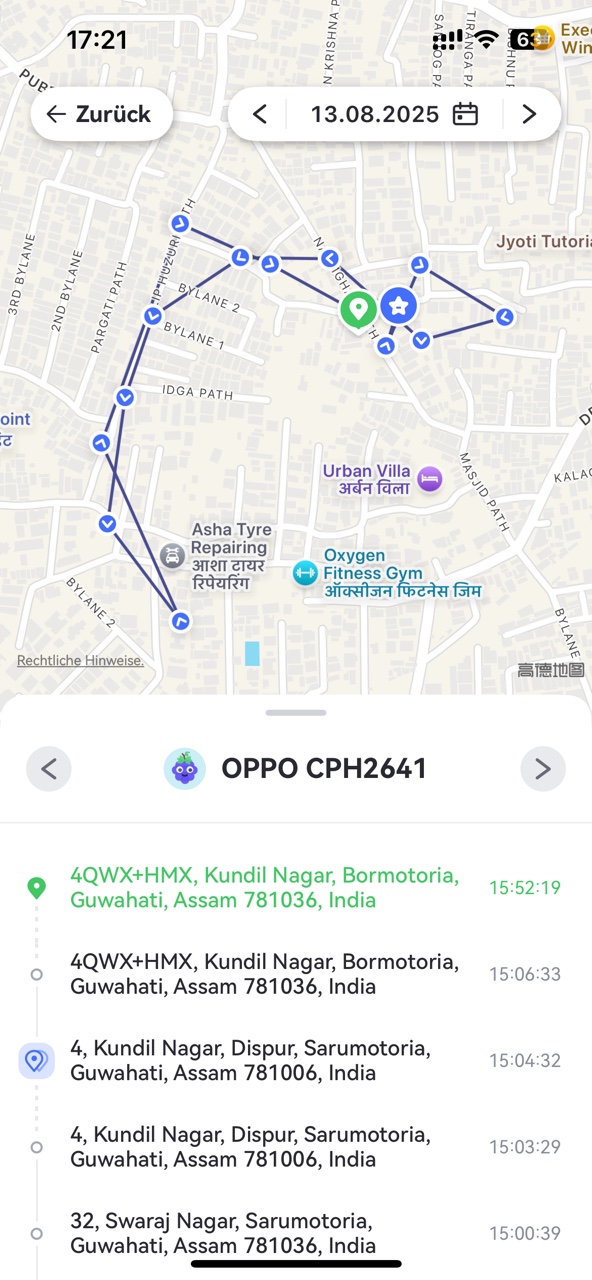
- Routenverlauf – Sehen Sie sich den Routenverlauf Ihres Kindes der letzten 30 Tage an.
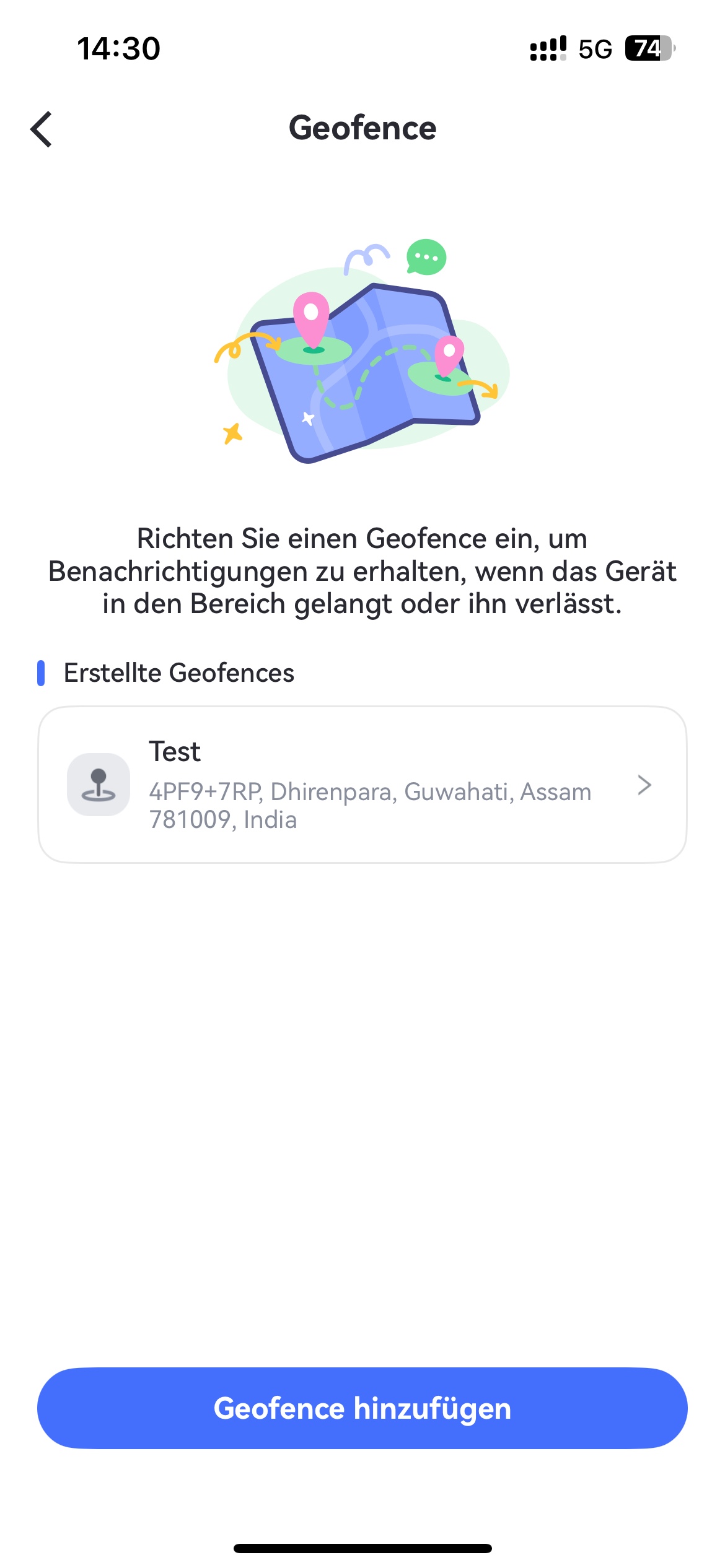
- Geofence – Legen Sie bestimmte Bereiche fest und erhalten Sie sofort Benachrichtigungen, wenn Ihr Kind diese betritt oder verlässt.
Mehr als nur den Standort sehen: Sicheres Fahrverhalten im Blick behalten
Die Standortfreigabe zeigt Ihnen, wo sich Ihr Kind befindet und welchen Weg es zurückgelegt hat. Bei Jugendlichen, die bereits selbst Auto fahren, stellt sich jedoch noch eine weitere wichtige Frage: Wie sicher sind sie unterwegs?
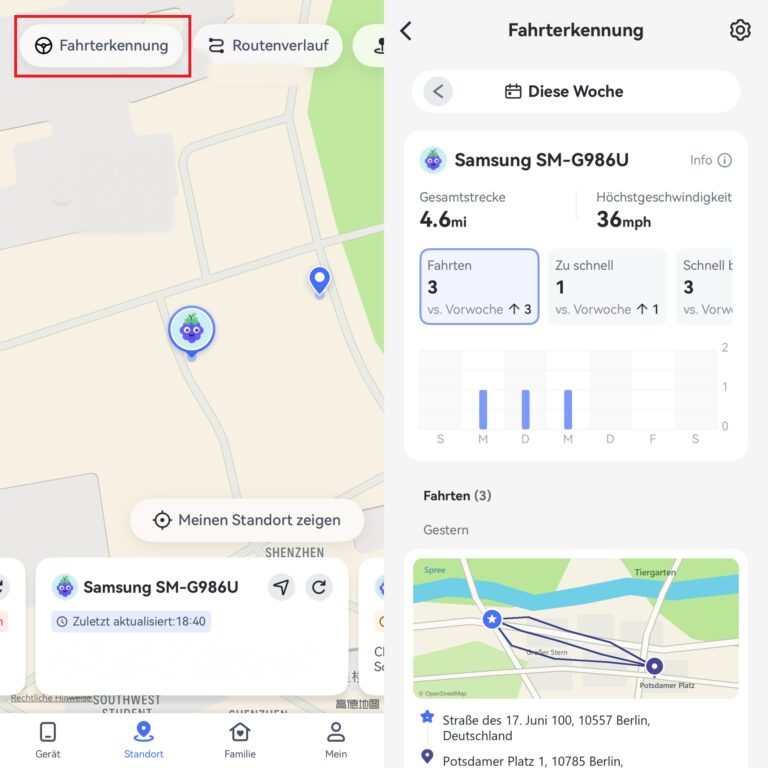
Genau hier setzt die neue Fahrterkennung von AirDroid Parental Control an. Sie erkennt potenziell riskantes Fahrverhalten wie zu schnelles Fahren, starkes Beschleunigen und abruptes Bremsen. So erhalten Eltern zusätzlich zu Standort und Routenverlauf hilfreiche Einblicke in das Fahrverhalten ihres Kindes und können mögliche Risiken frühzeitig und in Ruhe ansprechen.
Wie kann man den Standort zwischen Android und iPhone teilen?
- Schritt 1. Laden Sie AirDroid Parental Control herunter und installieren Sie die App. Binden Sie dann gemäß den Anweisungen ein weiteres iPhone oder Android und aktivieren Sie die erforderlichen Berechtigungen.
- Schritt 2. Tippen Sie auf Standort unten, um zur Echtzeit-Ortungsansicht zu gelangen, in der Sie den aktuellen Standort Ihres Kindes sehen können.
- Schritt 3. Tippen Sie oben rechts auf Routenverlauf, um die bisherigen Wege Ihres Kindes einzusehen.
- Schritt 4. Tippen Sie oben rechts auf Geofence, um einen virtuellen Zaun einzurichten. Sie erhalten eine Benachrichtigung, wenn Ihr Kind den Bereich betritt oder verlässt.
- Schritt 5. Tippen Sie oben auf „Fahrterkennung“. Hier können Sie einsehen, ob Ihr Kind zu schnelles Fahren oder andere Fahrverstöße begangen hat.
Über Google Maps
Ursprünglich für die Navigation entwickelt, ist Google Maps auch ein großartiges Tool, um Standorte zwischen iPhone und Android zu teilen. Mit dieser App können Sie sogar auswählen, wie lange Sie Ihren Standort teilen möchten – so behalten Sie die Kontrolle über Ihre Privatsphäre.
So teilen Sie den Standort zwischen iPhone und Android mit Google Maps:
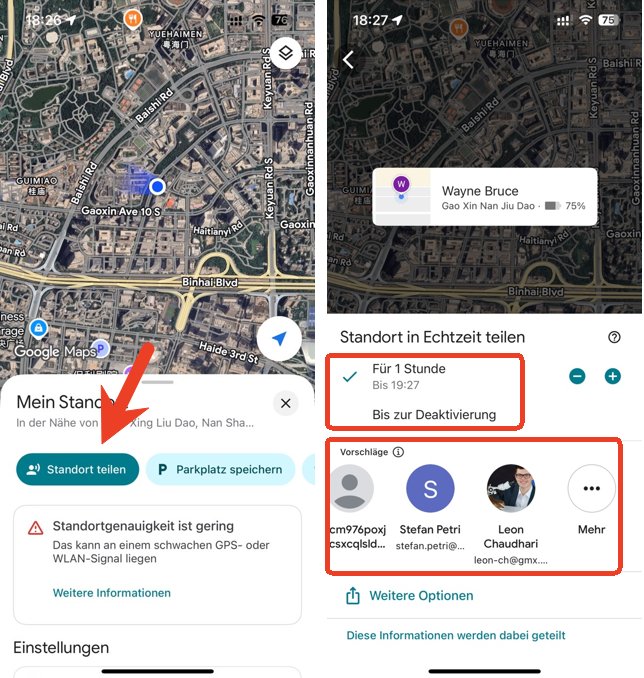
- Schritt 1.Öffnen Sie Google Maps auf dem iPhone oder Android, von dem Sie den Standort teilen möchten.
- Schritt 2.Klicken Sie auf den blauen Punkt auf der Karte.
- Schritt 3.Tippen Sie im Menü auf die Schaltfläche „Standort teilen“.
- Schritt 4.Tippen Sie dann auf „Für 1 Stunde“, um auszuwählen, wie lange Sie den Standort teilen möchten – von 15 Minuten bis 24 Stunden oder unbegrenzt.
- Schritt 5.Wählen Sie schließlich einen Kontakt aus, mit dem Sie Ihren Standort teilen möchten.
- Schritt 6.Nach Abschluss kann der Empfänger Ihren Live-Standort in seiner Google Maps App oder über das Web-Dashboard von Google Find Hub anzeigen.
Über Google Find Hub
Google hat seine „Mein Gerät finden“-Funktion im Jahr 2025 überarbeitet und sie nun in Find Hub umbenannt.
Wenn Sie ein Android-Gerät verwenden und Ihren Standort mit anderen iPhone- oder Android-Nutzern teilen müssen, Können Sie Google Find Hub nutzen.
Das Beste daran ist: Mit dem Update können Sie Ihren Standort mit Familie und Freunden teilen und gleichzeitig deren Standorte im Blick behalten. Durch die Integration in die Google Standortfreigabe können Sie die in Google Maps geteilten Standorte automatisch im Find Hub anzeigen.
So teilen Sie den Standort zwischen Android und iPhone mit Google Find Hub:
- Schritt 1.Öffnen Sie die Find Hub App auf Ihrem Android-Gerät.
- Schritt 2.Wechseln Sie zum Tab „Personen“.
- Schritt 3.Tippen Sie auf „Neue Freigabe“ oder das „+“-Symbol.
- Schritt 4.Wählen Sie anschließend aus, wie lange Sie Ihren Standort teilen möchten.
- Schritt 5.Wählen Sie schließlich ein Google-Konto, um Ihren Standort freizugeben, oder senden Sie Ihren Live-Standort per Link.
Danach kann der Empfänger Ihren Standort in seiner Google Maps App oder in der Webversion von Find Hub sehen.
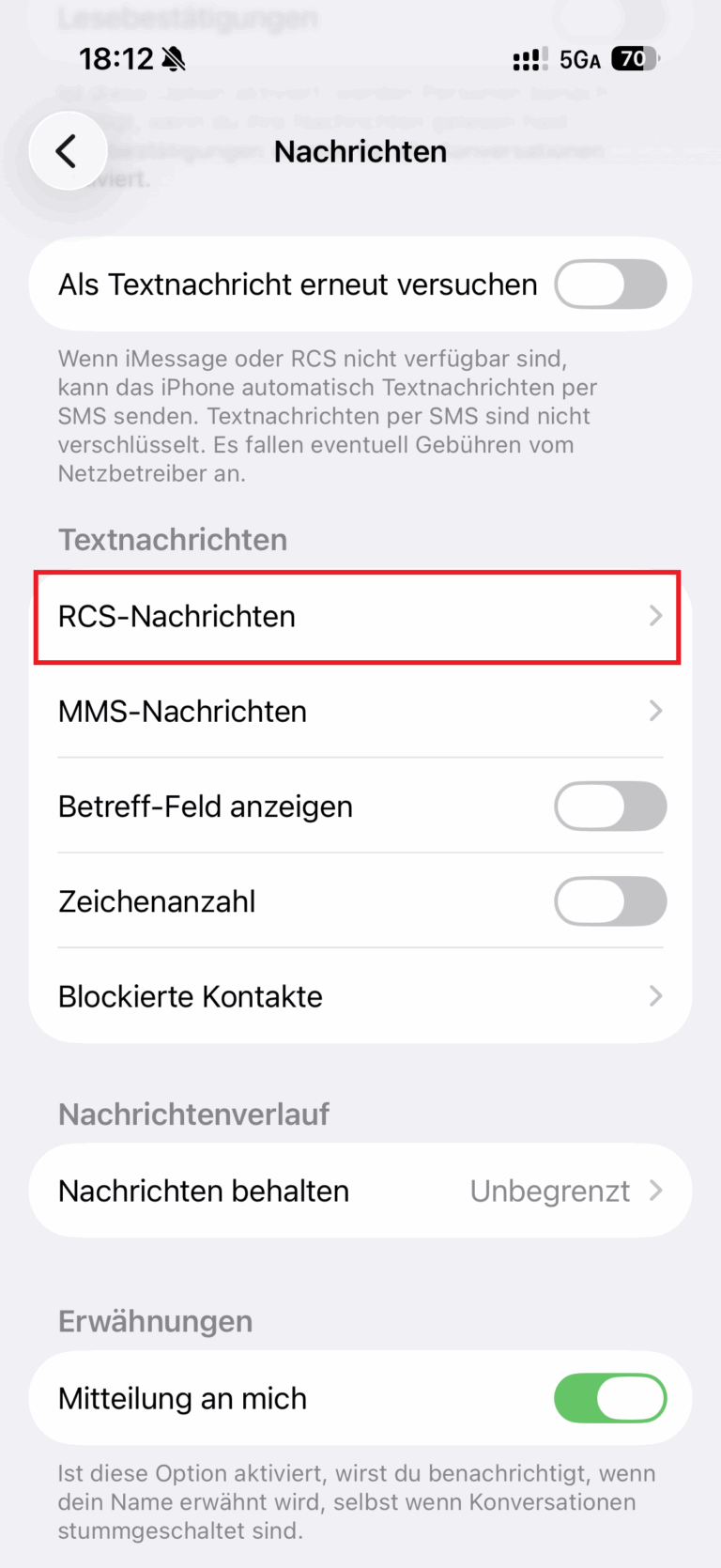
Ergänzung:Neue alternative Freigabemöglichkeit über Google Messages mit RCS-Standard
Zusätzlich hat Google die Find Hub-Ortungslogik an Google Messages gekoppelt: Seit den jüngsten Updates lassen sich Echtzeit-Standorte direkt per RCS-Protokoll innerhalb der Nachrichten-App versenden, sodass auch zwischen Android und iPhone geräteübergreifend Live-Standort ohne extra Google Maps-Link ausgetauscht werden kann.
Für die Nutzung von RCS auf dem iPhone zwingend erforderlich: iOS 18 oder neuere iOS-Version;iOS 17 oder ältere Systemversionen unterstützen keinerlei RCS-Funktionalität, diese Geräte empfangen den Standort dann nur über herkömmlichen SMS/MMS-Link statt direkter RCS-Chat-Einbindung. Die RCS-basierte Standortfreigabe ist an das Find Hub-Ortungsnetz angebunden, sämtliche Positionsdaten greifen auf die Standortdienste von Find Hub zurück und werden synchronisiert angezeigt.
Empfänger iPhone: vorausgesetzt iOS 18+ installiert sowie Mobilfunkbetreiber bietet RCS-Unterstützung im jeweiligen Land/Region an.
Über Soziale Medien
Neben Google Maps können auch Social-Media-Apps, die wir täglich nutzen, verwendet werden, um den Standort zwischen iPhone und Android zu teilen. Die meisten beliebten sozialen Medien wie WhatsApp, Telegram und Snapchat ermöglichen es Nutzern, ihren Standort mit Kontakten unabhängig vom Gerät zu teilen.
Es sollte jedoch beachtet werden, dass nicht jede Social-Media-App die Standortfreigabe unbegrenzt unterstützt. Nachfolgend die maximale Dauer der Live-Standortfreigabe bei verschiedenen Apps:
- WhatsApp: 8 Stunden
- Telegram: Unbegrenzt, bis Sie es deaktivieren
- Messenger: 1 Stunde
- Snapchat: Unbegrenzt, bis Sie es deaktivieren
Wählen Sie nun Ihr bevorzugtes soziales Medium und folgen Sie den Schritten unten, um den Standort zwischen iPhone und Android zu teilen:
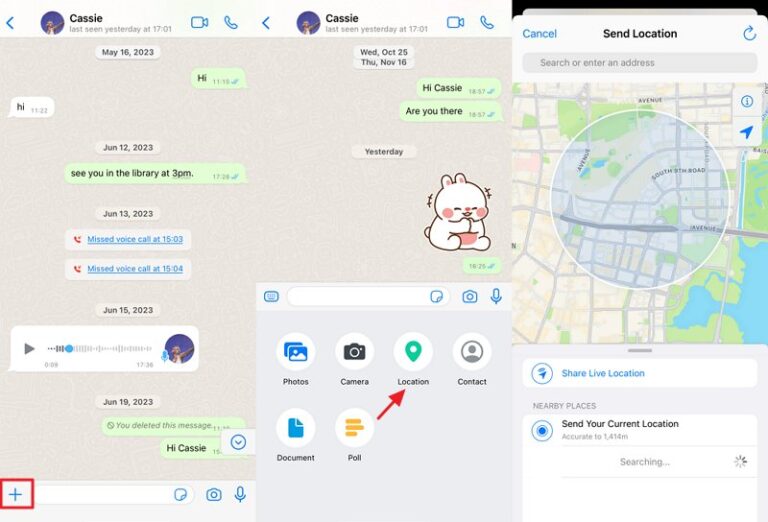
- Schritt 1.Öffnen Sie den WhatsApp-Chat mit der Person, mit der Sie den Standort teilen möchten.
- Schritt 2.Tippen Sie unten links im Chatfenster auf das „+“-Symbol.
- Schritt 3.Wählen Sie „Standort“ und dann „Live-Standort teilen“.
- Schritt 4.Wählen Sie die Dauer, für die Sie Ihren Live-Standort teilen möchten.
- Schritt 5.Tippen Sie auf „Senden“, und der Kontakt erhält eine Nachricht mit Ihren Echtzeit-Standortdaten.
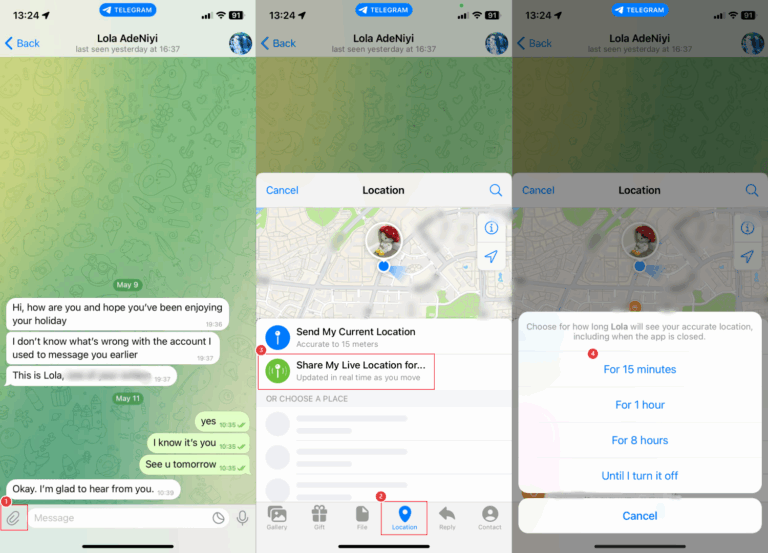
- Schritt 1.Starten Sie Telegram auf Ihrem iPhone oder Android.
- Schritt 2.Öffnen Sie im Tab „Chats“ den Kontakt, mit dem Sie den Standort teilen möchten.
- Schritt 3.Tippen Sie auf das Stecknadelsymbol neben der Nachrichtenleiste.
- Schritt 4.Gehen Sie zu „Standort“ und wählen Sie „Meinen Live-Standort teilen für …“.
- Schritt 5.Legen Sie schließlich die Dauer der Standortfreigabe fest.
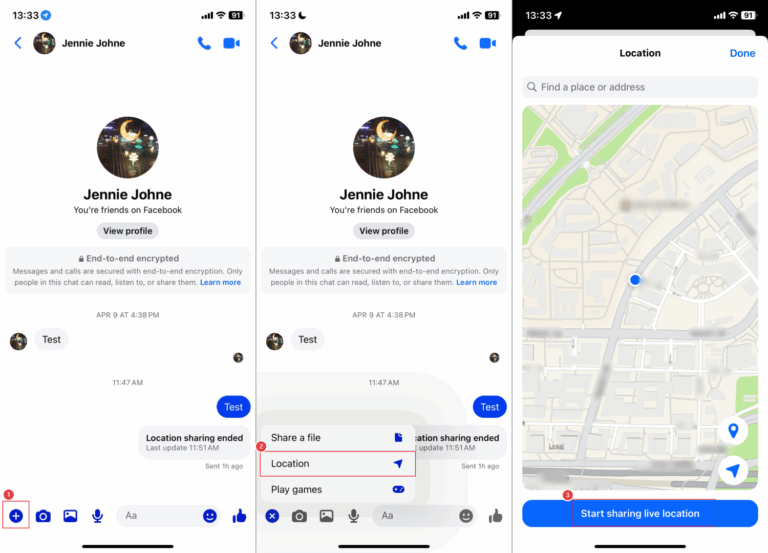
- Schritt 1.Öffnen Sie die Unterhaltung mit der Person, mit der Sie Ihren Standort teilen möchten.
- Schritt 2.Tippen Sie auf die Schaltfläche „+“ und wählen Sie „Standort“.
- Schritt 3.Tippen Sie auf „Live-Standort teilen starten“.
- Schritt 1.Öffnen Sie die Snap Map in der Snapchat-App.
- Schritt 2.Tippen Sie oben rechts auf die Schaltfläche „Einstellungen“.
- Schritt 3.Wählen Sie aus, wer Ihren Standort auf Snap Map sehen darf.
Warum funktioniert die Standortfreigabe nicht – und wie lässt sie sich stabil machen?
Wenn die Standortfreigabe zwischen iPhone und Android nicht funktioniert oder unzuverlässig ist, liegt die Ursache in den meisten Fällen nicht an der App selbst, sondern an Einstellungen, Berechtigungen oder technischen Einschränkungen. Besonders bei der Nutzung von iPhone und Android treten typische Konfigurationsprobleme auf, die entweder die Übertragung verhindern oder die Aktualisierung stark verzögern.
Häufige Ursachen für Probleme
1GPS oder Standortdienste sind deaktiviert
Ohne aktivierte Standortdienste kann keine präzise oder kontinuierliche Übertragung erfolgen. In vielen Fällen ist zusätzlich die Genauigkeit reduziert, wodurch der Standort nur grob angezeigt wird.
2Fehlende oder eingeschränkte Berechtigungen
Typische Fehlerquelle sind falsche App-Einstellungen:
- Standortzugriff nicht erlaubt oder nur „beim Verwenden“ aktiviert
- Hintergrundaktualisierung deaktiviert
- „Genauer Standort“ nicht freigegeben“
3Instabile Internetverbindung
Da Standortdaten über das Internet synchronisiert werden, führen Unterbrechungen zu Problemen:
- schwaches WLAN
- wechselnde Mobilfunknetze
- fehlende Datenverbindung
4Energiesparmodus und Systemeinschränkungen
Sowohl iOS als auch Android begrenzen im Energiesparmodus Hintergrundprozesse, wodurch:
- Live-Standort einfriert
- Updates verzögert werden
- Tracking ungenau wird
5Veraltete Apps oder Software
Ältere Versionen von WhatsApp oder Google Maps können Synchronisationsprobleme verursachen oder Live-Tracking nicht korrekt unterstützen.
So stellen Sie eine stabile Standortfreigabe sicher
Eine zuverlässige Standortfreigabe zwischen iPhone und Android hängt stark davon ab, ob alle System- und App-Einstellungen korrekt konfiguriert sind. In der Praxis entstehen viele Probleme nicht durch die App selbst, sondern durch eingeschränkte Berechtigungen, Energiesparfunktionen oder eine instabile Datenverbindung. Wenn Sie diese Faktoren gezielt optimieren, lässt sich die Genauigkeit und Stabilität der Standortübertragung deutlich verbessern.
- Aktivieren Sie die Standortdienste dauerhaft und wählen Sie, wenn verfügbar, die Option „genauer Standort“ (iOS) bzw. „hohe Genauigkeit“ (Android).
- Stellen Sie sicher, dass die jeweilige App (z. B. WhatsApp oder Google Maps) vollständigen Standortzugriff erhält, idealerweise auch im Hintergrund.
- Deaktivieren Sie den Energiesparmodus während der Standortfreigabe, da dieser Hintergrundaktualisierungen häufig einschränkt.
- Verwenden Sie eine stabile Internetverbindung, vorzugsweise WLAN oder ein starkes Mobilfunknetz ohne häufige Netzwechsel.
- Halten Sie Apps und Betriebssystem aktuell, da ältere Versionen häufig Synchronisations- oder GPS-Fehler verursachen.
Praxis-Tipp bei Problemen
Wenn die Standortfreigabe plötzlich nicht mehr funktioniert oder der Standort nicht aktualisiert wird, liegt die Ursache oft nicht in einem komplexen technischen Fehler, sondern in einer kurzzeitigen Störung der Verbindung oder deaktivierten Hintergrundprozessen. In vielen Fällen lassen sich solche Probleme schnell durch einfache Maßnahmen beheben, ohne tief in die Einstellungen eingreifen zu müssen.
- Schließen Sie die App vollständig und starten Sie sie erneut, um die Standortverbindung neu aufzubauen.
- Deaktivieren und aktivieren Sie die Standortfreigabe erneut, um die Synchronisation neu zu initialisieren.
- Schalten Sie den Flugmodus für einige Sekunden ein und wieder aus, um die Netzwerkverbindung zu resetten.
- Starten Sie das Gerät neu, wenn der Standort dauerhaft eingefroren oder ungenau bleibt.
- Prüfen Sie kurz, ob GPS, mobile Daten und App-Berechtigungen weiterhin aktiv sind, insbesondere nach Updates oder Systemänderungen.
Fazit
Plattformübergreifende Standortfreigabe ist heutzutage eine unverzichtbare Funktion im modernen Alltag. Egal, ob Sie den Verlust eines Smartphones verhindern oder die Sicherheit Ihrer Familie in Echtzeit überwachen möchten – die Wahl eines zuverlässigen Tools und einer sicheren Methode zur Standortfreigabe ist entscheidend. Mit einer sicheren und stabilen plattformübergreifenden Standortfreigabe können Sie jederzeit den Aufenthaltsort Ihrer Familie oder Ihrer Kinder verfolgen und so den Alltag sorgenfreier gestalten.
Tipp: Der AirDroid Parental Control bietet eine dreitägige Vollfunktions-Testversion, mit der Sie die leistungsstarken Funktionen wie Echtzeit-Standort, Routenverlauf und Geofencing selbst ausprobieren können. Verpassen Sie es nicht – machen Sie die Überwachung der Sicherheit Ihrer Familie einfach und zuverlässig!
Häufig gestellte Fragen




Antwort schreiben.