AirDroid Parenta Control
Rund-um-die-Uhr-Schutz für Kinder
- 👀Live-Umgebung und Standortverfolgung
- 🔞Inhaltsüberwachung und Sperrung von Apps/Webseiten
- ⚠Sofortige Warnungen bei Online-Gefahren & Geofencing
- ⌛Bildschirmzeit steuern und überwachen

Google My Maps Karte erstellen und über WhatsApp teilen – Einfache Anleitung
Google My Maps ist ein praktisches Tool, um eigene Karten und Routen zu erstellen – ideal für Reiseplanung, Kundenbesuche, Veranstaltungen oder gemeinsame Ausflüge. Viele Nutzer suchen nach einer einfachen Möglichkeit, Google My Maps Karte erstellen und über WhatsApp teilen, um Freunden, Familie oder Kollegen schnell Navigationsinformationen zu senden.
In dieser Anleitung zeigen wir Ihnen, wie Sie benutzerdefinierte Karten Google My Maps WhatsApp senden – ohne technische Vorkenntnisse.
Was ist Google My Maps und wofür wird es verwendet?
Google My Maps ist ein kostenloses Tool von Google, das sich von der normalen Google Maps App unterscheidet. Während Google Maps zur Navigation dient, ermöglicht Google My Maps das Erstellen vollkommen individueller Karten:
- Markieren Sie beliebige Orte
- Erstellen Sie Routen mit Zwischenstopps
- Beschriften und organisieren Sie Ihre Karten
- Speichern und teilen Sie Ihre Projekte
Es ist die perfekte Lösung, wenn Sie mehr als nur eine einfache Route planen möchten.
Unterschiede zwischen Google My Maps und Google Maps
| Merkmal | Google Maps | Google My Maps |
|---|---|---|
| Hauptzweck | Navigation | Eigene benutzerdefinierte Karten erstellen |
| Echtzeit-Navigation |  Ja Ja |  Nein Nein |
| Verkehrsinformationen | Ja | Nein |
| Benutzerdefinierte Marker setzen | Eingeschränkt | Ja (vollständig anpassbar) |
| Reisen mit mehreren Stopps planen | Eingeschränkt | Sehr gut |
| Notizen, Farben & Ebenen hinzufügen | Nein | Ja |
| Eigene Karten teilen | Eingeschränkt | Ja |
| Tägliche Navigation | Ja | Nein |
| Projekt- & Reiseplanung | Nein | Ja |
Benutzerdefinierte Karte mit Google My Maps erstellen
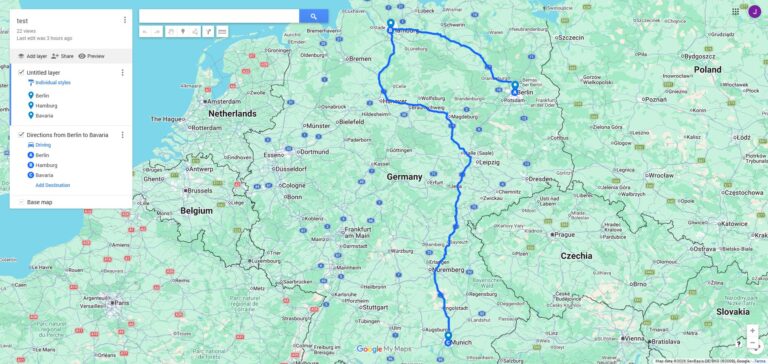
Mit Google My Maps erstellen Sie ganz einfach eigene Karten und Routen für Reisen, Termine oder Ausflüge. Sie können Orte markieren, Routen festlegen und individuell gestalten – ideal für alle, die mehr als eine einfache Navigation benötigen. Mit diesen Schritten erstellen Sie im Handumdrehen eine eigene Karte oder Route.
- 1. Öffnen Sie Google My Maps (google.com/maps/d/) im Browser und melden Sie sich mit Ihrem Google-Konto an.
- 2. Klicken Sie auf „Neue Karte erstellen“ – eine leere Karte öffnet sich.
- 3. Nutzen Sie das Suchfeld, um Adressen einzugeben. Klicken Sie auf „Zu Karte hinzufügen“, um Marker zu setzen.
- 4. Klicken Sie auf das Pfeilsymbol, um die Route zu erstellen. Legen Sie Start, Ziel und Zwischenstopps fest.
- 5. Benennen Sie Ihre Karte und speichern Sie diese automatisch in Ihrem Konto.
1Google My Maps Karte über WhatsApp teilen
Nach dem Erstellen können Sie Ihre Google My Maps Karte direkt über WhatsApp teilen. Der erstellte Link funktioniert auf allen Geräten und erlaubt das einfache Versenden von Reiseplänen, Routen oder Treffpunkten.
- 1. Öffnen Sie Ihre fertige Karte in Google My Maps.
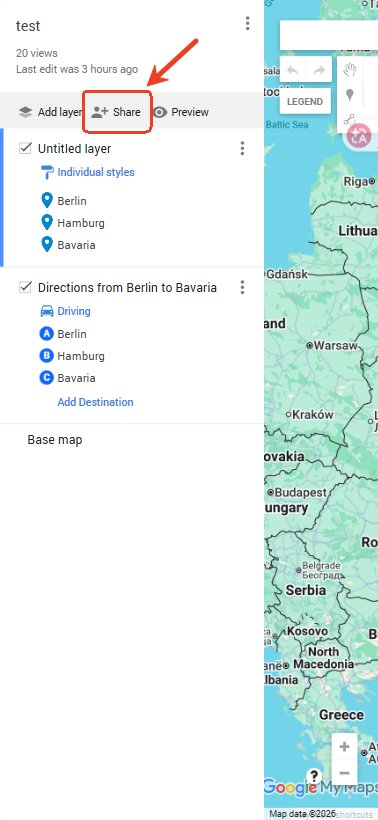
- 2. Klicken Sie oben auf die Schaltfläche „Teilen“.
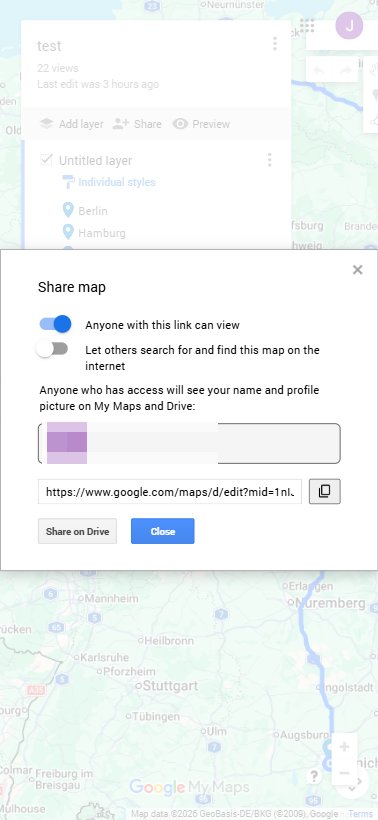
- 3. Stellen Sie die Freigabe auf „Jeder mit dem Link kann anzeigen“ ein.
- 4. Kopieren Sie den generierten Link in die Zwischenablage.
- 5. Öffnen Sie WhatsApp auf Ihrem Smartphone oder PC.
- 6. Fügen Sie den Link in einen Chat ein und senden Sie ihn ab.
2Google My Maps Karte auf Android und iPhone teilen
Ihre in Google My Maps erstellte benutzerdefinierte Route wird automatisch mit Ihrem Google-Konto synchronisiert. Wenn Sie in der Google Maps App mit dem gleichen Konto angemeldet sind, finden Sie Ihre Karte dort direkt zum Anzeigen und Nutzen.
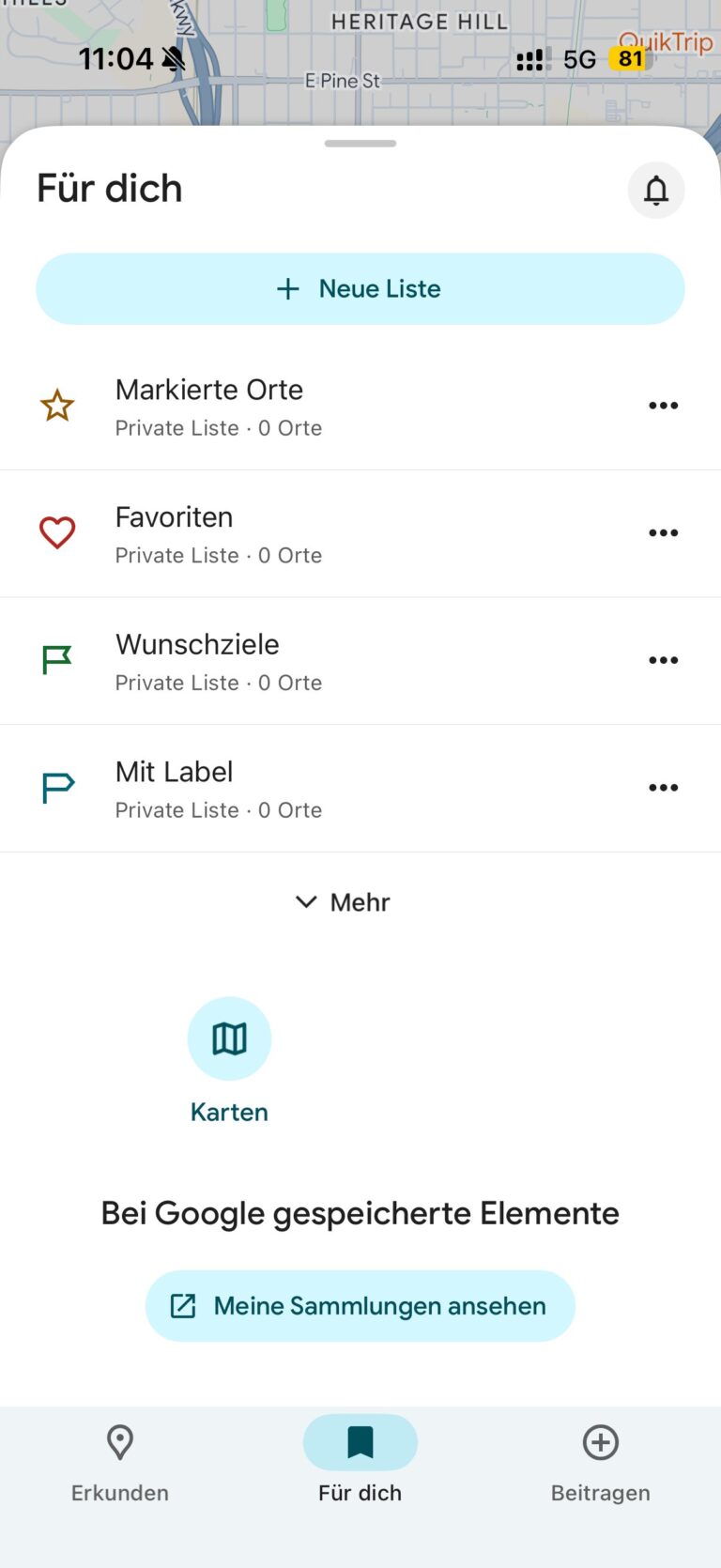
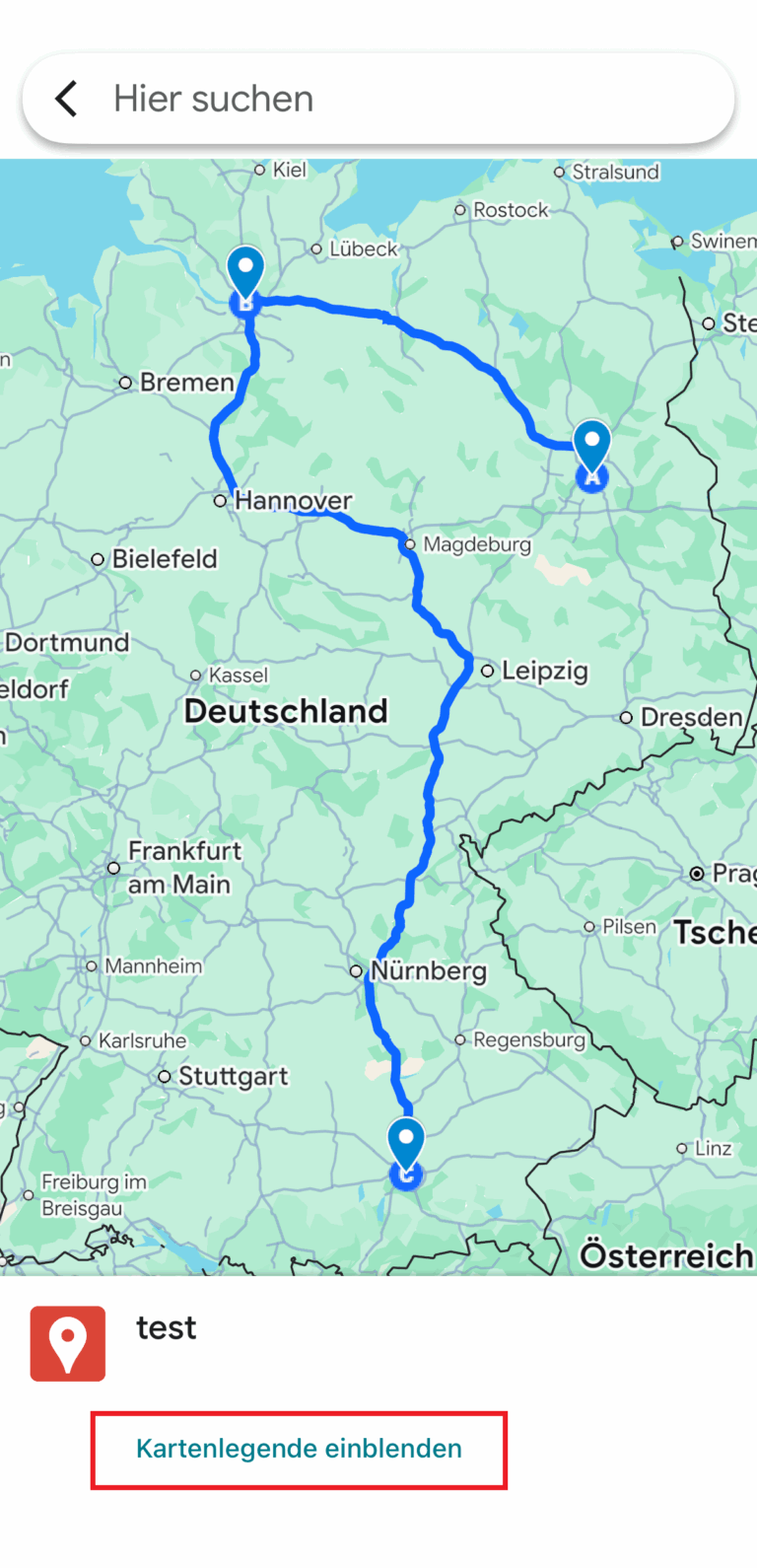
- 1. Öffnen Sie die Google Maps App auf Ihrem Mobiltelefon.
- 2. Tippen Sie auf das mittige „Für dich“ und scrollen Sie bis zum Ende herunter.
- 3. Öffnen Sie die „Karten“.
- 4. Wählen Sie die erstellte individuelle Route aus.
- 5. Tippen Sie auf „Kartenlegende einblenden“ am unteren Bildschirmrand.
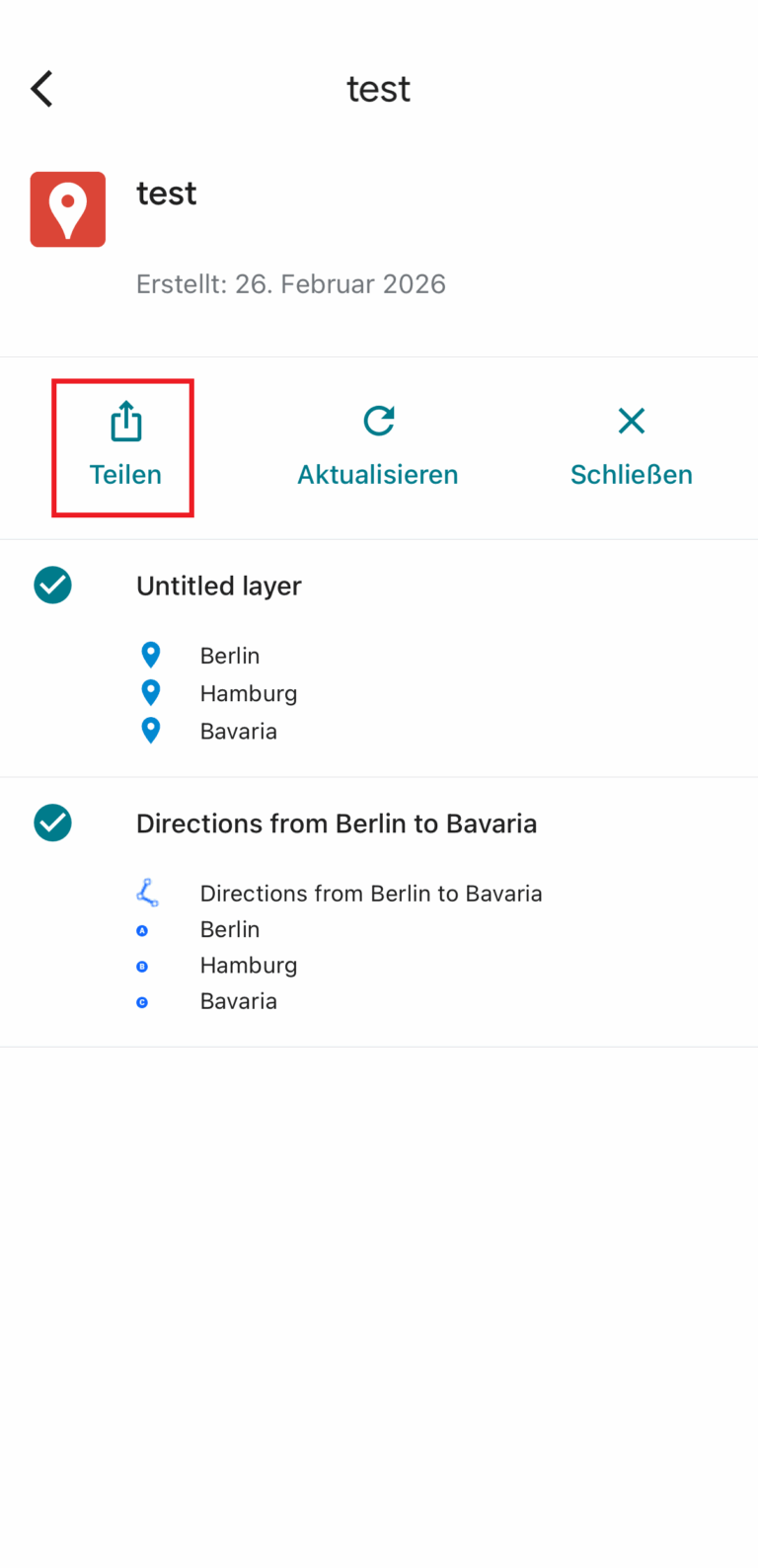
- 6. Sehen Sie die detaillierten Routeninformationen ein und Tippen Sie auf die Schaltfläche „Teilen“ oben, um sie an WhatsApp zu senden.
Fazit
Das Erstellen und Teilen von benutzerdefinierten Karten und Routen mit Google My Maps ist einfach, praktisch und kostenlos. Ob für die Reiseplanung, Kundenrouten oder Treffpunkte – Sie erstellen in wenigen Schritten eine individuelle Karte, die automatisch mit Ihrem Google-Konto synchronisiert und in Google Maps angezeigt werden kann.
Mit der Möglichkeit, die erstellte Google My Maps Karte direkt über WhatsApp zu teilen, erreichen Sie Freunde, Familie oder Kollegen schnell und unkompliziert – ganz ohne technische Hürden. Das Tool eignet sich damit perfekt für den privaten und beruflichen Gebrauch und macht die Planung und Weitergabe von Routen einfacher denn je.
Häufig gestellte Fragen





Antwort schreiben.